


1. Giới thiệu về lệnh grep và vai trò quan trọng của nó trong việc lọc dữ liệu từ các tệp log trên hệ điều hành Ubuntu 22.04
Trong môi trường Linux, lệnh grep là một công cụ mạnh mẽ được sử dụng để tìm kiếm và lọc dữ liệu từ văn bản dựa trên các biểu thức chính quy (regular expressions). Trên hệ điều hành Ubuntu 22.04, grep chơi một vai trò quan trọng trong việc phân tích các tệp log để xác định nguyên nhân của sự cố, theo dõi hoạt động hệ thống và thu thập thông tin quan trọng.
Log là tập hợp các thông tin chi tiết về hoạt động của hệ thống và ứng dụng, được ghi lại để giúp quản trị viên theo dõi và phân tích tình trạng hoạt động của hệ thống. Tuy nhiên, log thường chứa rất nhiều dữ liệu và không phải lúc nào cũng dễ dàng để tìm kiếm thông tin cụ thể mà bạn cần. Đây là lúc mà lệnh grep trở nên hữu ích bởi khả năng lọc dữ liệu một cách hiệu quả từ log để tìm và hiển thị thông tin theo yêu cầu.
2. Cách sử dụng lệnh grep để tìm kiếm thông tin trong các tệp log trên Ubuntu 22.04
Để sử dụng lệnh grep để tìm kiếm thông tin trong các tệp log trên Ubuntu 22.04, bạn có thể sử dụng cú pháp sau:
grep 'từ_khóa' tên_tệp_log
Trong đó:
'từ_khóa'là từ cần tìm trong tệp log.tên_tệp_loglà tên của tệp log bạn muốn tìm kiếm.
Ví dụ, để tìm thông tin chứa từ khóa "Reached" trong tệp log có tên syslog nằm ttrong thư mục var/log, bạn có thể sử dụng lệnh sau:
cd /var/log/
grep 'Reached' syslog
3. Thực hiện tìm kiếm với lệnh grep dựa trên từ khóa đơn giản và in ra kết quả tìm được trên màn hình
Để thực hiện tìm kiếm với lệnh grep dựa trên từ khóa đơn giản và in ra kết quả tìm được trên màn hình, bạn có thể sử dụng lệnh sau:
grep 'từ_khóa' tên_tệp_logVí dụ, để tìm thông tin chứa từ khóa "error" trong tệp log có tên syslog và hiển thị kết quả trên màn hình, bạn có thể sử dụng lệnh:
grep 'Reached' syslogKết quả sẽ hiển thị các dòng trong tệp log chứa từ khóa "error".

4. Sử dụng lệnh grep cùng với các tùy chọn để tăng khả năng lọc dữ liệu và hiển thị thông tin chi tiết hơn trong tệp log
Lệnh grep cung cấp nhiều tùy chọn để tăng khả năng lọc dữ liệu và hiển thị thông tin chi tiết hơn trong tệp log. Dưới đây là một số tùy chọn phổ biến bạn có thể sử dụng:
-i: Cho phép tìm kiếm không phân biệt chữ hoa chữ thường.-n: Hiển thị số dòng trong tệp log.-v: Lọc ra những dòng không chứa từ khóa.-C n: Hiển thị n dòng trước và sau mỗi dòng chứa từ khóa.-r: Tìm kiếm đệ quy trong tất cả các tệp con trong thư mục.
Ví dụ, để lọc thông tin chứa từ khóa "error" không phân biệt chữ hoa chữ thường trong tệp log syslog và hiển thị số dòng trên màn hình, bạn có thể sử dụng lệnh:
grep -i -n 'Reached' syslog
5. Hướng dẫn cách kết hợp lệnh grep với các lệnh khác như cat, tail để xử lý log một cách hiệu quả
Để xử lý log một cách hiệu quả, bạn có thể kết hợp lệnh grep với các lệnh khác như cat và tail. Dưới đây là một số cách bạn có thể thực hiện:
- Sử dụng cat để xem nhanh toàn bộ nội dung của tệp log trước khi lọc:
cat syslog | grep 'ssh'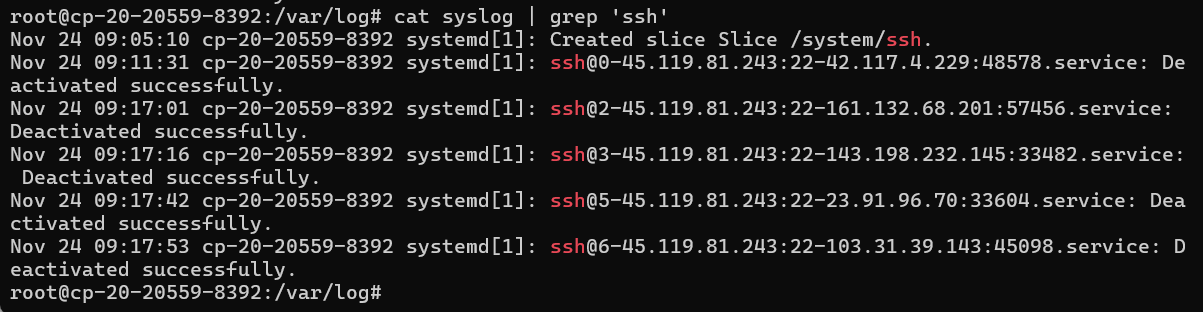
- Sử dụng tail để xem các quá trình mới nhất trong log trước khi lọc:
tail -f syslog | grep 'ssh'Kết hợp các lệnh này giúp bạn kiểm tra nhanh chóng và lọc dữ liệu trong log một cách hiệu quả.

6. Cách sử dụng grep để lọc dữ liệu theo ngày, giờ và các điều kiện khác trong các tệp log
Để lọc dữ liệu theo ngày, giờ và các điều kiện khác trong các tệp log, bạn có thể sử dụng các biểu thức chính quy (regular expressions) trong grep. Ví dụ, để tìm thông tin trong tệp log có thời gian cụ thể, bạn có thể sử dụng lệnh sau:
grep ' 09:19:40' syslogLệnh này sẽ lọc ra các dòng trong tệp log syslog mà có thời gian là 10:16:00.

7. Tìm hiểu cách sử dụng lệnh grep để tìm kiếm và đếm số lần xuất hiện của từ khóa trong tệp log
Để đếm số lần xuất hiện của từ khóa trong tệp log, bạn có thể sử dụng tùy chọn -c của lệnh grep. Ví dụ, để đếm số lần từ khóa "error" xuất hiện trong tệp log syslog bạn có thể sử dụng lệnh sau:
grep -c 'ssh' syslog
8. Hướng dẫn sử dụng grep để lọc dữ liệu theo dạng regex trong các tệp log trên Ubuntu 22.04
Việc sử dụng các biểu thức chính quy (regular expressions) trong grep giúp bạn lọc dữ liệu theo dạng regex trong các tệp log. Ví dụ, để tìm các dòng bắt đầu bằng từ khóa "error" trong log, bạn có thể sử dụng lệnh sau:
grep '^Nov' syslog
9. Thực hành lọc dữ liệu từ các tệp log lớn với lệnh grep và tối ưu hóa hiệu suất xử lý
Khi xử lý các tệp log lớn, việc tối ưu hóa hiệu suất xử lý là rất quan trọng. Dưới đây là một số cách bạn có thể thực hành để lọc dữ liệu từ các tệp log lớn với lệnh grep:
- Sử dụng biểu thức chính quy cụ thể để giảm phạm vi tìm kiếm.
- Sử dụng tùy chọn -F để tìm kiếm chuỗi cố định.
- Sử dụng tùy chọn -l để chỉ hiển thị tên của các tệp chứa từ khóa. -...
Việc kết hợp các kỹ thuật này giúp bạn tối ưu hóa hiệu suất xử lý khi lọc dữ liệu từ các tệp log lớn.
10. Cách sử dụng grep để tìm kiếm thông tin từ log của các ứng dụng cụ thể trên hệ thống Ubuntu 22.04
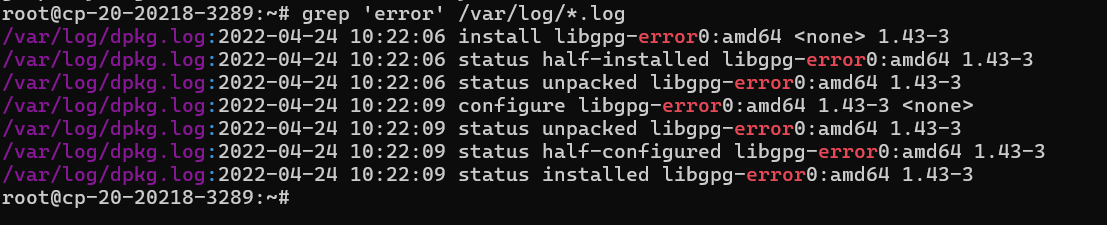
Để tìm kiếm thông tin từ log của các ứng dụng cụ thể trên hệ thống Ubuntu 22.04, bạn có thể chỉ định đường dẫn tới tệp log của ứng dụng đó khi sử dụng lệnh grep. Ví dụ, để tìm thông tin từ log của Apache Web Server, bạn có thể sử dụng lệnh sau:
grep 'error' /var/log/apache2/error.logLệnh trên sẽ tìm kiếm từ khóa "error" trong tệp log của Apache Web Server.
11. Kết luận về sự quan trọng của việc sử dụng lệnh grep để lọc và đọc log trên Ubuntu 22.04 để hỗ trợ quản trị và giám sát hệ thống hiệu quả
Trong bài viết này, chúng ta đã tìm hiểu về lệnh grep và vai trò quan trọng của nó trong việc lọc dữ liệu từ các tệp log trên hệ điều hành Ubuntu 22.04. Bằng cách sử dụng các cú pháp cơ bản, tùy chọn khác nhau và kết hợp với các lệnh khác, bạn có thể lọc và đọc log một cách hiệu quả để hỗ trợ quản trị và giám sát hệ thống một cách chính xác và nhanh chóng. Việc nắm vững kỹ năng sử dụng lệnh grep sẽ giúp bạn xử lý log một cách hiệu quả và nhanh chóng trên hệ thống Ubuntu 22.04.


