Hướng dẫn cấu hình chuyển dữ liệu email từ G Suite về Axigen.
- Bước 1: Cấu hình trên Gsuite Admin:
-
- Bật IMAP cho tất cả các user. Hướng dẫn tại https://support.google.com/a/answer/105694?hl=en
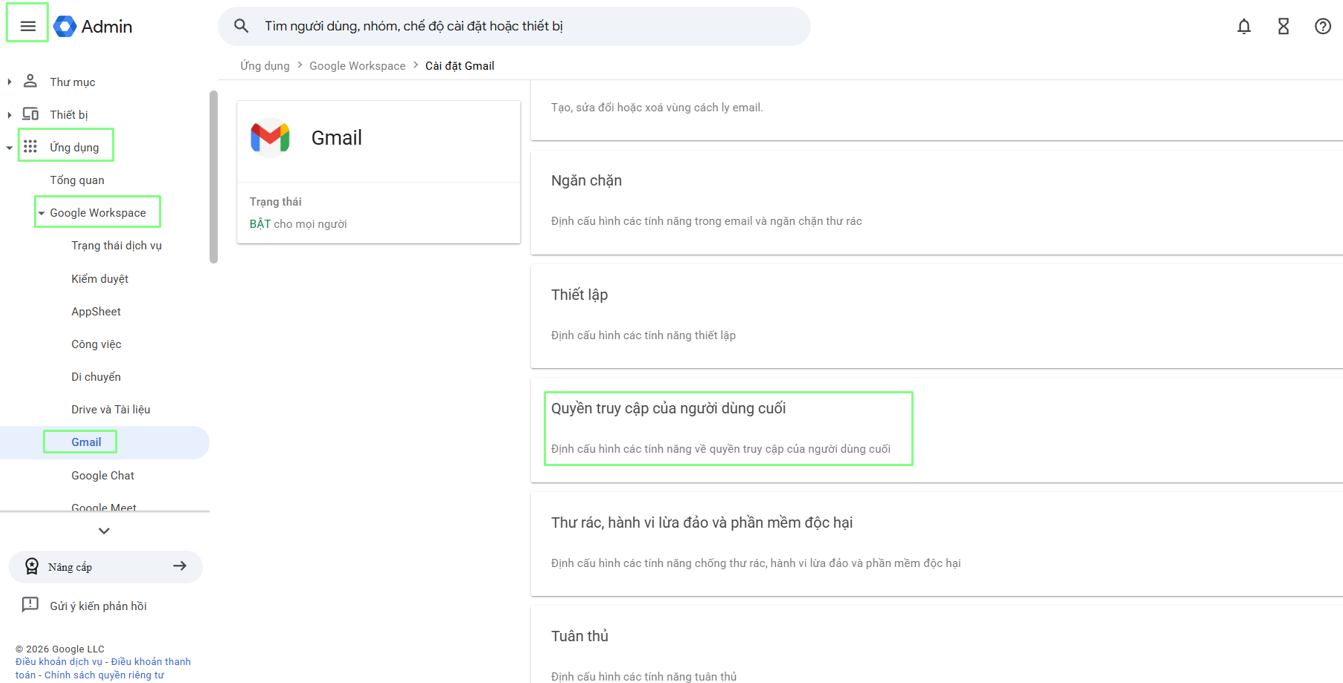
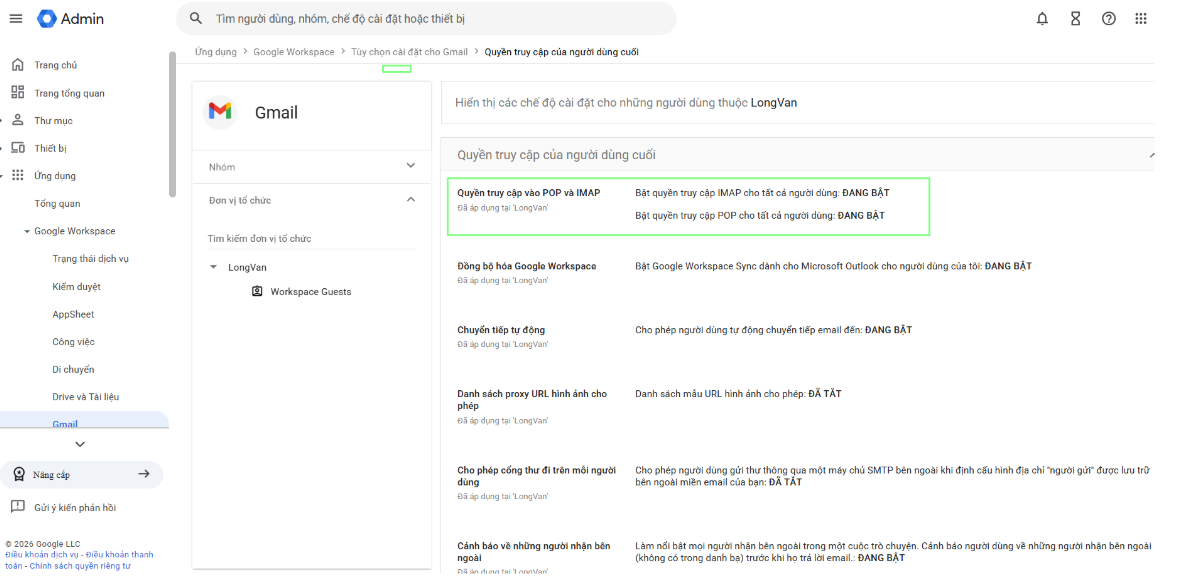
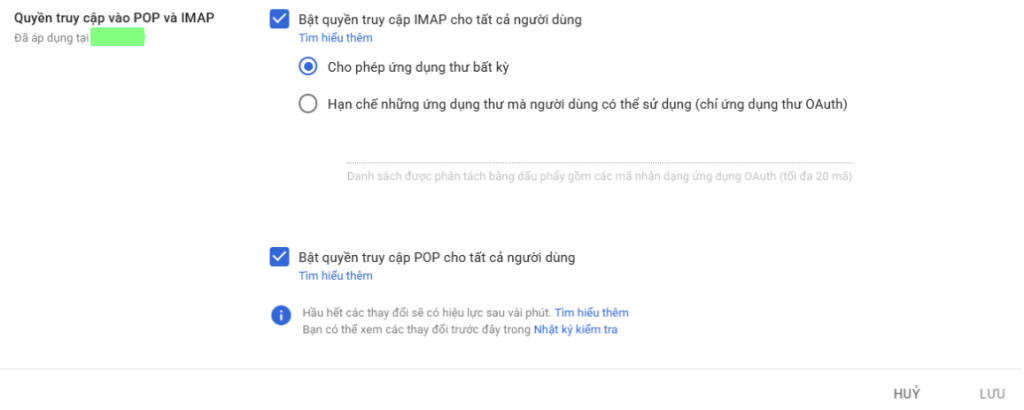
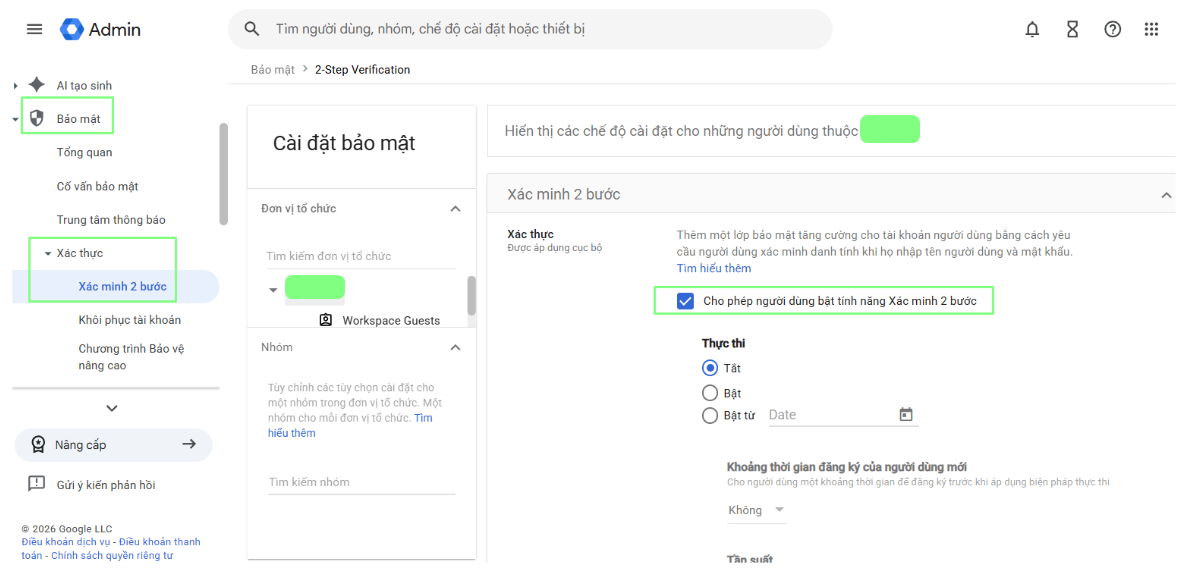
- Bước 2: Bật xác thực 2 bước và tạo app password. Tham khảo https://knowledge.workspace.google.com/admin/security/deploy-2-step-verification
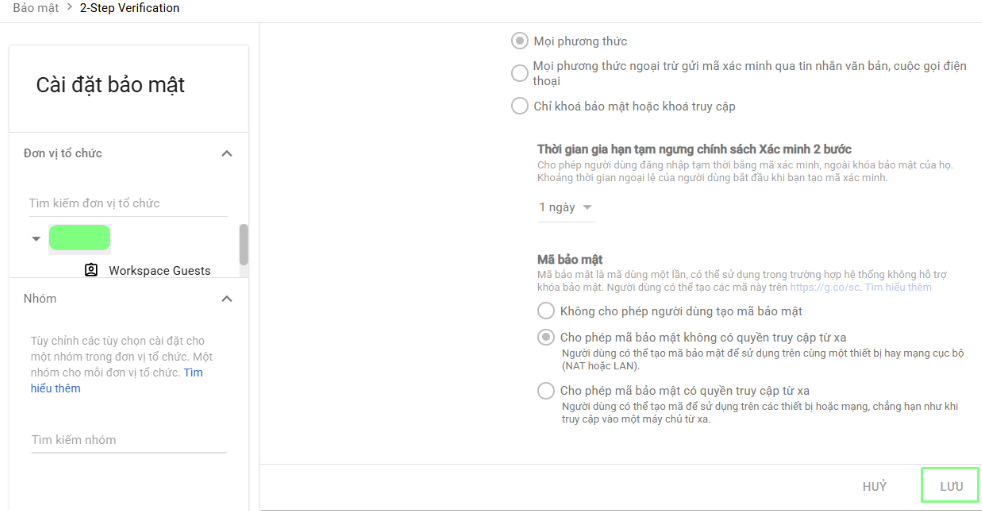
- Bật xác thực 2 bước trên admin.google.com
-
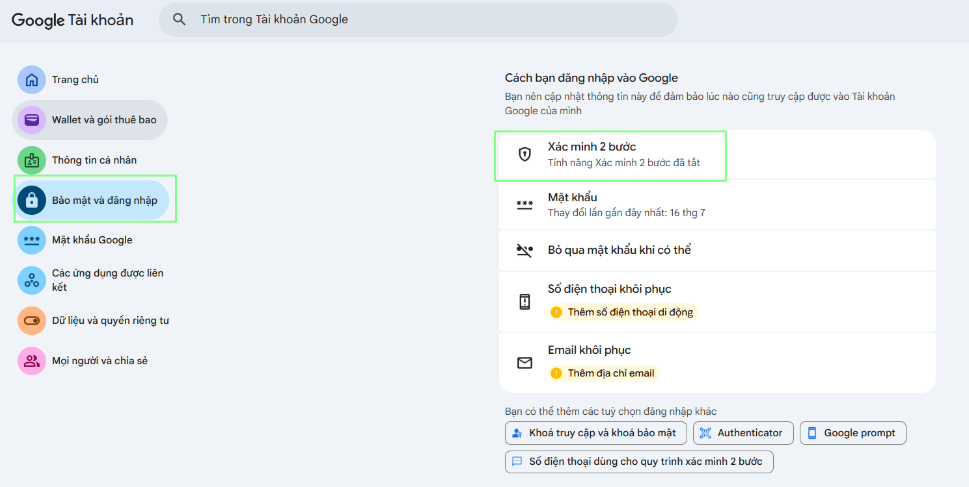
- User tiến hành bật xác thực 2 bước (myaccount.google.com/) và tạo app password (myaccount.google.com/apppasswords)
- Bật tính năng xác thực 2 bước trên mail cá nhân
- User tiến hành bật xác thực 2 bước (myaccount.google.com/) và tạo app password (myaccount.google.com/apppasswords)
-
-
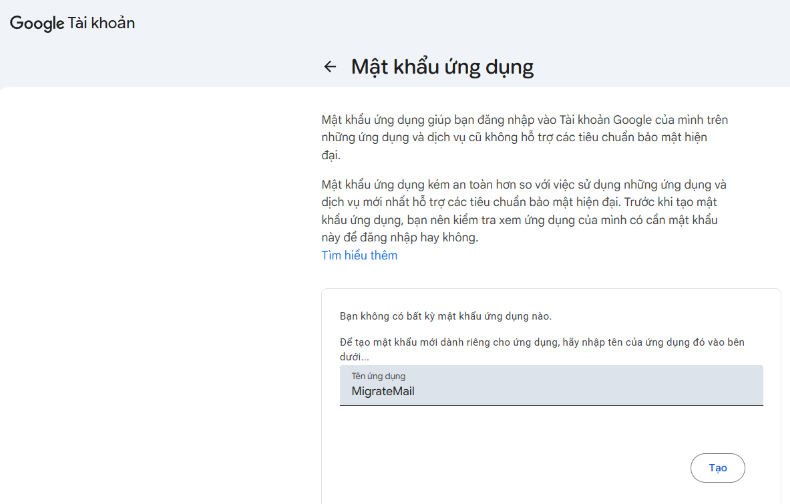
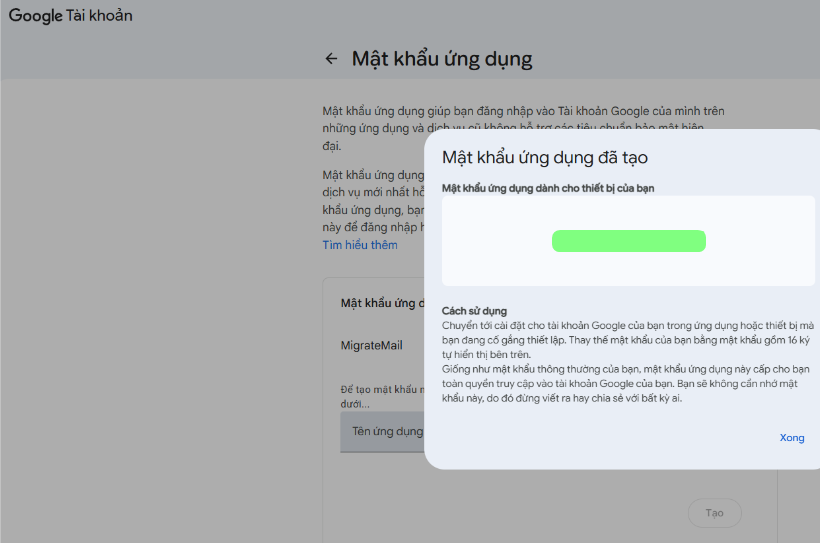
- Sau khi bật xác thực 2 bước xong sẽ hiện ra mục mật khẩu ứng dụng, tiến hành tạo mật khẩu ứng dụng, sau khi tạo xong google sẽ hiện pop-up mật khẩu gồm 16 kí tự
-
- Bước 3: Cấu hình trên Axigen
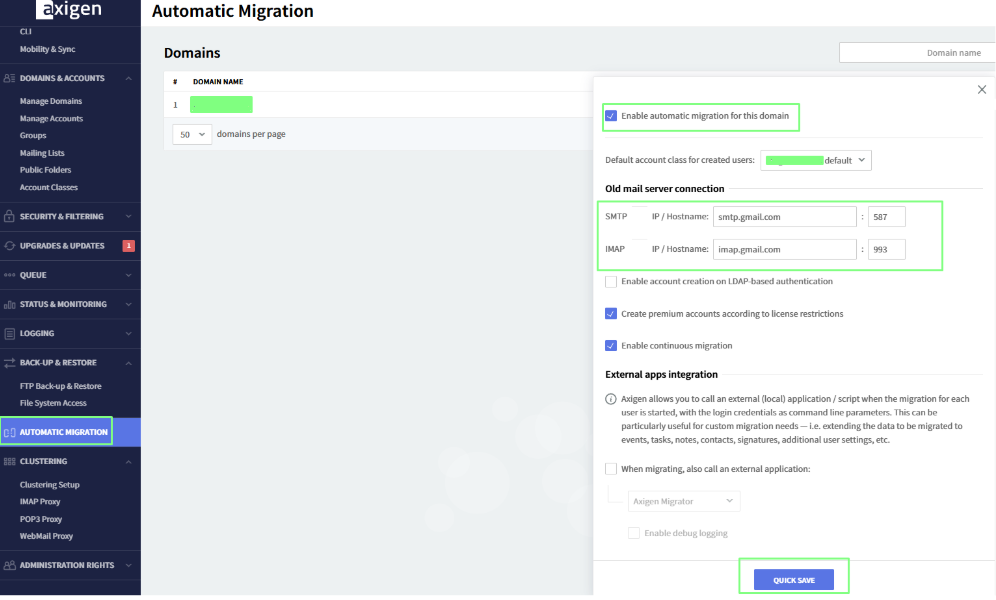
- Đăng nhập Axigen Admin >> Automatic Migration. Chọn domain cần cấu hình và click vào nút Configure, điền các thông số như hình bên dưới.
-
- Truy cập Domains & Accounts >> Manage Domain >> Chọn domain và click Edit. Tiếp theo chọn Account Defaults >> Tab General kéo xuống bên dưới tích vào ô “Enable automatic migration for this domain” và nhấn Save Configuration.
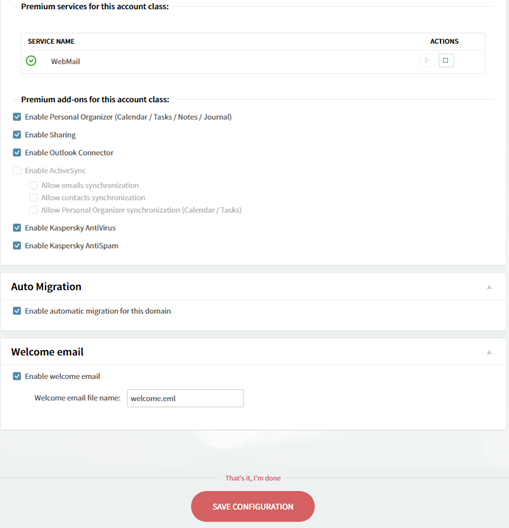
- Truy cập Domains & Accounts >> Manage Domain >> Chọn domain và click Edit. Tiếp theo chọn Account Defaults >> Tab General kéo xuống bên dưới tích vào ô “Enable automatic migration for this domain” và nhấn Save Configuration.
- Bước 4: Đăng nhập Axigen Webmail.
Tiến hành đăng nhập Axigen Webmail bằng thông tin tài khoản email đã tạo trên G suite (lưu ý: khi nhập app password đã tạo vui lòng xóa khoảng trắng). Axigen sẽ dùng thông tin này login vào hệ thống G Suite, nếu quá trình login thành công Axigen sẽ tự động tạo tài khoản và download dữ thông qua IMAP từ G Suite về. - Bước 5: Kiểm tra và hoàn tất chuyển dữ liệu.
Login và Axigen Admin kiểm tra đã đủ user như bên Gsuite đồng thời thông báo user login vào Axigen Webmail để kiểm tra dữ liệu. Sau đó có thể tiến hành cấu hình lại DNS trỏ về server Axigen để hoàn tất việc chuyển dữ liệu.
Lưu ý: sau khi đăng nhập vào Axigen vui lòng giữ session để hoàn tất việc chuyển dữ liệu, sau khi chuyển dữ liệu thành công pop-up sẽ chuyển từ vàng sang xanh

