


%20-%20https://sketchapp.com%20--%3e%3ctitle%3ePath%205%3c/title%3e%3cdesc%3eCreated%20with%20Sketch.%3c/desc%3e%3cdefs%3e%3clinearGradient%20x1='50%25'%20y1='100%25'%20x2='50%25'%20y2='-49.8910072%25'%20id='linearGradient-1'%3e%3cstop%20stop-color='%2300E92B'%20offset='0%25'%3e%3c/stop%3e%3cstop%20stop-color='%23CCFFA8'%20offset='100%25'%3e%3c/stop%3e%3c/linearGradient%3e%3c/defs%3e%3cg%20id='Main-Files'%20stroke='none'%20stroke-width='1'%20fill='none'%20fill-rule='evenodd'%20opacity='0.65859375'%3e%3cg%20id='01_index-Agency'%20transform='translate(-133.000000,%20-562.000000)'%20stroke='url(%23linearGradient-1)'%20stroke-width='2'%3e%3cg%20id='Banner'%20transform='translate(127.000000,%2035.000000)'%3e%3cg%20id='Shape'%20transform='translate(0.000000,%20203.000000)'%3e%3cpolygon%20id='Path-5'%20transform='translate(12.500000,%20329.500000)%20rotate(-228.000000)%20translate(-12.500000,%20-329.500000)%20'%20points='2%20323%2012.5983607%20336%2023%20323'%3e%3c/polygon%3e%3c/g%3e%3c/g%3e%3c/g%3e%3c/g%3e%3c/svg%3e)


Cách cài đặt Dell R660xs chi tiết từ A-Z
Dell PowerEdge R660xs là dòng máy chủ rack 1U hiện đại dành cho doanh nghiệp cần hiệu năng cao nhưng vẫn tối ưu chi phí đầu tư. Với nền tảng Intel Xeon Scalable thế hệ 4 và 5, RAM DDR5, ổ cứng NVMe tốc độ cao cùng hệ thống quản trị từ xa iDRAC9, Dell R660xs phù hợp cho các hệ thống ảo hóa, database và hạ tầng CNTT doanh nghiệp. Tuy nhiên, để máy chủ hoạt động ổn định và đạt hiệu năng tối ưu, việc cài đặt và cấu hình ban đầu đóng vai trò vô cùng quan trọng. Bài viết dưới đây Long Vân sẽ hướng dẫn chi tiết cách cài đặt Dell R660xs, từ cấu hình RAID, tối ưu BIOS đến cài hệ điều hành và cập nhật firmware.
Mục lục
Chuẩn bị phần cứng và vị trí lắp đặt máy chủ Dell R660xs
Trước khi tiến hành cài đặt, người dùng cần chuẩn bị đầy đủ phần cứng cũng như vị trí lắp đặt phù hợp để đảm bảo hệ thống hoạt động ổn định lâu dài.
- Kiểm tra đầy đủ linh kiện của Dell R660xs như CPU Intel Xeon Scalable, RAM DDR5, ổ cứng SAS/SATA/NVMe và card mở rộng PCIe Gen 4 hoặc Gen 5 nếu có.
- Chuẩn bị dây nguồn phù hợp với bộ lưu điện (UPS - Uninterruptible Power Supply) hoặc hệ thống phân phối điện (PDU - Power Distribution Unit) trong phòng máy để đảm bảo nguồn điện ổn định khi vận hành.
- Chuẩn bị cáp mạng LAN hoặc cáp quang để kết nối máy chủ với bộ switch mạng (network switch) và hệ thống mạng doanh nghiệp.
- Kiểm tra bộ rail kit (thanh ray trượt) tương thích với tủ rack để cố định máy chủ chắc chắn và thuận tiện bảo trì.
- Dell R660xs có thiết kế rack 1U nên cần dành sẵn 1U trống trong tủ rack 19 inch tiêu chuẩn.
- Đặt máy ở nơi thông thoáng, có luồng gió lưu thông tốt ở cả mặt trước và mặt sau server.
- Duy trì nhiệt độ phòng máy khoảng 10 - 35°C để hạn chế quá nhiệt khi hoạt động liên tục.
- Nên sử dụng bộ lưu điện UPS và nguồn dự phòng để tránh máy chủ bị tắt đột ngột khi mất điện.
Xem thêm: Bí Quyết Thuê Cloud Server Giúp Website Bán Hàng Tăng 500% Hiệu Suất
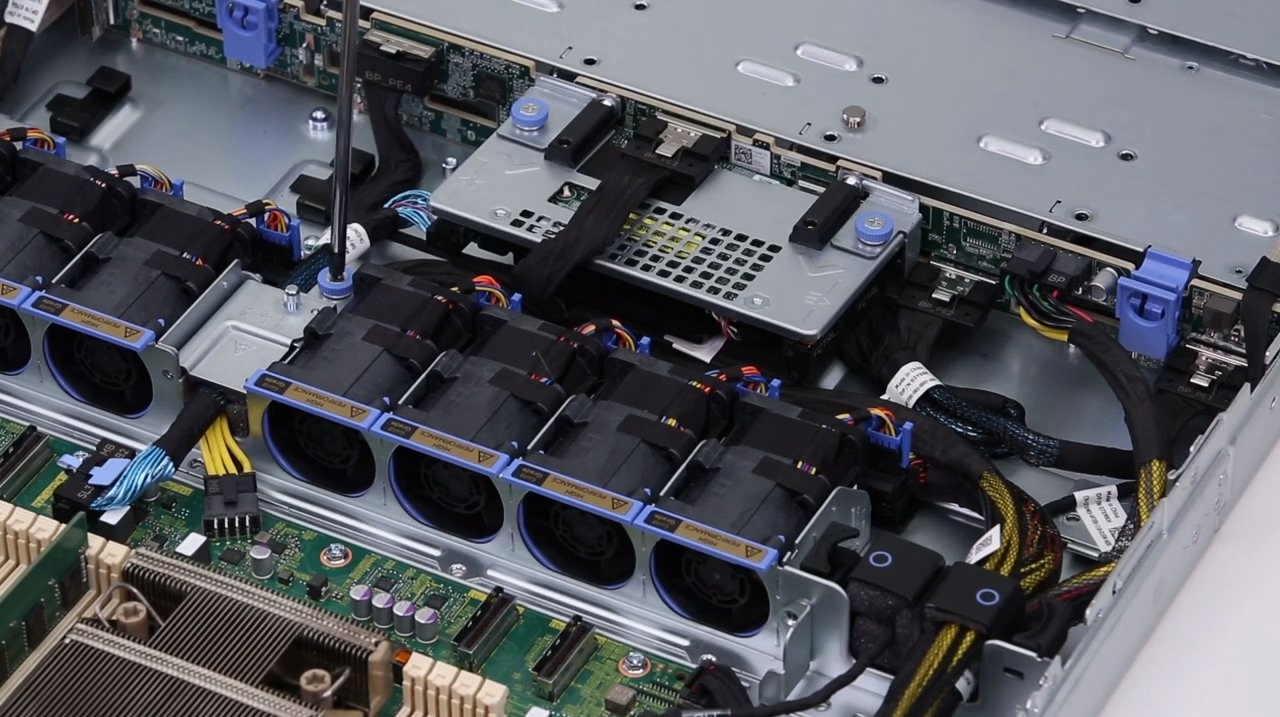
Kiểm tra đầy đủ linh kiện của Dell R660xs (Nguồn: Sưu tầm)
Thiết lập iDRAC9 và cấu hình IP
iDRAC9 là hệ thống quản trị máy chủ từ xa tích hợp trên Dell PowerEdge, cho phép quản trị viên theo dõi phần cứng, cập nhật firmware, điều khiển nguồn và cài hệ điều hành từ xa. Để thiết lập iDRAC9, hãy thực hiện theo các bước sau:
- Chuẩn bị màn hình và bàn phím để thao tác trực tiếp trên server. Sau khi kết nối đầy đủ thiết bị, tiến hành khởi động máy chủ Dell R660xs và nhấn phím F2 để vào System Setup.
- Tại menu chính, chọn iDRAC Settings rồi tiếp tục vào mục Network
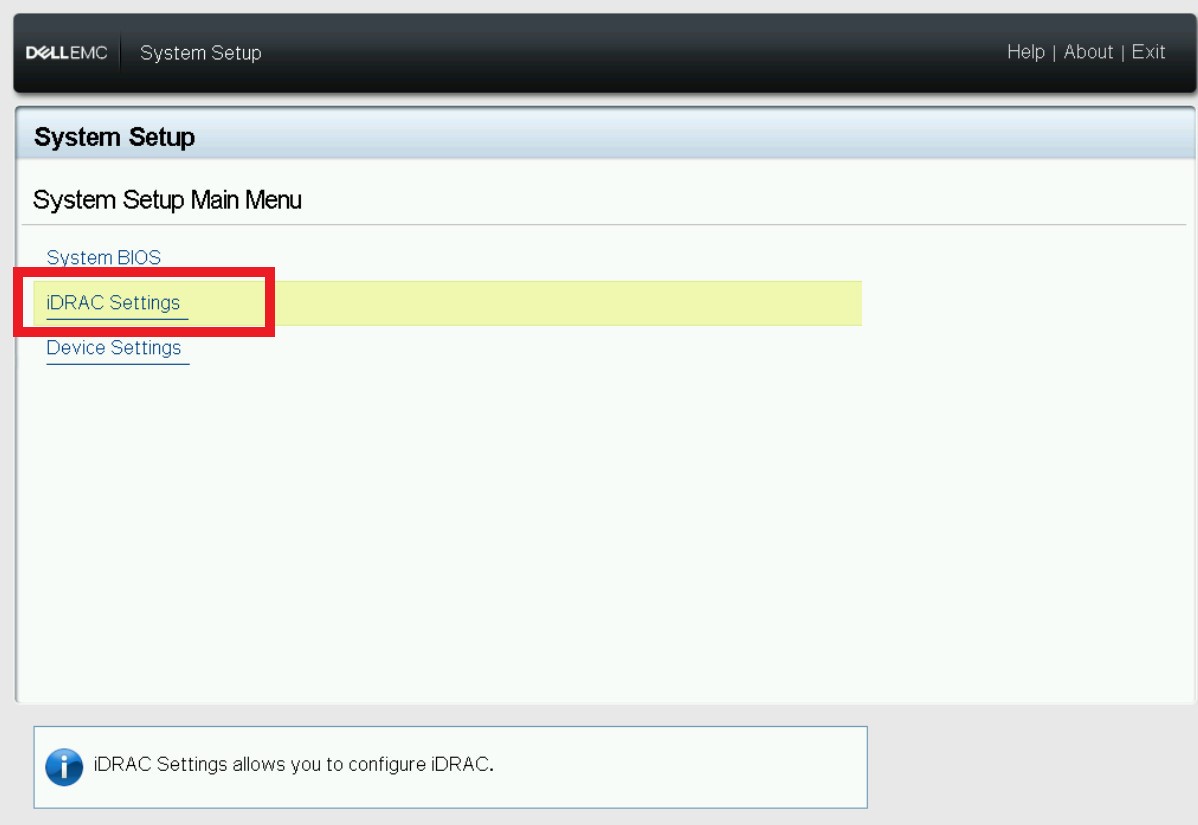
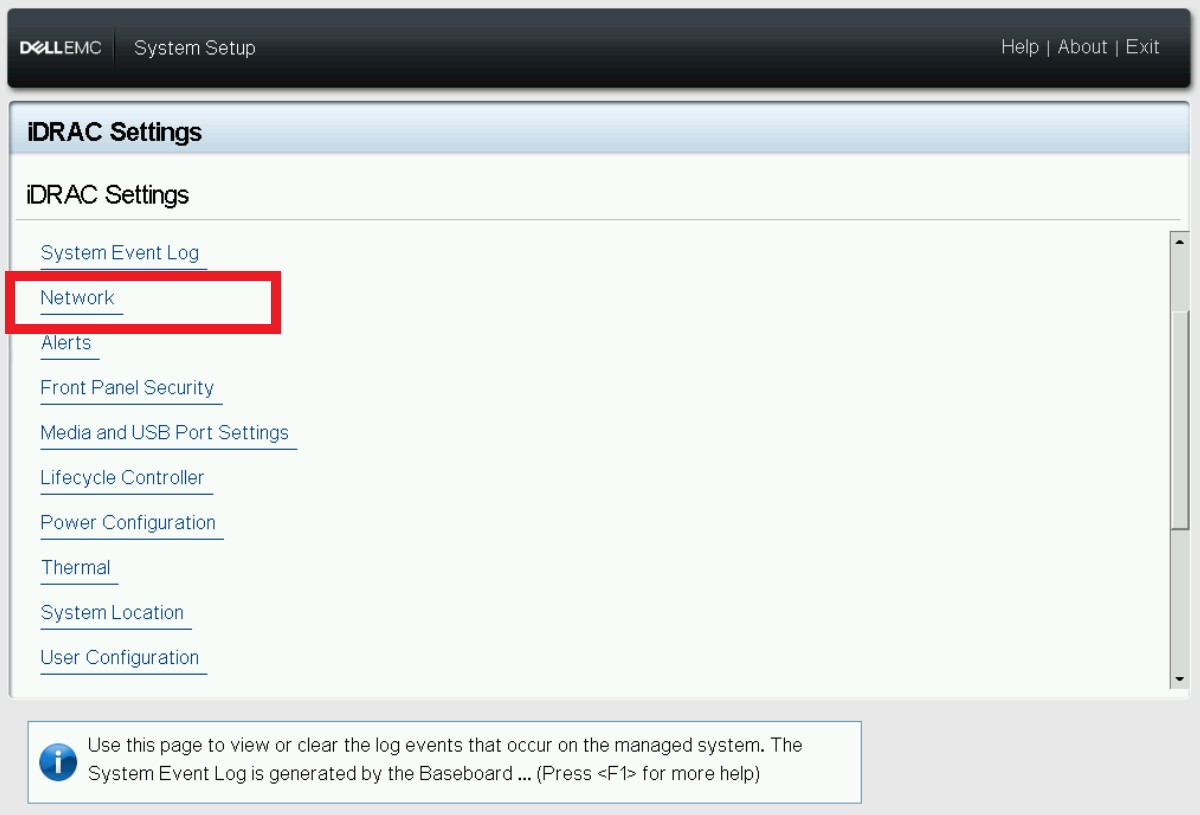
- Nếu muốn server tự động nhận địa chỉ IP từ DHCP Server, tại dòng Enable DHCP chọn Enable. Tuy nhiên, để thuận tiện cho việc quản lý và truy cập từ xa về sau, nên sử dụng IP tĩnh bằng cách chọn Disable.
- Tiếp theo, nhập các thông tin mạng gồm IP, Gateway, Subnet Mask, DNS Server.
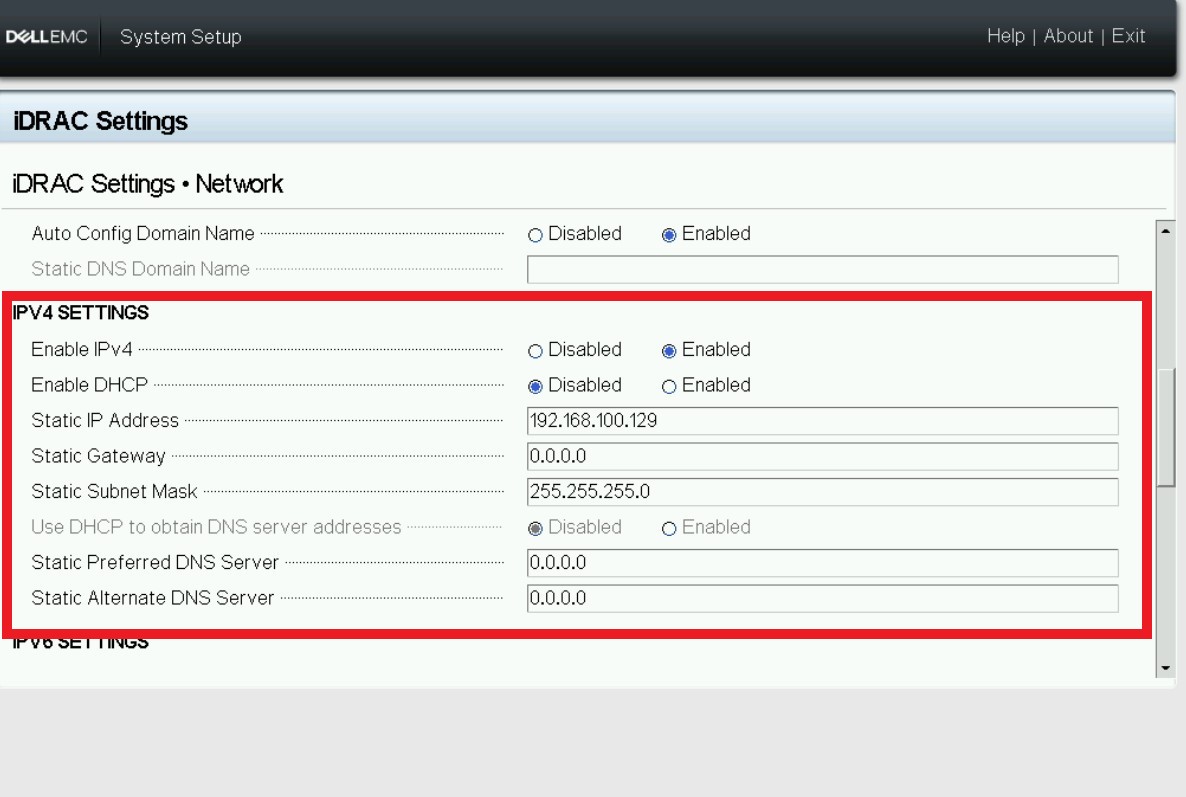
- Sau khi hoàn tất cấu hình, chọn nút Back để quay lại menu trước.
Cấu hình RAID trên Card PERC H965i
PERC H965i là card RAID tùy chọn cao cấp thuộc dòng PERC12, được thiết kế chuyên dụng cho các dòng máy chủ Dell PowerEdge nhằm mang lại hiệu suất vượt trội và độ an toàn dữ liệu tối đa. Dưới đây là các bước cấu hình RAID trên Card PERC H965i:
- Khởi động máy chủ và nhấn phím F2 để vào System Setup và chọn mục Device Settings.
- Hệ thống hiển thị danh sách các thiết bị phần cứng, chọn RAID Controller cần cấu hình: PERC đối với card RAID hardware hoặc S Series (S150/S160) đối với Software RAID.
- Chọn Configuration Management để vào giao diện cấu hình RAID.
- Tiếp tục, chọn Create Virtual Disk để tạo RAID mới. Nếu ổ cứng mới chưa hỗ trợ RAID, chọn Convert to RAID Capable.
- Thiết lập các thông số cần thiết gồm kiểu RAID, dung lượng lưu trữ, tên Virtual Disk,...
- Chọn Select Physical Disks rồi tick chọn các ổ cứng cần đưa vào RAID, sau đó nhấn Apply Changes để lưu lựa chọn ổ cứng.
- Sau khi hoàn tất thông tin, chọn Create Virtual Disk -> Confirm -> Yes để xác nhận tạo cụm RAID.
- Truy cập vào Virtual Disk Management để kiểm tra lại trạng thái RAID vừa tạo trước khi cài hệ điều hành.
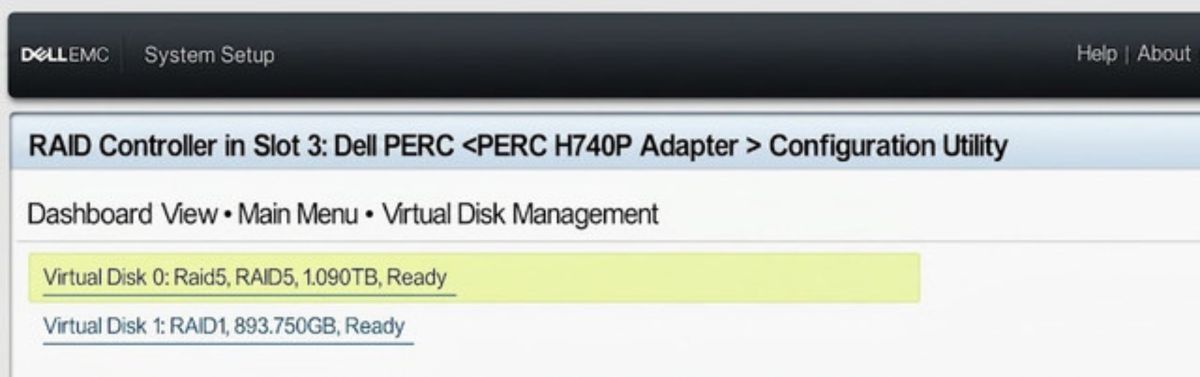
Cài đặt cấu hình RAID trên Card PERC H965i (Nguồn: Sưu tầm)
Xem thêm: Sự khác biệt giữa RAID phần cứng và RAID phần mềm
Cài đặt hệ điều hành qua Lifecycle Controller
Lifecycle Controller giúp đơn giản hóa quá trình cài đặt hệ điều hành trên Dell R660xs bằng cách tự động nhận driver và cấu hình phần cứng cần thiết.
- Kết nối màn hình, bàn phím và USB boot hoặc file ISO cài đặt hệ điều hành vào server.
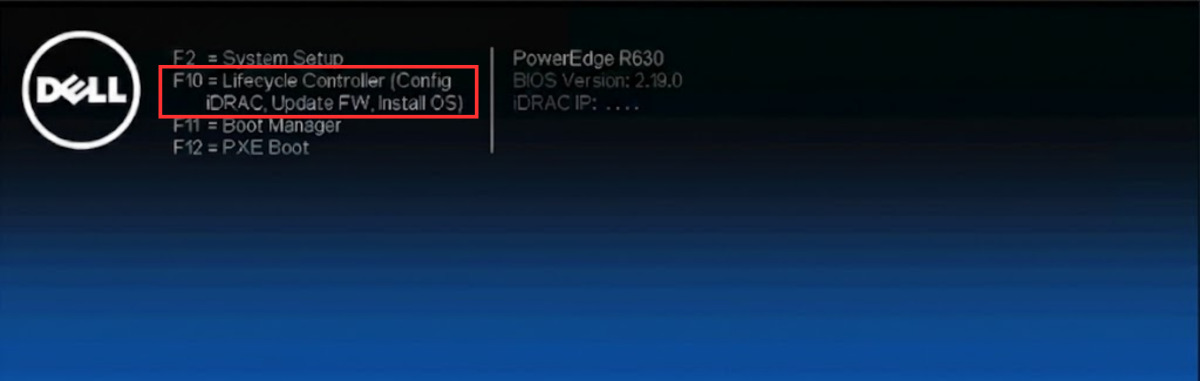
- Khởi động máy chủ và nhấn phím F10 để truy cập Lifecycle Controller.
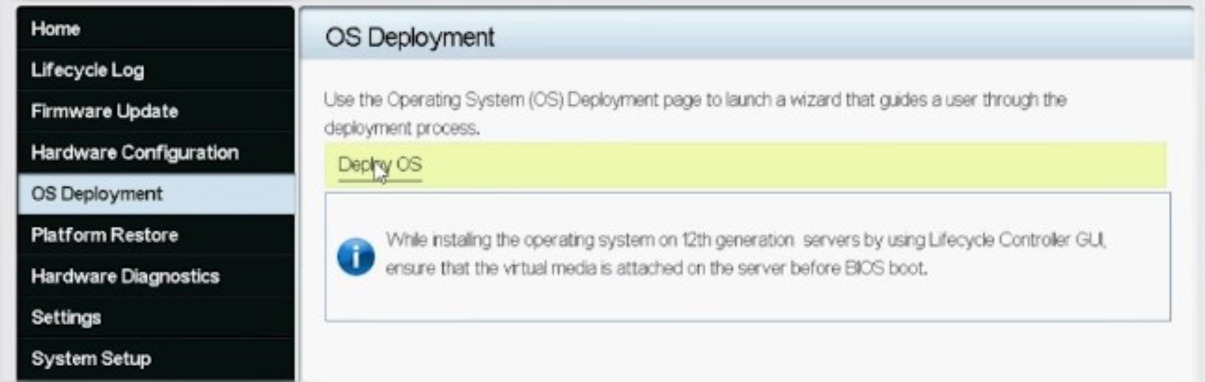
- Tại giao diện chính, chọn OS Deployment rồi nhấn Deploy OS.
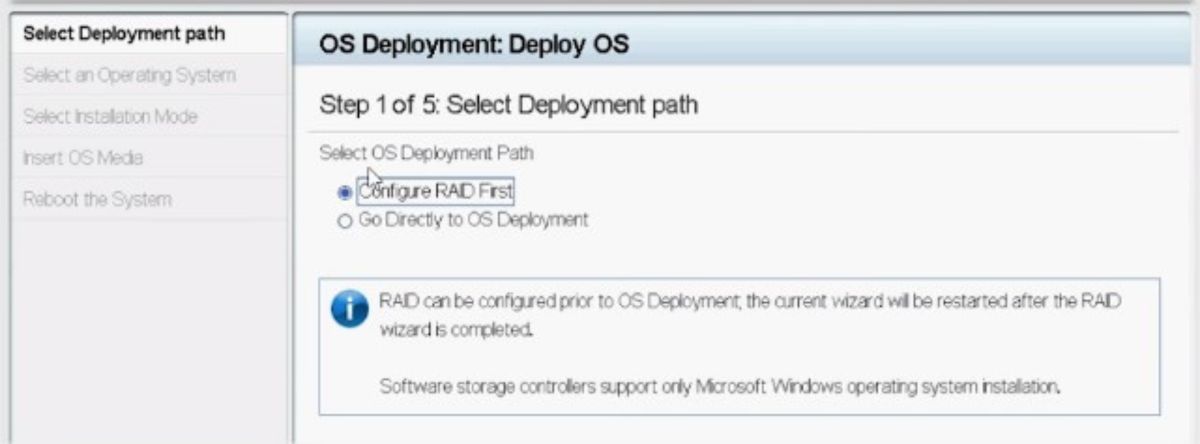
- Nếu RAID chưa được tạo, chọn Configure RAID First. Nếu đã cấu hình RAID trước đó, chọn Go Directly to OS Deployment.
- Chọn chế độ boot phù hợp: UEFI cho hệ điều hành mới, và BIOS cho hệ điều hành cũ.
- Chọn hệ điều hành cần cài đặt như Windows Server, Ubuntu Server, VMware ESXi, Red Hat Enterprise Linux.
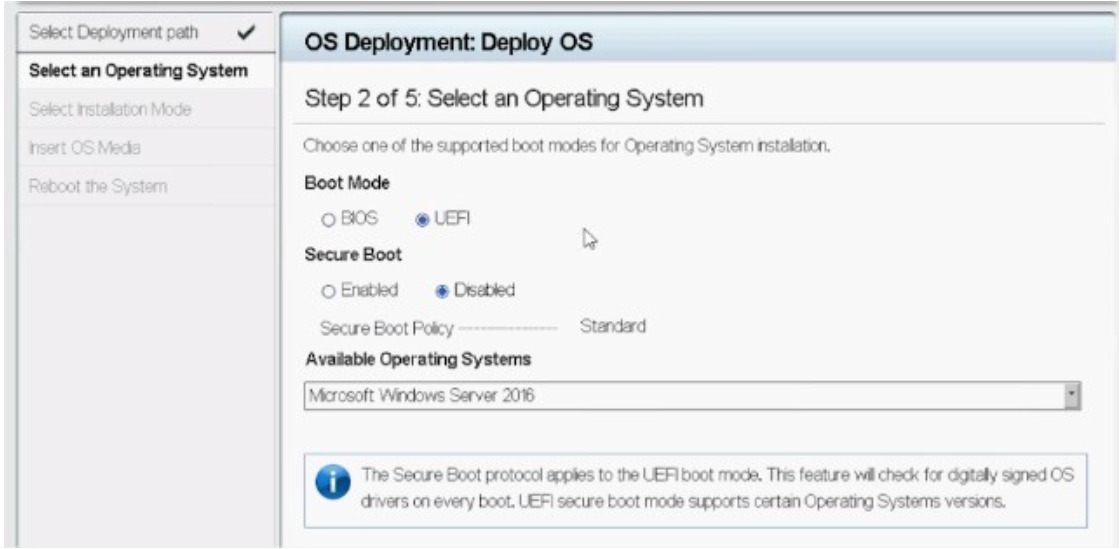
- Tiếp tục, chọn chế độ cài đặt: Manual Install để cài đặt thủ công hoặc Unattended Install để cài tự động nếu có file cấu hình sẵn.
- Chọn nguồn cài đặt hệ điều hành: USB, DVD hoặc Virtual Media từ iDRAC
- Kiểm tra lại toàn bộ thông tin cấu hình rồi chọn Finish.
Tối ưu hóa BIOS Settings cho hiệu năng cao
Sau khi hoàn tất cài đặt hệ điều hành, người dùng nên kiểm tra và tối ưu hoá BIOS để Dell PowerEdge R660xs hoạt động ổn định và đạt hiệu năng tốt hơn.
- Khởi động máy chủ và nhấn phím F2 để truy cập giao diện BIOS/System Setup.
- Kiểm tra lại toàn bộ phần cứng như CPU, RAM, ổ cứng và card RAID để đảm bảo hệ thống nhận đúng cấu hình đã lắp đặt.
- Chọn thiết bị boot ưu tiên, nên chọn RAID Virtual Disk hoặc ổ cứng chứa hệ điều hành làm boot chính.
- Nếu có nhu cầu chạy máy ảo, hãy bật chế độ hỗ trợ ảo hóa trong BIOS.
- Sau khi hoàn tất cấu hình, chọn Save Changes and Exit để lưu BIOS và khởi động lại máy chủ.
Xem thêm:
- Cho Thuê Server Vật Lý Giá Tốt, Hiệu Suất Cao, Bảo Mật Tối Đa
- Top Giải pháp Máy chủ Doanh nghiệp nhỏ: Hiệu năng cao, Chi phí tối ưu
Cập nhật Firmware và Driver mới nhất
Việc cập nhật firmware và Driver giúp Dell R660xs vá lỗi phần cứng, tăng độ ổn định và cải thiện hiệu năng hệ thống. Dell hỗ trợ cập nhật trực tiếp thông qua iDRAC9 mà không cần thao tác thủ công quá phức tạp.
- Đăng nhập vào iDRAC bằng địa chỉ IP đã cấu hình trước đó, chọn Maintenance → System Update.
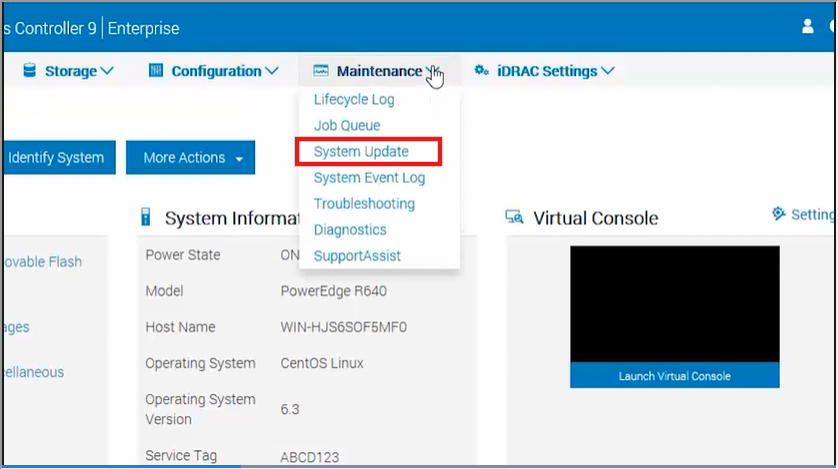
- Tại tab Manual Update, chọn Location Type là Local, sau đó nhấn Choose File, chọn file firmware cần cập nhật rồi nhấn Upload.
- Sau khi upload, mục Update Details sẽ hiển thị trạng thái từng file. File hợp lệ sẽ có dấu (+) để mở rộng xem thông tin Device Name cùng phiên bản Current và Available.
- Chọn file firmware cần cài, sau đó tuỳ loại firmware thực hiện một trong các thao tác: nhấn Install nếu không cần reboot (ví dụ firmware iDRAC); nhấn Install and Reboot hoặc Install Next Reboot nếu cần khởi động hệ thống. Để huỷ thao tác, chọn Cancel.
- Sau khi nhấn Install, hệ thống hiển thị thông báo "Updating Job Queue". Chọn Job Queue để theo dõi và quản lý tiến trình cập nhật, tránh tắt máy khi firmware đang được flash.
Xử lý các lỗi thường gặp khi cài đặt Dell R660xs
Trong quá trình thực hiện cách cài đặt Dell PowerEdge R660xs, người dùng có thể gặp một số lỗi phổ biến dưới đây:
- Máy chủ không nhận ổ cứng: Hãy kiểm tra lại cáp kết nối, cấu hình RAID hoặc cài đúng driver RAID Controller.
- Không truy cập được địa chỉ IP: Kiểm tra cấu hình mạng, gateway, subnet mask và dây mạng kết nối.
- Lifecycle Controller không nhận USB boot: Kiểm tra định dạng USB (FAT32), thứ tự boot trong BIOS, hoặc thử Virtual Media qua iDRAC.
- Hệ điều hành không tương thích: Nên sử dụng phiên bản Windows Server, Linux hoặc VMware phù hợp với cấu hình phần cứng Dell R660xs.
Cách cài đặt Dell PowerEdge R660xs đúng quy trình sẽ giúp hệ thống vận hành ổn định, tối ưu hiệu năng và hạn chế lỗi trong quá trình sử dụng. Từ cấu hình RAID, thiết lập iDRAC đến cài hệ điều hành và cập nhật firmware đều cần thực hiện cẩn thận để đảm bảo server hoạt động hiệu quả lâu dài.
Xem thêm các bài viết liên quan:
- (REVIEW) Đánh giá máy chủ Dell PowerEdge R660
- (REVIEW) Đánh giá máy chủ Dell PowerEdge R750xs
- Bảng báo giá thuê máy chủ VPS ưu đãi năm 2026
Nếu bạn cần tư vấn triển khai hoặc nâng cấp hệ thống máy chủ vật lý Dell chuyên nghiệp, Long Vân là đơn vị cung cấp giải pháp hạ tầng CNTT uy tín với nhiều năm kinh nghiệm trong lĩnh vực server, hosting và datacenter.
Thông tin liên hệ:
- VP HCM: Tòa nhà Long Vân, 37/2/6 Ðường 12, P. An Khánh, TP. Hồ Chí Minh
- Tel: 1800 6070
- Email: sale@longvan.net
'/%3e%3cdefs%3e%3cpattern%20id='pattern0'%20patternContentUnits='objectBoundingBox'%20width='1'%20height='1'%3e%3cuse%20xlink:href='%23image0_2471_158947'%20transform='scale(0.015625)'/%3e%3c/pattern%3e%3cimage%20id='image0_2471_158947'%20width='64'%20height='64'%20xlink:href='data:image/png;base64,iVBORw0KGgoAAAANSUhEUgAAAEAAAABACAYAAACqaXHeAAAACXBIWXMAAAsTAAALEwEAmpwYAAAE+0lEQVR4nO1ba2hcVRA+tVYRfFd8gYiPiu9aq5gqErNn7jbaWvHHCiIKFYw2yZ25SS1pQQkKRcHXDykK1j+2CAb/iVoL2goasuHO7FIjNlXQqqAVH4j1kabJytkEs7vJ3tzkPvbemA8OLLuHe2a+OzNnZs5ZpRaxiEXMF72l3hMyrnMjiP24FnwWhF4ExsfMd2pBo6SWgGvfB4zDIFSaaWghV7u4Xi005IZ6T9JCb9RTfNpg2pHryy1VC0d53ONb+SlreEWlHbm+3FIQenuuyleMTSrVPs+0M4Dyxgr+zLqdV6o0QjNtD6J8xXhfpQ0gdD8wjYdEQMkqOLeptCDLXZeD4F9hKV92BabnVVqgmT4IU/mJbRHzKg3QLq4PXfmJ8ZVKA7Tgx/9bAqwC3RCR8sYF3lNJh2Z8KioCtNA2lXQAk0REwLHmfPv5KsloPWSfDIKjkbx9pu0q6dBFe1U0po8DhlyVdADThvADH33UOmCfrlKT+kpYJo+/mCowVf0ALfRQSG/9U6u4+Vy/6zYX6EzNdiu4tNZ89poLgiu02PdYLt3iRW65hHftJjPXpPW+BIGCsy4EAv5e6zoX+FUeGDdqod8rLOeo5TodtfOah9pPnVaWMw6buFU71yritZqpWB2H6C3zDE9htODNIQS8PX6VzwhaM1abTOMZoTuriBJ8fWZrw+/XHdh01n/z3J4zQOhwHbd8zVOgWz/ZcpoWOh7Q998MI+cwjdXqytRrXdw69RJpm4drjre49mWeQuka04my8aGZ/vFyJb+7kxbaVUHArlni0wZvoQRfCugCA34JAKbvPJ51uIKoNX77DCD4gqeMrt0021tZE8wF6FdzaOKHgMkDlXpEPlkV0eucQ2jGEXC7rpsi1bmpbheL8eDs23JJLQGhb4KQkBH7aj8ENPV3naKZ3p3hGe+sdtuWVZFVtFdpwW9r5h2bqeOshXDytyqLMpWuH7mUMalgVoBtvhaqOmminWZYBcrVmzoR4XErMO4uy1jx5muRYby+PIdxNzD1zCkbBWNGwdxgv0o7gDEfhISWgnONSjN0wXkgCAEg+KpKM1a7bctm2aZmiwNjJrNUaYZmeiKgFfSnqhqshanMQOjngAHxOZVm6AJtCWYF5QRko0ormkyyMj0BmasrjEKBHpmvDGYP14POpWbfNwWbihua6eGwGqN+Y4IJwiahMs2VqkatSXMZD5rkRuc7lkevvZrIxU2REwYJJr/ISudKr/XM71rwSx+E/mSxc3csJFjlLguOhEKC4Ki5OgNMV9WuUy59mf7wTyiNGwuNhQQQ7A2HgEpzpr0gSBmmRzVT3/zuI+Co6S5FTkDzvt4TIzw5Chhf8EjmAJ4XlyscTSQJFZ2hhNcJFJUVjMV2UxWYdiTUCl6O7eIkCPYnzwrokIoLOt+xHJg+T5gbjKg4kR3svih4qhzuMNYZKwlgzusYjzRa8fJg+lE1AlnpXAlCPySAgL2qUbCKnZf4yeGjJcB+UDUSwB0XaqbPGqG8ZvzalO+q0cgOdZ09n/8WBFR+TBfoDpWwa/Y9RrDIlRc6HltFOK9rt4y/RefzOAyMWiUZLdx+sTnvC11xcwcp7j0/CCabHYPBzB0/NFbl9wQ6kci4zu2THSFfBy9a6AtgeloXu69QCwolcxSPKywX7wXBzcD0jLkzUL6vzNgJgnc1u93nNFrMRSxCLUz8C7AF5CyVdtSBAAAAAElFTkSuQmCC'/%3e%3c/defs%3e%3c/svg%3e)
