


%20-%20https://sketchapp.com%20--%3e%3ctitle%3ePath%205%3c/title%3e%3cdesc%3eCreated%20with%20Sketch.%3c/desc%3e%3cdefs%3e%3clinearGradient%20x1='50%25'%20y1='100%25'%20x2='50%25'%20y2='-49.8910072%25'%20id='linearGradient-1'%3e%3cstop%20stop-color='%2300E92B'%20offset='0%25'%3e%3c/stop%3e%3cstop%20stop-color='%23CCFFA8'%20offset='100%25'%3e%3c/stop%3e%3c/linearGradient%3e%3c/defs%3e%3cg%20id='Main-Files'%20stroke='none'%20stroke-width='1'%20fill='none'%20fill-rule='evenodd'%20opacity='0.65859375'%3e%3cg%20id='01_index-Agency'%20transform='translate(-133.000000,%20-562.000000)'%20stroke='url(%23linearGradient-1)'%20stroke-width='2'%3e%3cg%20id='Banner'%20transform='translate(127.000000,%2035.000000)'%3e%3cg%20id='Shape'%20transform='translate(0.000000,%20203.000000)'%3e%3cpolygon%20id='Path-5'%20transform='translate(12.500000,%20329.500000)%20rotate(-228.000000)%20translate(-12.500000,%20-329.500000)%20'%20points='2%20323%2012.5983607%20336%2023%20323'%3e%3c/polygon%3e%3c/g%3e%3c/g%3e%3c/g%3e%3c/g%3e%3c/svg%3e)


1. CyberPanel là gì?
CyberPanel là một hệ thống quản lý máy chủ web mã nguồn mở dựa trên LiteSpeed Web Server. Nó cung cấp một giao diện đồ họa thân thiện giúp người dùng dễ dàng quản lý các tài nguyên và cài đặt ứng dụng web trên máy chủ. CyberPanel hỗ trợ cài đặt các ứng dụng như WordPress, Joomla, Drupal và nhiều ứng dụng web khác một cách nhanh chóng và dễ dàng.
2. Ưu và nhược điểm của CyberPanel
2.1 Ưu điểm của CyberPanel:
- Giao diện đơn giản và dễ sử dụng
- Tốc độ cài đặt và cấu hình nhanh chóng
- Hỗ trợ cài đặt các ứng dụng web phổ biến một cách tự động
- Cung cấp tính năng sao lưu và phục hồi dữ liệu một cách dễ dàng
- Hỗ trợ nhiều ngôn ngữ lập trình và công nghệ web như PHP, Python, MySQL, etc.
2.2 Nhược điểm của CyberPanel:
- Hạn chế về tính linh hoạt so với các hệ thống quản lý máy chủ web khác
- Hỗ trợ cộng đồng và tài liệu hướng dẫn không phong phú bằng các giải pháp khác
- Yêu cầu tài nguyên máy chủ hơi cao so với một số giải pháp khác
3. So sánh CyberPanel và aaPanel, cPanel
3.1 CyberPanel và aaPanel:
- CyberPanel:
- CyberPanel tập trung vào hiệu suất và sự đơn giản trong quản lý máy chủ, hỗ trợ LiteSpeed Web Server.
- Cung cấp giao diện đồ họa thân thiện giúp người dùng dễ dàng quản lý tài nguyên và cài đặt ứng dụng web.
- Hỗ trợ cài đặt ứng dụng web phổ biến như WordPress, Joomla, Drupal một cách nhanh chóng và dễ dàng.
- aaPanel:
- aaPanel là một giải pháp quản lý máy chủ web miễn phí và mã nguồn mở.
- Cung cấp nhiều tính năng tương tự như cPanel nhưng với giao diện đơn giản hơn, phù hợp cho người dùng muốn sử dụng giải pháp quản lý máy chủ web miễn phí.
3.2 CyberPanel và cPanel:
- CyberPanel:
- CyberPanel tập trung vào sự đơn giản và hiệu suất trong quản lý máy chủ web.
- Hỗ trợ cài đặt các ứng dụng web phổ biến một cách tự động và nhanh chóng.
- Không có phí sử dụng CyberPanel, phù hợp cho người dùng muốn tối ưu hóa tốc độ và dễ dàng trong quản lý máy chủ.
- cPanel:
- cPanel là giải pháp quản lý máy chủ web chuyên nghiệp, có giá thành cao.
- Cung cấp nhiều tính năng và công cụ quản lý mạnh mẽ, được sử dụng rộng rãi trong ngành hosting.
- Phù hợp cho các doanh nghiệp hoặc cá nhân có nhu cầu sử dụng giải pháp quản lý máy chủ web chuyên nghiệp.
4. Chuẩn bị môi trường cài đặt CyberPanel
Trước khi bắt đầu cài đặt CyberPanel, bạn cần đảm bảo máy chủ của bạn đáp ứng các yêu cầu về môi trường sau:
- Hệ điều hành: Ubuntu hoặc CentOS.
- RAM: Ít nhất 1GB, tuy nhiên 2GB hoặc cao hơn được khuyến nghị.
- Ổ cứng: Ít nhất 10GB dung lượng trống.
- LiteSpeed Web Server: Sẽ được cài đặt và cấu hình bởi CyberPanel.
5. Cài đặt CyberPanel
Để cài đặt CyberPanel trên máy chủ Ubuntu, bạn có thể thực hiện các bước sau:
sudo apt update && sudo apt upgrade -ysh <(curl https://cyberpanel.net/install.sh || wget - O - https://cyberpanel.net/install.sh)Thực hiện cài đặt các bước
- Cài CyberPanel
- Cài OpenLiteSpeed (miễn phí)
- Cài các dịch vụ như PowerDNS, Postfix và Pure-FTPd
- Cài đặt Remote MySQL
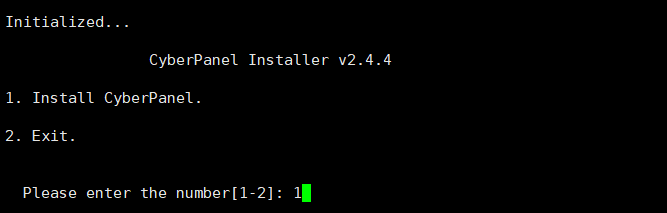
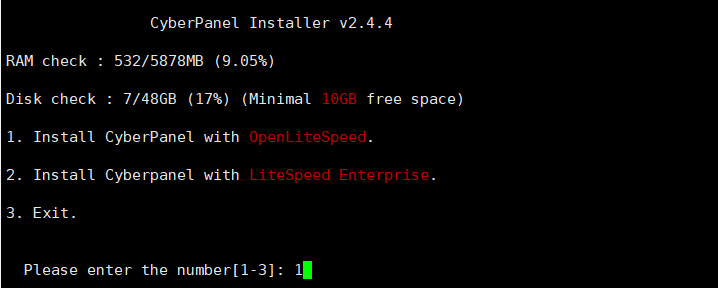
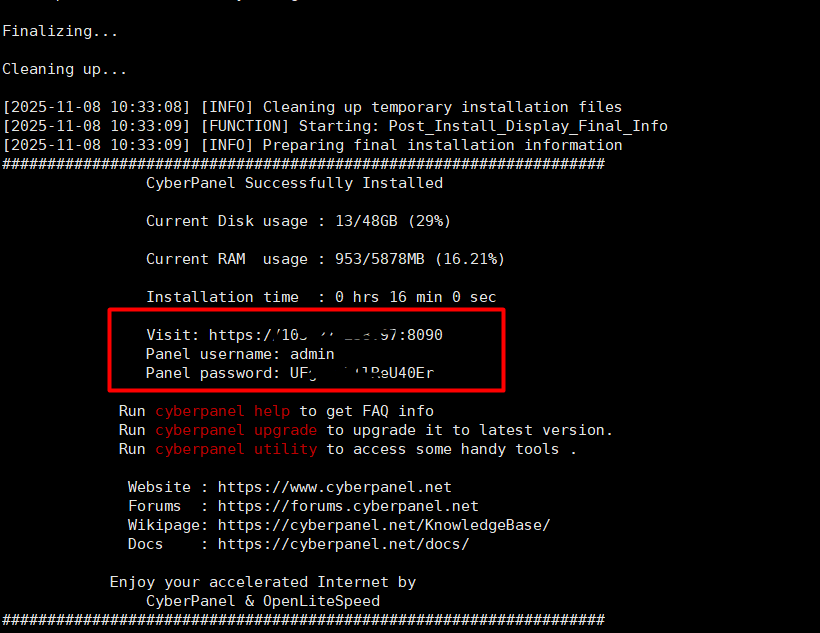
Sau khi cài thành công, bạn sẽ nhận được thông tin để quản trị
- Visit: URL để truy cập quản lý
- Panel username: tài khoản admin
- Panel password: mật khẩu admin
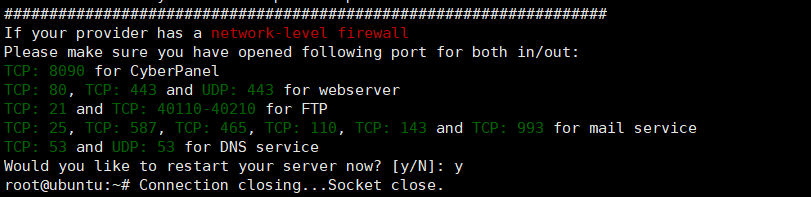
Reboot server để hoàn tất quá trình cài đặt
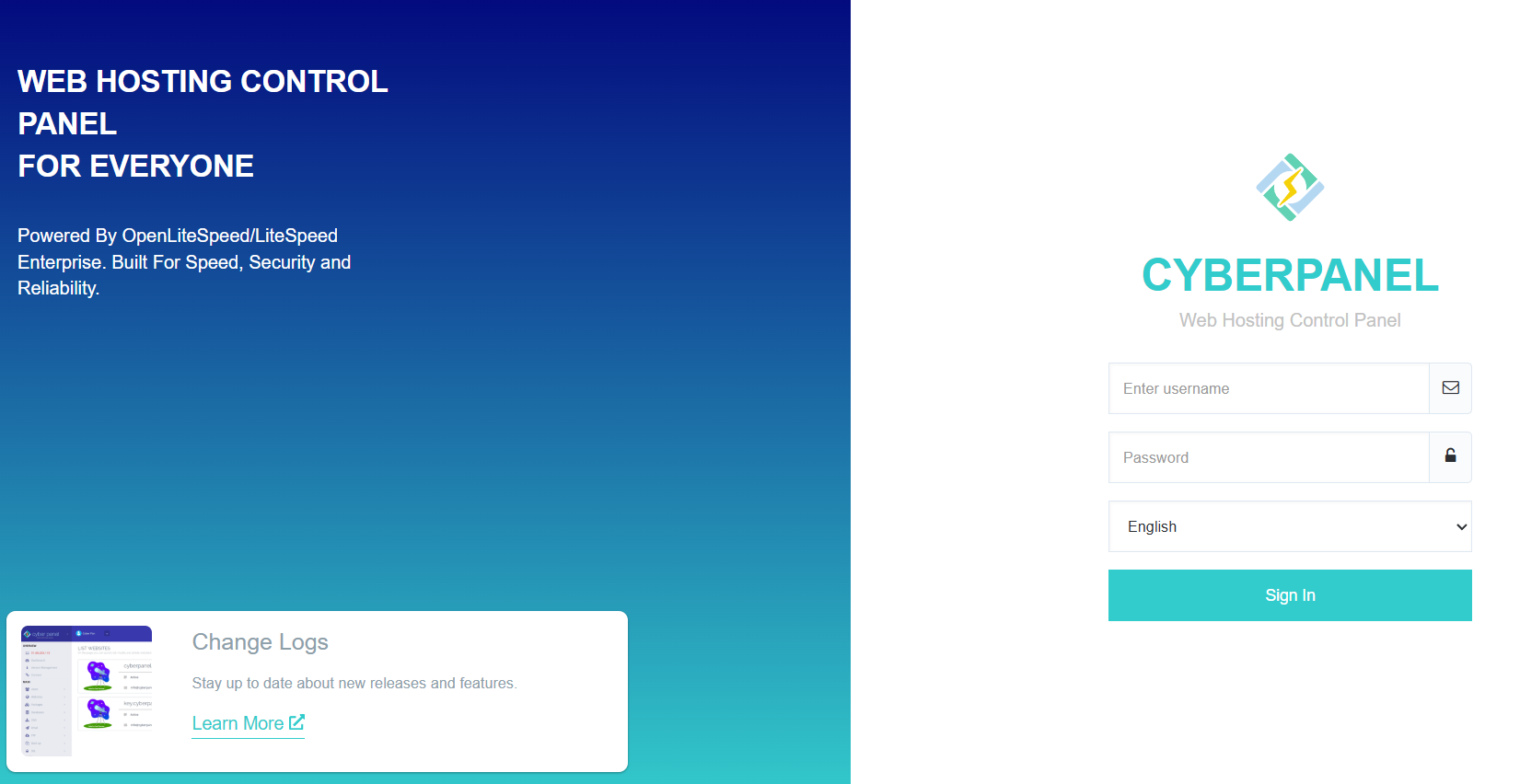
6. Đăng nhập CyberPanel
Truy cập vào URL đã được cung cấp ở bước trên (thường là https://server-IP:8090) và đăng nhập theo tài khoản admin
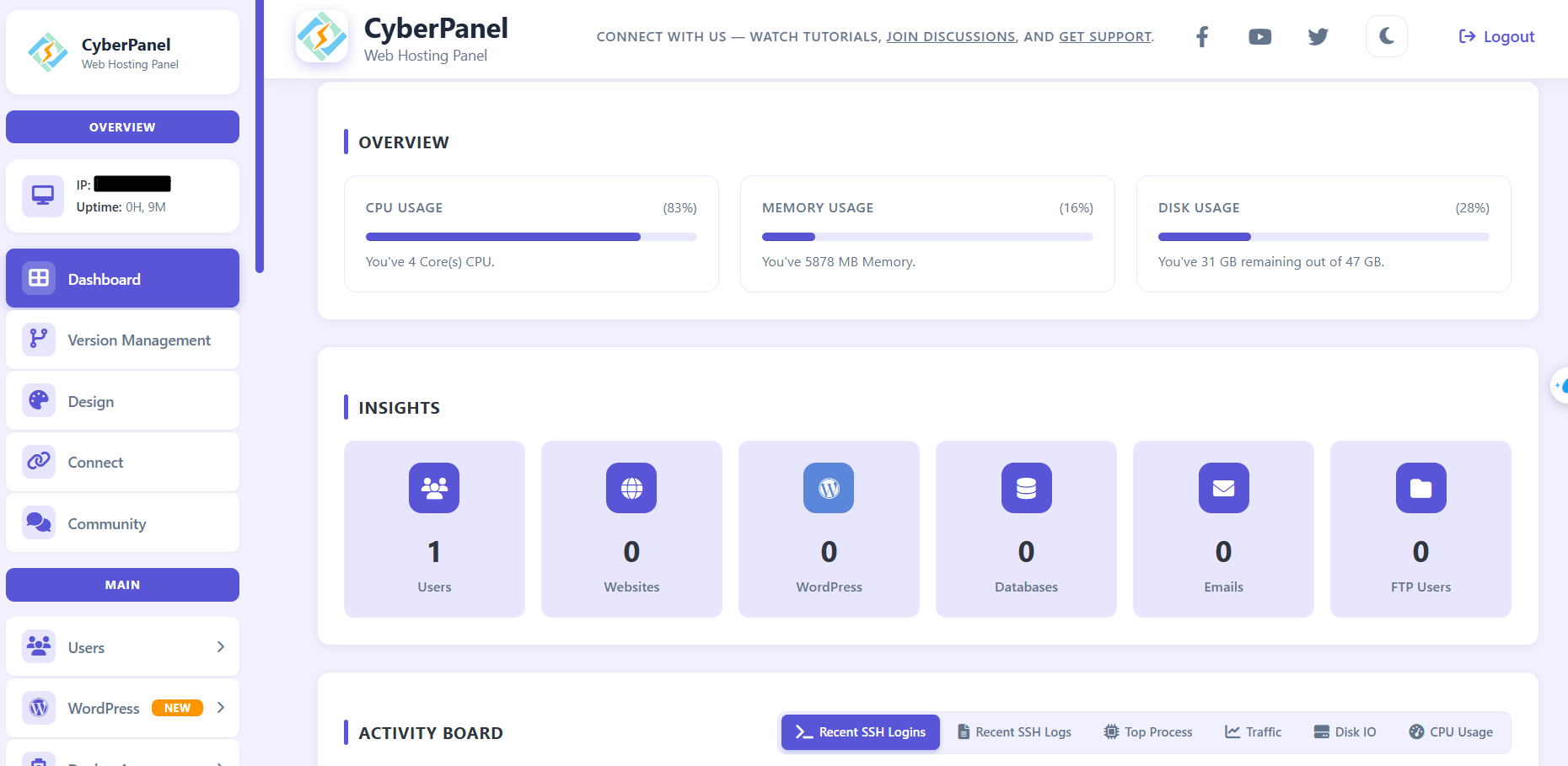
Giao diện quản trị sau khi đăng nhập thành công
7. Cấu hình CyberPanel
Sau khi đăng nhập thành công, bạn sẽ được chuyển đến giao diện quản lý của CyberPanel. Trong phần cấu hình, bạn có thể thực hiện các thiết lập như:
- Tạo tên miền chính và tên miền phụ.
- Cấu hình email server và tạo tài khoản email.
- Quản lý cơ sở dữ liệu và tài khoản FTP.
- Cấu hình bảo mật và sao lưu dữ liệu.
Đảm bảo bạn cấu hình CyberPanel đúng cách để đảm bảo sự ổn định và an toàn cho máy chủ của mình.
8. Cài WordPress lên CyberPanel
Để cài đặt WordPress trên CyberPanel, bạn có thể thực hiện theo các bước sau:
- Truy cập vào giao diện quản lý của CyberPanel.
- Tìm và chọn tính năng cài đặt ứng dụng.
- Chọn WordPress và nhập các thông tin cần thiết như tên miền, tên đăng nhập admin, và mật khẩu.
- Kích hoạt cài đặt và chờ quá trình hoàn tất.
Sau khi cài đặt thành công, bạn có thể truy cập vào trang quản trị WordPress để tiếp tục cấu hình và quản lý website của mình trên CyberPanel.
Với các bước trên, bạn sẽ có thể cài đặt, đăng nhập, cấu hình và cài đặt WordPress trên CyberPanel một cách dễ dàng và hiệu quả. Chúc bạn thành công!
'/%3e%3cdefs%3e%3cpattern%20id='pattern0'%20patternContentUnits='objectBoundingBox'%20width='1'%20height='1'%3e%3cuse%20xlink:href='%23image0_2471_158947'%20transform='scale(0.015625)'/%3e%3c/pattern%3e%3cimage%20id='image0_2471_158947'%20width='64'%20height='64'%20xlink:href='data:image/png;base64,iVBORw0KGgoAAAANSUhEUgAAAEAAAABACAYAAACqaXHeAAAACXBIWXMAAAsTAAALEwEAmpwYAAAE+0lEQVR4nO1ba2hcVRA+tVYRfFd8gYiPiu9aq5gqErNn7jbaWvHHCiIKFYw2yZ25SS1pQQkKRcHXDykK1j+2CAb/iVoL2goasuHO7FIjNlXQqqAVH4j1kabJytkEs7vJ3tzkPvbemA8OLLuHe2a+OzNnZs5ZpRaxiEXMF72l3hMyrnMjiP24FnwWhF4ExsfMd2pBo6SWgGvfB4zDIFSaaWghV7u4Xi005IZ6T9JCb9RTfNpg2pHryy1VC0d53ONb+SlreEWlHbm+3FIQenuuyleMTSrVPs+0M4Dyxgr+zLqdV6o0QjNtD6J8xXhfpQ0gdD8wjYdEQMkqOLeptCDLXZeD4F9hKV92BabnVVqgmT4IU/mJbRHzKg3QLq4PXfmJ8ZVKA7Tgx/9bAqwC3RCR8sYF3lNJh2Z8KioCtNA2lXQAk0REwLHmfPv5KsloPWSfDIKjkbx9pu0q6dBFe1U0po8DhlyVdADThvADH33UOmCfrlKT+kpYJo+/mCowVf0ALfRQSG/9U6u4+Vy/6zYX6EzNdiu4tNZ89poLgiu02PdYLt3iRW65hHftJjPXpPW+BIGCsy4EAv5e6zoX+FUeGDdqod8rLOeo5TodtfOah9pPnVaWMw6buFU71yritZqpWB2H6C3zDE9htODNIQS8PX6VzwhaM1abTOMZoTuriBJ8fWZrw+/XHdh01n/z3J4zQOhwHbd8zVOgWz/ZcpoWOh7Q998MI+cwjdXqytRrXdw69RJpm4drjre49mWeQuka04my8aGZ/vFyJb+7kxbaVUHArlni0wZvoQRfCugCA34JAKbvPJ51uIKoNX77DCD4gqeMrt0021tZE8wF6FdzaOKHgMkDlXpEPlkV0eucQ2jGEXC7rpsi1bmpbheL8eDs23JJLQGhb4KQkBH7aj8ENPV3naKZ3p3hGe+sdtuWVZFVtFdpwW9r5h2bqeOshXDytyqLMpWuH7mUMalgVoBtvhaqOmminWZYBcrVmzoR4XErMO4uy1jx5muRYby+PIdxNzD1zCkbBWNGwdxgv0o7gDEfhISWgnONSjN0wXkgCAEg+KpKM1a7bctm2aZmiwNjJrNUaYZmeiKgFfSnqhqshanMQOjngAHxOZVm6AJtCWYF5QRko0ormkyyMj0BmasrjEKBHpmvDGYP14POpWbfNwWbihua6eGwGqN+Y4IJwiahMs2VqkatSXMZD5rkRuc7lkevvZrIxU2REwYJJr/ISudKr/XM71rwSx+E/mSxc3csJFjlLguOhEKC4Ki5OgNMV9WuUy59mf7wTyiNGwuNhQQQ7A2HgEpzpr0gSBmmRzVT3/zuI+Co6S5FTkDzvt4TIzw5Chhf8EjmAJ4XlyscTSQJFZ2hhNcJFJUVjMV2UxWYdiTUCl6O7eIkCPYnzwrokIoLOt+xHJg+T5gbjKg4kR3svih4qhzuMNYZKwlgzusYjzRa8fJg+lE1AlnpXAlCPySAgL2qUbCKnZf4yeGjJcB+UDUSwB0XaqbPGqG8ZvzalO+q0cgOdZ09n/8WBFR+TBfoDpWwa/Y9RrDIlRc6HltFOK9rt4y/RefzOAyMWiUZLdx+sTnvC11xcwcp7j0/CCabHYPBzB0/NFbl9wQ6kci4zu2THSFfBy9a6AtgeloXu69QCwolcxSPKywX7wXBzcD0jLkzUL6vzNgJgnc1u93nNFrMRSxCLUz8C7AF5CyVdtSBAAAAAElFTkSuQmCC'/%3e%3c/defs%3e%3c/svg%3e)
