


%20-%20https://sketchapp.com%20--%3e%3ctitle%3ePath%205%3c/title%3e%3cdesc%3eCreated%20with%20Sketch.%3c/desc%3e%3cdefs%3e%3clinearGradient%20x1='50%25'%20y1='100%25'%20x2='50%25'%20y2='-49.8910072%25'%20id='linearGradient-1'%3e%3cstop%20stop-color='%2300E92B'%20offset='0%25'%3e%3c/stop%3e%3cstop%20stop-color='%23CCFFA8'%20offset='100%25'%3e%3c/stop%3e%3c/linearGradient%3e%3c/defs%3e%3cg%20id='Main-Files'%20stroke='none'%20stroke-width='1'%20fill='none'%20fill-rule='evenodd'%20opacity='0.65859375'%3e%3cg%20id='01_index-Agency'%20transform='translate(-133.000000,%20-562.000000)'%20stroke='url(%23linearGradient-1)'%20stroke-width='2'%3e%3cg%20id='Banner'%20transform='translate(127.000000,%2035.000000)'%3e%3cg%20id='Shape'%20transform='translate(0.000000,%20203.000000)'%3e%3cpolygon%20id='Path-5'%20transform='translate(12.500000,%20329.500000)%20rotate(-228.000000)%20translate(-12.500000,%20-329.500000)%20'%20points='2%20323%2012.5983607%20336%2023%20323'%3e%3c/polygon%3e%3c/g%3e%3c/g%3e%3c/g%3e%3c/g%3e%3c/svg%3e)


1. Giới thiệu về UFW và vai trò quan trọng của nó trong việc bảo vệ hệ thống
UFW (Uncomplicated Firewall) là một công cụ quản lý tường lửa được tích hợp sẵn trong hệ điều hành Linux. UFW được thiết kế để đơn giản hóa quá trình cấu hình và quản lý tường lửa trên Linux, giúp người dùng dễ dàng bảo vệ hệ thống của mình khỏi các mối đe dọa từ mạng internet.
Vai trò quan trọng của UFW là ngăn chặn hoặc kiểm soát luồng dữ liệu đi vào và đi ra khỏi hệ thống máy tính. Bằng cách thiết lập các quy tắc cho việc cho phép hoặc từ chối các kết nối mạng, UFW giúp người dùng tăng cường bảo mật hệ thống, ngăn chặn các cuộc tấn công từ xa và giữ cho dữ liệu quan trọng an toàn.
2. Cách cài đặt UFW trên hệ điều hành Linux
Để cài đặt UFW trên hệ điều hành Linux, người dùng có thể sử dụng câu lệnh sau trên terminal:
sudo apt update
sudo apt install ufw
Sau khi cài đặt thành công, người dùng có thể kiểm tra phiên bản của UFW bằng câu lệnh:
ufw version

3. Thiết lập quy tắc mặc định cho UFW
Khi mới cài đặt, UFW sẽ mặc định đóng tất cả các kết nối mạng. Để thiết lập quy tắc mặc định cho UFW, người dùng có thể sử dụng các câu lệnh sau:
- Cho phép tất cả các kết nối ra ngoài:
sudo ufw default allow outgoing
- Từ chối tất cả các kết nối đến máy chủ:
sudo ufw default deny incoming
4. Cách kiểm tra trạng thái hoạt động của UFW trên hệ thống
Để kiểm tra trạng thái hiện tại của UFW trên hệ thống, người dùng có thể sử dụng câu lệnh:
sudo ufw status
Câu lệnh này sẽ hiển thị các quy tắc đang hoạt động, cũng như trạng thái của UFW (đang hoạt động hay không).

Hiện tại phần ufw không hoạt động
Để bật ufw ta dùng lệnh sau :
sudo ufw enable

5. Hướng dẫn tạo rule allow với UFW để cho phép các kết nối tới một cổng cụ thể
Để tạo một rule allow cho một cổng cụ thể, người dùng có thể sử dụng câu lệnh sau:
sudo ufw allow <port_number>
Ví dụ: để cho phép kết nối tới cổng 80 (HTTP), người dùng có thể sử dụng câu lệnh:
sudo ufw allow 80
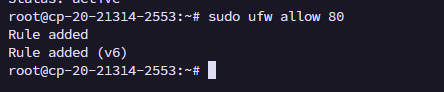
Việc tạo rule allow này sẽ cho phép các kết nối tới cổng 80 trên máy chủ của bạn.
6. Sử dụng UFW để cho phép kết nối từ một địa chỉ IP cụ thể
Để cho phép kết nối từ một địa chỉ IP cụ thể, người dùng có thể sử dụng câu lệnh sau:
sudo ufw allow from <IP_address>
Ví dụ: để cho phép kết nối từ địa chỉ IP 192.168.1.100, người dùng có thể sử dụng câu lệnh:
sudo ufw allow from 192.168.1.100

Điều này sẽ chỉ cho phép kết nối từ địa chỉ IP 192.168.1.100 tới hệ thống của bạn.
7. Tạo rule allow để cho phép traffic qua một range cổng
Để thiết lập rule allow để cho phép traffic qua một range cổng, người dùng có thể sử dụng câu lệnh sau:
sudo ufw allow <start_port>:<end_port>/tcp
Ví dụ: để cho phép traffic qua các cổng từ 1000 đến 2000, người dùng có thể sử dụng câu lệnh:
sudo ufw allow 1000:2000/tcp

Điều này sẽ cho phép traffic qua các cổng từ 1000 đến 2000 trên giao thức TCP.
8. Hướng dẫn tạo rule deny để chặn các kết nối tới một cổng cụ thể
Để tạo rule deny để chặn các kết nối tới một cổng cụ thể, người dùng có thể sử dụng câu lệnh sau:
sudo ufw deny <port_number>
Ví dụ: để chặn kết nối tới cổng 88 , người dùng có thể sử dụng câu lệnh:
sudo ufw deny 88

Điều này sẽ chặn mọi kết nối tới cổng 88 trên hệ thống của bạn.
9. Sử dụng UFW để chặn kết nối từ một địa chỉ IP cụ thể
Để chặn kết nối từ một địa chỉ IP cụ thể, người dùng có thể sử dụng câu lệnh sau:
sudo ufw deny from <IP_address>
Ví dụ: để chặn kết nối từ địa chỉ IP 192.168.1.200, người dùng có thể sử dụng câu lệnh:
sudo ufw deny from 192.168.1.200

Điều này sẽ từ chối mọi kết nối từ địa chỉ IP 192.168.1.200 tới hệ thống của bạn.
10. Tạo rule deny để chặn traffic theo một range cổng
Để tạo rule deny để chặn traffic qua một range cổng, người dùng có thể sử dụng câu lệnh sau:
sudo ufw deny <start_port>:<end_port>/tcp
Ví dụ: để chặn traffic qua các cổng từ 3000 đến 4000, người dùng có thể sử dụng câu lệnh:
sudo ufw deny 3000:4000/tcp

Điều này sẽ chặn traffic qua các cổng từ 3000 đến 4000 trên giao thức TCP.
Qua các bước trên, người dùng sẽ hiểu rõ hơn về cách sử dụng UFW để tạo các rule allow/deny và bảo vệ hệ thống máy tính của mình khỏi các mối đe dọa từ mạng internet.
11. Cách xem danh sách các rule đã được thiết lập trong UFW
Để xem danh sách các rule đã được thiết lập trong UFW, người dùng có thể sử dụng câu lệnh sau:
sudo ufw status numbered

Câu lệnh này sẽ hiển thị danh sách các rule theo số thứ tự, bao gồm cả rule allow và deny đã được thiết lập trên hệ thống.
12. Sử dụng UFW để xóa các rule không cần thiết
Để xóa các rule không cần thiết trong UFW, người dùng có thể sử dụng câu lệnh sau:
sudo ufw delete <rule_number>
Ví dụ: để xóa rule số 3 trong danh sách, người dùng có thể sử dụng câu lệnh:
sudo ufw delete 3
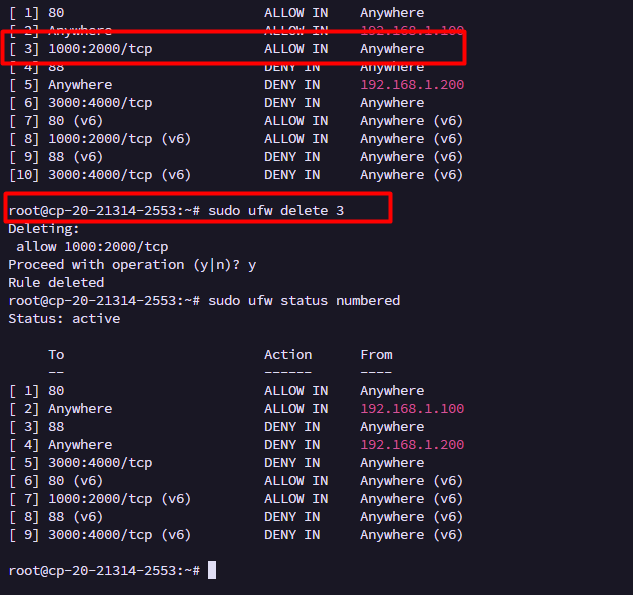
Điều này sẽ xóa rule có số thứ tự 3 khỏi danh sách trong UFW.
13. Hướng dẫn lưu trữ cấu hình của UFW để đảm bảo tính nhất quán sau khi khởi động lại hệ thống
Để lưu trữ cấu hình của UFW và đảm bảo tính nhất quán sau khi khởi động lại hệ thống, người dùng có thể sử dụng câu lệnh sau:
sudo ufw reload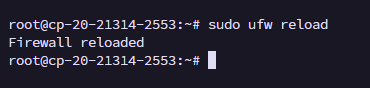
Câu lệnh này sẽ load lại cấu hình của UFW trong file cấu hình và đảm bảo rằng các thay đổi được lưu lại sau khi khởi động lại hệ thống.
14. Thực hiện bài kiểm tra để đảm bảo rằng UFW hoạt động đúng cách sau khi tạo rule allow/deny
Để thực hiện bài kiểm tra hoạt động của UFW sau khi tạo rule allow/deny, người dùng có thể sử dụng các kết nối mạng từ bên ngoài hoặc từ bên trong hệ thống để kiểm tra tính năng hoạt động của UFW theo rule đã được thiết lập.
Bạn có thể dùng lệnh sau để kiểm tra IP của server và truy cập vào trang https://ping.eu/port-chk/ để kiểm tra tình trạng Rule đã hoạt động hay chưa
ip a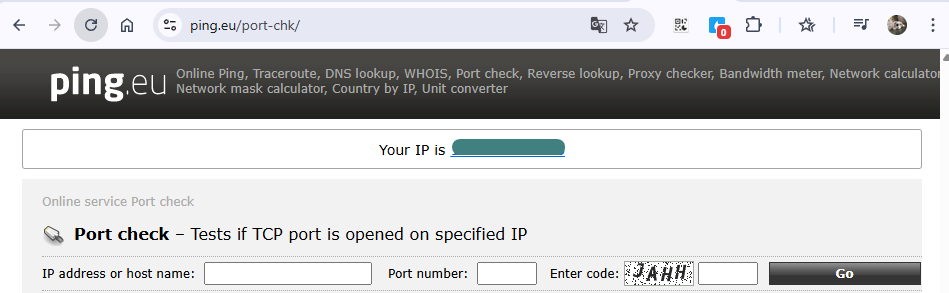
15. Kết luận về công dụng và hiệu quả của việc sử dụng UFW để tạo rule allow/deny trong việc bảo vệ hệ thống
Sử dụng UFW để tạo rule allow/deny là một phương pháp hiệu quả để bảo vệ hệ thống máy tính khỏi các mối đe dọa từ mạng internet. Việc thiết lập các quy tắc cho phép hoặc từ chối kết nối mạng giúp người dùng kiểm soát và quản lý việc truy cập vào hệ thống một cách linh hoạt và an toàn. UFW cung cấp một giao diện đơn giản và dễ sử dụng, giúp người dùng dễ dàng cấu hình tường lửa mà không cần phải có kiến thức chuyên sâu về bảo mật mạng. Với những tính năng linh hoạt và tiện ích mà UFW mang lại, việc sử dụng UFW để tạo rule allow/deny là một phần không thể thiếu trong việc bảo vệ hệ thống máy tính của bạn.
'/%3e%3cdefs%3e%3cpattern%20id='pattern0'%20patternContentUnits='objectBoundingBox'%20width='1'%20height='1'%3e%3cuse%20xlink:href='%23image0_2471_158947'%20transform='scale(0.015625)'/%3e%3c/pattern%3e%3cimage%20id='image0_2471_158947'%20width='64'%20height='64'%20xlink:href='data:image/png;base64,iVBORw0KGgoAAAANSUhEUgAAAEAAAABACAYAAACqaXHeAAAACXBIWXMAAAsTAAALEwEAmpwYAAAE+0lEQVR4nO1ba2hcVRA+tVYRfFd8gYiPiu9aq5gqErNn7jbaWvHHCiIKFYw2yZ25SS1pQQkKRcHXDykK1j+2CAb/iVoL2goasuHO7FIjNlXQqqAVH4j1kabJytkEs7vJ3tzkPvbemA8OLLuHe2a+OzNnZs5ZpRaxiEXMF72l3hMyrnMjiP24FnwWhF4ExsfMd2pBo6SWgGvfB4zDIFSaaWghV7u4Xi005IZ6T9JCb9RTfNpg2pHryy1VC0d53ONb+SlreEWlHbm+3FIQenuuyleMTSrVPs+0M4Dyxgr+zLqdV6o0QjNtD6J8xXhfpQ0gdD8wjYdEQMkqOLeptCDLXZeD4F9hKV92BabnVVqgmT4IU/mJbRHzKg3QLq4PXfmJ8ZVKA7Tgx/9bAqwC3RCR8sYF3lNJh2Z8KioCtNA2lXQAk0REwLHmfPv5KsloPWSfDIKjkbx9pu0q6dBFe1U0po8DhlyVdADThvADH33UOmCfrlKT+kpYJo+/mCowVf0ALfRQSG/9U6u4+Vy/6zYX6EzNdiu4tNZ89poLgiu02PdYLt3iRW65hHftJjPXpPW+BIGCsy4EAv5e6zoX+FUeGDdqod8rLOeo5TodtfOah9pPnVaWMw6buFU71yritZqpWB2H6C3zDE9htODNIQS8PX6VzwhaM1abTOMZoTuriBJ8fWZrw+/XHdh01n/z3J4zQOhwHbd8zVOgWz/ZcpoWOh7Q998MI+cwjdXqytRrXdw69RJpm4drjre49mWeQuka04my8aGZ/vFyJb+7kxbaVUHArlni0wZvoQRfCugCA34JAKbvPJ51uIKoNX77DCD4gqeMrt0021tZE8wF6FdzaOKHgMkDlXpEPlkV0eucQ2jGEXC7rpsi1bmpbheL8eDs23JJLQGhb4KQkBH7aj8ENPV3naKZ3p3hGe+sdtuWVZFVtFdpwW9r5h2bqeOshXDytyqLMpWuH7mUMalgVoBtvhaqOmminWZYBcrVmzoR4XErMO4uy1jx5muRYby+PIdxNzD1zCkbBWNGwdxgv0o7gDEfhISWgnONSjN0wXkgCAEg+KpKM1a7bctm2aZmiwNjJrNUaYZmeiKgFfSnqhqshanMQOjngAHxOZVm6AJtCWYF5QRko0ormkyyMj0BmasrjEKBHpmvDGYP14POpWbfNwWbihua6eGwGqN+Y4IJwiahMs2VqkatSXMZD5rkRuc7lkevvZrIxU2REwYJJr/ISudKr/XM71rwSx+E/mSxc3csJFjlLguOhEKC4Ki5OgNMV9WuUy59mf7wTyiNGwuNhQQQ7A2HgEpzpr0gSBmmRzVT3/zuI+Co6S5FTkDzvt4TIzw5Chhf8EjmAJ4XlyscTSQJFZ2hhNcJFJUVjMV2UxWYdiTUCl6O7eIkCPYnzwrokIoLOt+xHJg+T5gbjKg4kR3svih4qhzuMNYZKwlgzusYjzRa8fJg+lE1AlnpXAlCPySAgL2qUbCKnZf4yeGjJcB+UDUSwB0XaqbPGqG8ZvzalO+q0cgOdZ09n/8WBFR+TBfoDpWwa/Y9RrDIlRc6HltFOK9rt4y/RefzOAyMWiUZLdx+sTnvC11xcwcp7j0/CCabHYPBzB0/NFbl9wQ6kci4zu2THSFfBy9a6AtgeloXu69QCwolcxSPKywX7wXBzcD0jLkzUL6vzNgJgnc1u93nNFrMRSxCLUz8C7AF5CyVdtSBAAAAAElFTkSuQmCC'/%3e%3c/defs%3e%3c/svg%3e)
