


%20-%20https://sketchapp.com%20--%3e%3ctitle%3ePath%205%3c/title%3e%3cdesc%3eCreated%20with%20Sketch.%3c/desc%3e%3cdefs%3e%3clinearGradient%20x1='50%25'%20y1='100%25'%20x2='50%25'%20y2='-49.8910072%25'%20id='linearGradient-1'%3e%3cstop%20stop-color='%2300E92B'%20offset='0%25'%3e%3c/stop%3e%3cstop%20stop-color='%23CCFFA8'%20offset='100%25'%3e%3c/stop%3e%3c/linearGradient%3e%3c/defs%3e%3cg%20id='Main-Files'%20stroke='none'%20stroke-width='1'%20fill='none'%20fill-rule='evenodd'%20opacity='0.65859375'%3e%3cg%20id='01_index-Agency'%20transform='translate(-133.000000,%20-562.000000)'%20stroke='url(%23linearGradient-1)'%20stroke-width='2'%3e%3cg%20id='Banner'%20transform='translate(127.000000,%2035.000000)'%3e%3cg%20id='Shape'%20transform='translate(0.000000,%20203.000000)'%3e%3cpolygon%20id='Path-5'%20transform='translate(12.500000,%20329.500000)%20rotate(-228.000000)%20translate(-12.500000,%20-329.500000)%20'%20points='2%20323%2012.5983607%20336%2023%20323'%3e%3c/polygon%3e%3c/g%3e%3c/g%3e%3c/g%3e%3c/g%3e%3c/svg%3e)


- 9 tháng 3, 2026
- Chưa có tác giả
I. Giới thiệu công cụ
Nload là một công cụ dòng lệnh được sử dụng trên hệ điều hành Linux để giám sát và theo dõi tình trạng mạng. Nó hiển thị thông tin về băng thông sử dụng, tốc độ truyền dữ liệu, số gói tin được gửi và nhận trên mạng. Nload cung cấp một giao diện dễ sử dụng và thân thiện để theo dõi hiệu suất mạng của hệ thống.
Nload thường được sử dụng để kiểm tra tình trạng mạng của máy chủ, đặc biệt là trong môi trường mạng doanh nghiệp hoặc hệ thống máy chủ quan trọng. Bằng cách sử dụng Nload, người quản trị mạng có thể dễ dàng phát hiện và giải quyết các vấn đề liên quan đến băng thông mạng, từ đó tối ưu hóa hiệu suất mạng của hệ thống.
Nload hỗ trợ nhiều giao thức mạng khác nhau như Ethernet, TCP, UDP, IP, và cả các giao thức mạng không dây như WLAN. Với khả năng hiển thị thông tin chi tiết về mạng trên giao diện dòng lệnh, Nload là công cụ hữu ích cho việc theo dõi và phân tích mạng trên Linux.
II. Cách cài đặt
Để cài đặt Nload trên hệ điều hành Linux, người dùng có thể sử dụng trình quản lý gói của hệ thống như apt (cho Ubuntu), yum (cho CentOS), hoặc dnf (đối với Fedora). Dưới đây là hướng dẫn cài đặt Nload trên Ubuntu bằng apt:
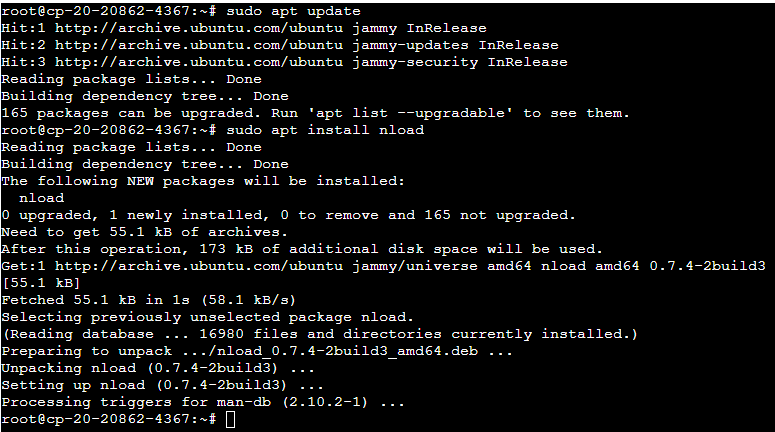
Sử dụng lệnh sau để cập nhật danh sách gói và cài đặt Nload:
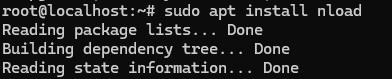
Ubuntu/Debian:
sudo apt update
sudo apt install nload
CentOS/RHEL:
# CentOS 7
sudo yum install nload

# CentOS Stream 8/9, Rocky, Alma
sudo dnf install nload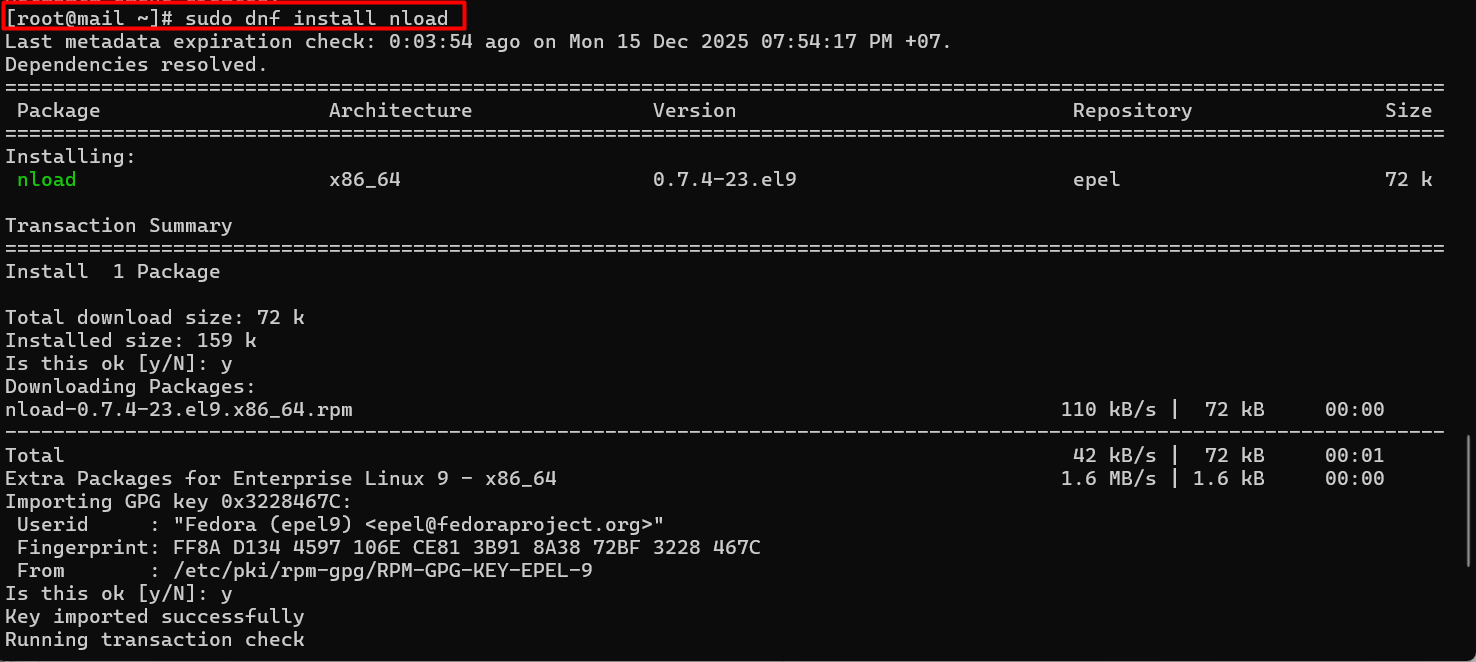
Sau khi cài đặt hoàn tất, người dùng có thể sử dụng Nload để theo dõi mạng trên hệ thống.
III. Cách sử dụng công cụ
3.1. Khởi chạy Nload
Sau khi cài đặt Nload thành công, người dùng có thể mở terminal và chạy lệnh sau để khởi động công cụ:
nload

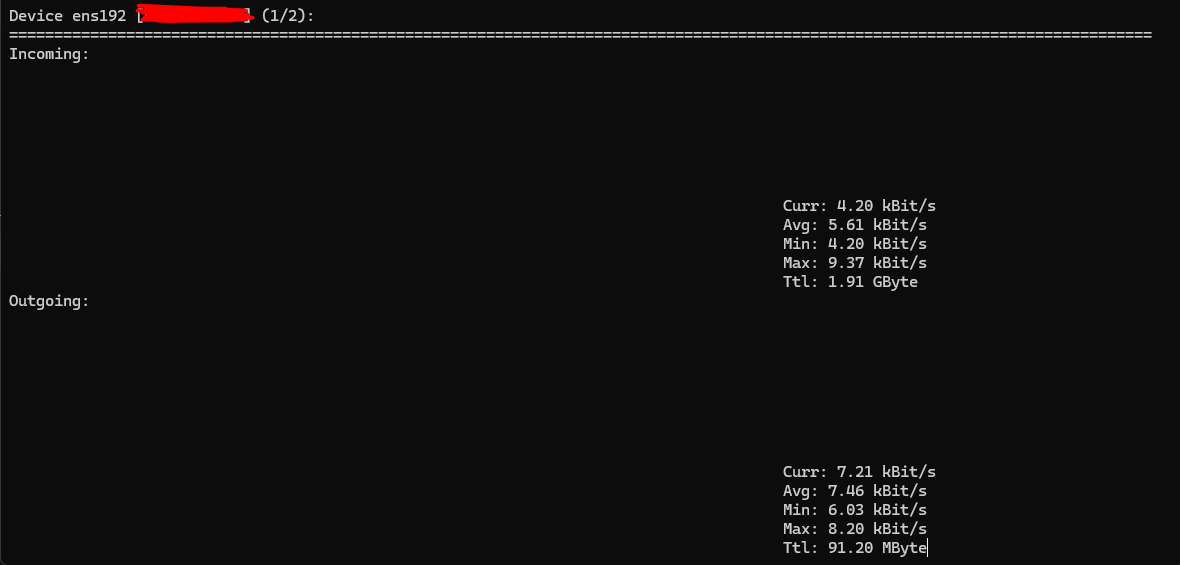
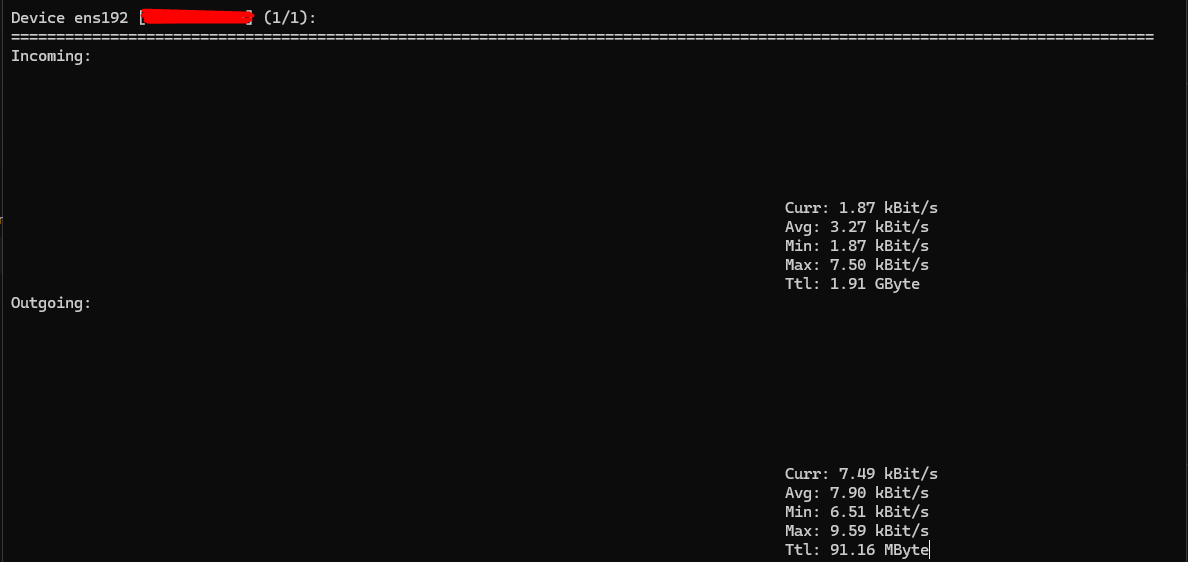
Sau khi thực hiện lệnh trên, nload sẽ hiển thị giao diện theo dõi mạng trực tiếp trên terminal. Người dùng có thể thấy thông tin như băng thông sử dụng (Tx và Rx), tốc độ truyền dữ liệu, số gói tin và các thông số khác về mạng.
3.2. Sử dụng tùy chọn cờ dòng lệnh
Khi khởi động Nload, người dùng có thể sử dụng các tùy chọn cờ dòng lệnh để theo dõi thông tin mạng theo yêu cầu cụ thể. Để theo dõi IP truy cập vào server, người dùng có thể sử dụng tùy chọn interfaces để chỉ định giao diện mạng cụ thể mà họ muốn theo dõi. Ví dụ, để theo dõi IP truy cập vào một giao diện Ethernet nhất định (ví dụ: eth0), người dùng có thể sử dụng lệnh sau:
nload -i eth0
ở đây mình có thể xem giao diện mạng cụ thể bằng lệnh:
ip a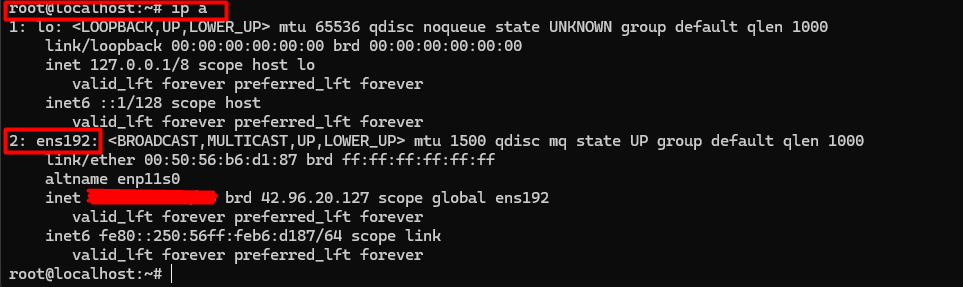
ở đây giao diện mạng mình muốn theo dõi là ens192 nên mình sẽ sử dụng lệnh sau:
nload ens192
3.3. Các phím tắt
– Sau khi khởi chạy nload, bạn có thể sử dụng các phím tắt sau:
- Sử dụng các phím mũi tên trái / phải (← / →) hoặc lên / xuống (↑ / ↓) để chuyển qua lại giữa các card mạng (network interface).
- Nhấn F2 để mở cửa sổ Options (tùy chọn cấu hình).
- Nhấn F5 để lưu các thiết lập hiện tại vào tệp cấu hình của người dùng.
- Nhấn Enter để xác nhận lựa chọn trong cửa sổ tùy chọn.
- Nhấn q hoặc tổ hợp phím Ctrl + C để thoát chương trình
nload.
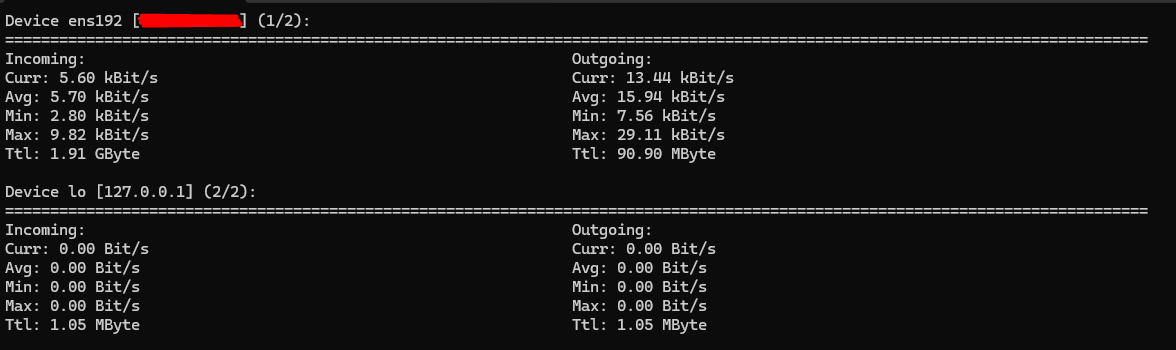
– Để hiển thị nhiều card mạng cùng lúc, bạn có thể sử dụng tùy chọn -m khi chạy nload. Khi đó, chương trình sẽ hiển thị danh sách các interface trên cùng một màn hình và không hiển thị đồ thị lưu lượng:
IV. Tổng kết
Nload cung cấp một cách tiện lợi và hiệu quả để giám sát mạng trên hệ điều hành Linux. Bằng cách sử dụng công cụ này, người quản trị mạng có thể nhanh chóng theo dõi và đánh giá hiệu suất mạng của hệ thống một cách chi tiết và chính xác.
Trên đây là toàn bộ nội dung hướng dẫn sử dụng Nload để theo dõi tình trạng mạng trên Linux, hy vọng sẽ giúp ích cho bạn trong quá trình quản lý và giám sát hệ thống mạng của mình.
'/%3e%3cdefs%3e%3cpattern%20id='pattern0'%20patternContentUnits='objectBoundingBox'%20width='1'%20height='1'%3e%3cuse%20xlink:href='%23image0_2471_158947'%20transform='scale(0.015625)'/%3e%3c/pattern%3e%3cimage%20id='image0_2471_158947'%20width='64'%20height='64'%20xlink:href='data:image/png;base64,iVBORw0KGgoAAAANSUhEUgAAAEAAAABACAYAAACqaXHeAAAACXBIWXMAAAsTAAALEwEAmpwYAAAE+0lEQVR4nO1ba2hcVRA+tVYRfFd8gYiPiu9aq5gqErNn7jbaWvHHCiIKFYw2yZ25SS1pQQkKRcHXDykK1j+2CAb/iVoL2goasuHO7FIjNlXQqqAVH4j1kabJytkEs7vJ3tzkPvbemA8OLLuHe2a+OzNnZs5ZpRaxiEXMF72l3hMyrnMjiP24FnwWhF4ExsfMd2pBo6SWgGvfB4zDIFSaaWghV7u4Xi005IZ6T9JCb9RTfNpg2pHryy1VC0d53ONb+SlreEWlHbm+3FIQenuuyleMTSrVPs+0M4Dyxgr+zLqdV6o0QjNtD6J8xXhfpQ0gdD8wjYdEQMkqOLeptCDLXZeD4F9hKV92BabnVVqgmT4IU/mJbRHzKg3QLq4PXfmJ8ZVKA7Tgx/9bAqwC3RCR8sYF3lNJh2Z8KioCtNA2lXQAk0REwLHmfPv5KsloPWSfDIKjkbx9pu0q6dBFe1U0po8DhlyVdADThvADH33UOmCfrlKT+kpYJo+/mCowVf0ALfRQSG/9U6u4+Vy/6zYX6EzNdiu4tNZ89poLgiu02PdYLt3iRW65hHftJjPXpPW+BIGCsy4EAv5e6zoX+FUeGDdqod8rLOeo5TodtfOah9pPnVaWMw6buFU71yritZqpWB2H6C3zDE9htODNIQS8PX6VzwhaM1abTOMZoTuriBJ8fWZrw+/XHdh01n/z3J4zQOhwHbd8zVOgWz/ZcpoWOh7Q998MI+cwjdXqytRrXdw69RJpm4drjre49mWeQuka04my8aGZ/vFyJb+7kxbaVUHArlni0wZvoQRfCugCA34JAKbvPJ51uIKoNX77DCD4gqeMrt0021tZE8wF6FdzaOKHgMkDlXpEPlkV0eucQ2jGEXC7rpsi1bmpbheL8eDs23JJLQGhb4KQkBH7aj8ENPV3naKZ3p3hGe+sdtuWVZFVtFdpwW9r5h2bqeOshXDytyqLMpWuH7mUMalgVoBtvhaqOmminWZYBcrVmzoR4XErMO4uy1jx5muRYby+PIdxNzD1zCkbBWNGwdxgv0o7gDEfhISWgnONSjN0wXkgCAEg+KpKM1a7bctm2aZmiwNjJrNUaYZmeiKgFfSnqhqshanMQOjngAHxOZVm6AJtCWYF5QRko0ormkyyMj0BmasrjEKBHpmvDGYP14POpWbfNwWbihua6eGwGqN+Y4IJwiahMs2VqkatSXMZD5rkRuc7lkevvZrIxU2REwYJJr/ISudKr/XM71rwSx+E/mSxc3csJFjlLguOhEKC4Ki5OgNMV9WuUy59mf7wTyiNGwuNhQQQ7A2HgEpzpr0gSBmmRzVT3/zuI+Co6S5FTkDzvt4TIzw5Chhf8EjmAJ4XlyscTSQJFZ2hhNcJFJUVjMV2UxWYdiTUCl6O7eIkCPYnzwrokIoLOt+xHJg+T5gbjKg4kR3svih4qhzuMNYZKwlgzusYjzRa8fJg+lE1AlnpXAlCPySAgL2qUbCKnZf4yeGjJcB+UDUSwB0XaqbPGqG8ZvzalO+q0cgOdZ09n/8WBFR+TBfoDpWwa/Y9RrDIlRc6HltFOK9rt4y/RefzOAyMWiUZLdx+sTnvC11xcwcp7j0/CCabHYPBzB0/NFbl9wQ6kci4zu2THSFfBy9a6AtgeloXu69QCwolcxSPKywX7wXBzcD0jLkzUL6vzNgJgnc1u93nNFrMRSxCLUz8C7AF5CyVdtSBAAAAAElFTkSuQmCC'/%3e%3c/defs%3e%3c/svg%3e)
