Hướng dẫn thay đổi DNS trên máy chủ Linux và Windows
Mặc định, Linux sử dụng các máy chủ DNS được cấu hình sẵn từ nhà cung cấp dịch vụ Internet (ISP). Tuy nhiên, việc này đôi khi dẫn đến tốc độ phân giải chậm hoặc không ổn định. Dưới đây là hướng dẫn nhanh giúp quý khách chủ động thay đổi DNS trên Windows Server và các hệ điều hành Linux phổ biến để tối ưu hóa hiệu năng hệ thống
Hướng dẫn thay đổi DNS trên Windows server
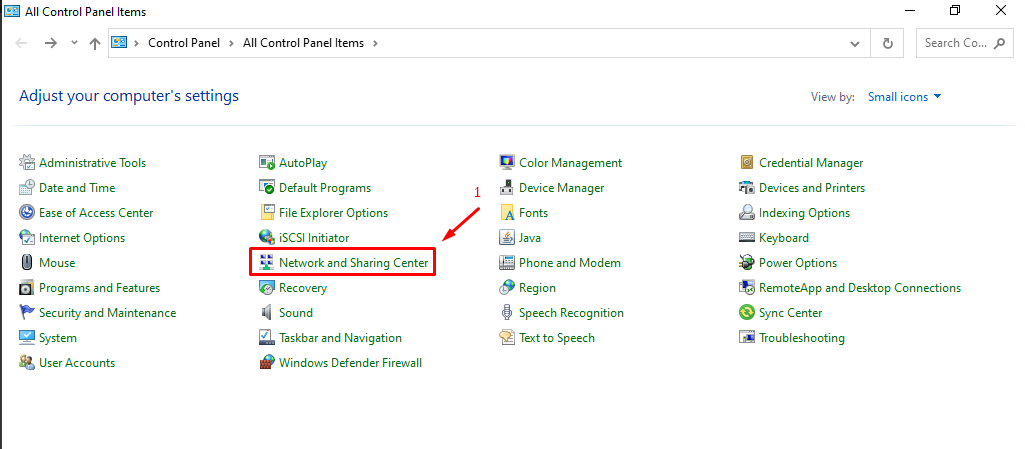
- Bước 1: Trước tiên, bạn vào phần Control Panel, nhấn Start Menu lên sau đó gõ Control Panel là thấy, Tại đây bạn truy cập vào View network status and tasks.
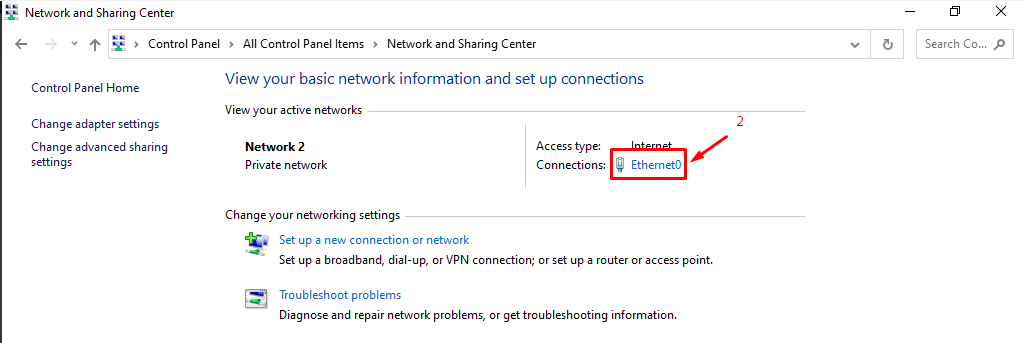
- Bước 2: Sau đó truy cập vào mạng internet bạn đang sử dụng
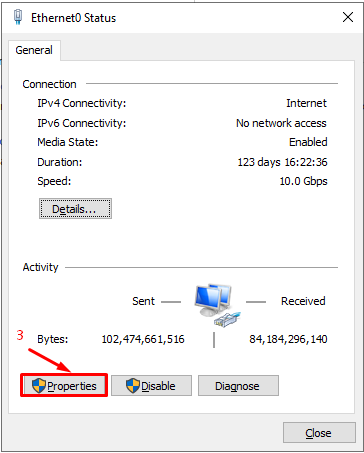
- Bước 3: Tiếp theo nhấn vào phần Properties, nơi đây sẽ cho phép chúng ta thay đổi DNS máy tính.
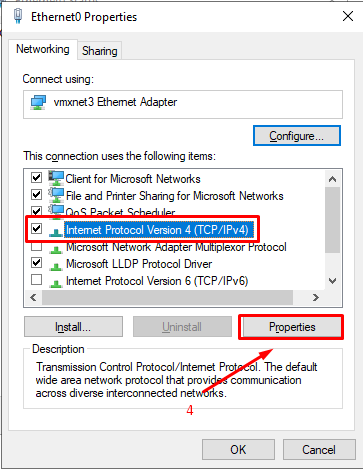
- Bước 4: Bạn sẽ thấy có một phần tên là Internet Protocol Version 4, hãy nhấn vào đó.
- Bước 5: Trong Internet Protocol Version 4 lựa chọn Use the following DNS server addresses và tiến hành đổi DNS.
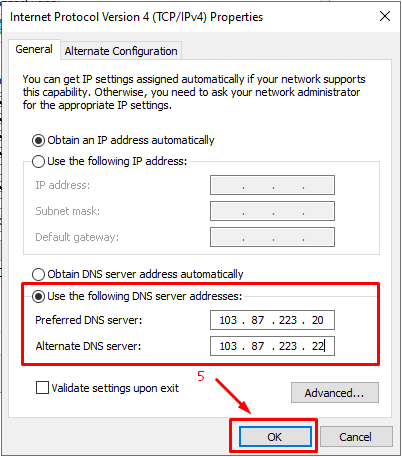
Cuối cùng nhấn vào OK để xác nhận thiết lập vừa rồi, như vậy là chúng ta đã hoàn tất thay đổi DNS trên Windows server.
Hướng dẫn thay đổi DNS trên Ubuntu/Debian
- Bước 1: Kiểm tra file cấu hình
ls /etc/netplan/- Bước 2: Sửa file thường là 00-installer-config.yaml hoặc 01-netcfg.yaml (Sửa lại tên file nếu khác ở bước 1):
sudo nano /etc/netplan/00-installer-config.yaml- Bước 3: Thay đổi DNS:
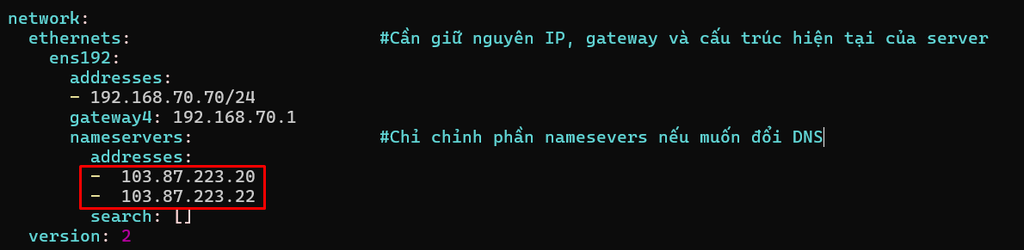
CTRL + X sau đó nhập Y và ENTER để lưu thay đổi và thoát
- Bước 4: Áp dụng cấu hình
netplan applyNhư vậy là chúng ta đã hoàn tất thay đổi DNS trên Ubuntu/Debian server.
Hướng dẫn thay đổi DNS trên Centos/Almalinux/Redhat server
- Bước 1: Mở giao diện cấu hình mạng
nmtui- Bước 2: Chọn Edit a connection -> nhấn Enter
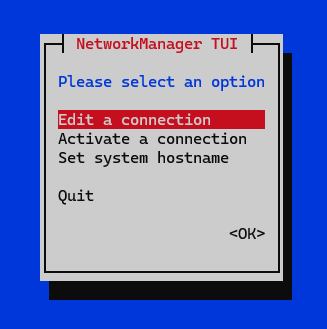
- Bước 3: Chọn card mạng cần cấu hình
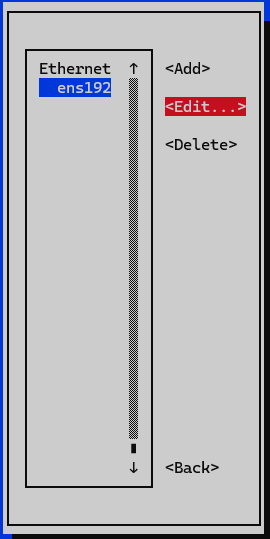
- Bước 4: Thay đổi DNS
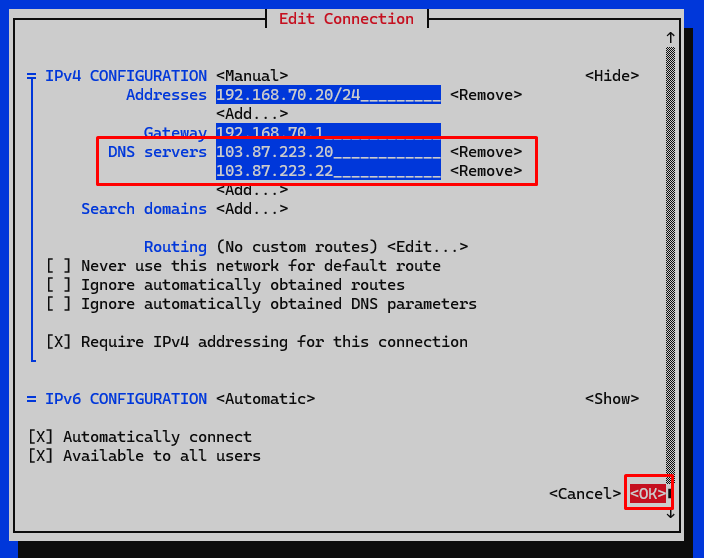
Chọn OK để lưu cầu hình
- Bước 5: Áp dụng cấu hình
systemctl restart networkhoặc
systemctl restart NetworkManagerNhư vậy Long Vân đã hoàn thành hướng dẫn cách thay đổi DNS trên máy chủ Linux và Windows . Chúc Quý Khách thành công.