


%20-%20https://sketchapp.com%20--%3e%3ctitle%3ePath%205%3c/title%3e%3cdesc%3eCreated%20with%20Sketch.%3c/desc%3e%3cdefs%3e%3clinearGradient%20x1='50%25'%20y1='100%25'%20x2='50%25'%20y2='-49.8910072%25'%20id='linearGradient-1'%3e%3cstop%20stop-color='%2300E92B'%20offset='0%25'%3e%3c/stop%3e%3cstop%20stop-color='%23CCFFA8'%20offset='100%25'%3e%3c/stop%3e%3c/linearGradient%3e%3c/defs%3e%3cg%20id='Main-Files'%20stroke='none'%20stroke-width='1'%20fill='none'%20fill-rule='evenodd'%20opacity='0.65859375'%3e%3cg%20id='01_index-Agency'%20transform='translate(-133.000000,%20-562.000000)'%20stroke='url(%23linearGradient-1)'%20stroke-width='2'%3e%3cg%20id='Banner'%20transform='translate(127.000000,%2035.000000)'%3e%3cg%20id='Shape'%20transform='translate(0.000000,%20203.000000)'%3e%3cpolygon%20id='Path-5'%20transform='translate(12.500000,%20329.500000)%20rotate(-228.000000)%20translate(-12.500000,%20-329.500000)%20'%20points='2%20323%2012.5983607%20336%2023%20323'%3e%3c/polygon%3e%3c/g%3e%3c/g%3e%3c/g%3e%3c/g%3e%3c/svg%3e)


This PC là gì? Cách sử dụng và những tính năng hữu ích trên Windows
Nếu thường xuyên sử dụng máy tính chạy Windows, chắc hẳn bạn đã từng nhìn thấy biểu tượng This PC trên màn hình Desktop hoặc trong File Explorer. Đây là một trong những thành phần quan trọng giúp người dùng truy cập nhanh vào ổ cứng, thư mục và các thiết bị lưu trữ được kết nối với máy tính. Vậy This PC là gì, có vai trò gì trên Windows và làm thế nào để sử dụng hiệu quả? Hãy cùng Long Vân tìm hiểu chi tiết trong bài viết dưới đây.
Mục lục
This PC là gì?
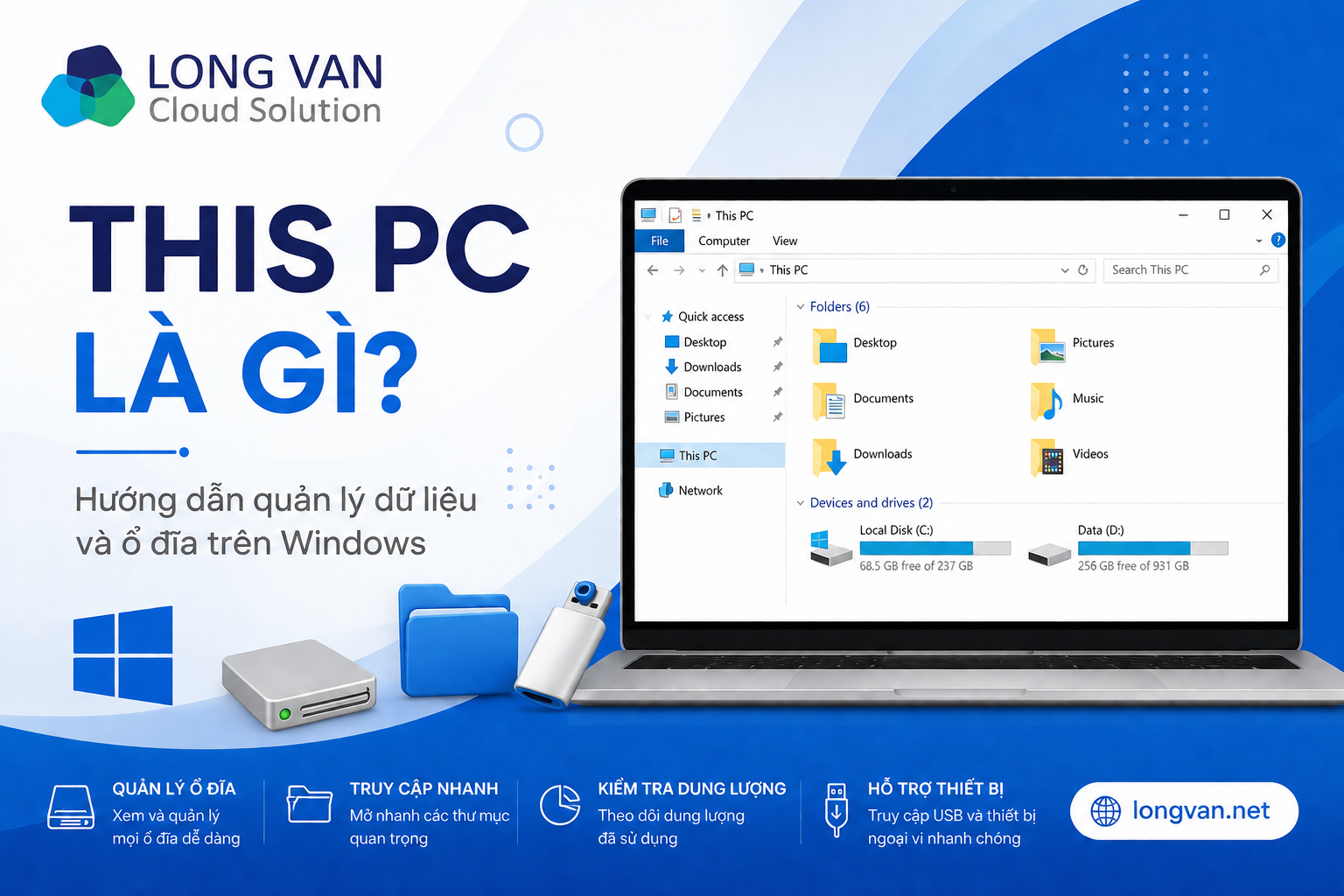
This PC là khu vực quản lý tài nguyên trên hệ điều hành Microsoft Windows, cho phép người dùng truy cập nhanh đến các ổ đĩa, thư mục hệ thống và thiết bị lưu trữ được kết nối với máy tính.
Trước đây, trên Windows XP và Windows 7, tính năng này được gọi là My Computer hoặc Computer. Kể từ Windows 8 và Windows 10, Microsoft đã đổi tên thành This PC nhằm mang đến trải nghiệm trực quan và hiện đại hơn. Thông qua This PC, người dùng có thể:
Xem ổ cứng của máy tính
Truy cập USB, ổ cứng ngoài
Quản lý thư mục cá nhân
Kiểm tra dung lượng lưu trữ
Truy cập nhanh các thư mục thường dùng
Đây được xem là "trung tâm quản lý dữ liệu" của hệ điều hành Windows.
This PC có chức năng gì?
This PC không chỉ là nơi hiển thị các ổ đĩa trên máy tính mà còn đóng vai trò như trung tâm quản lý dữ liệu trong Windows. Người dùng có thể truy cập nhanh vào các thư mục thường dùng, kiểm tra dung lượng lưu trữ, quản lý thiết bị ngoại vi và thực hiện nhiều thao tác với tệp tin, thư mục một cách thuận tiện.
Quản lý ổ đĩa
Một trong những chức năng quan trọng nhất của This PC là hiển thị toàn bộ thiết bị lưu trữ đang kết nối với máy tính. Tại đây, người dùng có thể dễ dàng xem các ổ đĩa nội bộ cũng như thiết bị lưu trữ bên ngoài mà không cần sử dụng phần mềm hỗ trợ:
Ổ đĩa hệ điều hành (C:)
Các phân vùng dữ liệu như D:, E:
Ổ SSD hoặc HDD
USB
Ổ cứng di động
Các thiết bị lưu trữ được kết nối khác
Tại đây cũng hiển thị dung lượng đã sử dụng và dung lượng còn trống của từng ổ đĩa.
Truy cập nhanh thư mục
Giúp truy cập nhanh đến những thư mục được sử dụng thường xuyên. Nhờ đó, bạn không cần mất thời gian tìm kiếm dữ liệu qua nhiều cấp thư mục khác nhau. This PC cho phép mở nhanh các thư mục mặc định như:
Desktop
Documents
Downloads
Pictures
Music
Videos
Điều này giúp tiết kiệm thời gian tìm kiếm dữ liệu.
Kiểm tra dung lượng lưu trữ
This PC cũng là công cụ hữu ích để theo dõi tình trạng lưu trữ của máy tính. Mỗi ổ đĩa đều được hiển thị kèm thanh dung lượng trực quan, giúp người dùng nhanh chóng đánh giá khả năng lưu trữ còn lại. Thông qua thanh hiển thị trực quan, người dùng dễ dàng biết được:
Dung lượng đã sử dụng
Dung lượng còn trống
Nguy cơ đầy ổ cứng
Truy cập thiết bị ngoại vi
Khi kết nối các thiết bị lưu trữ bên ngoài với máy tính, This PC sẽ tự động nhận diện và hiển thị để người dùng truy cập ngay lập tức. Khi kết nối các thiết bị như:
USB
Ổ cứng gắn ngoài
Thẻ nhớ
Điện thoại
This PC sẽ tự động hiển thị để người dùng truy cập nhanh.
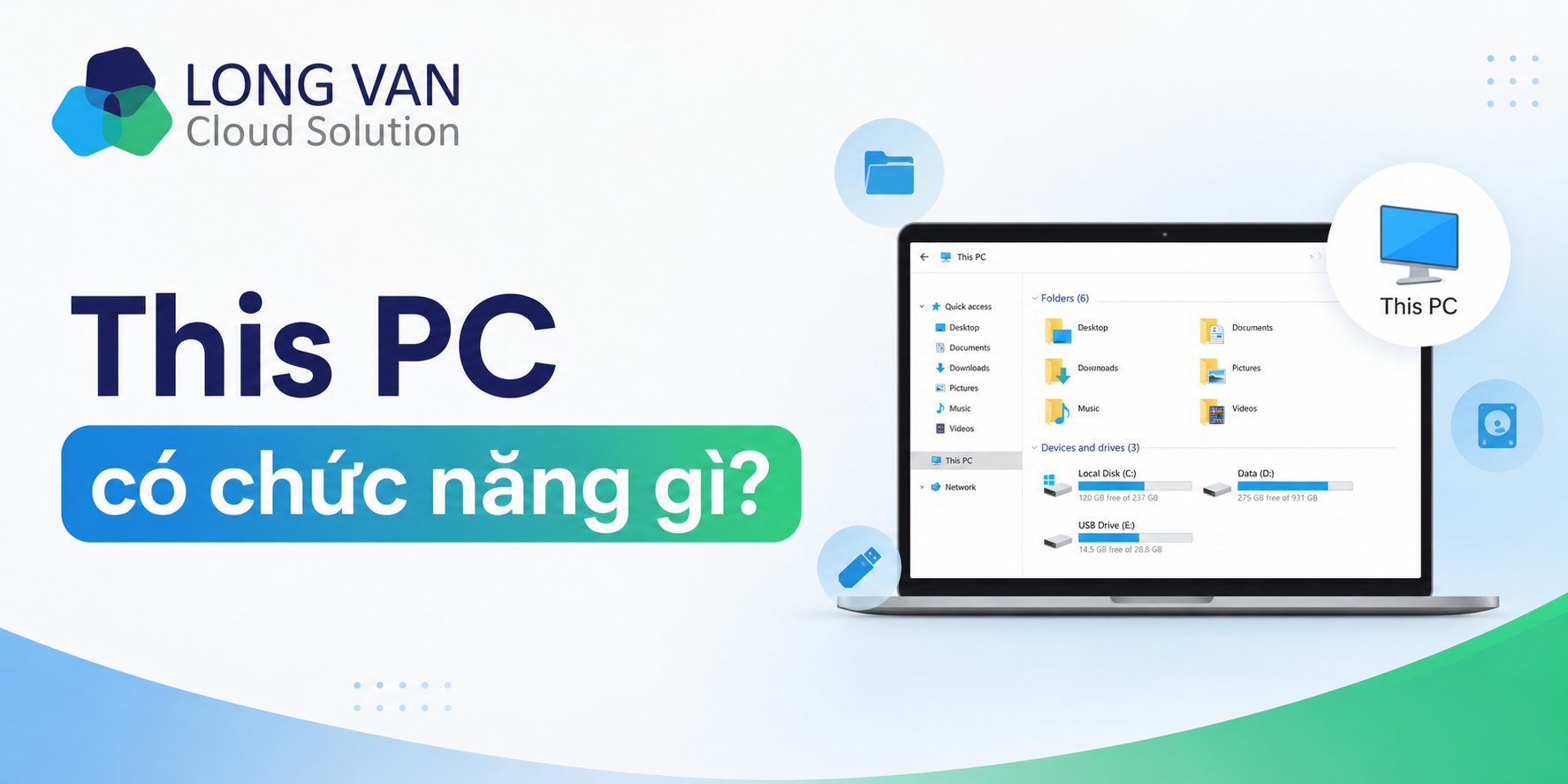
Các thành phần trong This PC
Khi mở This PC, người dùng sẽ thấy nhiều khu vực khác nhau, mỗi khu vực đảm nhận một vai trò riêng trong việc quản lý dữ liệu và thiết bị trên máy tính. Dưới đây là những thành phần phổ biến mà bạn sẽ thường xuyên sử dụng:
Devices and Drives: Đây là nơi hiển thị toàn bộ ổ đĩa của máy tính như cal Disk (C:), Data (D:), USB Drive, ổ cứng gắn ngoài hoặc ổ DVD. Đồng thời cũng hiển thị dung lượng đã sử dụng.
Folders: Bao gồm các thư mục mặc định của Windows như Desktop, Documents, Downloads, Pictures, Videos và Music. Đây là nơi lưu trữ các tệp cá nhân phổ biến.
Network Locations: Nếu máy tính kết nối với máy chủ hoặc thư mục chia sẻ trong mạng nội bộ, các vị trí này cũng sẽ xuất hiện trong This PC. Tính năng này thường được sử dụng trong môi trường doanh nghiệp.
Cách mở This PC trên Windows
Có nhiều cách khác nhau để truy cập This PC, giúp người dùng linh hoạt thao tác tùy theo thói quen sử dụng. Dưới dây là 3 cách mở This PC trên Windows:
Cách 1: Nhấp đúp vào biểu tượng This PC trên Desktop.
Cách 2: Nhấn tổ hợp phím Windows + E File Explorer sẽ mở và người dùng có thể chọn This PC ở thanh điều hướng bên trái.
Cách 3: Nhấn nút Start và nhập This PC, sau đó chọn kết quả hiển thị.
Cách đưa biểu tượng This PC ra màn hình Desktop
Trong một số trường hợp, biểu tượng This PC sẽ không được hiển thị mặc định trên màn hình Desktop. Nếu muốn truy cập nhanh hơn, bạn có thể bật lại biểu tượng này chỉ với vài thao tác đơn giản:
Mở Settings
Chọn Personalization
Chọn Themes
Nhấp Desktop icon settings
Đánh dấu Computer (This PC)
Chọn Apply và OK
Sau khi hoàn tất, biểu tượng sẽ xuất hiện trên màn hình.
Một số lỗi thường gặp với This PC
Trong quá trình sử dụng This PC, đôi khi người dùng có thể gặp một số lỗi khiến việc truy cập hoặc quản lý dữ liệu bị gián đoạn. Dưới đây là những sự cố phổ biến cùng cách khắc phục cơ bản.
Không thấy biểu tượng This PC: Nguyên nhân thường do biểu tượng bị ẩn trong phần cài đặt giao diện. Có thể khắc phục bằng cách bật lại trong Desktop Icon Settings.
Không hiển thị USB: Nguyên nhân có thể xuất phát từ USB bị lỗi, driver chưa được cài đặt hoặc cổng USB gặp sự cố. Hãy thử kết nối USB với cổng khác, kiểm tra trên máy tính khác hoặc cập nhật driver để xác định nguyên nhân.
Ổ cứng không hiển thị: Nếu ổ đĩa không xuất hiện trong This PC, hãy mở Disk Management để kiểm tra xem ổ đã được phân vùng hoặc gán ký tự ổ đĩa hay chưa.
Câu hỏi thường gặp
This PC là gì?
This PC là khu vực quản lý dữ liệu và thiết bị lưu trữ trên hệ điều hành Windows, giúp người dùng truy cập nhanh vào ổ đĩa và thư mục.
This PC có phải là My Computer không?
Có. Đây là tên gọi mới của My Computer trên các phiên bản Windows hiện đại.
Làm sao để mở nhanh This PC?
Bạn có thể nhấn tổ hợp phím Windows + E hoặc tìm kiếm "This PC" trong Start Menu.
Kết luận
This PC là một trong những tính năng quan trọng của Microsoft Windows, giúp người dùng quản lý ổ đĩa, thư mục và các thiết bị lưu trữ một cách trực quan và thuận tiện. Việc hiểu rõ cách sử dụng This PC sẽ giúp thao tác trên máy tính nhanh hơn, đồng thời hỗ trợ quản lý dữ liệu hiệu quả.
Đối với doanh nghiệp, ngoài việc sử dụng Windows bản quyền, việc kết hợp Microsoft 365 sẽ giúp đồng bộ dữ liệu, chia sẻ tài liệu và tăng hiệu quả cộng tác giữa các phòng ban. Nếu doanh nghiệp đang tìm kiếm giải pháp bản quyền Microsoft, Microsoft 365 hoặc hạ tầng CNTT, Long Vân sẵn sàng tư vấn và đồng hành trong quá trình chuyển đổi số. Liên hệ ngay đến Long Vân để được tư vấn, hỗ trợ nhanh chóng và miễn phí:
Địa chỉ: Tòa nhà Long Vân, 37/2/6 Đường 12, P. An Khánh, TP. Hồ Chí Minh
Hotline: 1800 6070
Email: sale@longvan.net
Website: longvan.net
'/%3e%3cdefs%3e%3cpattern%20id='pattern0'%20patternContentUnits='objectBoundingBox'%20width='1'%20height='1'%3e%3cuse%20xlink:href='%23image0_2471_158947'%20transform='scale(0.015625)'/%3e%3c/pattern%3e%3cimage%20id='image0_2471_158947'%20width='64'%20height='64'%20xlink:href='data:image/png;base64,iVBORw0KGgoAAAANSUhEUgAAAEAAAABACAYAAACqaXHeAAAACXBIWXMAAAsTAAALEwEAmpwYAAAE+0lEQVR4nO1ba2hcVRA+tVYRfFd8gYiPiu9aq5gqErNn7jbaWvHHCiIKFYw2yZ25SS1pQQkKRcHXDykK1j+2CAb/iVoL2goasuHO7FIjNlXQqqAVH4j1kabJytkEs7vJ3tzkPvbemA8OLLuHe2a+OzNnZs5ZpRaxiEXMF72l3hMyrnMjiP24FnwWhF4ExsfMd2pBo6SWgGvfB4zDIFSaaWghV7u4Xi005IZ6T9JCb9RTfNpg2pHryy1VC0d53ONb+SlreEWlHbm+3FIQenuuyleMTSrVPs+0M4Dyxgr+zLqdV6o0QjNtD6J8xXhfpQ0gdD8wjYdEQMkqOLeptCDLXZeD4F9hKV92BabnVVqgmT4IU/mJbRHzKg3QLq4PXfmJ8ZVKA7Tgx/9bAqwC3RCR8sYF3lNJh2Z8KioCtNA2lXQAk0REwLHmfPv5KsloPWSfDIKjkbx9pu0q6dBFe1U0po8DhlyVdADThvADH33UOmCfrlKT+kpYJo+/mCowVf0ALfRQSG/9U6u4+Vy/6zYX6EzNdiu4tNZ89poLgiu02PdYLt3iRW65hHftJjPXpPW+BIGCsy4EAv5e6zoX+FUeGDdqod8rLOeo5TodtfOah9pPnVaWMw6buFU71yritZqpWB2H6C3zDE9htODNIQS8PX6VzwhaM1abTOMZoTuriBJ8fWZrw+/XHdh01n/z3J4zQOhwHbd8zVOgWz/ZcpoWOh7Q998MI+cwjdXqytRrXdw69RJpm4drjre49mWeQuka04my8aGZ/vFyJb+7kxbaVUHArlni0wZvoQRfCugCA34JAKbvPJ51uIKoNX77DCD4gqeMrt0021tZE8wF6FdzaOKHgMkDlXpEPlkV0eucQ2jGEXC7rpsi1bmpbheL8eDs23JJLQGhb4KQkBH7aj8ENPV3naKZ3p3hGe+sdtuWVZFVtFdpwW9r5h2bqeOshXDytyqLMpWuH7mUMalgVoBtvhaqOmminWZYBcrVmzoR4XErMO4uy1jx5muRYby+PIdxNzD1zCkbBWNGwdxgv0o7gDEfhISWgnONSjN0wXkgCAEg+KpKM1a7bctm2aZmiwNjJrNUaYZmeiKgFfSnqhqshanMQOjngAHxOZVm6AJtCWYF5QRko0ormkyyMj0BmasrjEKBHpmvDGYP14POpWbfNwWbihua6eGwGqN+Y4IJwiahMs2VqkatSXMZD5rkRuc7lkevvZrIxU2REwYJJr/ISudKr/XM71rwSx+E/mSxc3csJFjlLguOhEKC4Ki5OgNMV9WuUy59mf7wTyiNGwuNhQQQ7A2HgEpzpr0gSBmmRzVT3/zuI+Co6S5FTkDzvt4TIzw5Chhf8EjmAJ4XlyscTSQJFZ2hhNcJFJUVjMV2UxWYdiTUCl6O7eIkCPYnzwrokIoLOt+xHJg+T5gbjKg4kR3svih4qhzuMNYZKwlgzusYjzRa8fJg+lE1AlnpXAlCPySAgL2qUbCKnZf4yeGjJcB+UDUSwB0XaqbPGqG8ZvzalO+q0cgOdZ09n/8WBFR+TBfoDpWwa/Y9RrDIlRc6HltFOK9rt4y/RefzOAyMWiUZLdx+sTnvC11xcwcp7j0/CCabHYPBzB0/NFbl9wQ6kci4zu2THSFfBy9a6AtgeloXu69QCwolcxSPKywX7wXBzcD0jLkzUL6vzNgJgnc1u93nNFrMRSxCLUz8C7AF5CyVdtSBAAAAAElFTkSuQmCC'/%3e%3c/defs%3e%3c/svg%3e)
