

%20-%20https://sketchapp.com%20--%3e%3ctitle%3ePath%205%3c/title%3e%3cdesc%3eCreated%20with%20Sketch.%3c/desc%3e%3cdefs%3e%3clinearGradient%20x1='50%25'%20y1='100%25'%20x2='50%25'%20y2='-49.8910072%25'%20id='linearGradient-1'%3e%3cstop%20stop-color='%2300E92B'%20offset='0%25'%3e%3c/stop%3e%3cstop%20stop-color='%23CCFFA8'%20offset='100%25'%3e%3c/stop%3e%3c/linearGradient%3e%3c/defs%3e%3cg%20id='Main-Files'%20stroke='none'%20stroke-width='1'%20fill='none'%20fill-rule='evenodd'%20opacity='0.65859375'%3e%3cg%20id='01_index-Agency'%20transform='translate(-133.000000,%20-562.000000)'%20stroke='url(%23linearGradient-1)'%20stroke-width='2'%3e%3cg%20id='Banner'%20transform='translate(127.000000,%2035.000000)'%3e%3cg%20id='Shape'%20transform='translate(0.000000,%20203.000000)'%3e%3cpolygon%20id='Path-5'%20transform='translate(12.500000,%20329.500000)%20rotate(-228.000000)%20translate(-12.500000,%20-329.500000)%20'%20points='2%20323%2012.5983607%20336%2023%20323'%3e%3c/polygon%3e%3c/g%3e%3c/g%3e%3c/g%3e%3c/g%3e%3c/svg%3e)


Remote Desktop Download là gì? Cách tải và sử dụng Remote Desktop trên Windows
Remote Desktop Download là từ khóa được nhiều người tìm kiếm khi muốn tải và sử dụng công cụ điều khiển máy tính từ xa của Microsoft. Giải pháp này giúp người dùng kết nối đến máy tính hoặc máy chủ ở bất kỳ đâu chỉ cần có kết nối Internet. Vậy Remote Desktop Download là gì, tải ở đâu, cách cài đặt như thế nào và cần lưu ý những gì để đảm bảo an toàn? Hãy cùng Long Vân tìm hiểu chi tiết trong bài viết dưới đây.
Mục lục
Remote Desktop Download là gì?
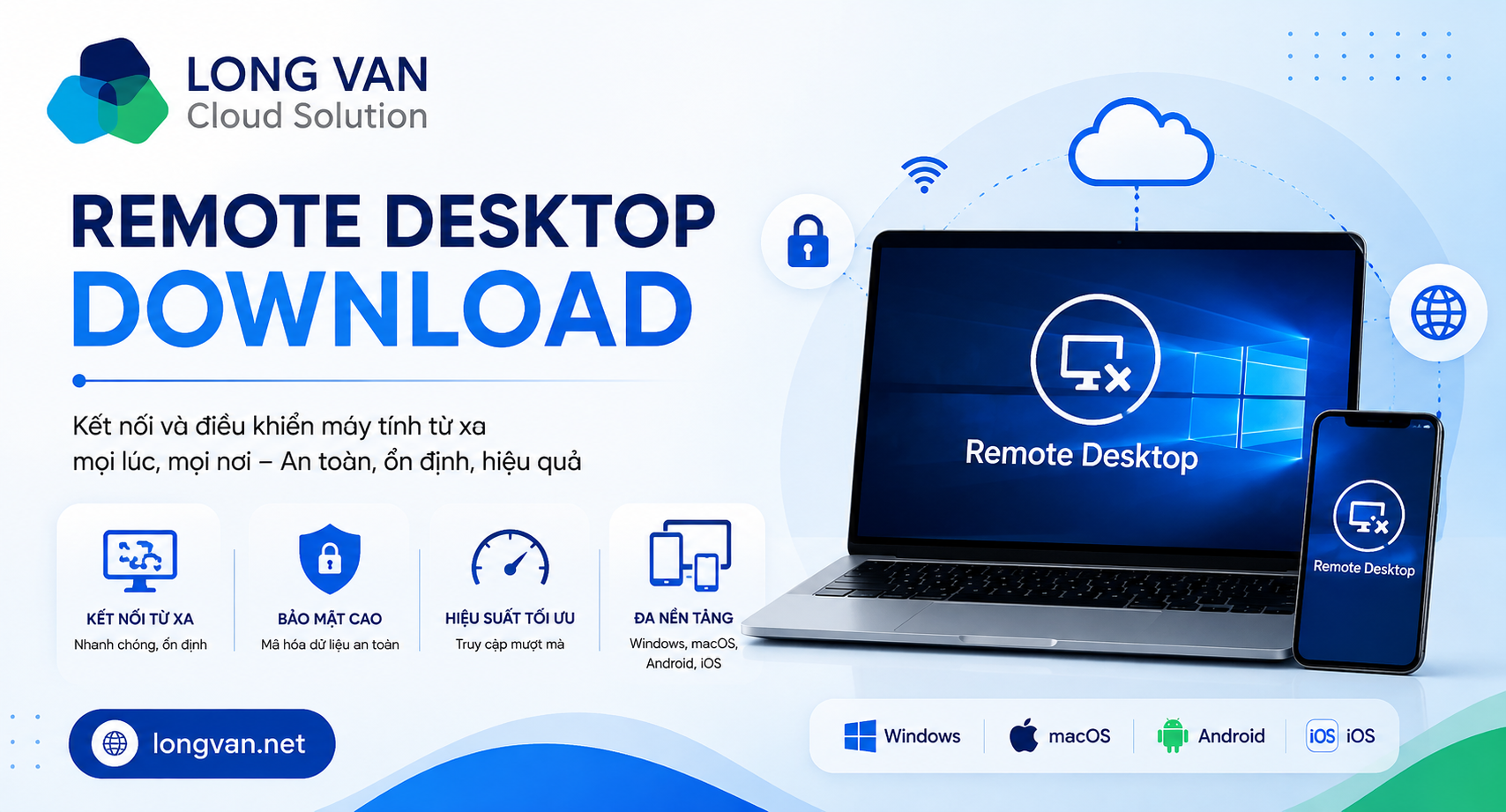
Remote Desktop Download là quá trình tải và cài đặt ứng dụng Microsoft Remote Desktop, cho phép người dùng kết nối và điều khiển máy tính hoặc máy chủ từ xa thông qua giao thức Remote Desktop Protocol (RDP). Sau khi cài đặt, người dùng có thể:
Điều khiển máy tính từ xa
Quản trị Windows Server
Truy cập máy tính văn phòng khi làm việc tại nhà
Hỗ trợ kỹ thuật cho khách hàng
Quản lý Cloud Server hoặc VPS
Remote Desktop được Microsoft phát triển với mục tiêu mang đến trải nghiệm làm việc từ xa ổn định và bảo mật.
Những tính năng nổi bật của Remote Desktop
Remote Desktop không chỉ hỗ trợ điều khiển màn hình mà còn cung cấp nhiều tính năng hữu ích cho cá nhân và doanh nghiệp.
Điều khiển máy tính từ xa: Người dùng có thể thao tác trên máy tính từ xa như đang ngồi trực tiếp trước thiết bị.
Hỗ trợ đa nền tảng: Microsoft cung cấp ứng dụng Remote Desktop cho Windows, macOS, Android, iPhone và iPad… Nhờ đó, bạn có thể truy cập máy tính từ nhiều thiết bị khác nhau.
Truyền dữ liệu thuận tiện: Remote Desktop hỗ trợ chia sẻ Clipboard, ôt đĩa, máy in, âm thanh và thiết bị USB (tùy cấu hình)
Bảo mật cao: Kết nối RDP được mã hóa giúp bảo vệ dữ liệu trong quá trình truyền tải. Khi kết hợp với VPN, Firewall và xác thực đa yếu tố (MFA), mức độ an toàn sẽ được nâng cao hơn.
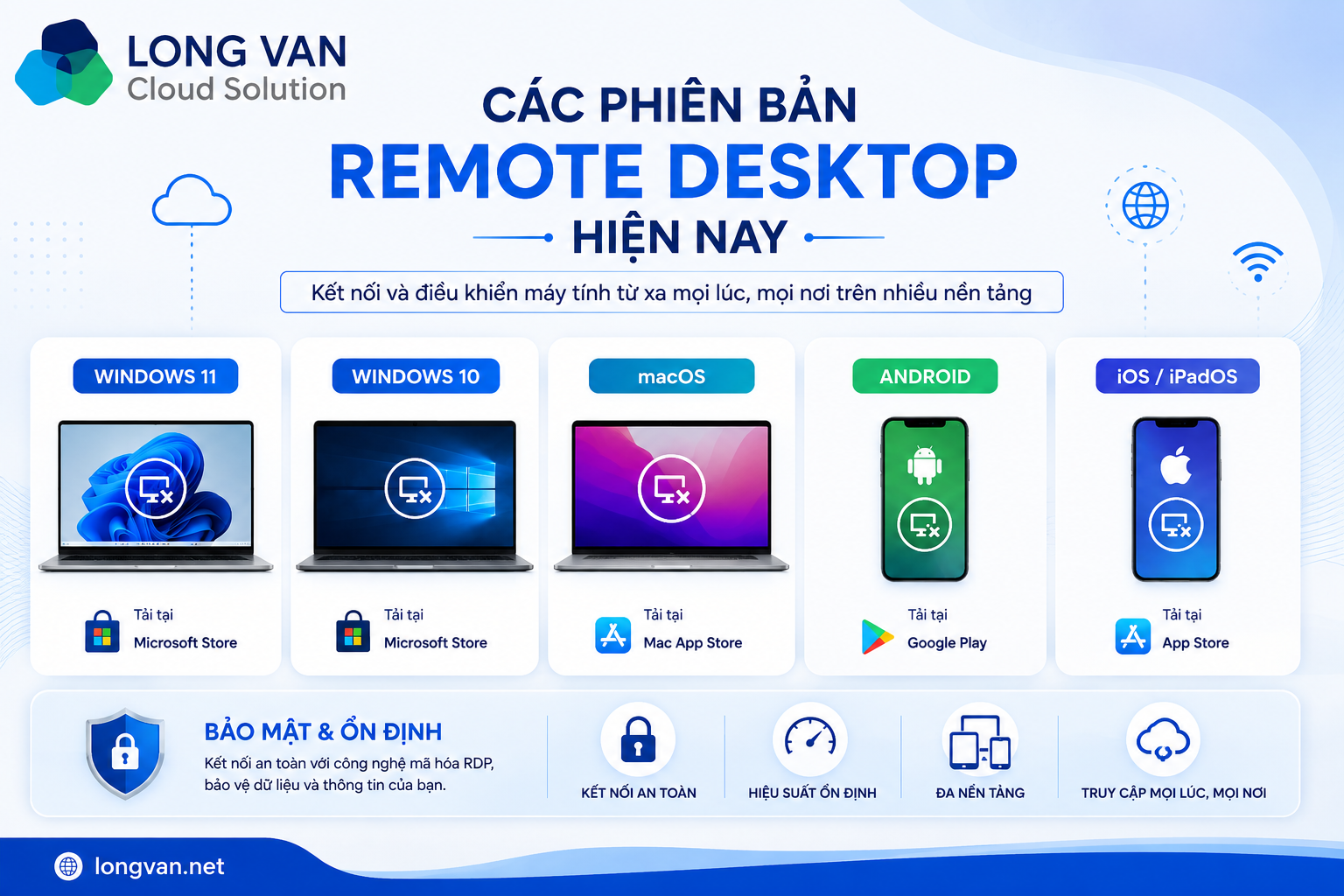
Cách Remote Desktop Download trên từng nền tảng
Sau khi đã hoàn tất việc tải và cài đặt, bước tiếp theo là chuẩn bị thông tin của máy tính hoặc máy chủ cần truy cập. Với kết nối RDP, chỉ cần có đúng địa chỉ máy chủ, tài khoản đăng nhập và cấu hình mạng phù hợp là người dùng có thể bắt đầu phiên làm việc từ xa.
Trên Windows
Nếu sử dụng máy tính Windows, bạn có thể tải ứng dụng Remote Desktop trực tiếp từ Microsoft Store. Cách này phù hợp với người dùng muốn sử dụng ứng dụng Remote Desktop mới trên các phiên bản Windows được Microsoft hỗ trợ. Thực hiện lần lượt:
Mở Microsoft Store.
Tìm kiếm Windows App hoặc Microsoft Remote Desktop (tùy phiên bản Microsoft đang cung cấp).
Chọn Install.
Mở ứng dụng sau khi cài đặt hoàn tất.
Trên macOS
Với máy Mac, người dùng có thể tải ứng dụng Remote Desktop thông qua Mac App Store. Đây là cách đơn giản và an toàn để cài đặt ứng dụng từ nguồn chính thức của Microsoft.
Mở Mac App Store.
Tìm Windows App hoặc Microsoft Remote Desktop.
Nhấn Get và cài đặt.
Trên Android
Nếu muốn truy cập máy tính hoặc Windows Server bằng điện thoại Android, người dùng có thể tải ứng dụng từ Google Play. Việc cài đặt từ kho ứng dụng chính thức giúp hạn chế nguy cơ sử dụng phải phần mềm giả mạo.
Truy cập Google Play.
Tìm Windows App hoặc Microsoft Remote Desktop.
Nhấn Install.
Trên iPhone hoặc iPad
Đối với thiết bị Apple chạy iOS hoặc iPadOS, Remote Desktop có thể được tải thông qua App Store. Các bước thực hiện tương tự Android nhưng sử dụng kho ứng dụng của Apple.
Mở App Store.
Tìm Windows App hoặc Microsoft Remote Desktop.
Tải và cài đặt ứng dụng.
Lưu ý: Bạn chỉ Download Remote Desktop từ các kho ứng dụng chính thức của Microsoft hoặc Apple để đảm bảo an toàn và nhận được các bản cập nhật mới nhất.
Hướng dẫn cài đặt và kết nối Remote Desktop
Sau khi hoàn tất Remote Desktop Download, bạn có thể kết nối theo các bước sau:
Bước 1 - Chuẩn bị thông tin kết nối: Cần có địa chỉ IP hoặc tên miền, tài khoản đăng nhập và mật khẩu.
Bước 2 - Mở ứng dụng:Khởi chạy Microsoft Remote Desktop hoặc Remote Desktop Connection.
Bước 3 - Nhập địa chỉ máy chủ: Lúc này, bạn cần điều có thông tin về IP Public, Hostname, DNS.
Bước 4 - Đăng nhập: Tiến hành nhập thông tin về Username và Password. Sau khi xác thực thành công, bạn sẽ điều khiển được máy tính từ xa.
Điều kiện để sử dụng Remote Desktop
Để kết nối Remote Desktop ổn định và sử dụng đầy đủ các tính năng, máy tính và hệ thống mạng cần đáp ứng một số điều kiện cơ bản sau.
Máy tính đích hỗ trợ Remote Desktop: Thông thường thì Windows Pro, Windows Enterprise và Windows Server. Còn Windows Home mặc định không hỗ trợ làm máy chủ Remote Desktop.
Kết nối mạng ổn định: Đường truyền Internet cần ổn định để giảm độ trễ và tăng trải nghiệm sử dụng.
Mở cổng RDP: Mặc định, Remote Desktop sử dụng TCP Port 3389. Nếu có Firewall hoặc Router, cần cấu hình phù hợp để cho phép kết nối.
Những lưu ý khi sử dụng Remote Desktop
Để quá trình kết nối Remote Desktop an toàn và hạn chế các rủi ro bảo mật, người dùng nên lưu ý một số vấn đề quan trọng dưới đây.
Sử dụng mật khẩu mạnh: Không nên sử dụng các mật khẩu đơn giản như 123456, admin, password.
Thay đổi cổng mặc định nếu cần: Việc thay đổi cổng RDP có thể giúp giảm các cuộc quét tự động từ Internet, tuy nhiên không thay thế cho các biện pháp bảo mật khác.
Kích hoạt Network Level Authentication (NLA): NLA yêu cầu người dùng xác thực trước khi thiết lập phiên Remote Desktop, giúp tăng cường bảo mật.
Cập nhật Windows thường xuyên: Luôn cài đặt các bản vá bảo mật mới nhất để giảm nguy cơ bị khai thác lỗ hổng.
Câu hỏi thường gặp
Remote Desktop Download có miễn phí không?
Có. Microsoft cung cấp miễn phí ứng dụng Remote Desktop trên các kho ứng dụng chính thức.
Windows Home có dùng được Remote Desktop không?
Windows Home có thể kết nối đến máy tính khác bằng Remote Desktop Connection, nhưng mặc định không hỗ trợ nhận kết nối RDP như Windows Pro hoặc Windows Server.
Remote Desktop có an toàn không?
Có, nếu được cấu hình đúng, sử dụng mật khẩu mạnh, bật NLA và cập nhật hệ điều hành thường xuyên.
Kết luận
Remote Desktop Download là bước đầu tiên để người dùng triển khai giải pháp điều khiển máy tính từ xa trên Windows, macOS hoặc thiết bị di động. Với khả năng kết nối ổn định, hỗ trợ đa nền tảng và tính bảo mật cao, Remote Desktop đã trở thành công cụ quen thuộc của quản trị viên hệ thống, doanh nghiệp và người dùng làm việc từ xa.
Nếu bạn đang cần triển khai Cloud Server, Dedicated cloud Server để sử dụng Remote Desktop ổn định, Long Vân cung cấp hạ tầng hiệu năng cao cùng đội ngũ kỹ thuật hỗ trợ 24/7. Đồng thời, có thể tham khảo thêm Microsoft 365 và các giải pháp bản quyền Microsoft tại Long Vân để xây dựng môi trường làm việc hiện đại, an toàn và tối ưu hiệu quả.
Liên hệ ngay đến Long Vân để được tư vấn, hỗ trợ nhanh chóng:
- Địa chỉ: Tòa nhà Long Vân, 37/2/6 Đường 12, P. An Khánh, TP. Hồ Chí Minh
- Hotline: 1800 6070
- Email: support@longvan.net
- Website: longvan.net
'/%3e%3cdefs%3e%3cpattern%20id='pattern0'%20patternContentUnits='objectBoundingBox'%20width='1'%20height='1'%3e%3cuse%20xlink:href='%23image0_2471_158947'%20transform='scale(0.015625)'/%3e%3c/pattern%3e%3cimage%20id='image0_2471_158947'%20width='64'%20height='64'%20xlink:href='data:image/png;base64,iVBORw0KGgoAAAANSUhEUgAAAEAAAABACAYAAACqaXHeAAAACXBIWXMAAAsTAAALEwEAmpwYAAAE+0lEQVR4nO1ba2hcVRA+tVYRfFd8gYiPiu9aq5gqErNn7jbaWvHHCiIKFYw2yZ25SS1pQQkKRcHXDykK1j+2CAb/iVoL2goasuHO7FIjNlXQqqAVH4j1kabJytkEs7vJ3tzkPvbemA8OLLuHe2a+OzNnZs5ZpRaxiEXMF72l3hMyrnMjiP24FnwWhF4ExsfMd2pBo6SWgGvfB4zDIFSaaWghV7u4Xi005IZ6T9JCb9RTfNpg2pHryy1VC0d53ONb+SlreEWlHbm+3FIQenuuyleMTSrVPs+0M4Dyxgr+zLqdV6o0QjNtD6J8xXhfpQ0gdD8wjYdEQMkqOLeptCDLXZeD4F9hKV92BabnVVqgmT4IU/mJbRHzKg3QLq4PXfmJ8ZVKA7Tgx/9bAqwC3RCR8sYF3lNJh2Z8KioCtNA2lXQAk0REwLHmfPv5KsloPWSfDIKjkbx9pu0q6dBFe1U0po8DhlyVdADThvADH33UOmCfrlKT+kpYJo+/mCowVf0ALfRQSG/9U6u4+Vy/6zYX6EzNdiu4tNZ89poLgiu02PdYLt3iRW65hHftJjPXpPW+BIGCsy4EAv5e6zoX+FUeGDdqod8rLOeo5TodtfOah9pPnVaWMw6buFU71yritZqpWB2H6C3zDE9htODNIQS8PX6VzwhaM1abTOMZoTuriBJ8fWZrw+/XHdh01n/z3J4zQOhwHbd8zVOgWz/ZcpoWOh7Q998MI+cwjdXqytRrXdw69RJpm4drjre49mWeQuka04my8aGZ/vFyJb+7kxbaVUHArlni0wZvoQRfCugCA34JAKbvPJ51uIKoNX77DCD4gqeMrt0021tZE8wF6FdzaOKHgMkDlXpEPlkV0eucQ2jGEXC7rpsi1bmpbheL8eDs23JJLQGhb4KQkBH7aj8ENPV3naKZ3p3hGe+sdtuWVZFVtFdpwW9r5h2bqeOshXDytyqLMpWuH7mUMalgVoBtvhaqOmminWZYBcrVmzoR4XErMO4uy1jx5muRYby+PIdxNzD1zCkbBWNGwdxgv0o7gDEfhISWgnONSjN0wXkgCAEg+KpKM1a7bctm2aZmiwNjJrNUaYZmeiKgFfSnqhqshanMQOjngAHxOZVm6AJtCWYF5QRko0ormkyyMj0BmasrjEKBHpmvDGYP14POpWbfNwWbihua6eGwGqN+Y4IJwiahMs2VqkatSXMZD5rkRuc7lkevvZrIxU2REwYJJr/ISudKr/XM71rwSx+E/mSxc3csJFjlLguOhEKC4Ki5OgNMV9WuUy59mf7wTyiNGwuNhQQQ7A2HgEpzpr0gSBmmRzVT3/zuI+Co6S5FTkDzvt4TIzw5Chhf8EjmAJ4XlyscTSQJFZ2hhNcJFJUVjMV2UxWYdiTUCl6O7eIkCPYnzwrokIoLOt+xHJg+T5gbjKg4kR3svih4qhzuMNYZKwlgzusYjzRa8fJg+lE1AlnpXAlCPySAgL2qUbCKnZf4yeGjJcB+UDUSwB0XaqbPGqG8ZvzalO+q0cgOdZ09n/8WBFR+TBfoDpWwa/Y9RrDIlRc6HltFOK9rt4y/RefzOAyMWiUZLdx+sTnvC11xcwcp7j0/CCabHYPBzB0/NFbl9wQ6kci4zu2THSFfBy9a6AtgeloXu69QCwolcxSPKywX7wXBzcD0jLkzUL6vzNgJgnc1u93nNFrMRSxCLUz8C7AF5CyVdtSBAAAAAElFTkSuQmCC'/%3e%3c/defs%3e%3c/svg%3e)
