Hướng dẫn cài đặt QEMU Guest Agent trên VM Windows trong Proxmox VE
Tiếp nối bài viết Hướng dẫn cài đặt VM chạy hệ điều hành windows – Long Vân, Long Vân xin phép tiếp tục hướng dẫn quý khách cách cài đặt QEMU Guest Agent trên VM Windows trong Proxmox VE
Nếu không cài đặt QEMU Guest Agent trên máy ảo (VM) Windows trong Proxmox VE, máy ảo vẫn hoạt động bình thường nhưng quý khách sẽ gặp các hạn chế và rủi ro sau:
Rủi ro mất dữ liệu khi Tắt/Khởi động lại (Shutdown/Reboot)
- Không cài Agent: Khi bạn bấm Shutdown trên giao diện Proxmox, hệ thống sẽ gửi tín hiệu ACPI giống như bạn bấm nút nguồn vật lý. Nếu Windows không phản hồi hoặc đang bị treo nhẹ, Proxmox sẽ buộc phải ngắt điện máy ảo (Hard Stop), dễ gây lỗi tập tin hệ thống hoặc mất dữ liệu chưa lưu.
- Có Agent: Proxmox gửi lệnh trực tiếp cho Windows thực hiện quy trình tắt máy an toàn (Clean Shutdown).
Sao lưu (Backup/Snapshot) không đảm bảo toàn vẹn dữ liệu
- Không cài Agent: Khi chụp ảnh máy ảo (Snapshot) hoặc Backup ở chế độ Live, Proxmox không thể yêu cầu Windows tạm dừng các tiến trình ghi đĩa (VSS – Volume Shadow Copy Service). Kết quả là file sao lưu có thể bị lỗi dữ liệu ứng dụng (đặc biệt là cơ sở dữ liệu như SQL Server, Active Directory).
- Có Agent: Proxmox sẽ gọi dịch vụ VSS của Windows đóng băng dữ liệu đĩa trước khi chụp snapshot, đảm bảo bản backup hoàn toàn nhất quán.
Thiếu thông tin giám sát trên Proxmox VE
- Trên giao diện quản lý Proxmox, mục thông tin VM sẽ không hiển thị địa chỉ IP (IPv4/IPv6) nội bộ của máy ảo.
- Các chỉ số theo dõi tài nguyên (RAM, CPU) hoặc thông tin hệ điều hành hiển thị không chính xác hoặc thiếu chi tiết.
Không thể đồng bộ thời gian (Time Sync)
- Nếu VM bị nạp lại (resume) từ trạng thái Pause/Snapshot, thời gian hệ thống trong Windows có thể bị lệch so với thời gian thực của máy chủ Proxmox do không được tự động đồng bộ lại tức thì.
I. Chi tiết các bước cài đặt
Bước 1 : Bật QEMU Guest Agent trong Proxmox VE
Trước tiên, Quý khách thực hiện thao tác trên giao diện web PVE. Quý khách đăng nhập vào giao diện web của Proxmox VE, chọn VM Windows của mình ở menu bên trái, truy cập vào Options, nhấp đôi vào QEMU Guest Agent, tích chọn Use QEMU Guest Agent rồi nhấn OK.
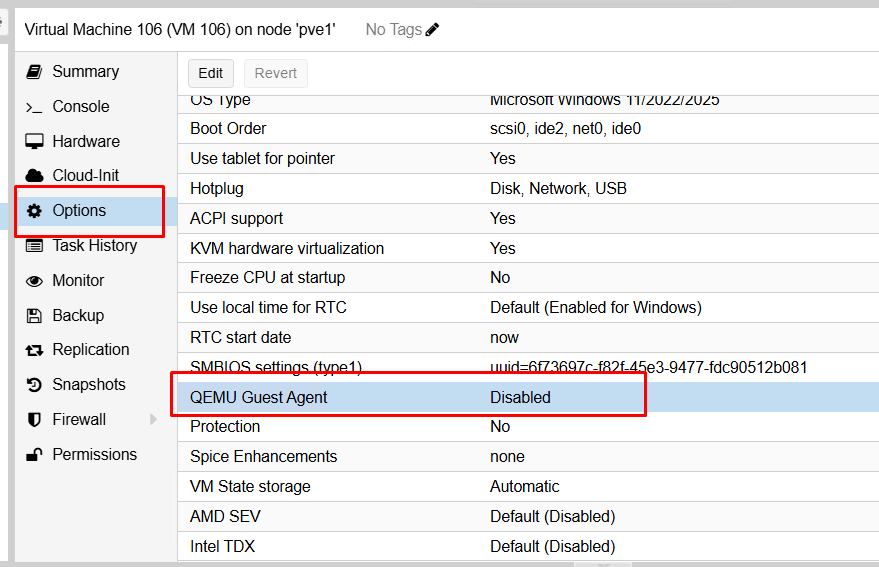
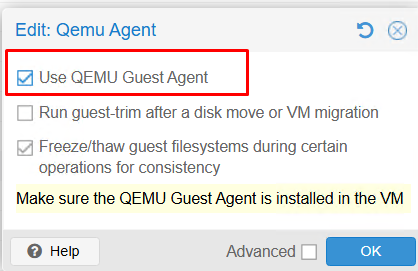
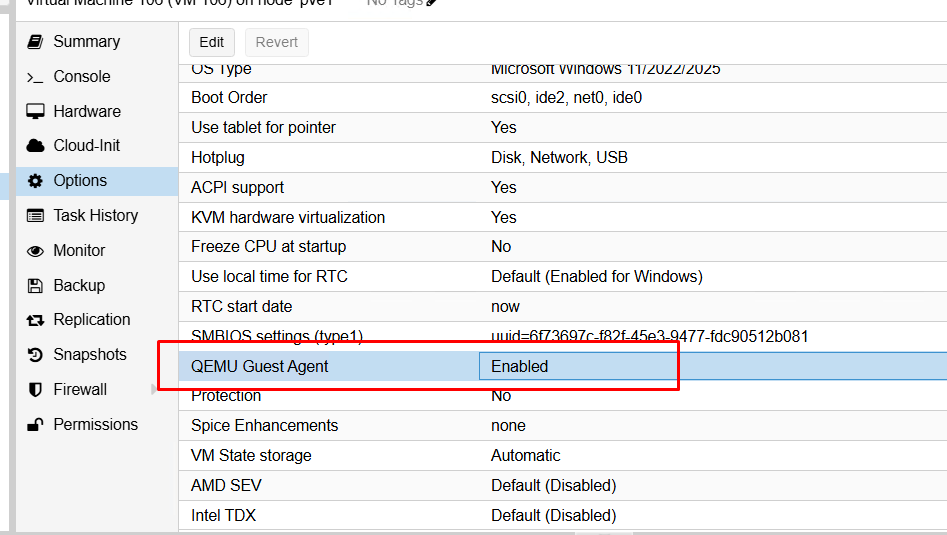
Lưu ý: nếu VM đang chạy, Quý khách cần Shutdown (tắt hẳn) VM và Start lại để Proxmox cập nhật cấu hình phần cứng ảo. Việc nhấn Restart/Reboot bên trong Windows sẽ không có tác dụng.
Bước 2 : Cài đặt QEMU Guest Agent trong Windows
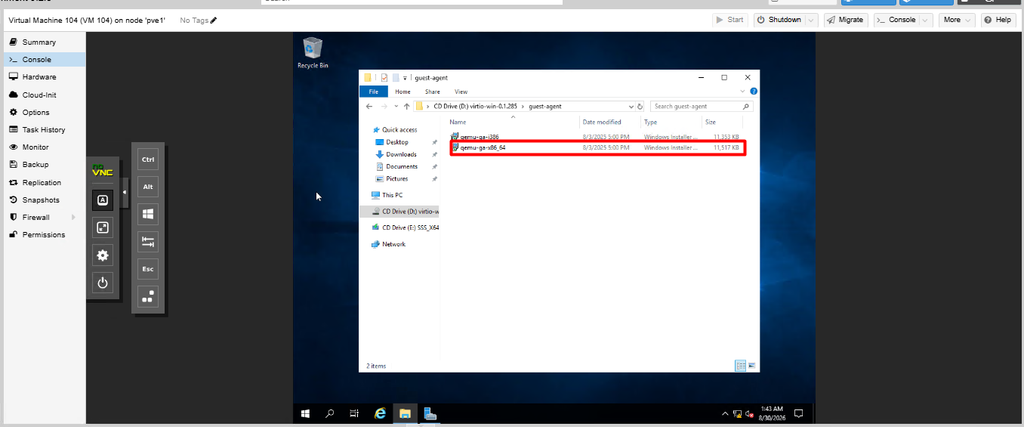
Sau khi gắn ISO, Quý khách thực hiện thao tác bên trong VM Windows. Quý khách khởi động và đăng nhập vào Windows VM, mở File Explorer, truy cập vào ổ đĩa CD/DVD virtio-win
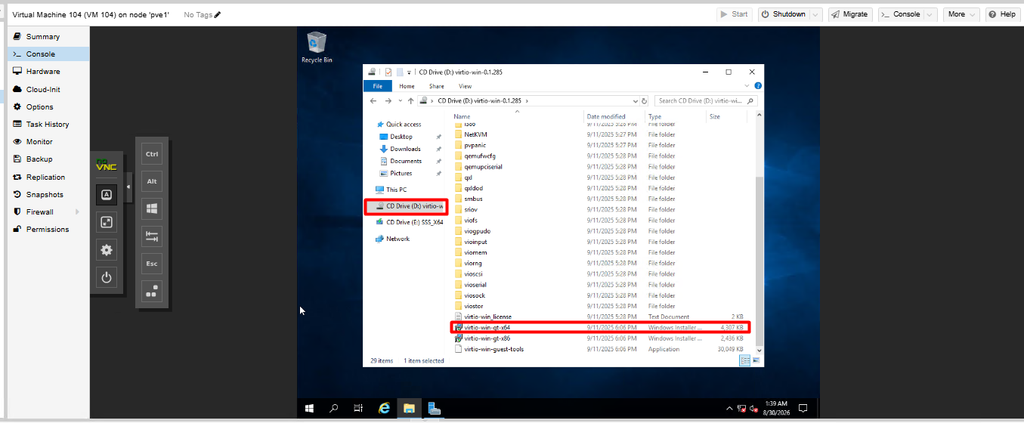
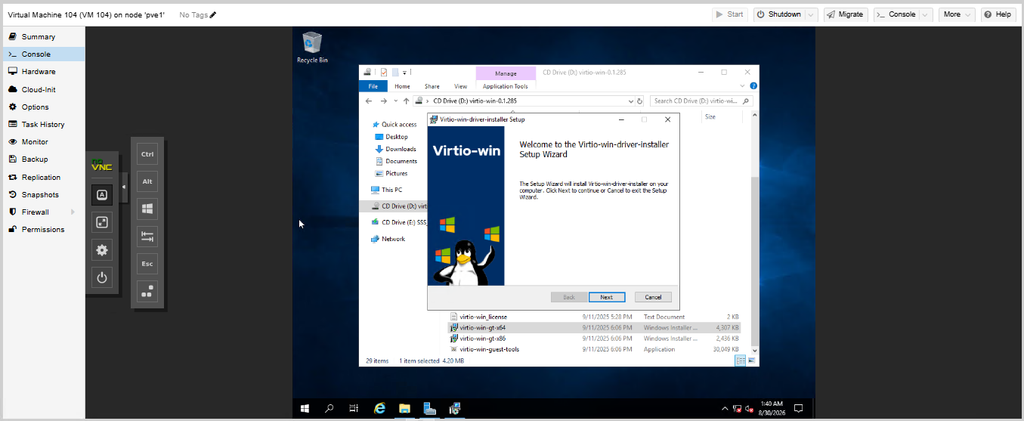
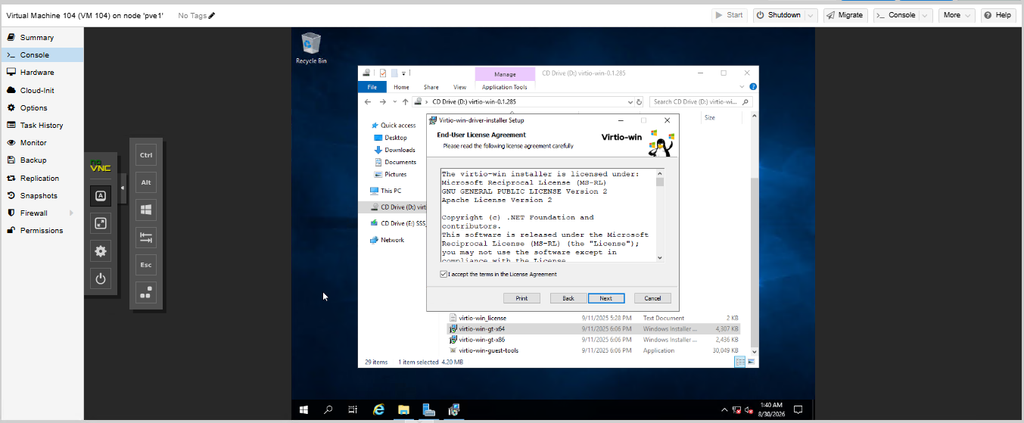
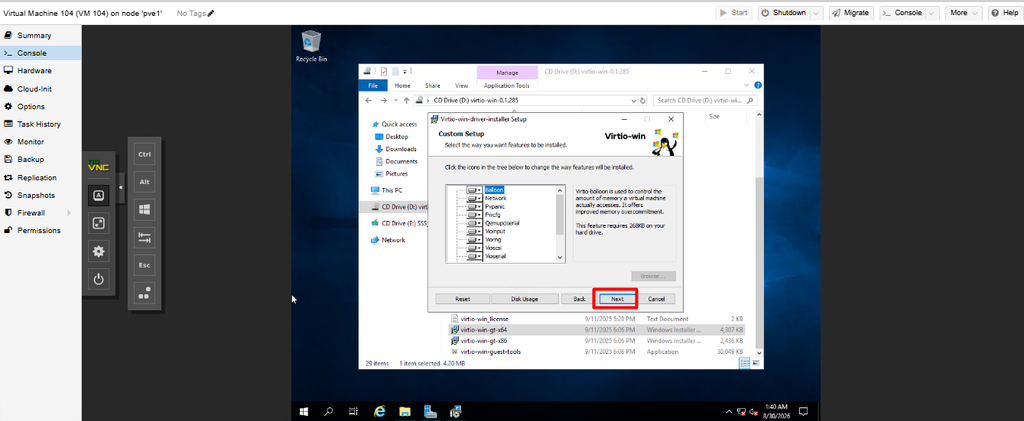
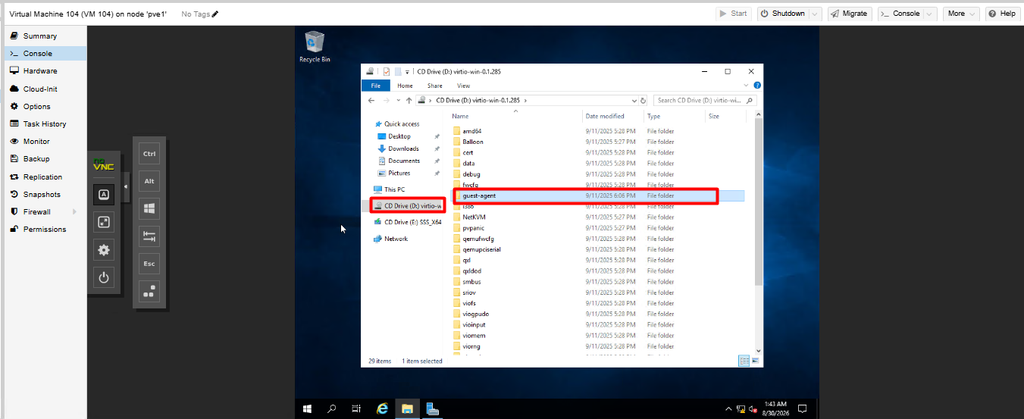
II. Kiểm tra kết quả sau khi cài đặt
Có 2 cách mà quý khách có thể kiểm tra :
Cách 1 : Trên Proxmox VE, Quý khách quay lại màn hình PVE, chọn VM Windows, vào tab Summary. Tại mục IPs, nếu hiển thị danh sách các địa chỉ IP nội bộ của Windows VM thay vì thông báo Guest Agent not running
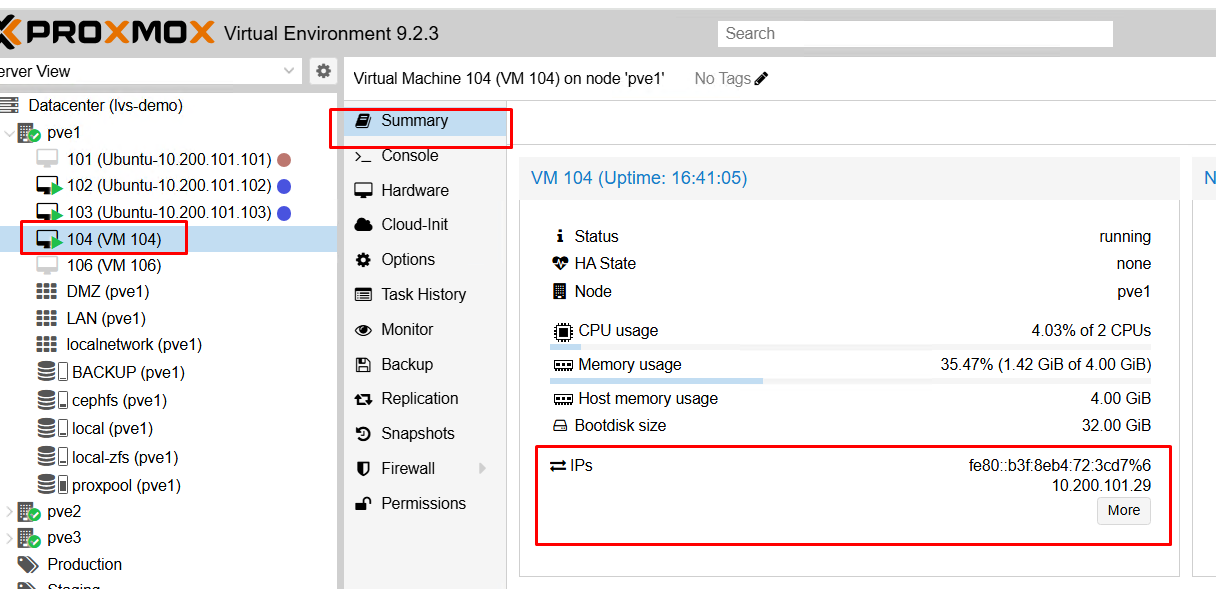
Cách 2 : Kiểm tra bằng CLI trên Proxmox VE
Quý khách vào mục Shell của máy chủ Proxmox (hoặc kết nối SSH) và chạy lệnh :
qm guest cmd <VMID> pingỞ bài viết này VMID của Long Vân là 104 nên lệnh kiểm tra sẽ là :
qm guest cmd 104 ping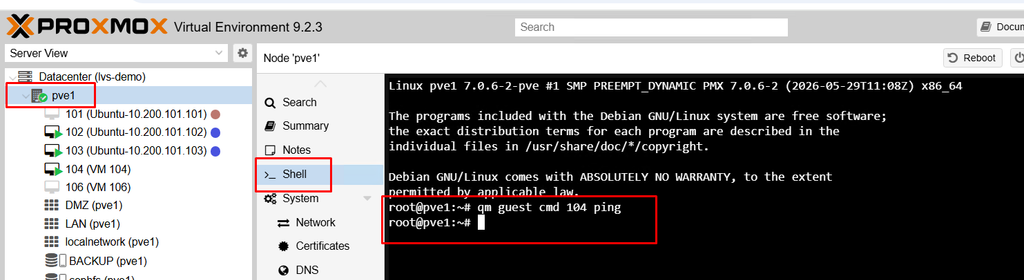
Nếu như lệnh không xuất hiện lỗi thì quý khách đã cài đặt thành công
Như vậy Long Vân đã hướng dẫn Quý khách các bước cấu hình và cài đặt QEMU Guest Agent trên VM Windows trong Proxmox VE. Chúc Quý khách triển khai thành công và vận hành hệ thống máy ảo ổn định, hiệu quả!