Hướng dẫn cài đặt VM hệ điều hành windows
I. Giới thiệu
Bên cạnh việc quản trị user và phân quyền, một trong những tác vụ phổ biến nhất khi vận hành hệ thống ảo hóa Proxmox VE (Proxmox Virtual Environment) là khởi tạo máy ảo (VM) chạy hệ điều hành Windows để phục vụ các nhu cầu như: chạy phần mềm kế toán, hệ thống quản lý nội bộ, máy chủ ứng dụng, hoặc máy trạm làm việc từ xa.
Bài viết này Long Vân sẽ hướng dẫn Quý khách chi tiết các bước tạo mới một VM, cài đặt hệ điều hành Windows và cấu hình driver cần thiết để VM hoạt động ổn định, tối ưu hiệu năng trên nền tảng Proxmox VE.
Một số điều kiện cần chuẩn bị trước khi bắt đầu
- File ISO cài đặt Windows: Quý khách cần tải sẵn bộ ISO Windows (Windows Server 2019/2022, Windows 10/11…) và tải lên Proxmox VE thông qua mục Storage > ISO Images.
- File ISO VirtIO Drivers: Đây là bộ driver ảo hóa dành riêng cho Windows, giúp VM nhận diện được ổ cứng và card mạng ảo tốc độ cao do Proxmox cung cấp. Quý khách có thể tải tại trang chủ Fedora Project (
virtio-win.iso). - Tài nguyên phần cứng: Đảm bảo Node Proxmox còn đủ CPU, RAM và dung lượng Storage trống tương ứng với yêu cầu tối thiểu của phiên bản Windows dự định cài đặt.
II. Các bước thực hiện
Bước 1: Tải file ISO lên Proxmox VE
Quý khách đăng nhập vào giao diện web quản trị Proxmox VE với tài khoản có quyền phù hợp. Tại menu bên trái, chọn Storage lưu trữ ISO (thường là local. Trong bài viết này Long Vân sử dụng ceph ), chọn tab ISO Images, nhấn Upload và chọn lần lượt file ISO bộ cài Windows và file ISO VirtIO Drivers đã chuẩn bị.
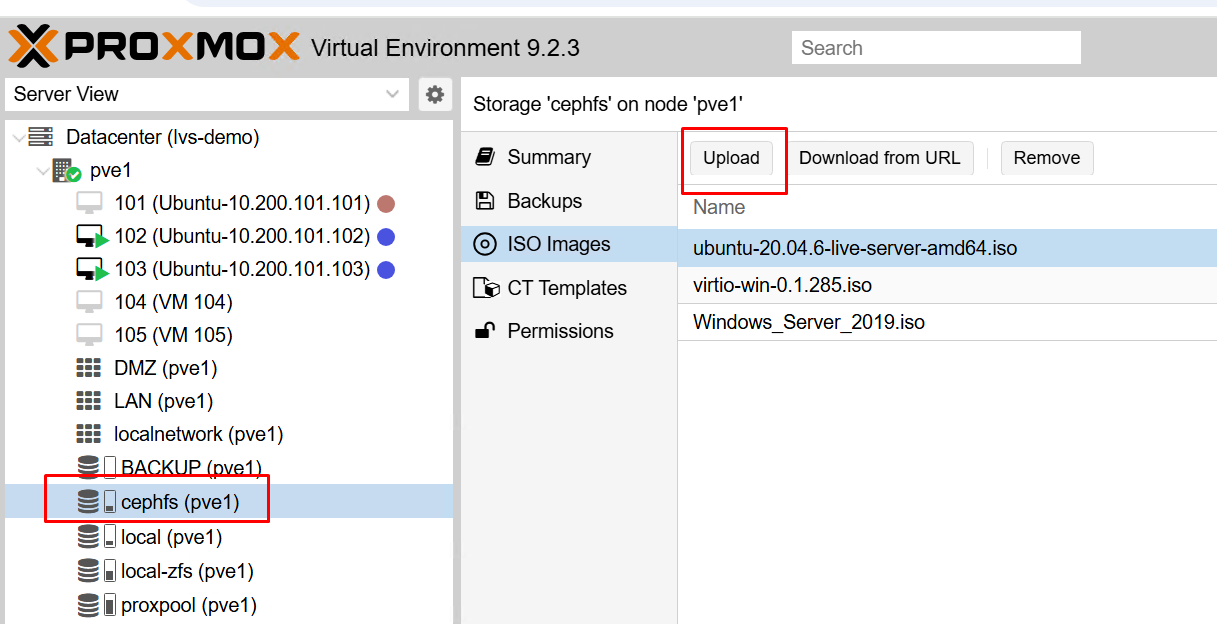
Quý khách chờ quá trình tải lên hoàn tất trước khi chuyển sang bước tạo VM.
Link tải virtio-win.iso : Index of /groups/virt/virtio-win/direct-downloads/archive-virtio/virtio-win-0.1.285-1
Bước 2: Tạo Virtual Machine mới
Tại góc trên bên phải giao diện, nhấn nút Create VM. Cửa sổ khởi tạo sẽ hướng dẫn Quý khách điền thông tin qua từng tab:
- General: Đặt VM ID và Name cho máy ảo (ví dụ:
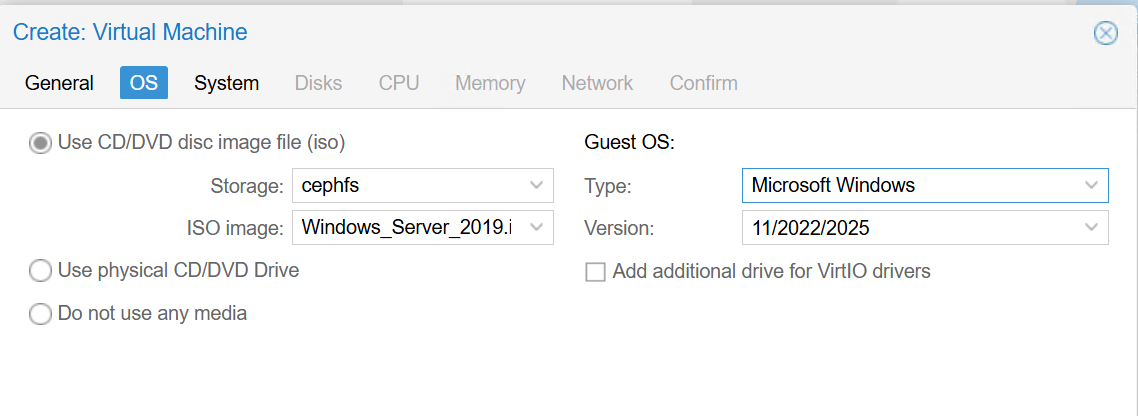
win-server-01). - OS: Chọn Storage chứa ISO, chọn file ISO Windows vừa tải lên ở Bước 1. Ở mục Type, chọn
Microsoft Windowsvà chọn đúng Version tương ứng (ví dụ: Windows 10/11/2022).
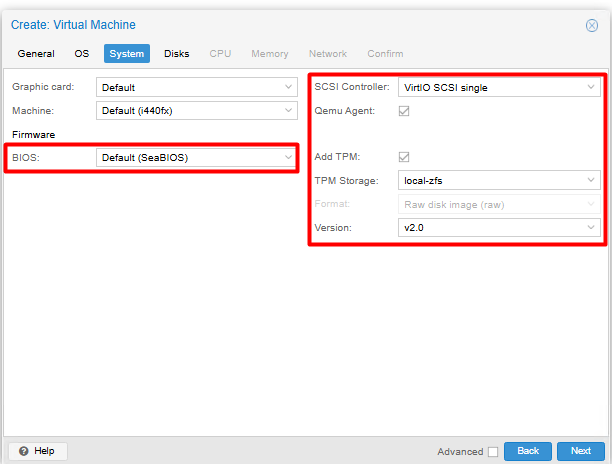
- System: Với các phiên bản Windows mới, Long Vân khuyến nghị giữ Machine ở
q35, BIOS chọnOVMF (UEFI)để tương thích tốt hơn, đồng thời tích chọn Qemu Agent để hệ thống có thể giao tiếp với VM sau này.
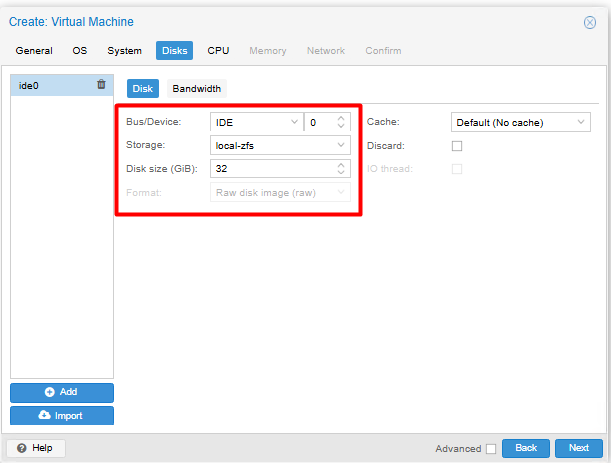
- Disks: Chọn Storage lưu ổ cứng, thiết lập dung lượng phù hợp. Ở mục Bus/Device, Quý khách chọn IDE hoặc
SCSI(với SCSI Controller làVirtIO SCSI) để tối ưu tốc độ đọc/ghi.
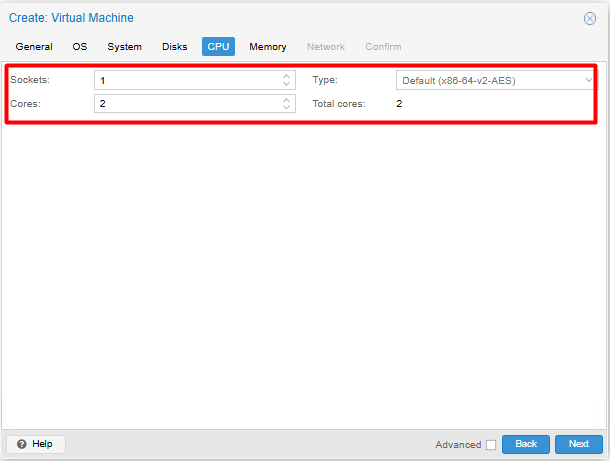
- CPU: Chọn số lượng Cores phù hợp với tải công việc dự kiến của VM.
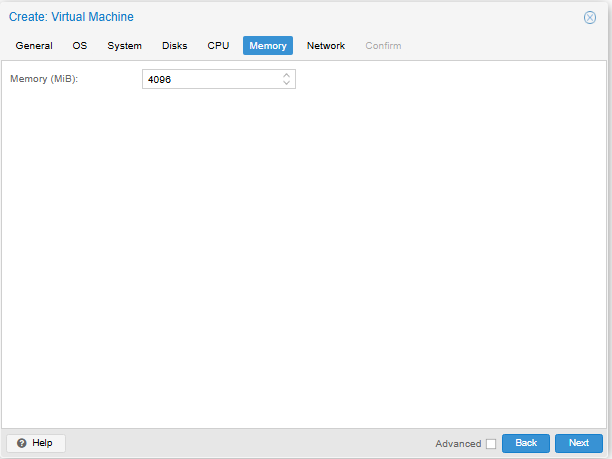
- Memory: Cấp phát dung lượng RAM tương ứng, lưu ý Windows Server thường yêu cầu tối thiểu 2GB trở lên.
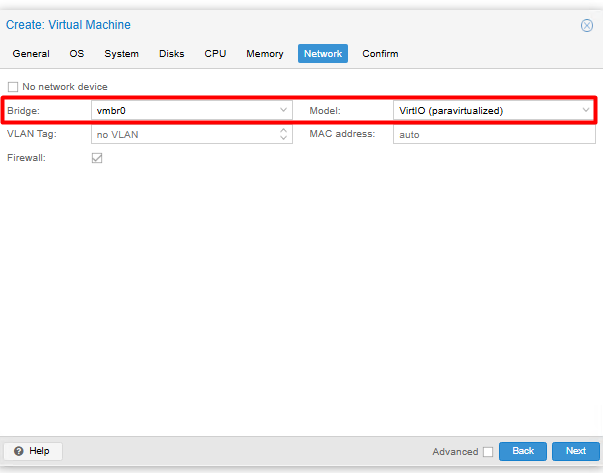
- Network: Chọn Bridge mạng tương ứng (thường là
vmbr0), ở mục Model chọnVirtIO (paravirtualized)để có tốc độ mạng tối ưu.
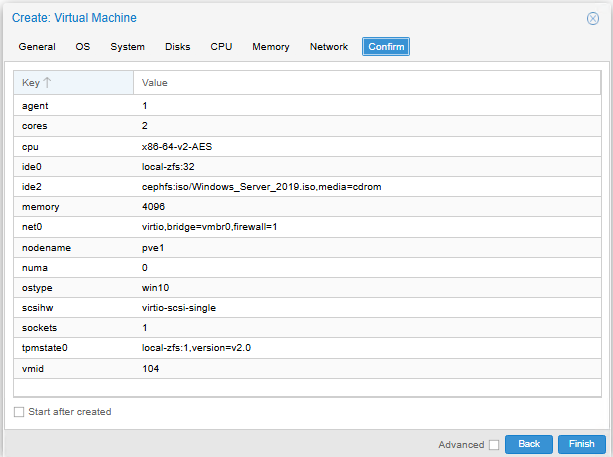
Sau khi hoàn tất các tab, Quý khách xem lại thông tin ở tab Confirm rồi nhấn Finish để hoàn tất khởi tạo.
Bước 3: Gắn thêm ISO VirtIO Drivers vào VM
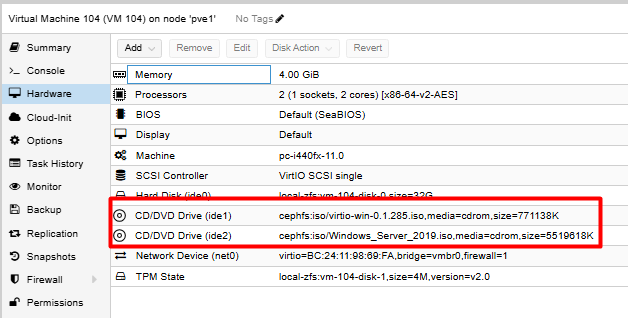
Vì VM sử dụng ổ cứng và card mạng dạng VirtIO nên bộ cài Windows mặc định sẽ không nhận diện được các thiết bị này. Do đó trước khi khởi động VM, Quý khách cần gắn thêm ổ CD/DVD thứ hai chứa driver:
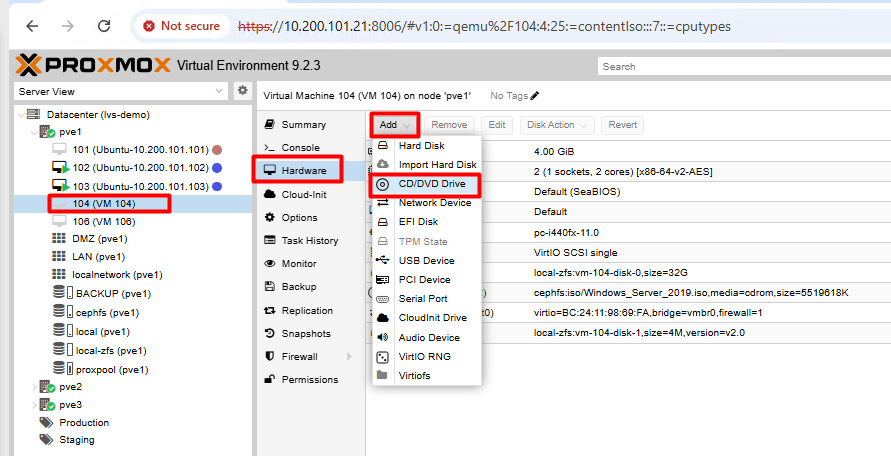
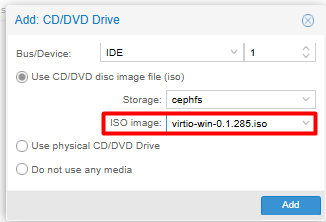
Chọn VM vừa tạo, vào mục Hardware, nhấn Add > CD/DVD Drive, chọn Storage và chọn file ISO virtio-win.iso đã tải lên. Nhấn Add để lưu lại.
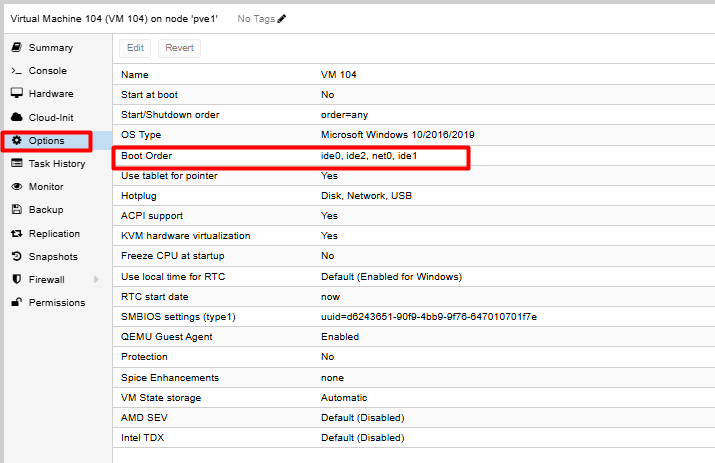
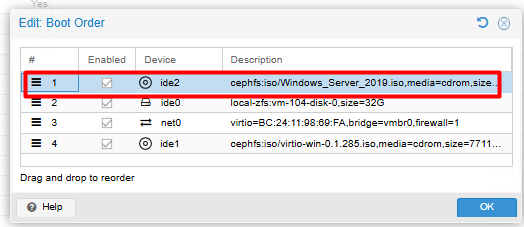
Bước 4: Cấu hình thứ tự khởi động (Boot Order) cho máy ảo trong Proxmox VE để máy ảo khởi động trực tiếp vào Windows mà không bị load lại vào bộ cài ISO
Bước 5: Cài đặt hệ điều hành Windows
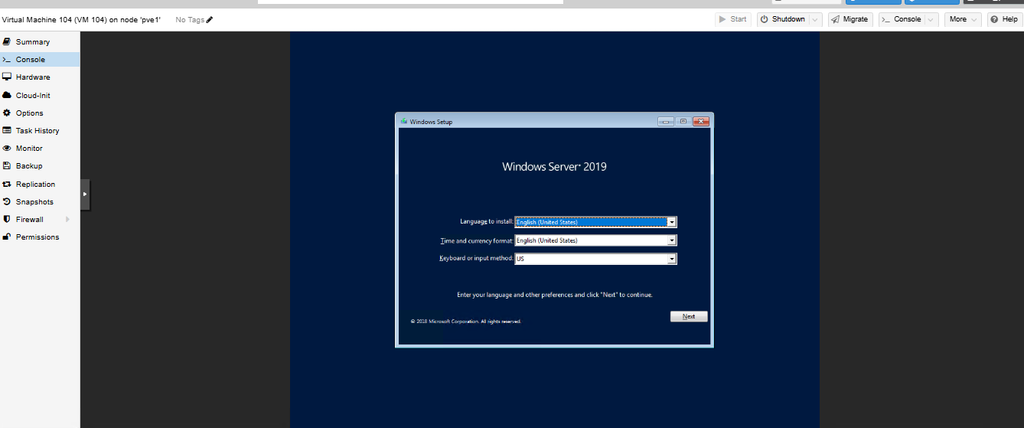
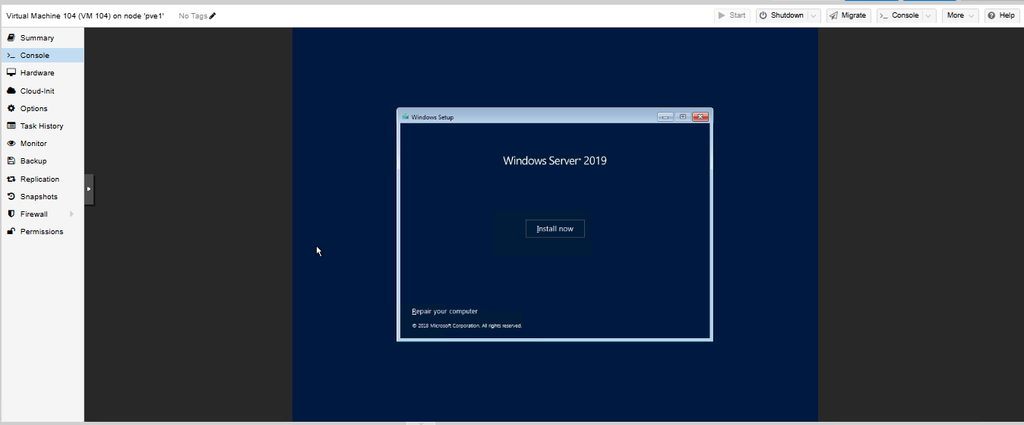
Quý khách chọn VM, nhấn Start để khởi động máy, sau đó mở Console để thao tác cài đặt như trên máy vật lý thông thường:
- Chọn ngôn ngữ, sau đó nhấn Install now.
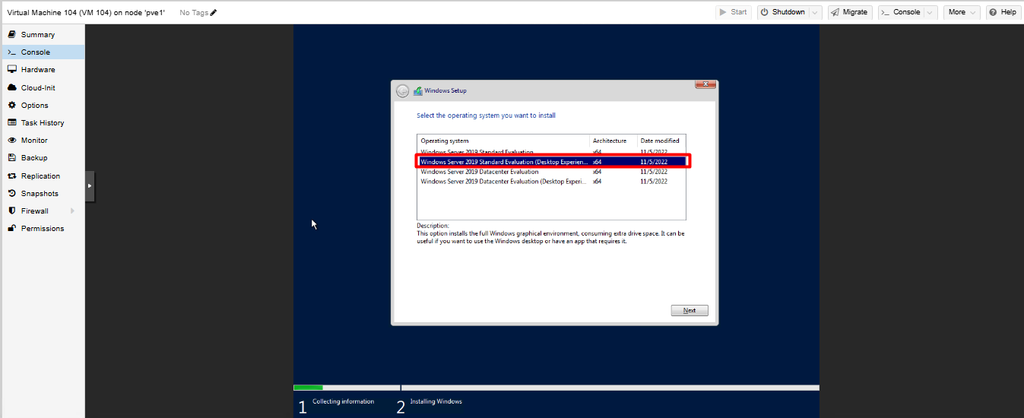
- Chọn phiên bản Windows tương ứng và đồng ý điều khoản sử dụng.
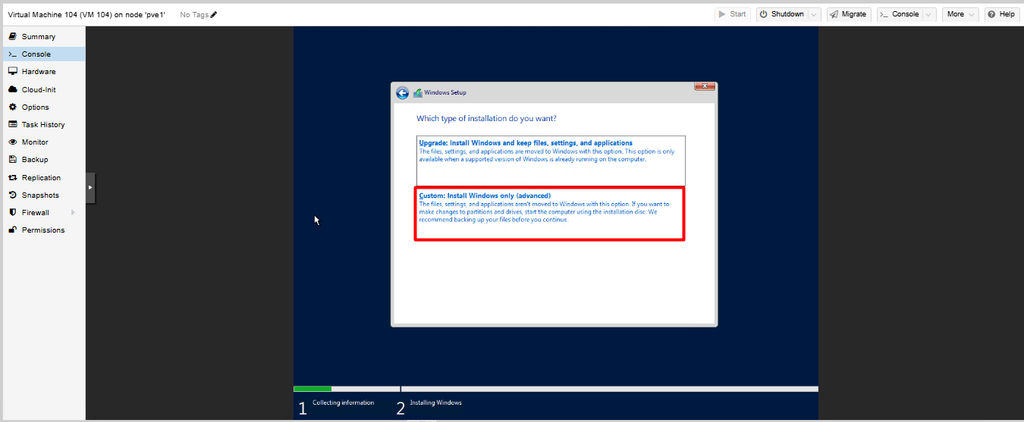
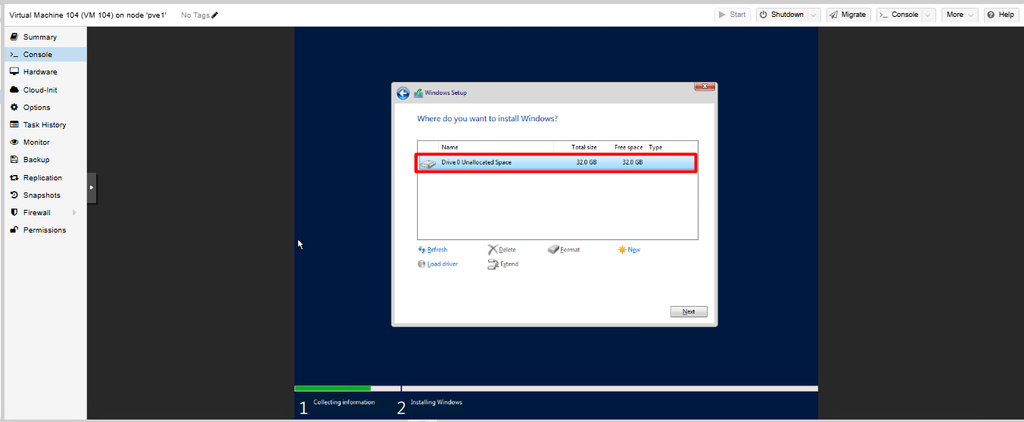
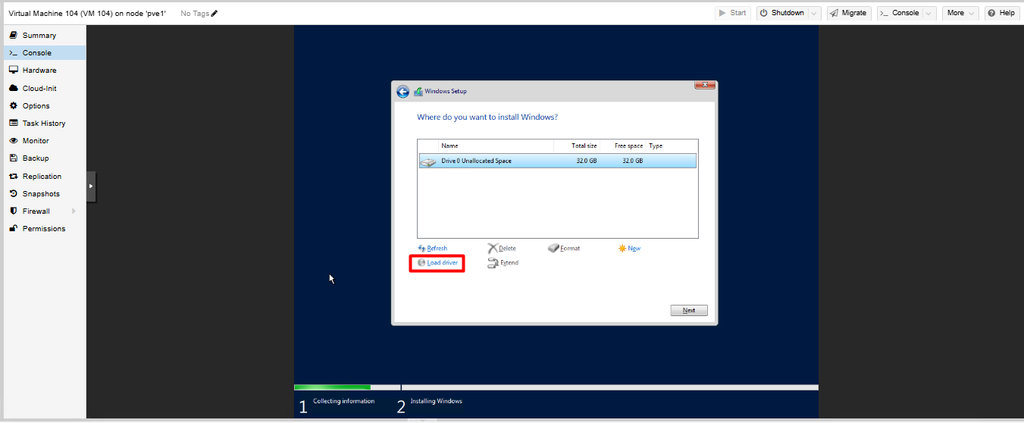
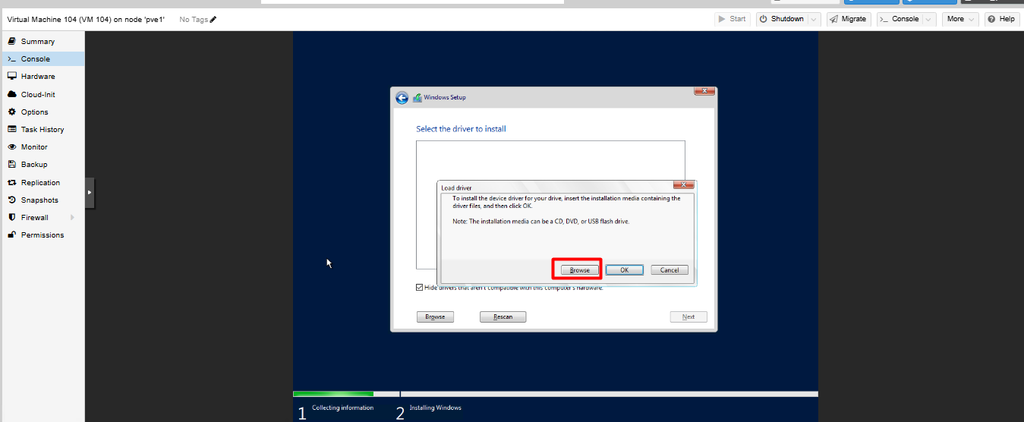
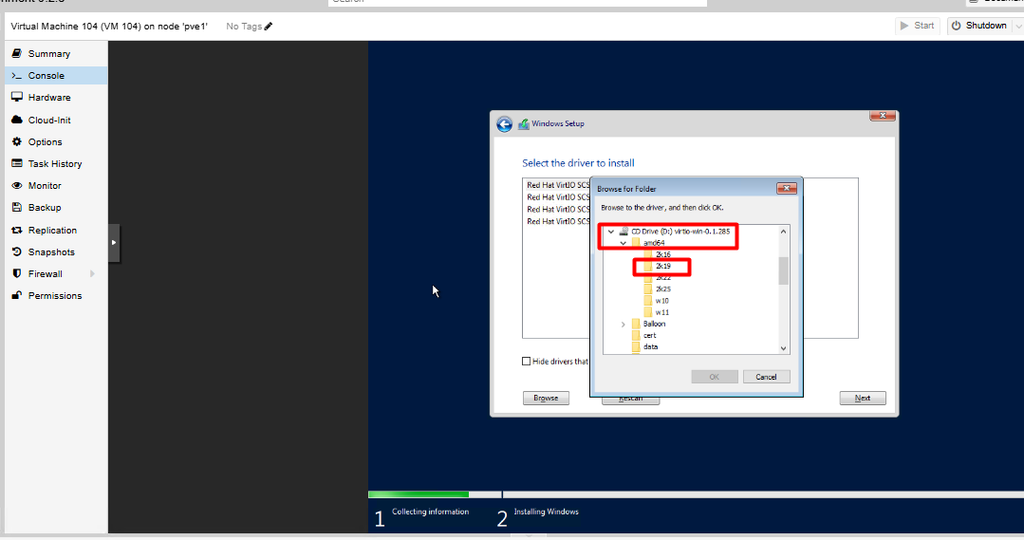
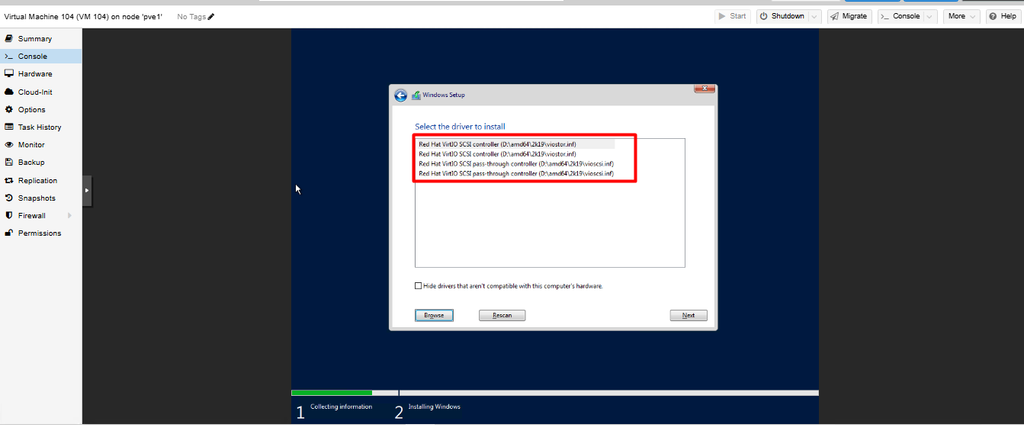
- Ở bước chọn ổ đĩa cài đặt, nếu màn hình không hiển thị ổ cứng nào, Quý khách nhấn Load driver, trỏ đến ổ CD chứa VirtIO ISO, chọn đường dẫn driver tương ứng (
vioscsihoặcviostortheo đúng phiên bản Windows) để hệ thống nhận diện được ổ cứng ảo.
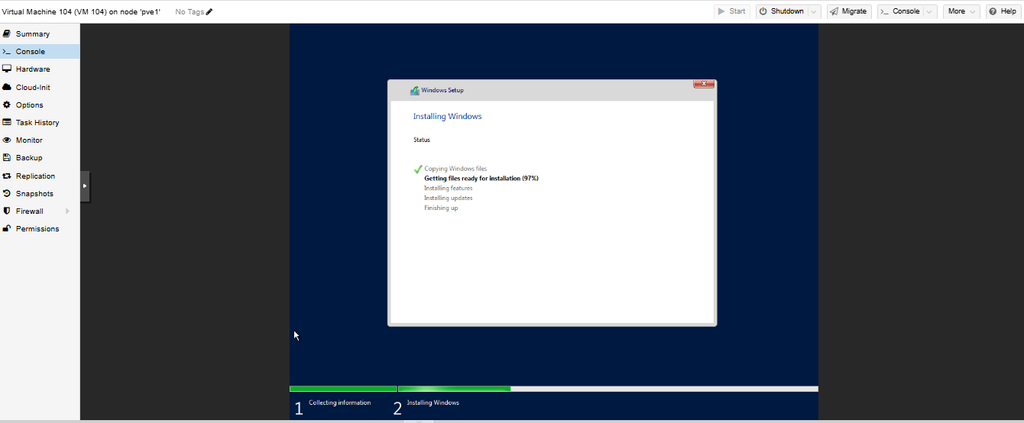
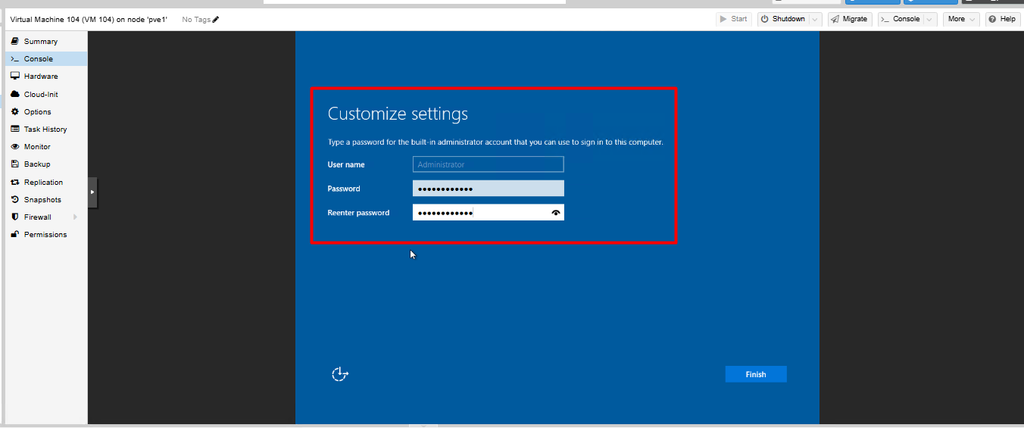
- Sau khi cài đặt xong, Quý khách thiết lập tài khoản quản trị, mật khẩu đăng nhập theo hướng dẫn trên màn hình.
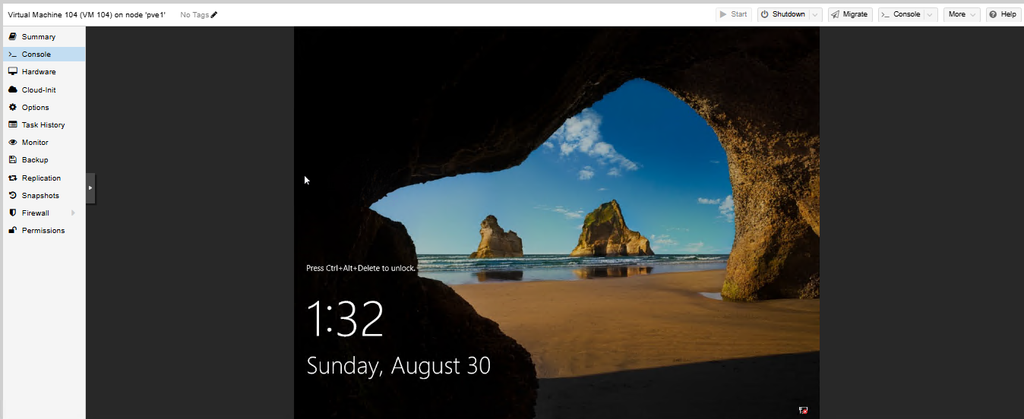
Bước 6: Truy cập vào VM mới tạo
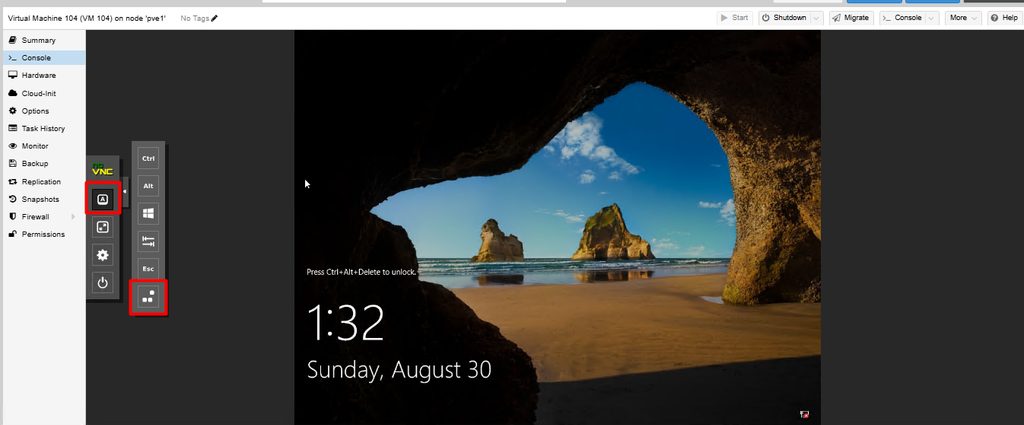
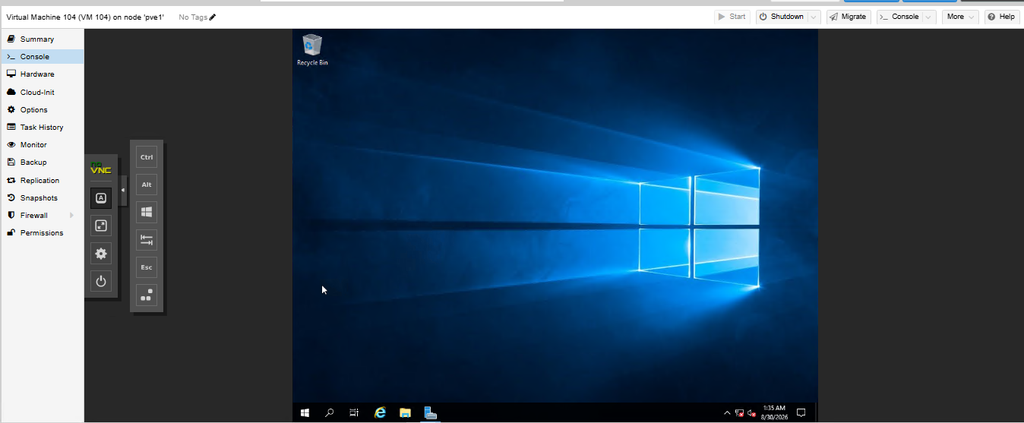
Bước 7: Gỡ ISO và kiểm tra hoạt động
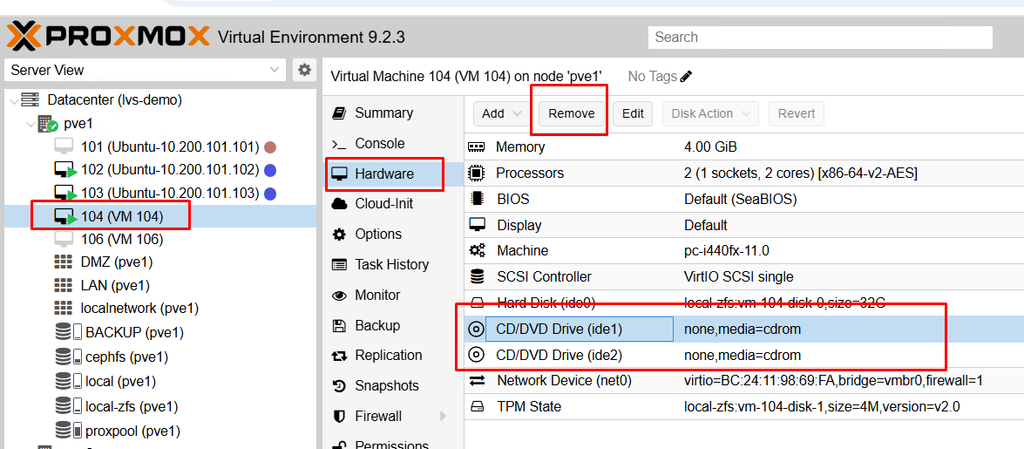
Sau khi cài đặt hoàn tất, Quý khách gỡ ISO ra khỏi VM, tránh trường hợp máy tự khởi động lại vào chế độ cài đặt. Có 2 cách để gỡ ISO
Cách 1 gỡ nhanh :
Ở menu bên trái, chọn máy ảo. Nhấn vào mục Hardware, chọn ổ đĩa CD/DVD có chứa file ISO Windows (ví dụ: ide1) -> Nhấn Edit ở thanh công cụ phía trên.
Trong cửa sổ hiện ra, chọn Do not use any media -> Nhấn OK.
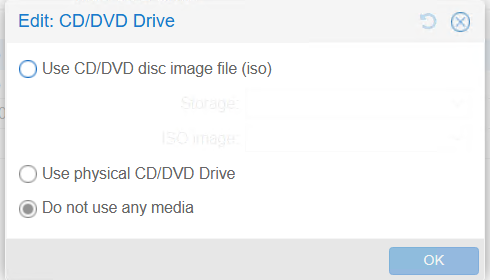
Làm tương tự với ổ đĩa CD/DVD chứa ISO VirtIO (ví dụ: ide2)
Cách 2 xóa hẳn ổ đĩa CD ảo (Nếu không muốn giữ lại đĩa trống) :
Vào mục Hardware. Click chọn ổ CD/DVD cần xóa (ví dụ: ide1 hoặc ide2), nhấn nút Remove ở thanh công cụ phía trên -> Nhấn Yes để xác nhận.
Như vậy, Long Vân đã hướng dẫn Quý khách tạo VM hệ điều hành Windows. Chúc Quý khách thực hiện thành công!