Hướng dẫn tạo template trên Proxmox VE
I. Giới thiệu
Khi quản trị hạ tầng ảo hóa doanh nghiệp, việc phải khởi tạo và cấu hình lại từ đầu từng máy ảo (VM) như phân vùng ổ đĩa, cài đặt hệ điều hành, cấu hình mạng và cài các gói phần mềm cơ bản sẽ tốn rất nhiều thời gian.
Giải pháp tối ưu nhất cho vấn đề này là tạo Máy Ảo Mẫu (VM Template). Một VM Template hoạt động như một “bản đóng đóng khuôn” chuẩn hóa, cho phép Quý khách nhân bản (Clone) ra hàng loạt máy ảo mới chỉ trong vài giây.
Trong bài viết này, Long Vân sẽ hướng dẫn Quý khách chi tiết các bước tạo VM Template trên Proxmox VE và cách sử dụng Template đó để triển khai máy ảo mới nhanh chóng.
Lợi ích khi sử dụng VM Template trên Proxmox VE:
- Tiết kiệm thời gian chuẩn hóa: Chỉ cần cài đặt hệ điều hành, cập nhật phần mềm (
apt update/yum update) và tối ưu hóa cấu hình chuẩn 1 lần duy nhất. - Khởi tạo máy ảo tức thì: Giảm thời gian triển khai một VM mới từ 15-30 phút xuống chỉ còn vài giây.
- Đảm bảo tính đồng bộ: Các máy ảo nhân bản ra từ Template sẽ kế thừa toàn bộ cấu hình chuẩn hóa bảo mật và phần mềm từ doanh nghiệp.
- Tránh nhầm lẫn cấu hình: Giảm thiểu tối đa lỗi thao tác do con người trong quá trình cài đặt thủ công.
II. Yêu cầu chuẩn bị
Để thực hiện chuyển đổi thành VM Template, Quý khách cần chuẩn bị:
- Một máy ảo (VM) Linux hoặc Windows đã được khởi tạo và cấu hình hoàn chỉnh: Nếu Quý khách chưa biết cách tạo máy ảo ban đầu, vui lòng tham khảo bài viết [Hướng dẫn chi tiết cách tạo máy ảo (VM) trên Proxmox VE] (Hướng dẫn tạo Virtual Machine mới trên Proxmox VE từ file ISO – Long Vân) của Long Vân để hoàn tất bước này.
- Đã cài đặt các công cụ tối ưu: Máy ảo đã được tích hợp đầy đủ các phần mềm cơ bản và dịch vụ QEMU Guest Agent để đảm bảo giao tiếp tốt nhất với Proxmox Host.
- Tài khoản quản trị: Quyền truy cập
roothoặc tài khoản có quyền quản trị trên giao diện Web UI Proxmox VE.
III. Tiến hành tạo VM Template
Bước 1: Trước khi biến VM thành Template, Quý khách cần dọn dẹp các thông tin định danh riêng của máy ảo gốc để tránh trùng lặp khi nhân bản sang máy ảo :
Xóa Machine ID & cấu hình mạng tĩnh (để máy mới tự nhận IP/MAC mới)
sudo truncate -s 0 /etc/machine-id
sudo rm -f /var/lib/dbus/machine-id
Reset cloud-init về trạng thái ban đầu
sudo cloud-init clean --logs --seed Xóa log cũ
sudo truncate -s 0 /var/log/syslog /var/log/auth.log 2>/dev/null || true
Xóa history và cache
sudo apt clean
sudo apt autoremove -y
history -c && history -w
Xóa SSH Host Keys
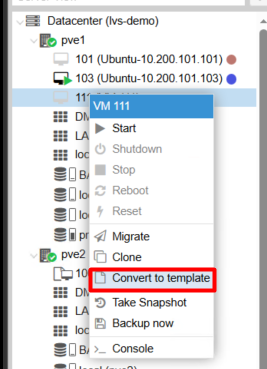
sudo rm -f /etc/ssh/ssh_host_*Bước 2: Để Chuyển đổi VM thành Template. Quý khách tắt VM sau đó chọn Datacenter -> node -> chuột phải vào VM làm Template rồi chọn Convert to Template
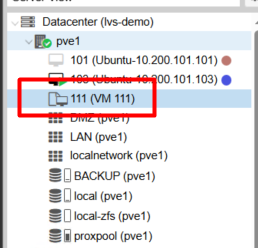
Ngay lập tức, biểu tượng máy ảo sẽ chuyển từ hình máy tính thông thường sang biểu tượng tờ giấy trắng/khuôn mẫu, đánh dấu máy ảo đã trở thành VM Template.
Bước 3 : Khi đã có Template, Quý khách có thể tạo các máy ảo mới theo các bước sau. Chuột phải vào VM Template, chọn Clone và nhập các thông số khởi tạo:
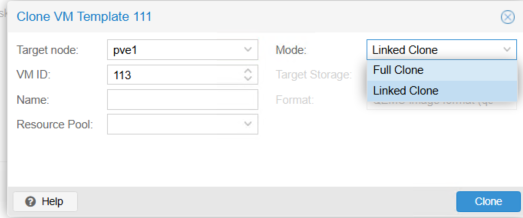
Target Node: Chọn node Proxmox Quý khách muốn đặt VM mới.
VM ID & Name: Nhập ID và tên cho máy ảo mới.
Sau khi xong ta sẽ thấy VM mới từ Template
Mode (Chế độ Clone):
- Full Clone (Khuyên dùng): Tạo ra một máy ảo độc lập hoàn toàn với Template. Dễ quản lý, di chuyển (Migrate) hoặc xóa Template sau này mà không ảnh hưởng VM mới.
- Linked Clone: Tạo máy ảo chia sẻ chung ổ đĩa gốc với Template. Tốc độ tạo cực nhanh và tốn rất ít dung lượng đĩa, nhưng phụ thuộc hoàn toàn vào Template gốc.
Sau vài giây, máy ảo mới sẽ được khởi tạo hoàn tất. Quý khách chỉ cần bấm Start để sử dụng ngay lập tức!
Như vậy, Long Vân đã hướng dẫn Quý khách quy trình khởi tạo và triển khai VM Template trên nền tảng Proxmox VE. Đây là một trong những kỹ năng quản trị tối quan trọng giúp Quý khách tối ưu hóa thời gian vận hành và tự động hóa hạ tầng Cloud/Virtualization của doanh nghiệp.
Nếu Quý khách gặp bất kỳ khó khăn nào trong quá trình thao tác hoặc cần tư vấn các giải pháp tối ưu hạ tầng ảo hóa Proxmox VE, đừng ngần ngại liên hệ ngay với trung tâm hỗ trợ kỹ thuật 24/7 của Long Vân để được hỗ trợ tận tình.
Chúc Quý khách thực hiện thành công!