Hướng dẫn tạo Virtual Machine mới trên Proxmox VE từ file ISO
I. Giới thiệu
Proxmox VE là nền tảng ảo hóa mạnh mẽ và phổ biến hiện nay. Việc tạo máy ảo (VM) từ file ISO là thao tác cơ bản và thường xuyên được thực hiện. Sau đây Long Vân sẽ hướng dẫn quý khách cách để tạo VM mới từ ISO trên Proxmox VE
II. Các bước tạo VM chi tiết
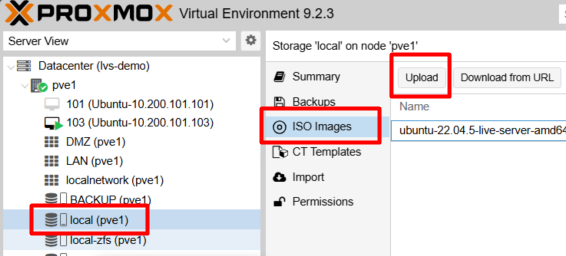
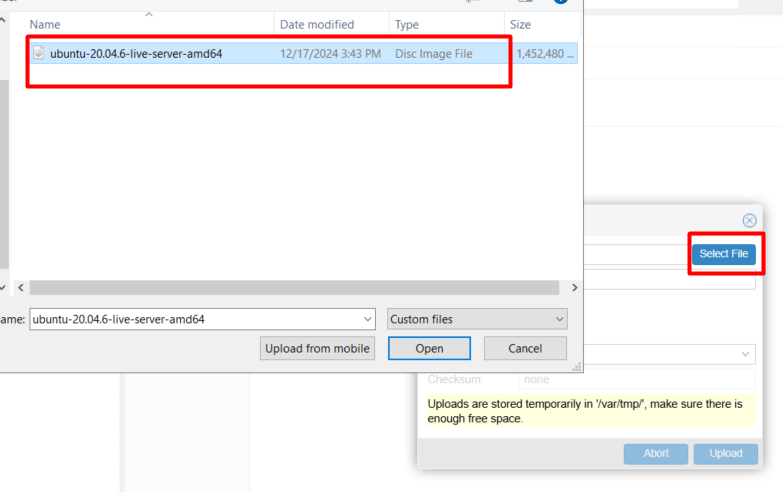
Bước 1: Quý khách Upload file ISO bằng cách. Truy cập vào giao diện Proxmox VE (https://IP-PROXMOX-VE:8006) . Ở cột trái, chọn Node quý khách muốn tạo VM. Bấm chọn local (hoặc storage quý khách muốn lưu ISO). Chuyển sang tab ISO Images → Nhấn Upload và chọn file ISO từ máy tính cá nhân của quý khách tải lên.
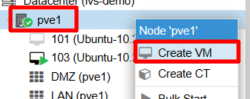
Bước 2: Ta thao tác tạo VM mới bằng cách Click chuột phải vào Node → Chọn Create VM.
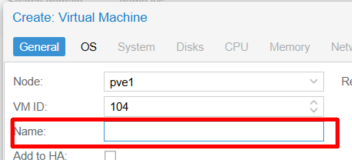
Đặt tên quý khách muốn cho VM. Nhấn Next
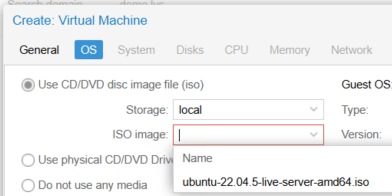
Ở của số Vỉtual machine phần ISO image: Chọn file ISO quý khách vừa upload.
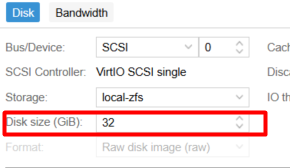
Tab Disk, Ở phần disk size quý khách nhập dung lượng cho VM (ví dụ trong bài viết này Long Vân để 32 GiB)
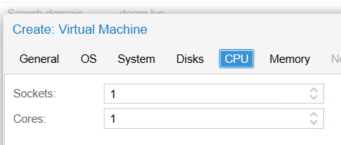
Ngay tab CPU Ta nhập số core muốn tạo cho server
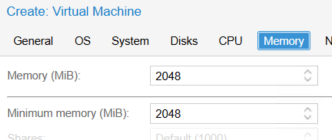
Ở tab Memory. Hãy nhập dung lượng RAM quy khách muốn server sử dụng
Bridge: vmbr0 (lựa chọn mặc định).
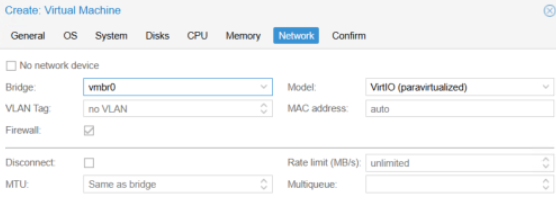
Sau khi chọn xong ta bấm Finish
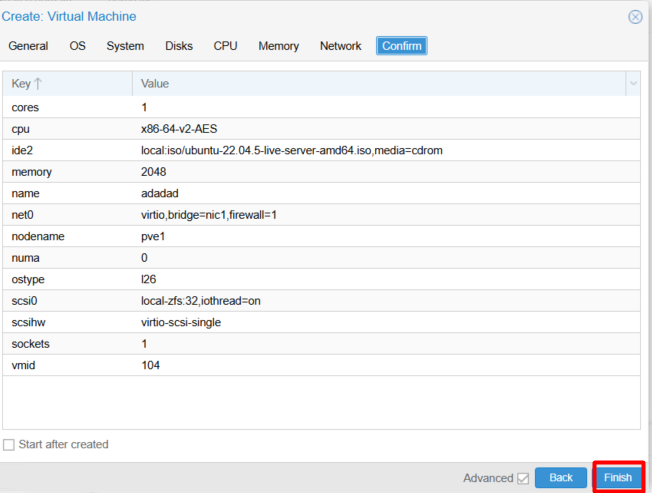
Bước 3 : Sau khi tạo VM. Hãy chọn VM vừa tạo nhấn chuột phải và chọn Start để bật VM vừa tạo
Như vậy Quý khách đã hoàn thành việc tạo máy ảo trên Proxmox VE.
Nếu gặp bất kỳ khó khăn nào trong quá trình thực hiện, hoặc cần hỗ trợ cấu hình nâng cao (nhiều card mạng, backup, snapshot, Windows tối ưu…), vui lòng liên hệ ngay với chúng tôi để được hỗ trợ nhanh nhất.
Chúc Quý khách thành công!