Hướng Dẫn Tạo User Và Phân Quyền Truy Cập Trên Proxmox VE
I. Giới thiệu
Trong quá trình quản trị hệ thống ảo hóa Proxmox VE (Proxmox Virtual Environment), việc quản lý người dùng và phân quyền truy cập là yếu tố then chốt giúp Quý khách đảm bảo an toàn thông tin, hạn chế rủi ro thao tác nhầm lẫn và tối ưu hóa quy trình làm việc nhóm.
Bài viết này Long Vân sẽ hướng dẫn Quý khách chi tiết các bước để tạo một tài khoản mới và thiết lập quyền hạn (Role/Permission) phù hợp trên giao diện quản trị Proxmox VE.
Một Số Khái Niệm Cần Lưu Ý
Trước khi bắt đầu, Quý khách nên điểm qua một số thuật ngữ cơ bản trong cơ chế phân quyền của Proxmox:
- Realm (Miền xác thực): Nơi chứa thông tin tài khoản. Proxmox hỗ trợ nhiều Realm như:
Linux PAM standard authentication: Sử dụng người dùng của hệ thống Linux (root, system users).Proxmox VE authentication server (PVE): Người dùng được tạo và lưu trữ riêng trực tiếp trên Proxmox. (Long Vân khuyến nghị dùng chuẩn này cho người dùng thông thường).
- Role (Vai trò): Tập hợp các quyền (Permissions) được định nghĩa sẵn (ví dụ:
PVEAdmin– toàn quyền,PVEAuditor– chỉ xem,PVEVMUser– quản lý máy ảo được giao…). - Group (Nhóm): Gom nhóm nhiều User lại với nhau để dễ dàng gán quyền hàng loạt.
- Path (Đường dẫn tài nguyên): Phạm vi tài nguyên mà User được phép thao tác (ví dụ: toàn bộ hệ thống
/, một Pool cụ thể/pool/DataCenter1, hoặc một máy ảo riêng lẻ/vms/100).
II. Các bước thực hiện
Bước 1: Tạo user mới trên Proxmox VE
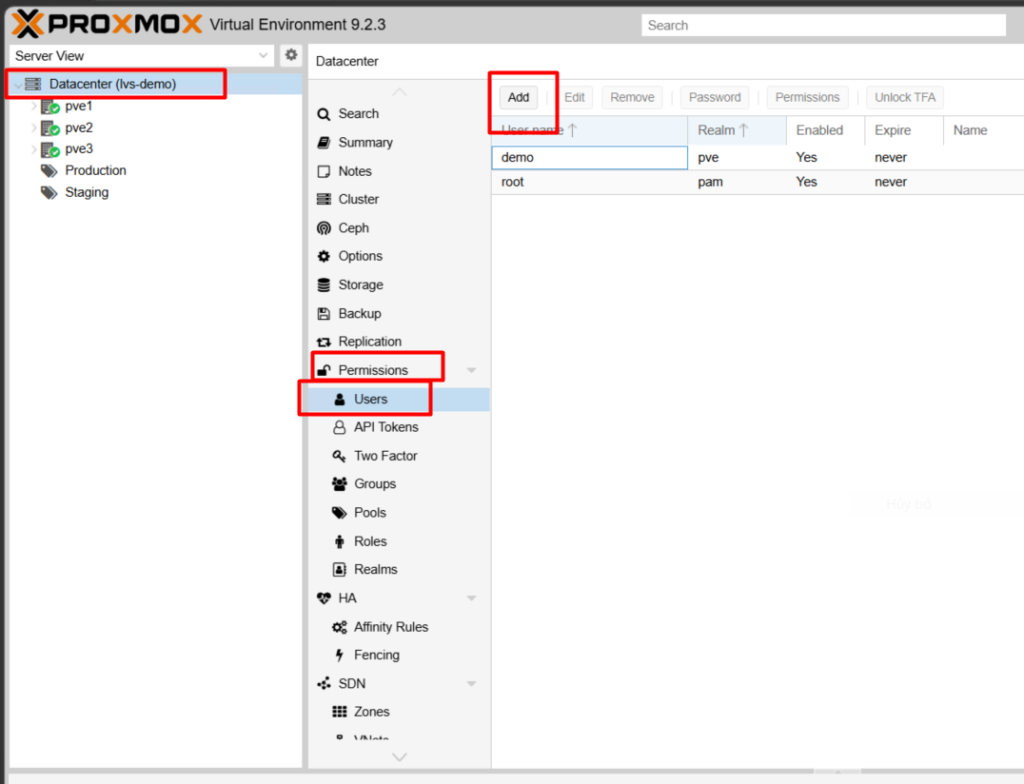
Quý khách đăng nhập vào giao diện web quản trị Proxmox VE (https://10.200.101.21:8006/) với tài khoản root. Tại menu bên trái, chọn Datacenter.Di chuyển đến mục Permissions, chọn Users. Nhấn nút Add ở thanh công cụ phía trên
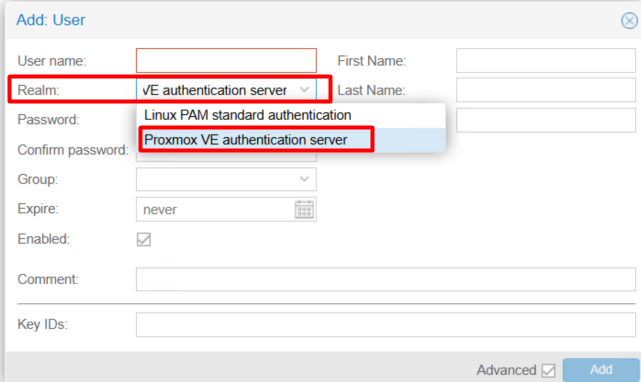
Trong bảng thông tin hiện ra, Quý khách điền các thông số tương ứng:
- User name: Nhập tên đăng nhập muốn tạo (ví dụ:
longvan_user). - Realm: Ở bài viết này Long Vân chọn Proxmox VE authentication server (PVE) để sử dụng GUI.
- Password / Confirm Password: Nhập mật khẩu khởi tạo cho tài khoản.
- First Name / Last Name / Email: Quý khách có thể điền thêm thông tin liên hệ của người dùng để tiện quản lý.
- Expire: Thiết lập thời hạn hết hạn tài khoản (nếu muốn).
- Enabled: Tích chọn để kích hoạt tài khoản ngay lập tức.
Nhấn Add để hoàn tất việc tạo người dùng.

Sau khi hoàn thành quý khách sẽ thấy ở phần menu xuất hiện user vừa tạo
Bước 2: Thiết lập quyền truy cập (Add Permissions)
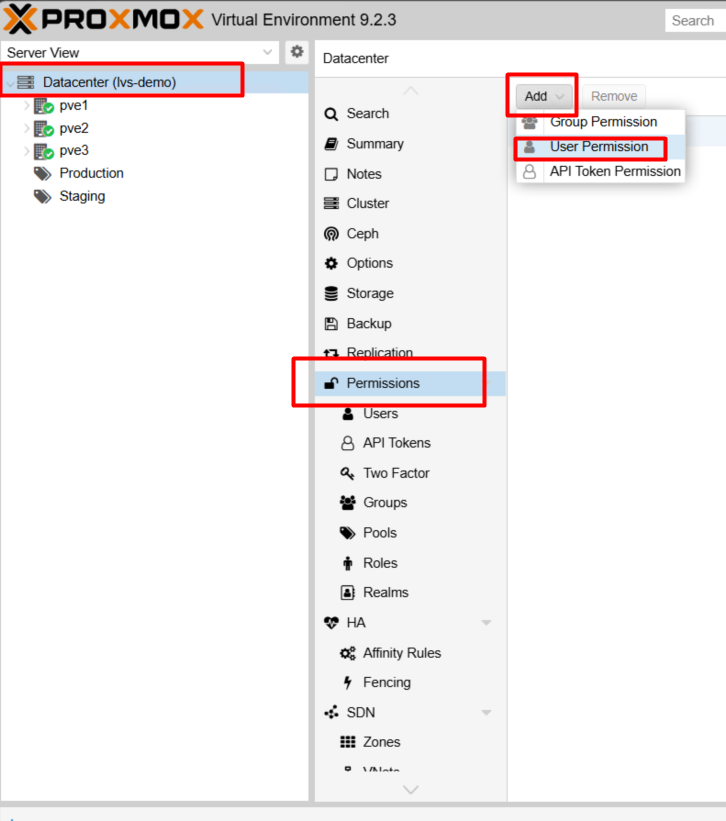
Sau khi tạo User thành công, người dùng đó vẫn chưa có bất kỳ quyền hạn nào trên hệ thống nên để user truy cập được Quý khách cần tiến hành gán quyền theo các bước sau tại mục Datacenter chọn tab Permissions. Nhấn nút Add, Khi thực hiện Add sẽ có các lựa chọn loại permission cho các đối tượng tương ứng. User, Group hay Token. ở bài viết này Long Vân sẽ thực hiện chọn User permission
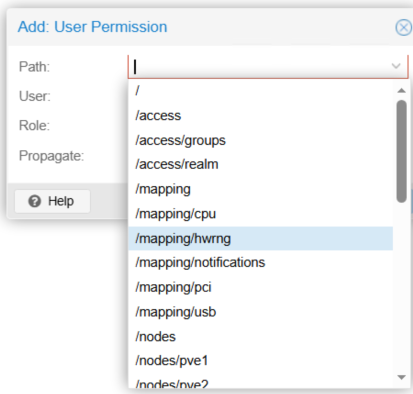
Ở cửa sổ Add: User Permission quý khách điền các thông tin phân quyền:
Path: Chọn phạm vi áp dụng quyền.
- Chọn
/nếu muốn áp dụng trên toàn bộ hệ thống. - Chọn
/vms/103 nếu chỉ muốn cho phép thao tác trên máy ảo ID 103. - Chọn
/storage/local-lvmnếu chỉ muốn cấp quyền thao tác trên ổ cứng storage đó.
User: Chọn tài khoản vừa tạo ở Bước 1 (ví dụ: longvan_user@pve).
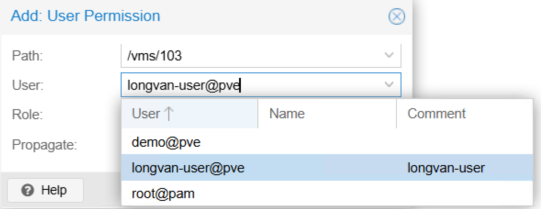
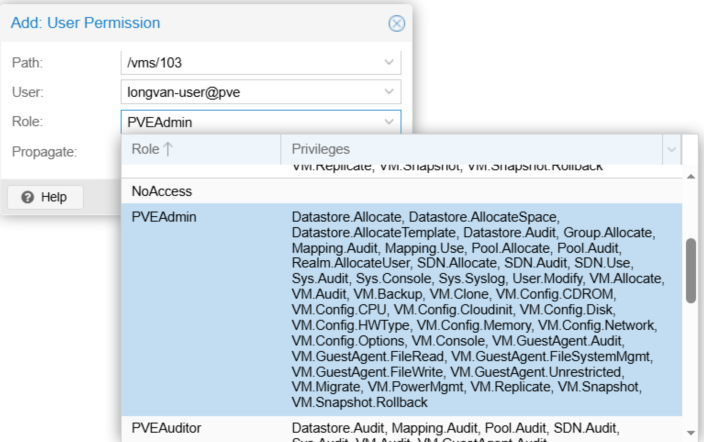
- Role: Chọn vai trò tương ứng với nhu cầu làm việc:
PVEVMUser: Cho phép khởi động, tắt, reboot, xem console của máy ảo được phân quyền.PVEAuditor: Chỉ có quyền xem thông số cấu hình, không được sửa đổi hay bật/tắt máy.PVEAdmin: Quyền quản trị cao (gần như full quyền ngoại trừ chỉnh sửa hạ tầng cấp thấp).
- Propagate: Tích chọn ô này nếu Quý khách muốn quyền hạn được tự động kế thừa xuống tất cả các tài nguyên con bên trong Path đã chọn.
Nhấn Add để lưu lại thiết lập.
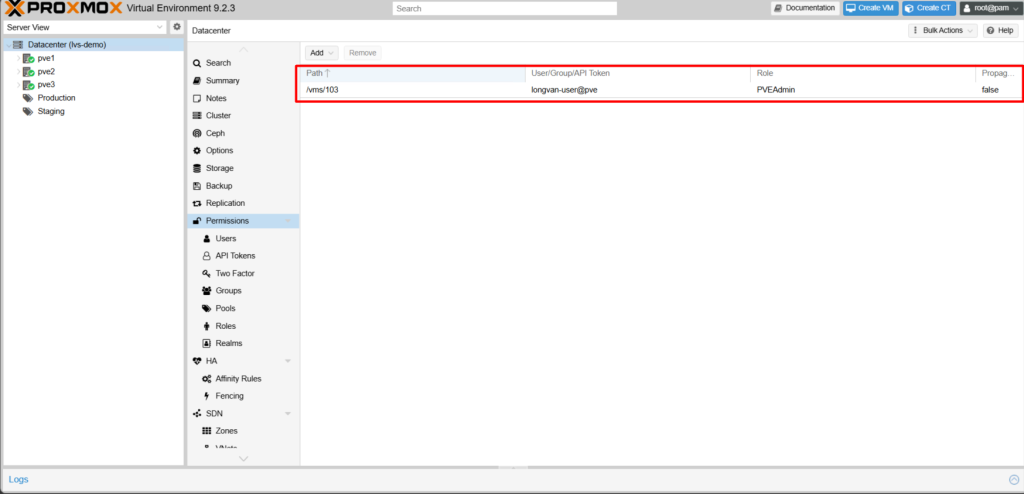
Bước 3: Kiểm tra đăng nhập với tài khoản mới
Quý khách tiến hành Log out khỏi tài khoản root . Tại màn hình đăng nhập Proxmox VE phần User name: Quý khách nhập tên user (ví dụ ở bài viết này là: longvan_user).Password nhập mật khẩu quý khác đã đặt ở bước đầu. Quan trọng nhất phần realm quý khách phải chọn đúng Realm đã tạo ở Bước 1 là Proxmox VE authentication server
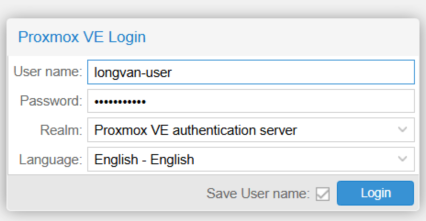
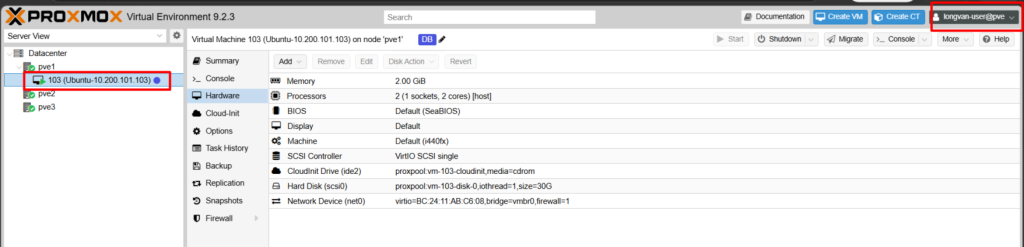
Sau khi đăng nhập thành công, Quý khách kiểm tra lại danh sách tài nguyên hiển thị. Người dùng sẽ chỉ nhìn thấy và thao tác được đúng trên các tài nguyên/máy ảo mà Quý khách đã phân quyền ở Bước 2
III. Mẹo Quản Lý Quyền Hiệu Quả
Để công tác quản trị thuận tiện và bảo mật hơn khi hệ thống phát triển lớn, Long Vân xin chia sẻ thêm một số kinh nghiệm thực tế:
- Sử dụng Group (Nhóm): Thay vì gán quyền trực tiếp cho từng User, Quý khách nên tạo các Group (ví dụ:
Dev-Group,Ketoan-Group), gán Role/Path cho Group đó, sau đó chỉ cần thêm User vào Group tương ứng. - Nguyên tắc phân quyền tối thiểu (Least Privilege): Chỉ cấp vừa đủ quyền hạn cần thiết để người dùng hoàn thành công việc, tránh sử dụng tài khoản
roothoặc gán quyềnPVEAdmincho các tác vụ thông thường.
Như vậy, Long Vân đã hoàn thành hướng dẫn Quý khách các bước chi tiết để khởi tạo người dùng và thiết lập phân quyền truy cập trên hệ thống Proxmox VE.
Trong quá trình thao tác, nếu Quý khách gặp bất kỳ khó khăn hay vướng mắc nào, xin vui lòng liên hệ ngay với Bộ phận Hỗ trợ Kỹ thuật của Long Vân qua kênh Hotline hoặc Ticket để được hỗ trợ tận tình và nhanh chóng nhất!
Chúc Quý khách thực hiện thành công!