I. Tổng quan:
AhsayOBM là ứng dụng backup dữ liệu chạy trên máy chủ hoặc máy trạm, cho phép tạo và quản lý các bộ sao lưu theo nhiều dạng khác nhau, bao gồm cả việc backup máy ảo VMware. Với phiên bản OBM v9 trên Windows, người dùng có thể dễ dàng cấu hình backup VM trực tiếp từ host VMware hoặc từ các máy ảo chạy hệ điều hành Windows.
Trong hướng dẫn này, tài liệu sẽ mô tả chi tiết các bước chuẩn bị và thao tác để tạo một backup set dành cho VMware trên OBM, bao gồm việc cài đặt các thành phần cần thiết, truy cập ứng dụng, và cấu hình backup theo đúng tiêu chuẩn hỗ trợ của OBM.
II. Hướng dẫn tạo backup set backup VM với OBM:
Để có thể backup VM trên VMware trên windows trên VM cài đặt OBM cần phải có Microsoft Visual C++ Redistributable”. Quý khách cần thực hiện các bước như sau:
Bước 1: Truy cập vào trang download chính thức của Microsoft hoặc quý khách có tìm kiếm bằng bằn từ khoá “Microsoft Visual C++ Redistributable”. Nhưng trường hợp trong hướng dẫn này mình dùng hệ điều hành Windows Server 2019 Standard nên sẽ chọn download bản
x64.
Trang download chính thức của Microsoft
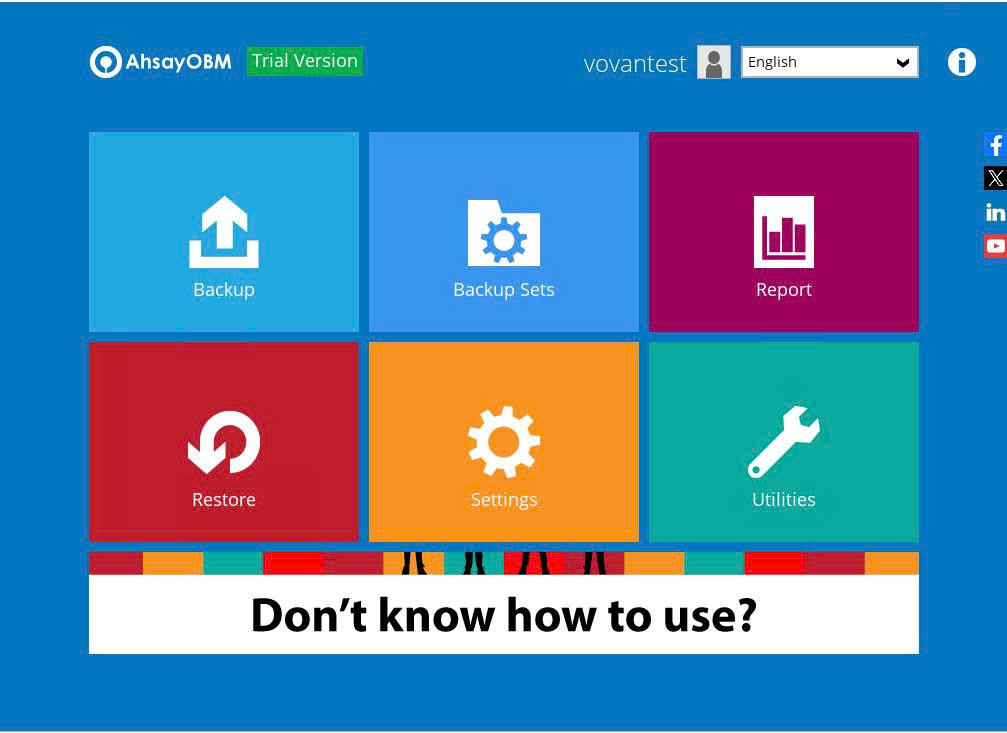
Bước 2: Truy cập vào ứng dụng
AhsayOBM → chọn
Backup Sets
 Bước 3:
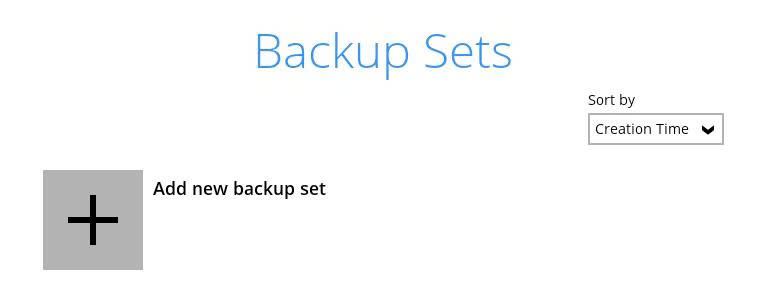
 Trong giao diện Backup Sets, ấn chọn vào
Add new backup set
 Bước 4:
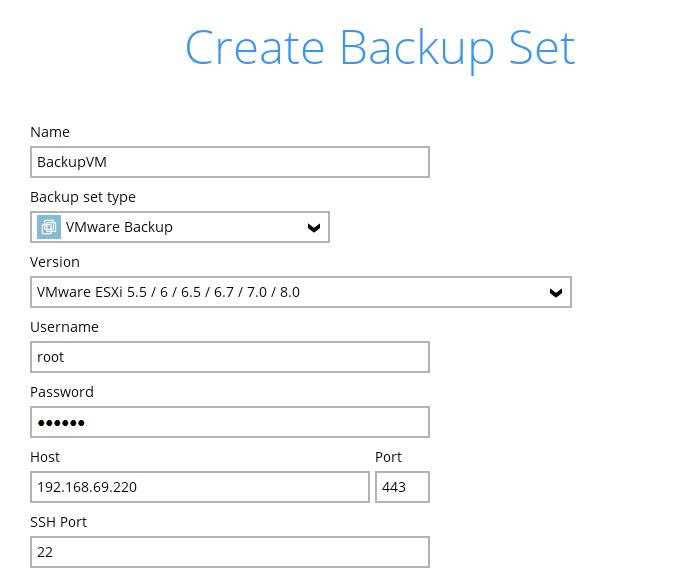
 Trong giao diện Create Backup Set
- Name: tên nhận diện của Backup Set
- Backup set types: chọn loại backup, ở đây Quý khách có thể tùy chọn các loại dữ liệu backup như: Backup SQL như MS SQL, MySQL hay MariaDB
- Version: Chọn đúng version VMware mà host đang sử dụng
- Username: Người dùng để đăng nhận VMware ESXI hoặc VMware vCenter
- Password: Password của người dùng trên
- Host/Port: IP và port truy cập của host đang chứa VM cần backup
- SSH port: Port SSH của host đang chứa VM cần backup
 5. Bước 5:
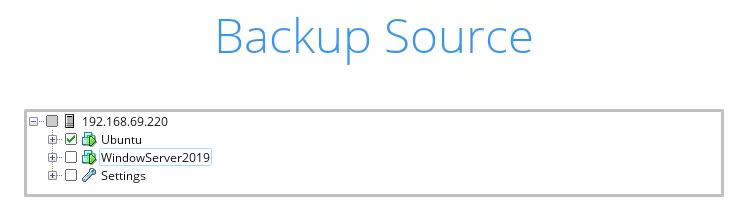
 Trong giao diện Backup Source
Sau khi connect được vào host chứa VM mình cần bạn. Quý khách tiếp tục stick chọn vào VM mà quý khách cần backup tương tự như ảnh bên dưới.
 Bước 6:
 Trong giao diện Schedule, chọn On để đặt lịch backup, tiếp tục nhấn Add để thiết lập lịch backup cụ thể.
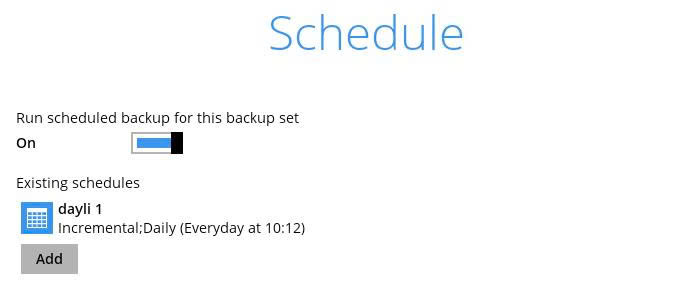
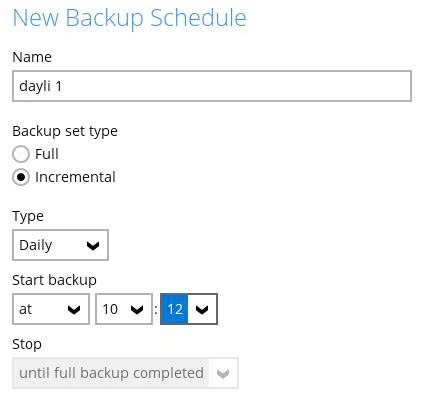
Khi quý khách nhấn và “Add” thêm schedules, trong giao diện Backup Schedule này cho có những phần đáng lưu ý sau:
- Name: Tên Backup Schedule.
- Backup set type: Bao gồm backup Full và Incremental (chỉ backup những dữ liệu thay đổi mới, mode này sẽ tối ưu hơn cho phần dữ liệu lưu trữ).
- Type: Ở mục này quý khác có thể linh động chọn backup hàng ngày, hàng tuần , hàng tháng hoặc có thể custom chi tiết hơn theo nhu cầu của mình.
- Start backup: Ở mục này quý khách có thể chọn thời gian bắt đầu chạy backup theo schedule
- Stop: Ở mục này cho thấy rằng chỉ cho phép dừng backup khi backupset chạy backup theo schedule hoàn thành
 Bước 7:
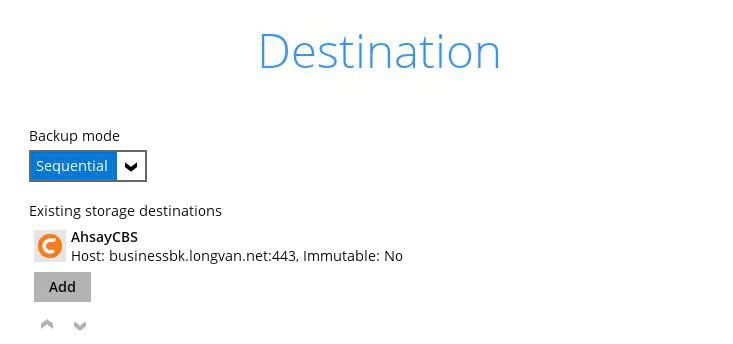
 Trong giao diện Destinations, tại đây quý khách chọn vào add về destination “AhsayCBS” để có thể lưu trữ dữ liệu đã backup về hệ thống Businessbk.longvan.net
 Bước 8:
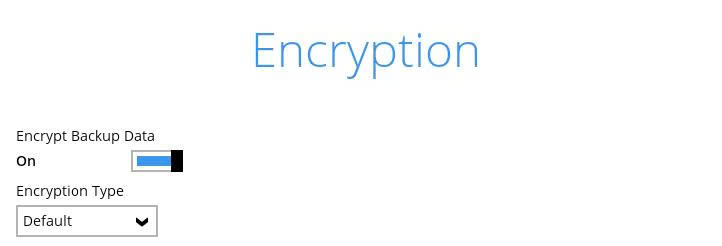
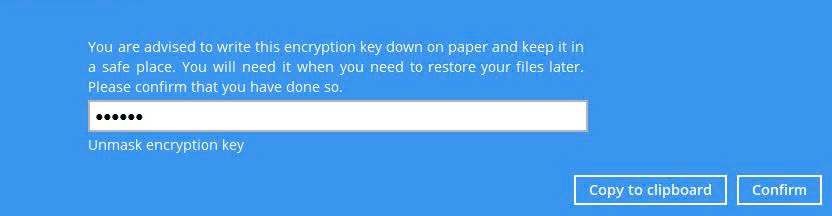
 Trong giao diện Encryption :
- Tùy chọn OFF không mã hóa.
- Chọn ON để mã hóa data. Bắt buộc phải nhớ key để restore data.
- Có 3 tùy chọn thiết lập key mã hóa:
- Default: Backup OBM sẽ tạo một dãy key mã hóa .
- User Password: Sẽ dùng passwd của user làm key
- Custom: Tùy chọn để tạo key mới, loại mã hóa mới
- Lưu ý: Phần Encrypt key này là key vĩnh viễn khi tạo rồi sẽ không khôi phục được cho dù quý khách cho chọn option User Password thì key này chỉ sử dụng giống với User password thôi. Nên mất sẽ không restore được, Quý khách vui lòng lưu lại Encrypt key ở một nơi an toàn để khai Restore dữ liệu mới có thể khôi phục được.
 Bước 9:
 Cuối cùng sau khi hoàn thành các bước tạo Backup set, Quý khách chọn
Backup Now để tiến hành chạy backup Full lần đầu cho backup set. Với dữ liệu backup lớn, Quý khách cân nhắc về thời gian thực hiện (thấp điểm) để tránh ảnh hưởng đến hiệu năng của server.
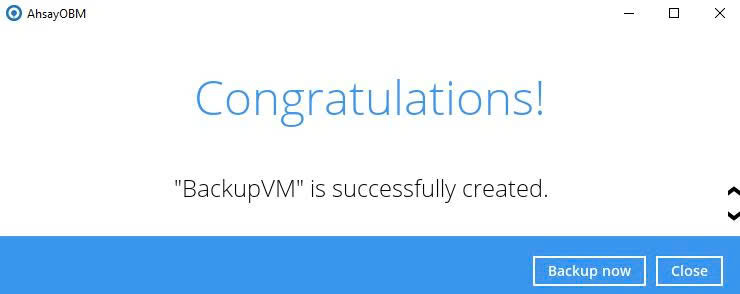
Như vậy qua hướng dẫn tren quý khách đã tạo thành công backu set backup cho VM trên VMware
Post Views: 236