


1. Giới thiệu về htop và tác dụng của nó trong việc quản lý tài nguyên hệ thống trên Ubuntu 22.04
Htop là một công cụ quản lý tài nguyên hệ thống dựa trên Terminal mạnh mẽ và dễ sử dụng trên nền tảng Linux. Htop cung cấp một giao diện dạng bảng thống kê tất cả các tiến trình đang chạy trên hệ thống cũng như thông tin chi tiết về tài nguyên mà các tiến trình đó đang sử dụng. Trong Ubuntu 22.04, htop là một công cụ hữu ích giúp người dùng theo dõi các thông tin quan trọng như CPU, RAM, mạng, đĩa cứng và các tiến trình trong thời gian thực.
2. Cài đặt htop trên Ubuntu 22.04 để giám sát tài nguyên realtime
sudo apt update
sudo apt install htop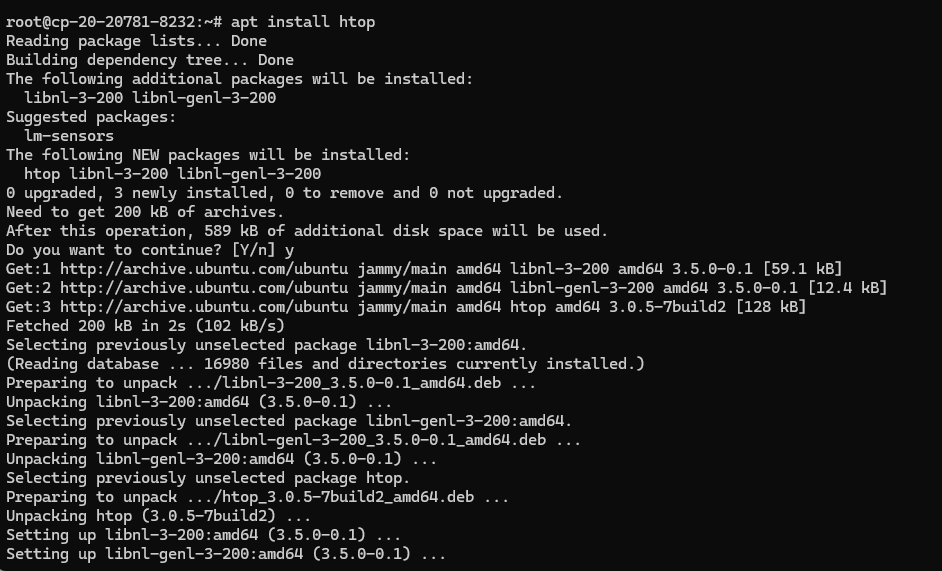
3. Giới thiệu các thông số trên htop
Để mở htop ta dùng lệnh:
htop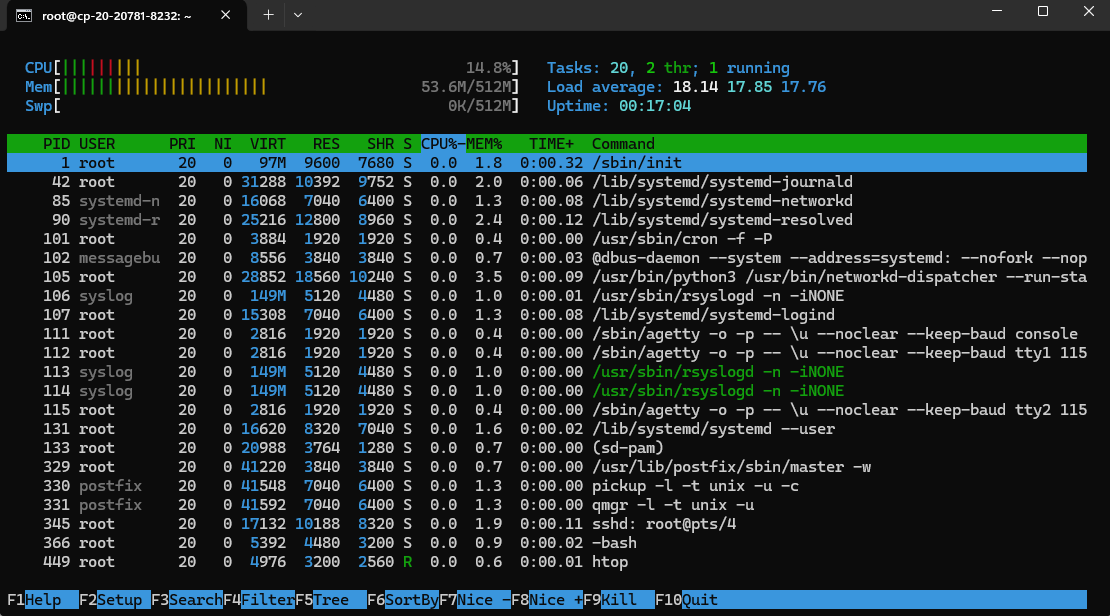
Khi htop đã được mở, bạn sẽ thấy một giao diện dạng bảng hiển thị tất cả các thông tin cần thiết về tài nguyên hệ thống.
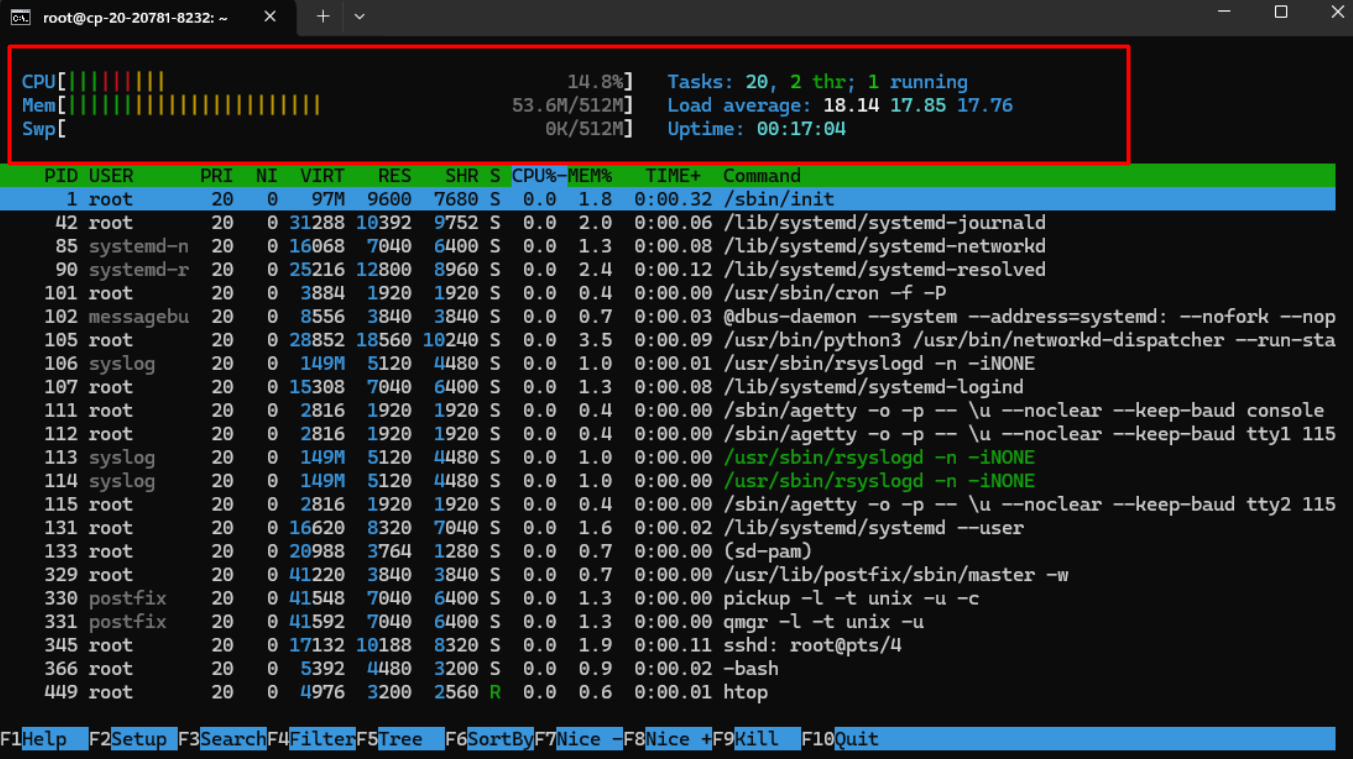
Ở phía trên cùng màn hình sẽ xuất hiện các thanh trạng thái hiển thị mức sử dụng CPU, RAM và Swap. Mỗi lõi CPU được biểu diễn bằng một thanh màu, trong đó màu xanh thể hiện tiến trình của người dùng
Kèm theo đó ngay phía bên phải là thông tin của hệ thống gồm :
- Tasks: số lượng tiến trình đang chạy.
- Load average: tải trung bình hệ thống trong 1, 5, 15 phút.
- Uptime: thời gian hệ thống đã chạy kể từ lần khởi động.
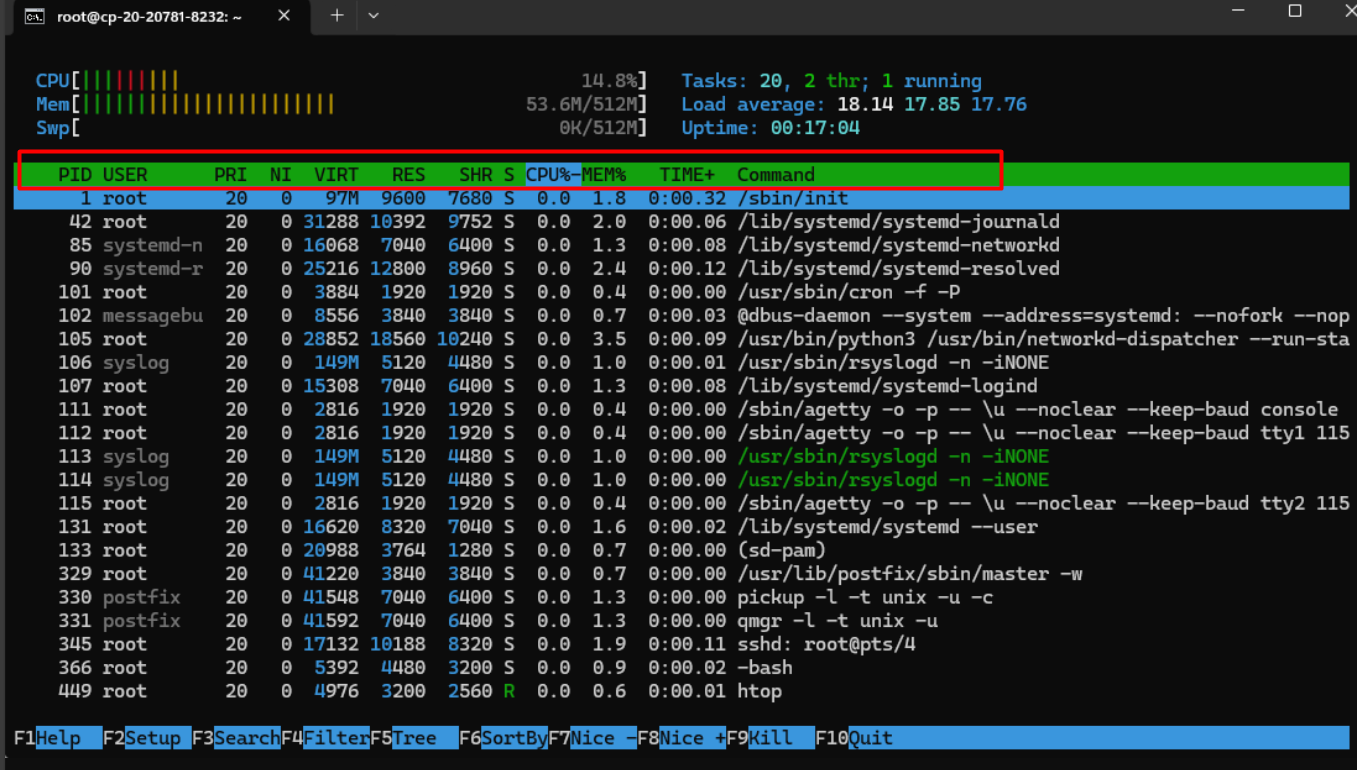
Ngay phía dưới ta có bảng tiến trình bao gồm :
- PID: mã định danh tiến trình.
- USER: người dùng sở hữu tiến trình.
- PRI/NICE: độ ưu tiên tiến trình.
- CPU%: phần trăm CPU tiến trình đang dùng.
- MEM%: phần trăm RAM tiến trình đang dùng.
- TIME+: tổng thời gian CPU đã dùng cho tiến trình.
- Command: lệnh hoặc chương trình đang chạy.
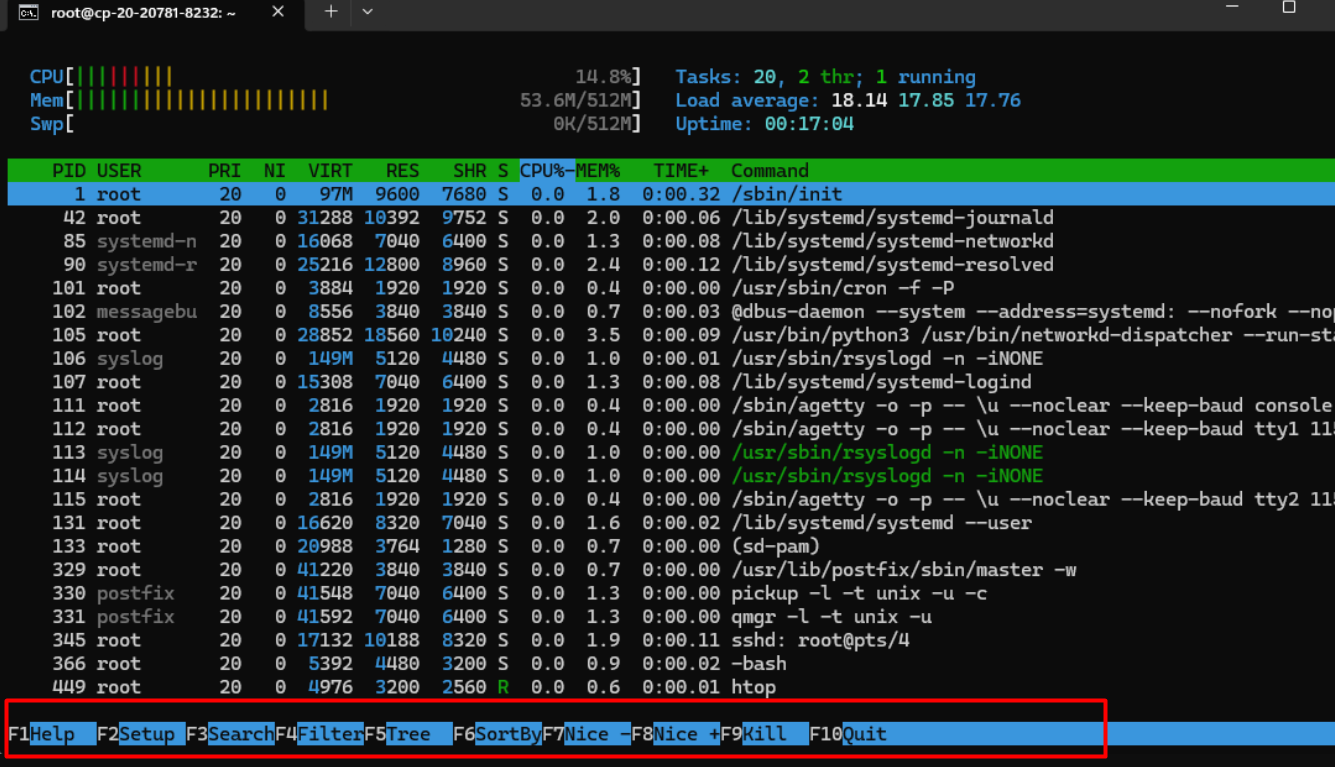
Ở phía dưới cùng là các phím tắt để hiện thị các thông tin cũng như tùy chỉnh htop
4. Cách sử dụng các phím tắt để hiển thị thông tin cần thiết
Bạn có thể sử dụng các phím tắt sau để tương tác với htop:
F1 hoặc h: Hiển thị trợ giúp về các phím tắt.
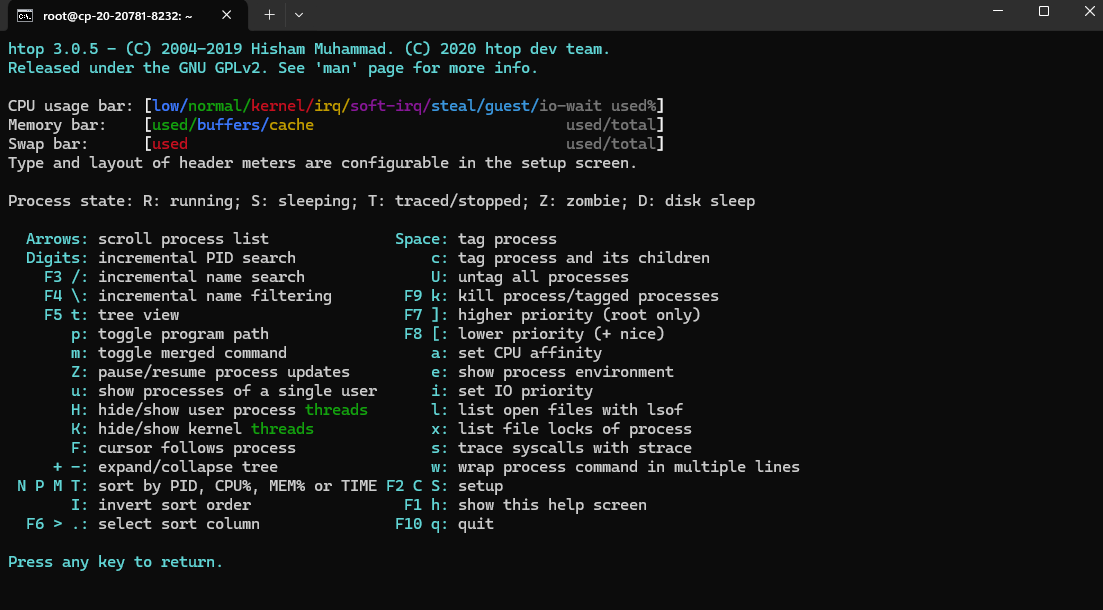
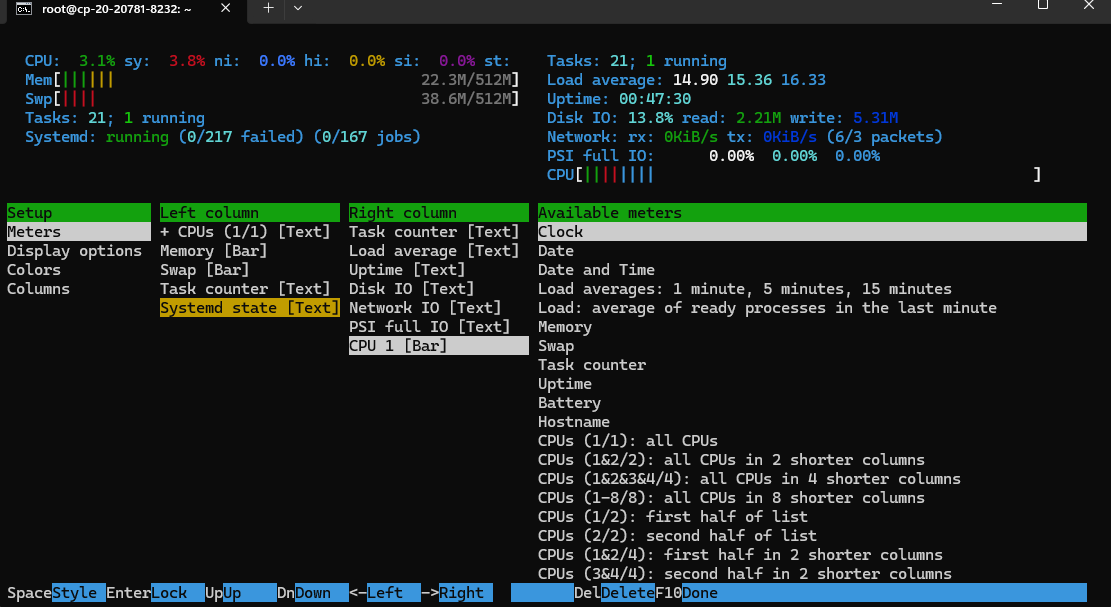
F2 hoặc S: Sắp xếp tiến trình theo một tiêu chí cụ thể.
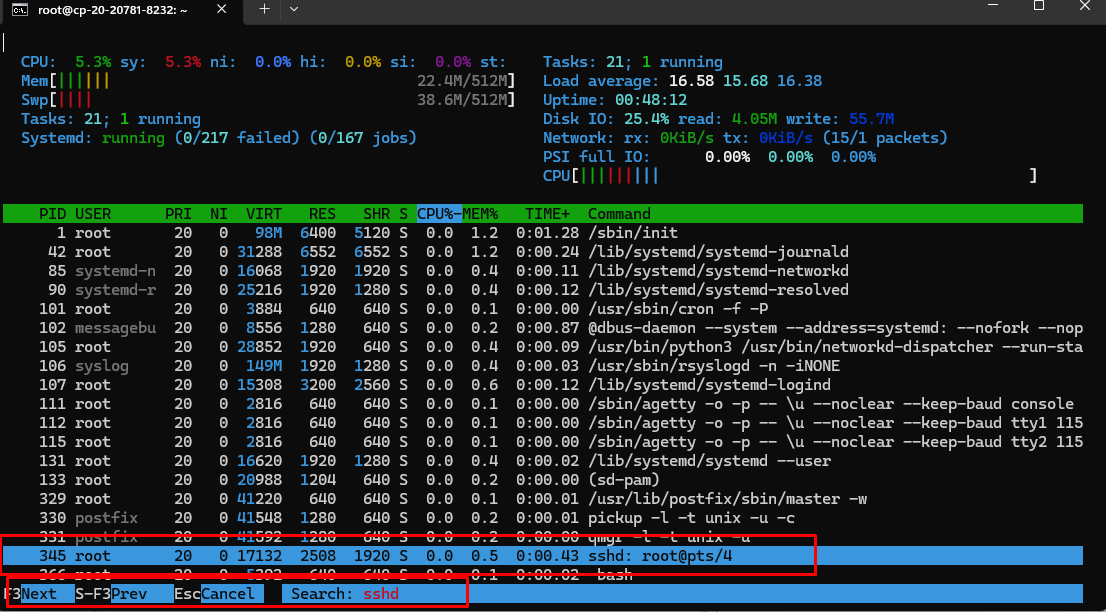
F3 hoặc /: Tìm kiếm tiến trình.
F4 hoặc |: Lọc tiến trình dựa trên một từ khóa.
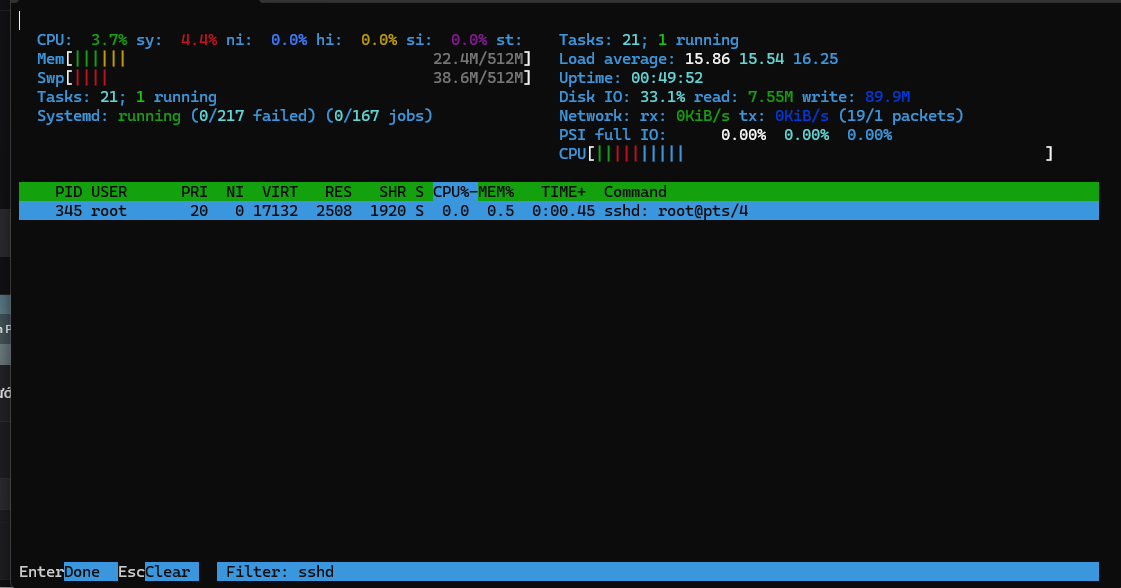
F5 hoặc t: Hiển thị thông tin về CPU.
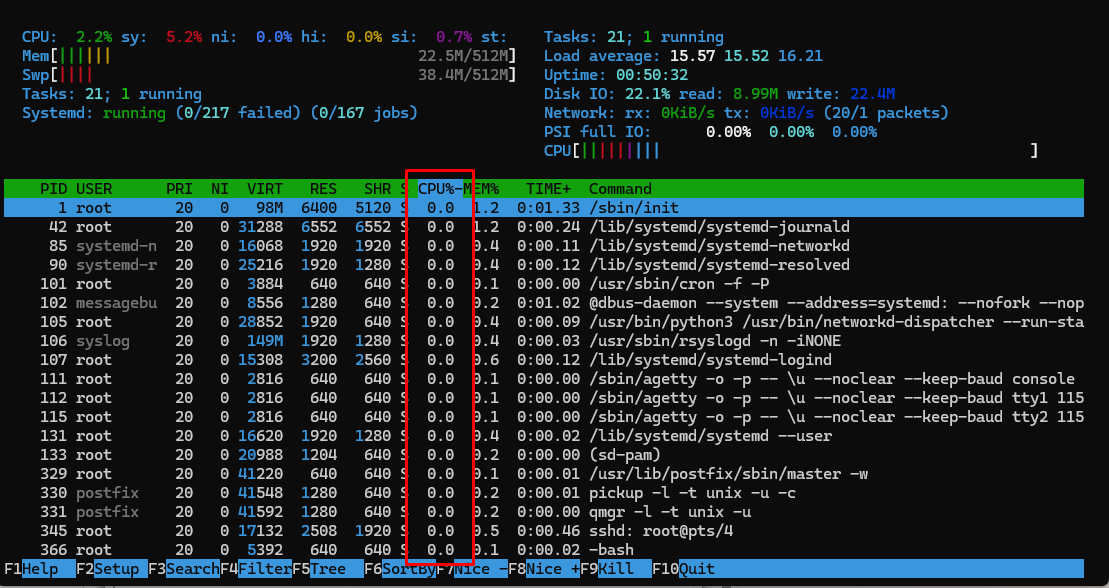
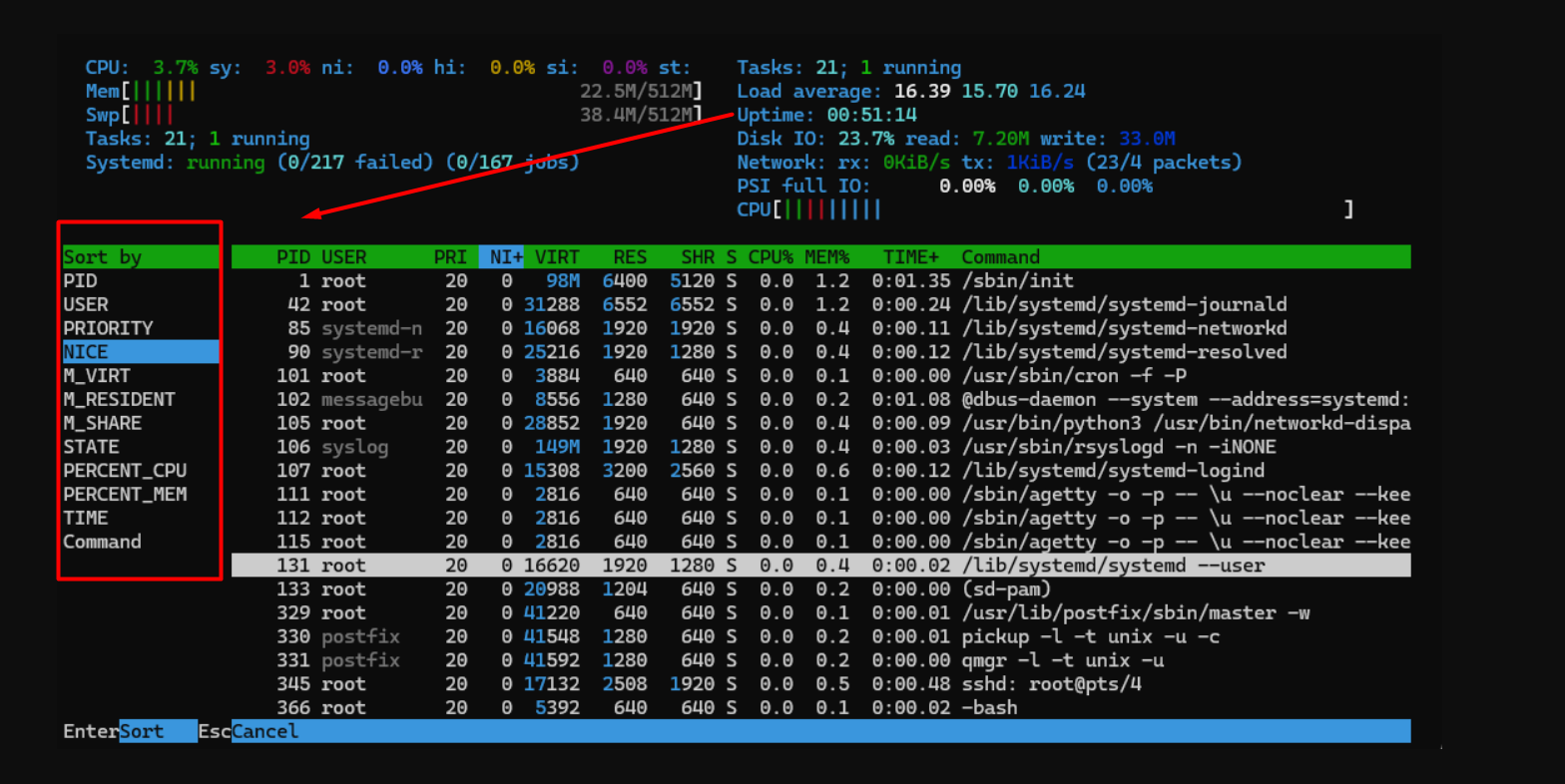
F6: Đây là chức năng cho phép bạn chọn cột để sắp xếp danh sách tiến trình. Khi nhấn F6, một menu sẽ hiện ra liệt kê các cột có thể sắp xếp
- PID: Mã định danh tiến trình. Sắp xếp theo thứ tự ID của tiến trình.
- USER: Người dùng đang chạy tiến trình. Giúp phân loại theo tài khoản.
- PRIORITY: Độ ưu tiên của tiến trình trong hệ thống. Giá trị thấp hơn nghĩa là ưu tiên cao hơn.
- NICE: Giá trị “nice” điều chỉnh mức độ ưu tiên. Giá trị càng thấp thì tiến trình càng được ưu tiên.
- M_VIRT: Lượng bộ nhớ ảo mà tiến trình sử dụng (bao gồm cả swap và bộ nhớ chưa dùng).
- M_RESIDENT: Lượng bộ nhớ thực (RAM) mà tiến trình đang chiếm.
- M_SHARE: Bộ nhớ chia sẻ giữa các tiến trình.
- STATE: Trạng thái tiến trình, ví dụ:
R= Running (đang chạy)S= Sleeping (đang chờ)Z= Zombie (tiến trình chết nhưng chưa giải phóng)D= Uninterruptible sleep (ngủ không thể ngắt)T= Stopped (dừng)
- PERCENT_CPU: Phần trăm CPU mà tiến trình đang sử dụng.
- PERCENT_MEM: Phần trăm RAM mà tiến trình đang sử dụng.
- TIME: Tổng thời gian CPU đã phục vụ tiến trình.
- Command: Lệnh hoặc chương trình khởi chạy tiến trình.
F7 hoặc -: Giảm ưu tiên của tiến trình.
F8 hoặc +: Tăng ưu tiên của tiến trình.
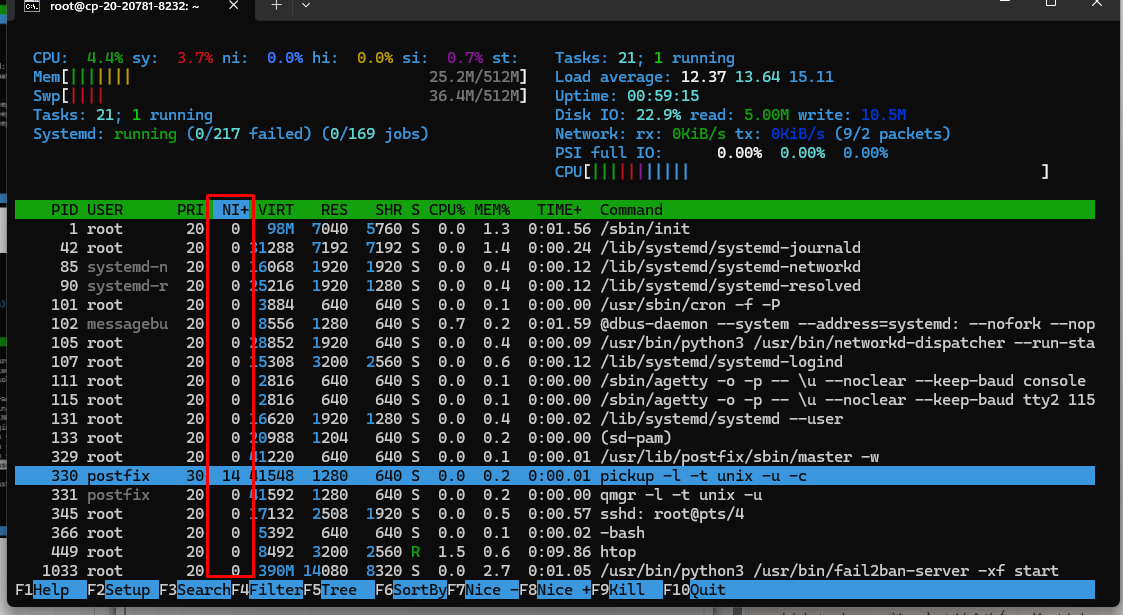
Trong htop, thông tin về CPU sử dụng được hiển thị ở đầu bảng. Bạn có thể thấy tỷ lệ sử dụng CPU của từng tiến trình cũng như tổng tỷ lệ sử dụng CPU của hệ thống. Để đọc thông tin này, bạn chỉ cần xem các cột về CPU sử dụng (%) và CPU sử dụng (lõi).Thông tin càng cao thì tải của CPU càng nặng.
5. Kết luận về việc sử dụng htop để xem tài nguyên realtime trên Ubuntu 22.04 và lợi ích của việc quản lý tài nguyên hệ thống bằng công cụ này
Htop là một công cụ mạnh mẽ và linh hoạt giúp người dùng xem tài nguyên hệ thống trong thời gian thực trên Ubuntu 22.04. Việc sử dụng htop giúp người dùng theo dõi và quản lý tài nguyên hệ thống một cách hiệu quả, từ việc kiểm tra CPU, RAM, mạng, đĩa cứng đến xem thông tin về tiến trình và file hệ thống. Htop cung cấp cách tiếp cận trực quan và dễ sử dụng, giúp người dùng nhanh chóng phát hiện và giải quyết vấn đề hiệu suất trên hệ thống.


