


%20-%20https://sketchapp.com%20--%3e%3ctitle%3ePath%205%3c/title%3e%3cdesc%3eCreated%20with%20Sketch.%3c/desc%3e%3cdefs%3e%3clinearGradient%20x1='50%25'%20y1='100%25'%20x2='50%25'%20y2='-49.8910072%25'%20id='linearGradient-1'%3e%3cstop%20stop-color='%2300E92B'%20offset='0%25'%3e%3c/stop%3e%3cstop%20stop-color='%23CCFFA8'%20offset='100%25'%3e%3c/stop%3e%3c/linearGradient%3e%3c/defs%3e%3cg%20id='Main-Files'%20stroke='none'%20stroke-width='1'%20fill='none'%20fill-rule='evenodd'%20opacity='0.65859375'%3e%3cg%20id='01_index-Agency'%20transform='translate(-133.000000,%20-562.000000)'%20stroke='url(%23linearGradient-1)'%20stroke-width='2'%3e%3cg%20id='Banner'%20transform='translate(127.000000,%2035.000000)'%3e%3cg%20id='Shape'%20transform='translate(0.000000,%20203.000000)'%3e%3cpolygon%20id='Path-5'%20transform='translate(12.500000,%20329.500000)%20rotate(-228.000000)%20translate(-12.500000,%20-329.500000)%20'%20points='2%20323%2012.5983607%20336%2023%20323'%3e%3c/polygon%3e%3c/g%3e%3c/g%3e%3c/g%3e%3c/g%3e%3c/svg%3e)


Hướng dẫn cài đặt aapanel trên ubuntu 22
aaPanel là công cụ quản lý server với giao diện trực quan, giúp đơn giản hóa việc quản trị website, database và dịch vụ trên Linux. Trong bài viết này, bạn sẽ được hướng dẫn cài đặt aapanel trên ubuntu 22 chi tiết, hỗ trợ triển khai môi trường web nhanh chóng, dễ quản lý và phù hợp cho cả người mới lẫn quản trị viên hệ thống.
I. Giới thiệu về Aapanel
Aapanel là một ứng dụng quản lý máy chủ dựa trên web, giúp người dùng dễ dàng quản lý và cấu hình các dịch vụ trên máy chủ một cách thuận tiện. Với giao diện đồ họa dễ sử dụng, aapanel cho phép người dùng quản lý các ứng dụng web, máy chủ, database, email và nhiều dịch vụ khác một cách hiệu quả.
II.Yêu cầu cấu hình Aapanel
Yêu cầu hệ thống tối thiểu:
CPU: 2 core
RAM: 2 GB
DISK: 20 GB
Hệ điều hành yêu cầu:
Ubuntu 22.04, Debian 11/12, CentOS 9/10, AlmaLinux 8/9/10, Rocky Linux 8/9/10
III. Cài đặt aapanel trên Ubuntu 22.04
Bước 1: Truy cập vào server kiểm tra name issue của hệ điều hành
Trước khi tiến hành cài đặt aaPanel, bạn cần truy cập vào máy chủ và kiểm tra thông tin hệ điều hành để đảm bảo rằng phiên bản đang sử dụng phù hợp với yêu cầu cài đặt. Xác nhận hệ điều hành là Ubuntu 22.04 .
cat /etc/issue
Nếu không đúng, bạn cần cập nhật bằng lệnh :
nano /etc/issue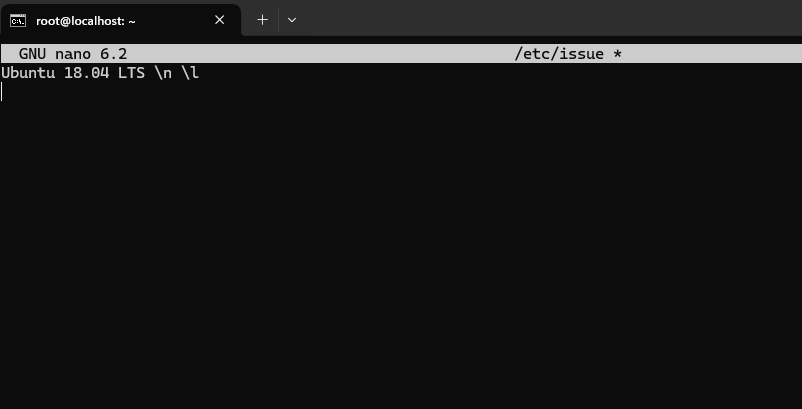
Sửa Ubuntu 18.04 thành Ubuntu 22.04.
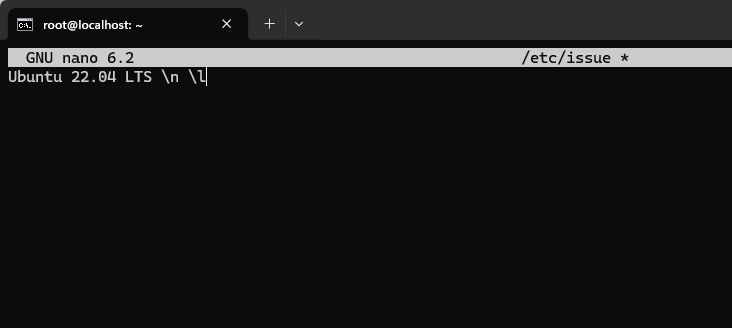
Sau đó bấm ctrl + x và nhấn y để lưu cấu hình. Lỗi này xảy ra khi nâng cấp từ Ubuntu 18.04 lên Ubuntu 22.04 nhưng không cập nhật hoặc làm sạch các file hệ thống, thì một số lệnh như cat /etc/issue vẫn hiển thị thông tin cũ
Bước 2 : Cập nhật hệ điều hành
apt update && apt upgrade -y
Bước 3 : Tải và cài đặt Aapanel
Ta truy cập vào trang chủ Aapanel Hosting control panel - Download aaPanel copy script cài đặt :
URL=https://www.aapanel.com/script/install_7.0_en.sh && if [ -f /usr/bin/curl ];then curl -ksSO "$URL" ;else wget --no-check-certificate -O install_7.0_en.sh "$URL";fi;bash install_7.0_en.sh aapanelTrong quá trình cài đặt, hệ thống sẽ xác nhận lại để quá trình cài đặt được bắt đầu. Hãy chọn y để tiếp tục
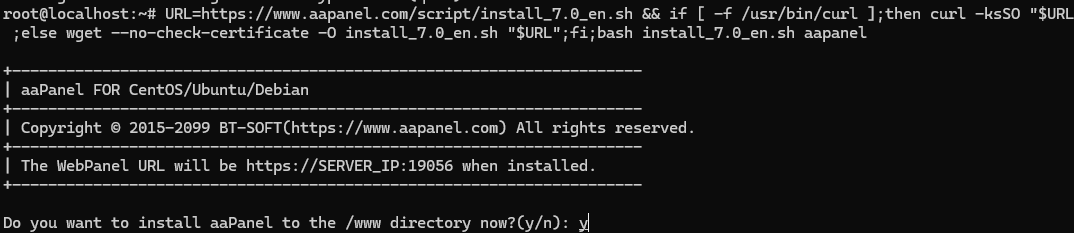
Sau khi quá trình cài đặt thành công ta sẽ nhận được thông tin để truy cập vào giao diện quản trị Aapanel
aaPanel Internal Address: https://45.119.86.140:19056/acb36a5a
username: fgnexank
password: 37b9c574
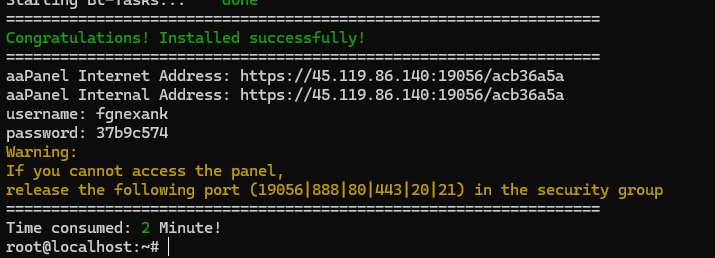
Giải thích về các thông tin ta nhận được sau khi cài đặt Aapanel:
URL đăng nhập vào giao diện quản trị aaPanel
https://<IP-server>:<port>/<token>
Ví dụ:
https://45.119.86.140:19056/acb36a5a
IP-server: IP của máy chủ ta đang dùng cài đặt Aapanel
Port: Port truy cập aaPanel
Token: được cấp ngẫu nhiên giúp bảo vệ URL khỏi bị quét hoặc truy cập trái phép
Bước 4: Để đảm bảo có thể truy cập được vào giao diện quản trị Aapanel ta cần mở các port mà Aapanel yêu cầu:
sudo ufw allow 19056/tcp
sudo ufw allow 888/tcp
sudo ufw allow 80/tcp
sudo ufw allow 443/tcp
sudo ufw allow 20/tcp
sudo ufw allow 21/tcp
sudo ufw reload
Bước 5: Ta tiến hành truy cập vào giao diện quản trị của Aapanel
Truy cập bằng URL :
https://45.119.86.140:19056/acb36a5a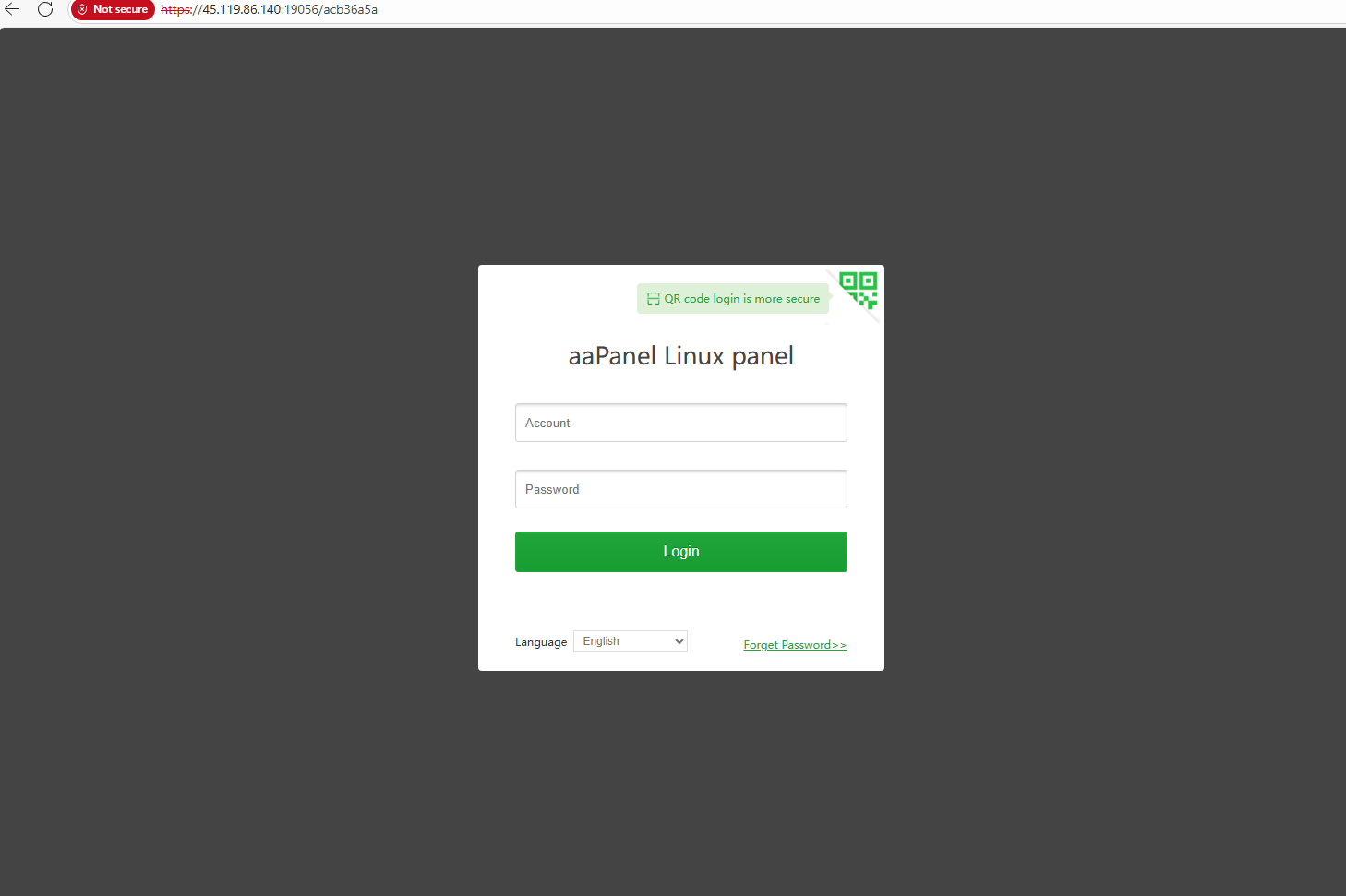
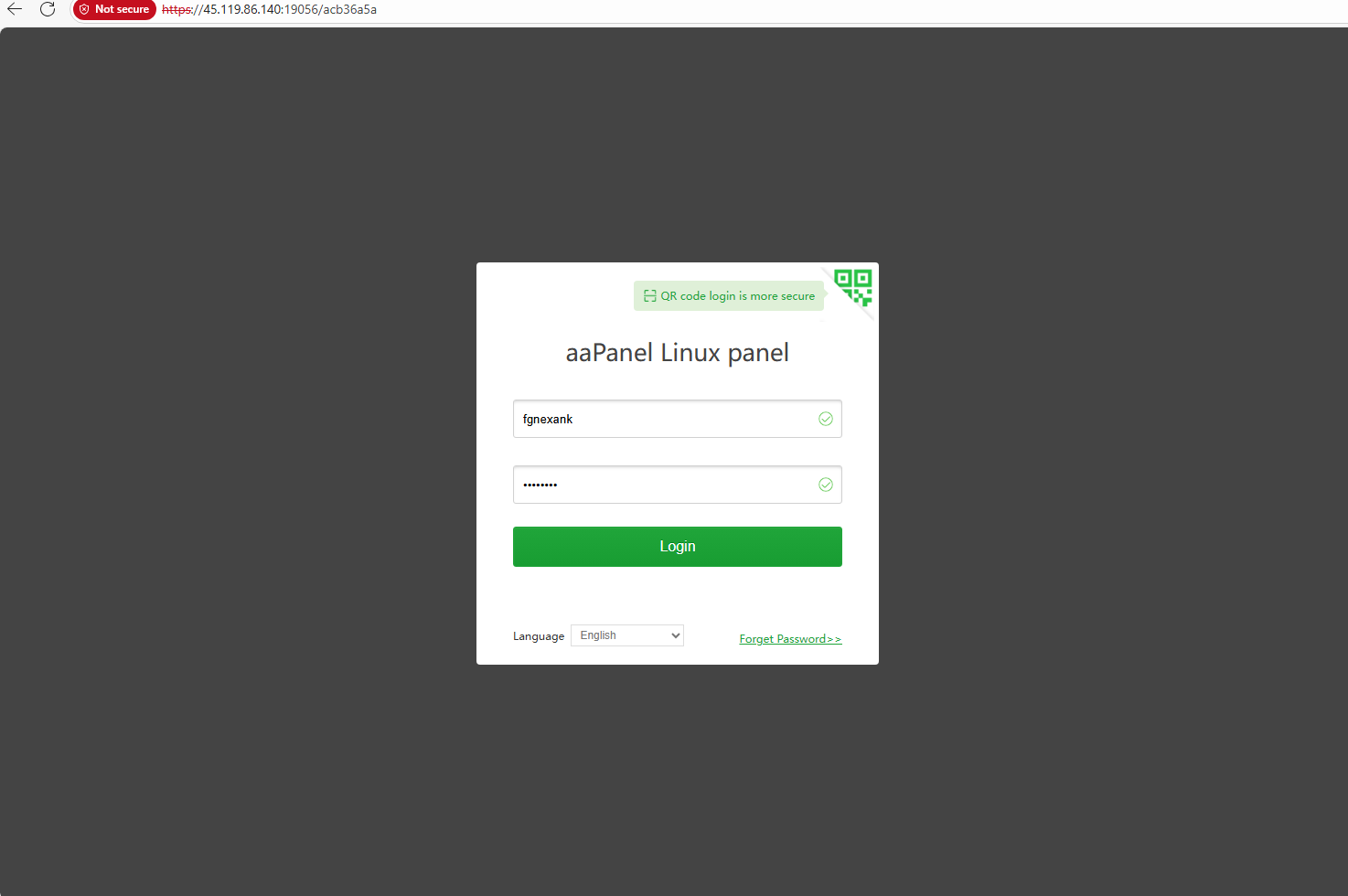
Ta sử dụng thông tin đăng nhập mà Aapanel đã cấp sau khi cài đặt thành công
username: fgnexank
password: 37b9c574
Bước 6: Đối với trường hợp chúng ta quên tài khoản hoặc mật khẩu chúng ta có thể thực hiện lệnh sau trên máy chủ để xem tài khoản bảng điều khiển mặc định
bt 14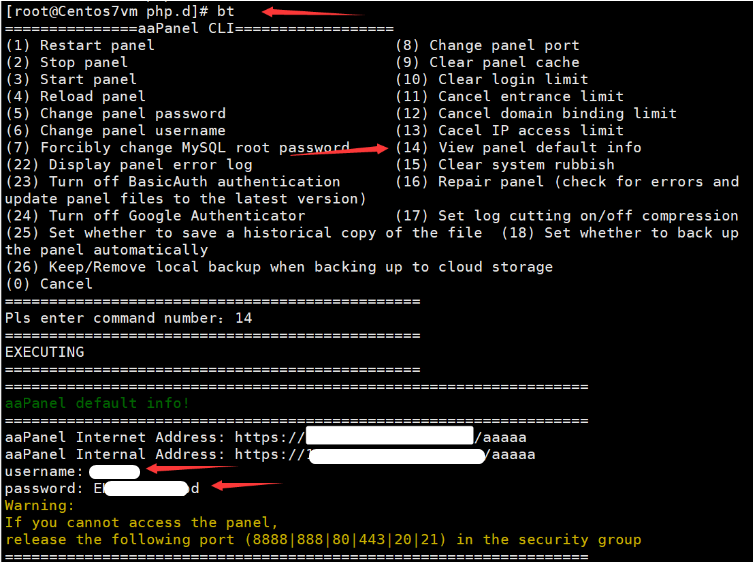
Sau khi đã có password ta sử dụng thông tin đăng nhập mà Aapanel đã cấp sau khi cài đặt thành công
Bước 7: Chọn môi trường web server. Đây là nơi ta quyết định nền tảng mà website của ta sẽ chạy trên đó
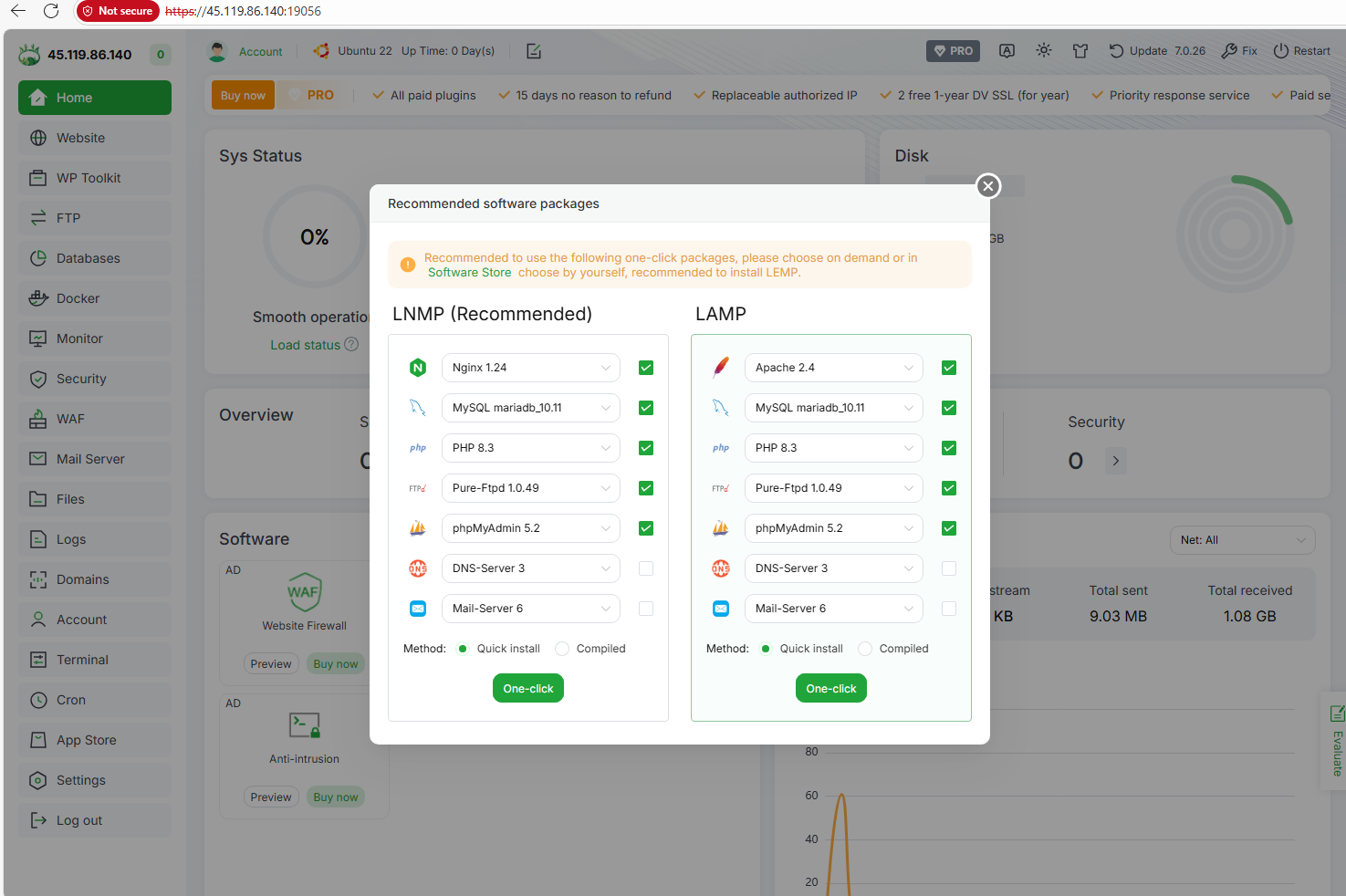
Ta chọn môi trường LNMP gồm :
Nginx
Mysql
PHP
Ưu điểm :
Nhanh, nhẹ
Phù hợp với website WordPress, Laravel, hoặc traffic lớn
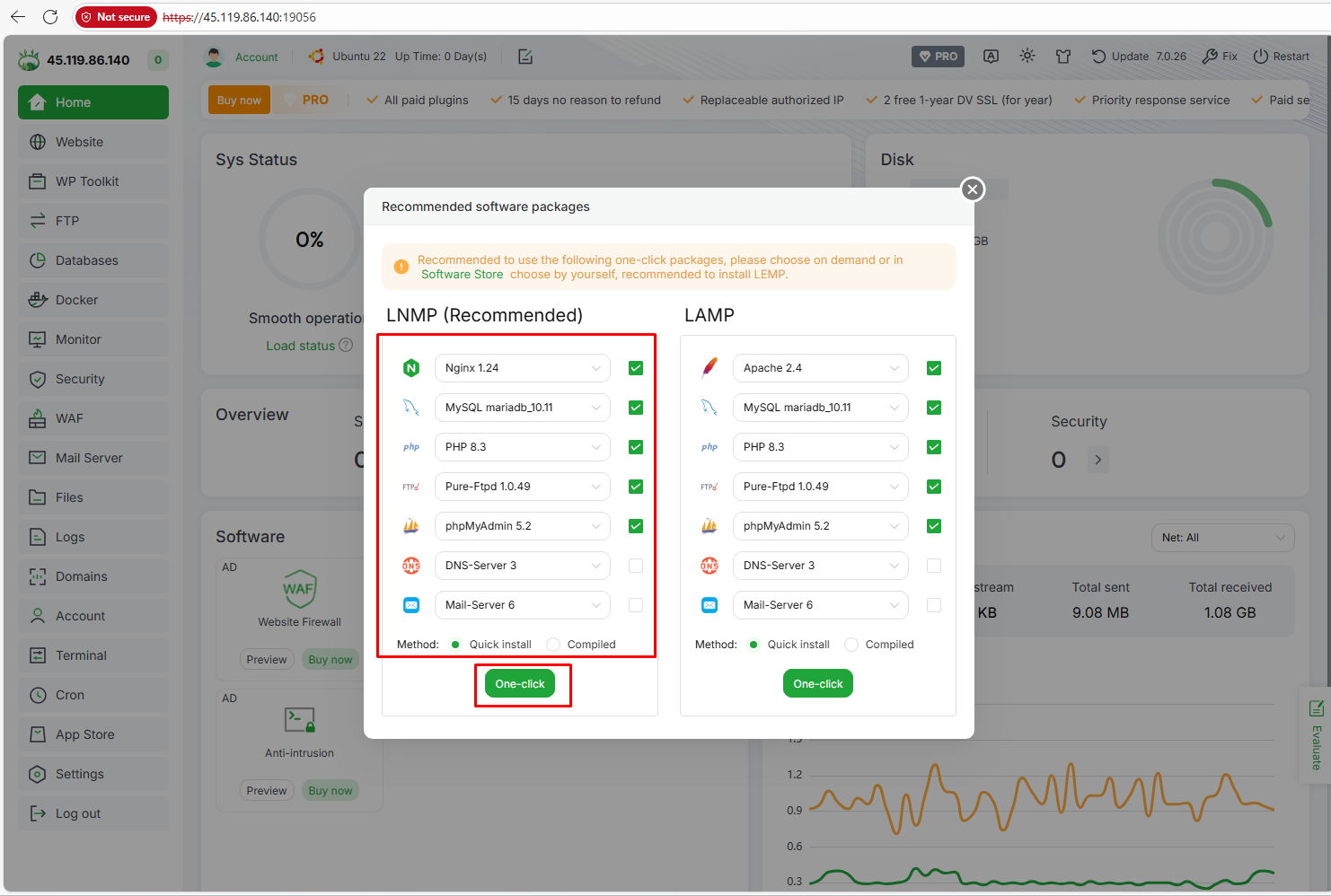
Sau khi bấm tải đợi hệ thống tự động cài đặt các thành phần: web server, database, PHP, FTP, phpMyAdmin
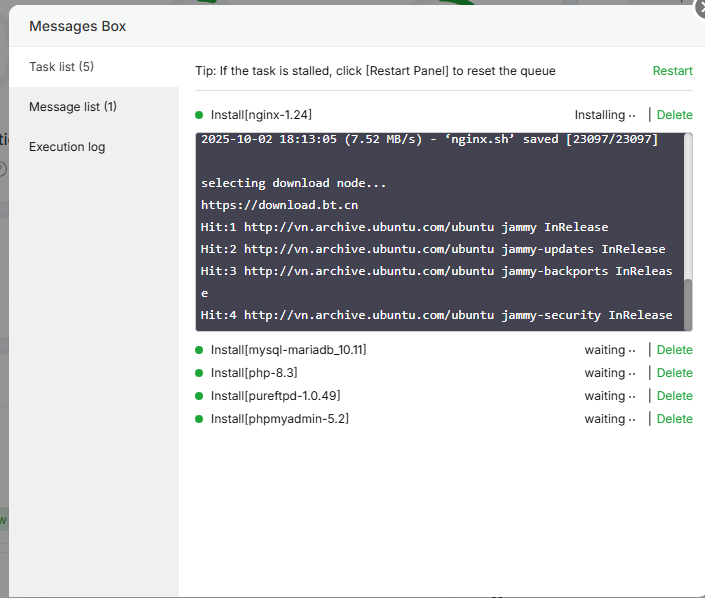
Trong quá trình bấm tải không nên tắt trình duyệt hoặc đóng tab aaPanel
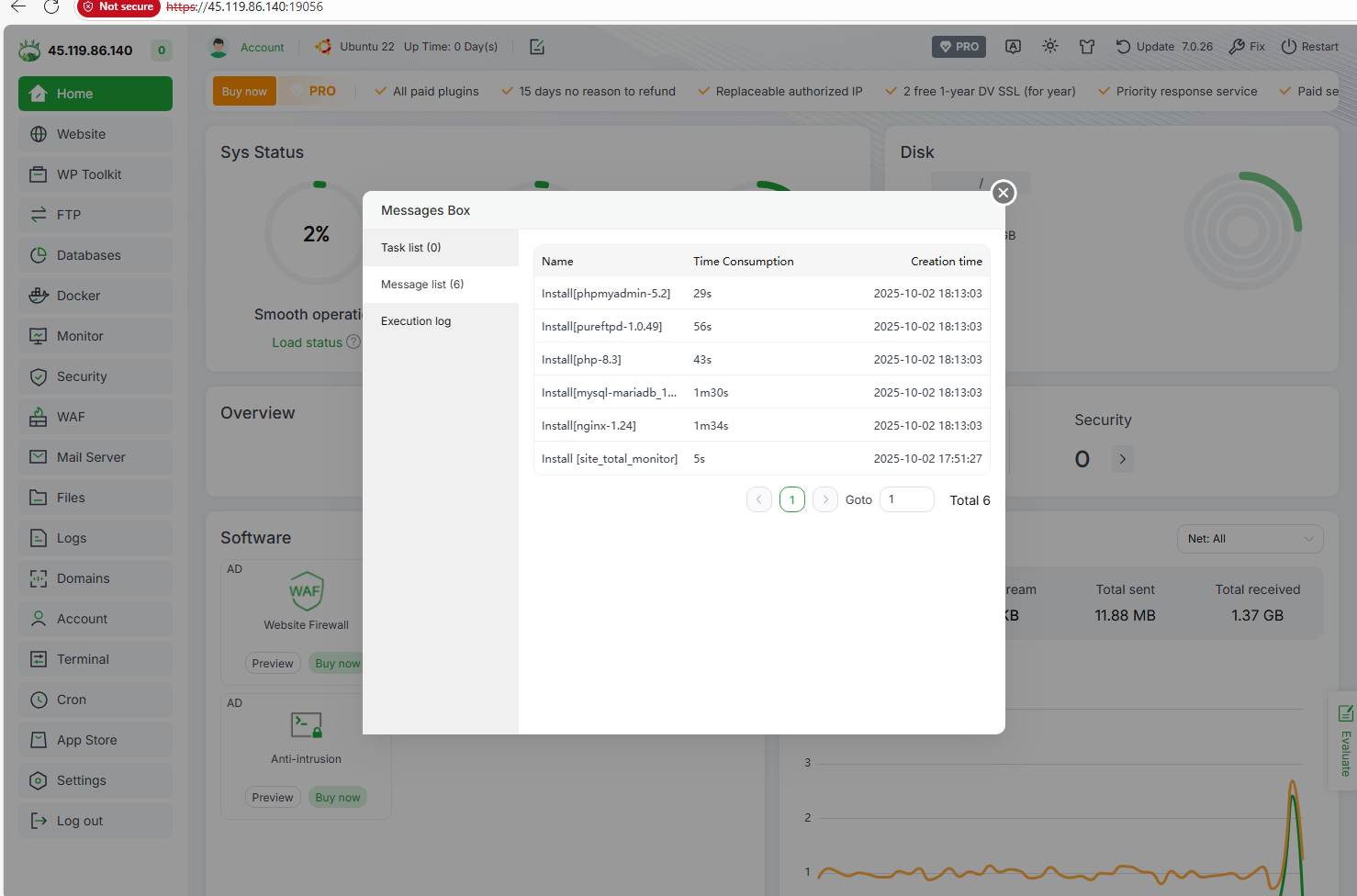
Sau khi cài xong, ta sẽ thấy các mục như Website, Databases, FTP hoạt động đầy đủ. Từ đó, bạn có thể bắt đầu tạo website, thêm tên miền, hoặc cài WordPress
Việc cài đặt aaPanel trên Ubuntu 22 giúp đơn giản hóa quá trình quản trị server, từ quản lý website, cơ sở dữ liệu đến các dịch vụ hệ thống quan trọng. Với giao diện trực quan, dễ sử dụng và khả năng triển khai nhanh chóng, aaPanel là lựa chọn phù hợp cho cả người mới bắt đầu lẫn quản trị viên hệ thống. Hy vọng với bài viết Hướng dẫn cài đặt aapanel trên ubuntu 22, bạn đã có thể thực hiện một cách nhanh chóng.
'/%3e%3cdefs%3e%3cpattern%20id='pattern0'%20patternContentUnits='objectBoundingBox'%20width='1'%20height='1'%3e%3cuse%20xlink:href='%23image0_2471_158947'%20transform='scale(0.015625)'/%3e%3c/pattern%3e%3cimage%20id='image0_2471_158947'%20width='64'%20height='64'%20xlink:href='data:image/png;base64,iVBORw0KGgoAAAANSUhEUgAAAEAAAABACAYAAACqaXHeAAAACXBIWXMAAAsTAAALEwEAmpwYAAAE+0lEQVR4nO1ba2hcVRA+tVYRfFd8gYiPiu9aq5gqErNn7jbaWvHHCiIKFYw2yZ25SS1pQQkKRcHXDykK1j+2CAb/iVoL2goasuHO7FIjNlXQqqAVH4j1kabJytkEs7vJ3tzkPvbemA8OLLuHe2a+OzNnZs5ZpRaxiEXMF72l3hMyrnMjiP24FnwWhF4ExsfMd2pBo6SWgGvfB4zDIFSaaWghV7u4Xi005IZ6T9JCb9RTfNpg2pHryy1VC0d53ONb+SlreEWlHbm+3FIQenuuyleMTSrVPs+0M4Dyxgr+zLqdV6o0QjNtD6J8xXhfpQ0gdD8wjYdEQMkqOLeptCDLXZeD4F9hKV92BabnVVqgmT4IU/mJbRHzKg3QLq4PXfmJ8ZVKA7Tgx/9bAqwC3RCR8sYF3lNJh2Z8KioCtNA2lXQAk0REwLHmfPv5KsloPWSfDIKjkbx9pu0q6dBFe1U0po8DhlyVdADThvADH33UOmCfrlKT+kpYJo+/mCowVf0ALfRQSG/9U6u4+Vy/6zYX6EzNdiu4tNZ89poLgiu02PdYLt3iRW65hHftJjPXpPW+BIGCsy4EAv5e6zoX+FUeGDdqod8rLOeo5TodtfOah9pPnVaWMw6buFU71yritZqpWB2H6C3zDE9htODNIQS8PX6VzwhaM1abTOMZoTuriBJ8fWZrw+/XHdh01n/z3J4zQOhwHbd8zVOgWz/ZcpoWOh7Q998MI+cwjdXqytRrXdw69RJpm4drjre49mWeQuka04my8aGZ/vFyJb+7kxbaVUHArlni0wZvoQRfCugCA34JAKbvPJ51uIKoNX77DCD4gqeMrt0021tZE8wF6FdzaOKHgMkDlXpEPlkV0eucQ2jGEXC7rpsi1bmpbheL8eDs23JJLQGhb4KQkBH7aj8ENPV3naKZ3p3hGe+sdtuWVZFVtFdpwW9r5h2bqeOshXDytyqLMpWuH7mUMalgVoBtvhaqOmminWZYBcrVmzoR4XErMO4uy1jx5muRYby+PIdxNzD1zCkbBWNGwdxgv0o7gDEfhISWgnONSjN0wXkgCAEg+KpKM1a7bctm2aZmiwNjJrNUaYZmeiKgFfSnqhqshanMQOjngAHxOZVm6AJtCWYF5QRko0ormkyyMj0BmasrjEKBHpmvDGYP14POpWbfNwWbihua6eGwGqN+Y4IJwiahMs2VqkatSXMZD5rkRuc7lkevvZrIxU2REwYJJr/ISudKr/XM71rwSx+E/mSxc3csJFjlLguOhEKC4Ki5OgNMV9WuUy59mf7wTyiNGwuNhQQQ7A2HgEpzpr0gSBmmRzVT3/zuI+Co6S5FTkDzvt4TIzw5Chhf8EjmAJ4XlyscTSQJFZ2hhNcJFJUVjMV2UxWYdiTUCl6O7eIkCPYnzwrokIoLOt+xHJg+T5gbjKg4kR3svih4qhzuMNYZKwlgzusYjzRa8fJg+lE1AlnpXAlCPySAgL2qUbCKnZf4yeGjJcB+UDUSwB0XaqbPGqG8ZvzalO+q0cgOdZ09n/8WBFR+TBfoDpWwa/Y9RrDIlRc6HltFOK9rt4y/RefzOAyMWiUZLdx+sTnvC11xcwcp7j0/CCabHYPBzB0/NFbl9wQ6kci4zu2THSFfBy9a6AtgeloXu69QCwolcxSPKywX7wXBzcD0jLkzUL6vzNgJgnc1u93nNFrMRSxCLUz8C7AF5CyVdtSBAAAAAElFTkSuQmCC'/%3e%3c/defs%3e%3c/svg%3e)
