


%20-%20https://sketchapp.com%20--%3e%3ctitle%3ePath%205%3c/title%3e%3cdesc%3eCreated%20with%20Sketch.%3c/desc%3e%3cdefs%3e%3clinearGradient%20x1='50%25'%20y1='100%25'%20x2='50%25'%20y2='-49.8910072%25'%20id='linearGradient-1'%3e%3cstop%20stop-color='%2300E92B'%20offset='0%25'%3e%3c/stop%3e%3cstop%20stop-color='%23CCFFA8'%20offset='100%25'%3e%3c/stop%3e%3c/linearGradient%3e%3c/defs%3e%3cg%20id='Main-Files'%20stroke='none'%20stroke-width='1'%20fill='none'%20fill-rule='evenodd'%20opacity='0.65859375'%3e%3cg%20id='01_index-Agency'%20transform='translate(-133.000000,%20-562.000000)'%20stroke='url(%23linearGradient-1)'%20stroke-width='2'%3e%3cg%20id='Banner'%20transform='translate(127.000000,%2035.000000)'%3e%3cg%20id='Shape'%20transform='translate(0.000000,%20203.000000)'%3e%3cpolygon%20id='Path-5'%20transform='translate(12.500000,%20329.500000)%20rotate(-228.000000)%20translate(-12.500000,%20-329.500000)%20'%20points='2%20323%2012.5983607%20336%2023%20323'%3e%3c/polygon%3e%3c/g%3e%3c/g%3e%3c/g%3e%3c/g%3e%3c/svg%3e)


1. Giới thiệu về iotop và ý nghĩa của việc sử dụng công cụ này
Iotop là một công cụ dòng lệnh được sử dụng trên hệ điều hành Linux để theo dõi và phân tích việc sử dụng Input/Output (I/O) của các tiến trình trên hệ thống. I/O bao gồm việc đọc và ghi dữ liệu vào đĩa cứng. Việc sử dụng iotop giúp người quản trị hệ thống dễ dàng xác định những tiến trình nào đang chiếm nhiều I/O, từ đó tối ưu hóa việc sử dụng tài nguyên hệ thống và cải thiện hiệu suất.
Iotop tập trung vào theo dõi các tiến trình sử dụng I/O trên hệ thống, trong khi các công cụ quản lý tài nguyên khác như top hay htop chủ yếu tập trung vào việc theo dõi CPU và bộ nhớ. Việc sử dụng iotop sẽ giúp bạn tập trung vào việc tối ưu hóa việc sử dụng ổ đĩa và tăng cường hiệu suất của hệ thống.
Các tiến trình chiếm nhiều I/O có thể gây ra quá tải cho hệ thống và làm giảm hiệu suất hoạt động. Bằng cách sử dụng iotop để phân tích và đánh giá mức độ ảnh hưởng của từng tiến trình, người quản trị có thể xác định những tiến trình cần ưu tiên giảm tải I/O để cải thiện hiệu suất hệ thống.
2. Cách cài đặt iotop trên hệ điều hành Linux
Để cài đặt iotop trên hệ điều hành Linux, bạn có thể sử dụng trình quản lý gói của hệ thống. Ví dụ, trên Ubuntu/Debian, bạn có thể sử dụng lệnh sau:
sudo apt-get install iotop
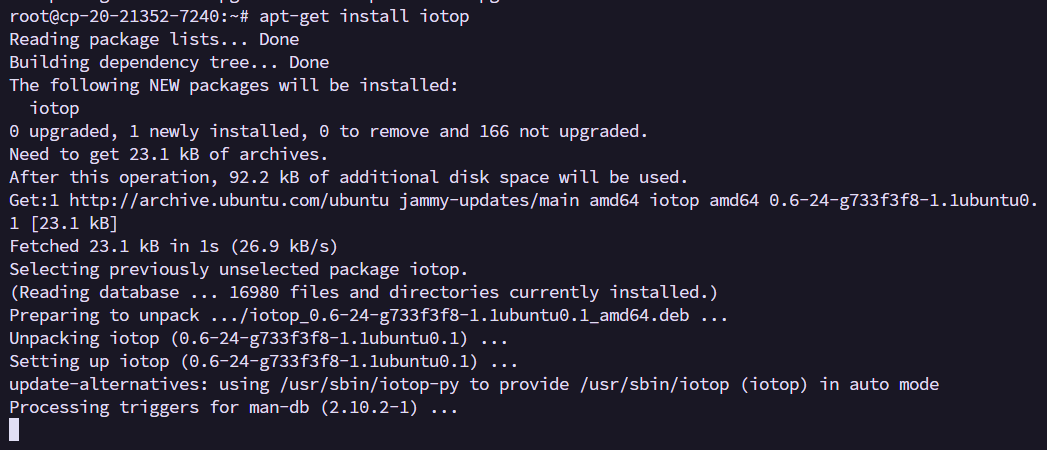
Sau khi cài đặt thành công, bạn có thể khởi động iotop bằng cách chạy lệnh sau trong terminal:
sudo iotop
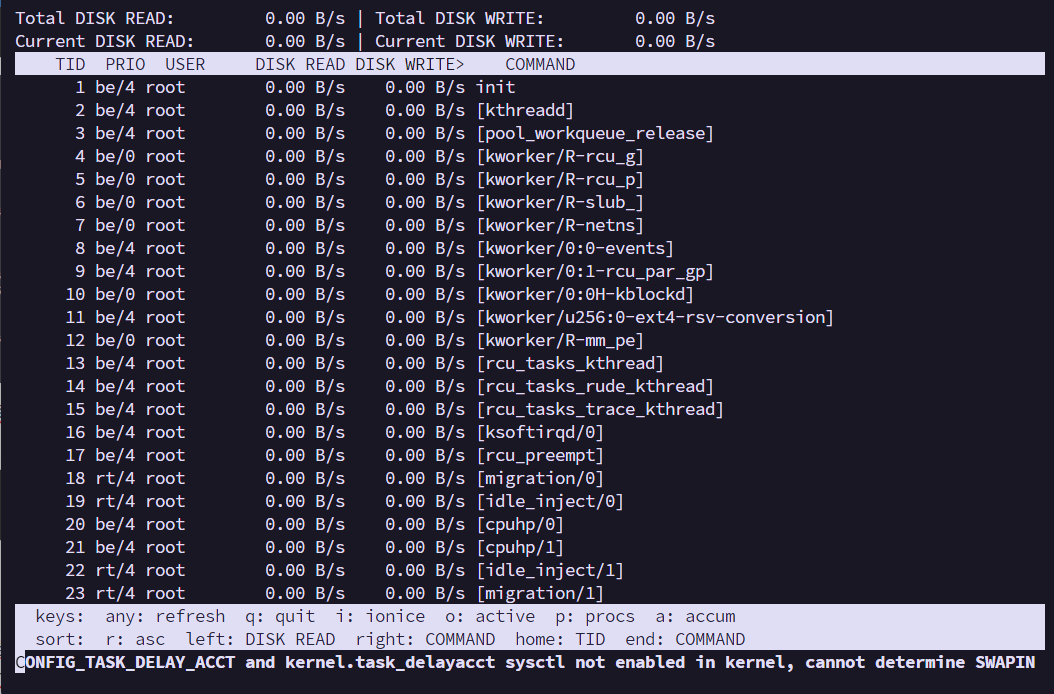
Khi bạn khởi động iotop trên terminal, bạn sẽ thấy một bảng thống kê các tiến trình theo thứ tự sử dụng nhiều I/O nhất. Các cột thông tin bao gồm tên tiến trình, id của tiến trình, tỷ lệ sử dụng I/O đọc và ghi đĩa, v.v.
3. Phím tắt trong giao diện
Để sắp xếp danh sách các tiến trình theo thứ tự hoạt động, bạn có thể sử dụng phím để thay đổi hiển thị :
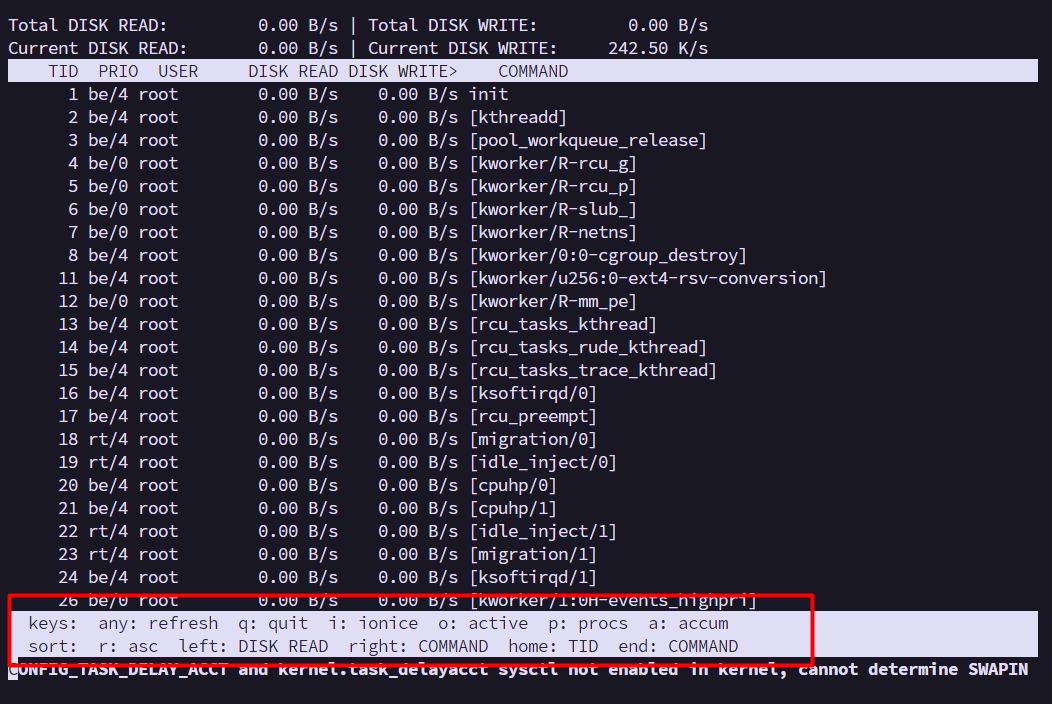
- mũi tên lên xuống : Di chuyển giữa các tiến trình.
- r : Thay đổi độ ưu tiên (renice) của tiến trình.
- k : Kill (dừng) tiến trình.
- a : Đưa tiến trình vào danh sách ưu tiên.
- q : Thoát khỏi iotop.
4. Cách thay đổi cấu hình và tham số hiển thị trong iotop
Để thay đổi cấu hình và tham số hiển thị trong iotop, bạn có thể sử dụng các option sau khi gọi lệnh iotop:
- -o: Sắp xếp danh sách tiến trình theo thứ tự chiếm nhiều I/O.
sudo iotop -o- -a: Hiển thị tất cả các tiến trình, kể cả những tiến trình không sử dụng I/O.
sudo iotop -a- -q: Chế độ tắt, chỉ hiển thị thông tin tổng hợp.
sudo iotop -q - -b: Chế độ cấp độ batch, không hiển thị CPU, MEM hoặc IO sử dụng băng thông.
sudo iotop -bVí dụ 1 : Xem tiến trình ngốn I/O nhiều nhất, refresh mỗi 2 giây
sudo iotop -o -d 2 -d <giây>: Khoảng thời gian refresh.
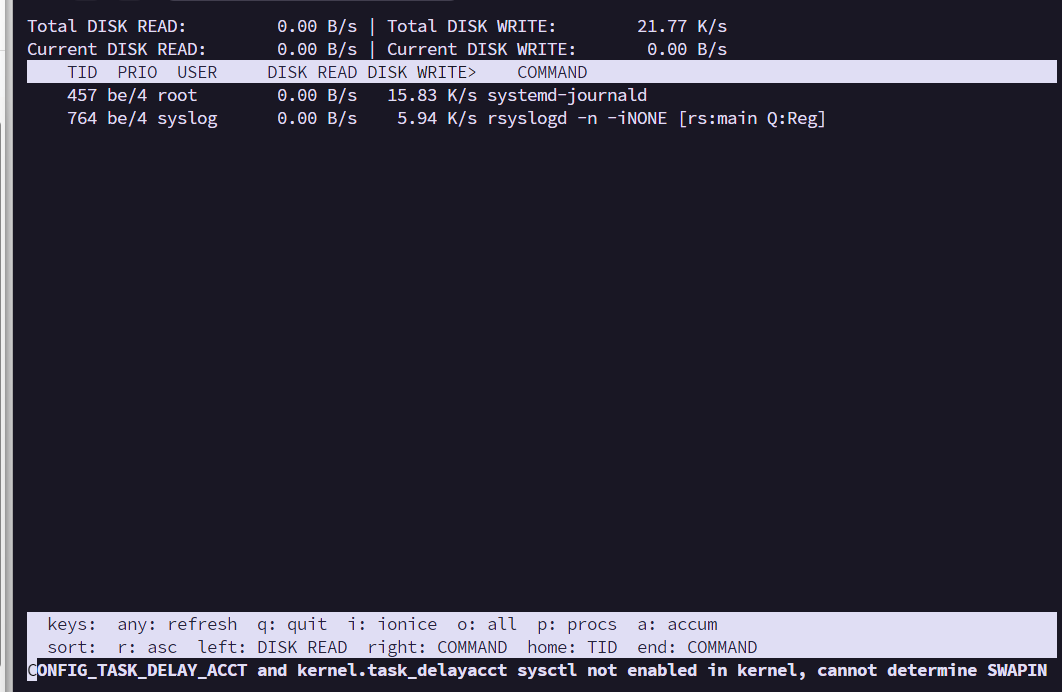
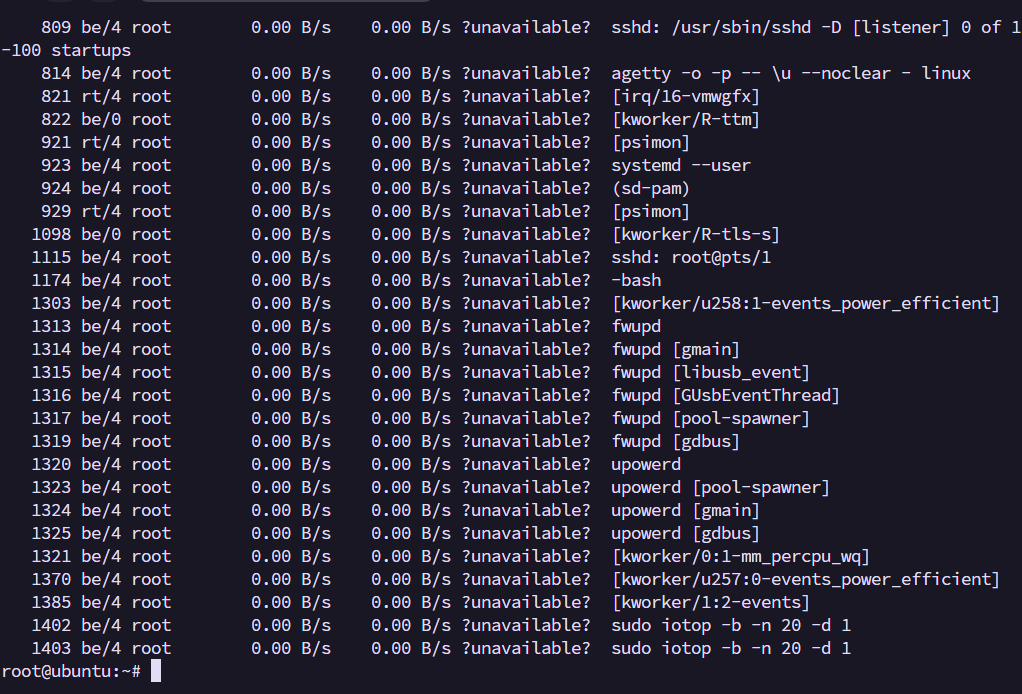
Ví dụ 2: Ghi log 20 vòng lặp ra file iotop.log
sudo iotop -b -n 20 -d 1 > iotop.log
- -b : chế độ batch (xuất ra text).
- -n 20 : chạy 20 vòng lặp.
- -d 1 : refresh mỗi 1 giây.
- > iotop.log : ghi kết quả vào file iotop.log.
Sau Khi ghi ra ta sử dụng lệnh sau để đọc file log
cat iotop.log
5. Kết luận
Việc theo dõi và xử lý các tiến trình chiếm nhiều I/O là một phần quan trọng trong quá trình bảo trì hệ thống. Bằng việc chủ động tìm ra và giảm thiểu tiến trình gây quá tải I/O, bạn có thể ngăn chặn tình trạng hệ thống bị chậm trễ và đảm bảo hoạt động mượt mà, ổn định
Trong tổng thể, việc sử dụng iotop để xác định và xử lý các tiến trình chiếm nhiều I/O không chỉ giúp tăng cường hiệu suất hoạt động của hệ thống mà còn giúp bảo vệ và duy trì sự ổn định của hệ thống. Việc quản lý tài nguyên I/O một cách chủ động và hiệu quả thông qua iotop là một phần quan trọng của việc bảo trì hệ thống và đảm bảo hoạt động ổn định, mượt mà trên thời gian dài.
'/%3e%3cdefs%3e%3cpattern%20id='pattern0'%20patternContentUnits='objectBoundingBox'%20width='1'%20height='1'%3e%3cuse%20xlink:href='%23image0_2471_158947'%20transform='scale(0.015625)'/%3e%3c/pattern%3e%3cimage%20id='image0_2471_158947'%20width='64'%20height='64'%20xlink:href='data:image/png;base64,iVBORw0KGgoAAAANSUhEUgAAAEAAAABACAYAAACqaXHeAAAACXBIWXMAAAsTAAALEwEAmpwYAAAE+0lEQVR4nO1ba2hcVRA+tVYRfFd8gYiPiu9aq5gqErNn7jbaWvHHCiIKFYw2yZ25SS1pQQkKRcHXDykK1j+2CAb/iVoL2goasuHO7FIjNlXQqqAVH4j1kabJytkEs7vJ3tzkPvbemA8OLLuHe2a+OzNnZs5ZpRaxiEXMF72l3hMyrnMjiP24FnwWhF4ExsfMd2pBo6SWgGvfB4zDIFSaaWghV7u4Xi005IZ6T9JCb9RTfNpg2pHryy1VC0d53ONb+SlreEWlHbm+3FIQenuuyleMTSrVPs+0M4Dyxgr+zLqdV6o0QjNtD6J8xXhfpQ0gdD8wjYdEQMkqOLeptCDLXZeD4F9hKV92BabnVVqgmT4IU/mJbRHzKg3QLq4PXfmJ8ZVKA7Tgx/9bAqwC3RCR8sYF3lNJh2Z8KioCtNA2lXQAk0REwLHmfPv5KsloPWSfDIKjkbx9pu0q6dBFe1U0po8DhlyVdADThvADH33UOmCfrlKT+kpYJo+/mCowVf0ALfRQSG/9U6u4+Vy/6zYX6EzNdiu4tNZ89poLgiu02PdYLt3iRW65hHftJjPXpPW+BIGCsy4EAv5e6zoX+FUeGDdqod8rLOeo5TodtfOah9pPnVaWMw6buFU71yritZqpWB2H6C3zDE9htODNIQS8PX6VzwhaM1abTOMZoTuriBJ8fWZrw+/XHdh01n/z3J4zQOhwHbd8zVOgWz/ZcpoWOh7Q998MI+cwjdXqytRrXdw69RJpm4drjre49mWeQuka04my8aGZ/vFyJb+7kxbaVUHArlni0wZvoQRfCugCA34JAKbvPJ51uIKoNX77DCD4gqeMrt0021tZE8wF6FdzaOKHgMkDlXpEPlkV0eucQ2jGEXC7rpsi1bmpbheL8eDs23JJLQGhb4KQkBH7aj8ENPV3naKZ3p3hGe+sdtuWVZFVtFdpwW9r5h2bqeOshXDytyqLMpWuH7mUMalgVoBtvhaqOmminWZYBcrVmzoR4XErMO4uy1jx5muRYby+PIdxNzD1zCkbBWNGwdxgv0o7gDEfhISWgnONSjN0wXkgCAEg+KpKM1a7bctm2aZmiwNjJrNUaYZmeiKgFfSnqhqshanMQOjngAHxOZVm6AJtCWYF5QRko0ormkyyMj0BmasrjEKBHpmvDGYP14POpWbfNwWbihua6eGwGqN+Y4IJwiahMs2VqkatSXMZD5rkRuc7lkevvZrIxU2REwYJJr/ISudKr/XM71rwSx+E/mSxc3csJFjlLguOhEKC4Ki5OgNMV9WuUy59mf7wTyiNGwuNhQQQ7A2HgEpzpr0gSBmmRzVT3/zuI+Co6S5FTkDzvt4TIzw5Chhf8EjmAJ4XlyscTSQJFZ2hhNcJFJUVjMV2UxWYdiTUCl6O7eIkCPYnzwrokIoLOt+xHJg+T5gbjKg4kR3svih4qhzuMNYZKwlgzusYjzRa8fJg+lE1AlnpXAlCPySAgL2qUbCKnZf4yeGjJcB+UDUSwB0XaqbPGqG8ZvzalO+q0cgOdZ09n/8WBFR+TBfoDpWwa/Y9RrDIlRc6HltFOK9rt4y/RefzOAyMWiUZLdx+sTnvC11xcwcp7j0/CCabHYPBzB0/NFbl9wQ6kci4zu2THSFfBy9a6AtgeloXu69QCwolcxSPKywX7wXBzcD0jLkzUL6vzNgJgnc1u93nNFrMRSxCLUz8C7AF5CyVdtSBAAAAAElFTkSuQmCC'/%3e%3c/defs%3e%3c/svg%3e)
