


%20-%20https://sketchapp.com%20--%3e%3ctitle%3ePath%205%3c/title%3e%3cdesc%3eCreated%20with%20Sketch.%3c/desc%3e%3cdefs%3e%3clinearGradient%20x1='50%25'%20y1='100%25'%20x2='50%25'%20y2='-49.8910072%25'%20id='linearGradient-1'%3e%3cstop%20stop-color='%2300E92B'%20offset='0%25'%3e%3c/stop%3e%3cstop%20stop-color='%23CCFFA8'%20offset='100%25'%3e%3c/stop%3e%3c/linearGradient%3e%3c/defs%3e%3cg%20id='Main-Files'%20stroke='none'%20stroke-width='1'%20fill='none'%20fill-rule='evenodd'%20opacity='0.65859375'%3e%3cg%20id='01_index-Agency'%20transform='translate(-133.000000,%20-562.000000)'%20stroke='url(%23linearGradient-1)'%20stroke-width='2'%3e%3cg%20id='Banner'%20transform='translate(127.000000,%2035.000000)'%3e%3cg%20id='Shape'%20transform='translate(0.000000,%20203.000000)'%3e%3cpolygon%20id='Path-5'%20transform='translate(12.500000,%20329.500000)%20rotate(-228.000000)%20translate(-12.500000,%20-329.500000)%20'%20points='2%20323%2012.5983607%20336%2023%20323'%3e%3c/polygon%3e%3c/g%3e%3c/g%3e%3c/g%3e%3c/g%3e%3c/svg%3e)


- 21 tháng 2, 2025
- Chưa có tác giả
Hướng dẫn cài đặt và cấu hình DeepSeek trên Dedicated server
DeepSeek là một mô hình AI mạnh mẽ có thể tự lưu trữ cục bộ để có hiệu suất tốt hơn, cải thiện quyền riêng tư và tùy chỉnh cấu hình linh hoạt. Trong phạm vi bài viết này, Long Vân sẽ hướng dẫn bạn cách cấu hình và triển khai Deepseek trên một máy chủ hệ điều hành Ubuntu 22.04.
I. Phần 1: Chuẩn bị
Để bắt đầu, Long Vân sử dụng một dịch vụ XD3 (https://longvan.net/dedicated-server) được cài đặt hệ điều hành Ubuntu 22.04. Tài nguyên cụ thể như sau:
- CPU: 16 core
- RAM: 16GB
- Disk NVME 300 GB
Mô hình chưng cất mà chúng tôi sử dụng là deepseek-r1:7b ( https://ollama.com/library/deepseek-r1 )
II. Phần 2: Cài đặt
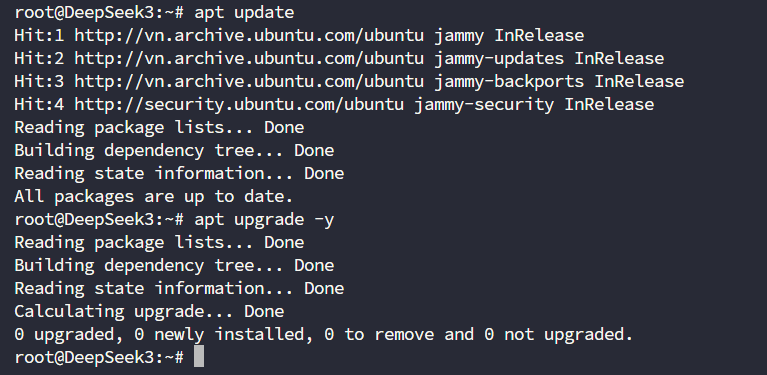
- Bước 1: Thực hiện Update server với lệnh apt upgradet upgrade
- Bước 2: Cài đặt Ollama
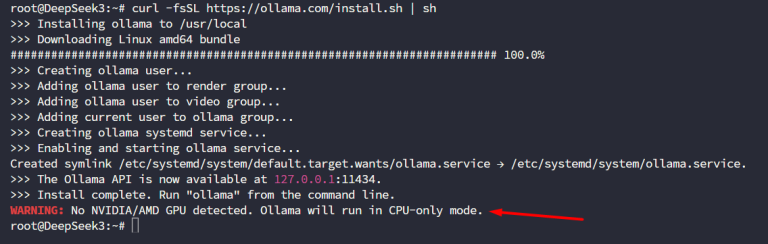
- Chạy lệnh cài đặt sau: curl -fsSL https://ollama.com/install.sh | sh
- Trường hợp server không sử dụng GPU nên lúc cài đặt sẽ có cảnh báo, Quý khách có thể bỏ qua cảnh báo này.
- Kiểm tra version bằng lệnh bên dưới
ollama --version
- Kiểm tra trạng thái service với lệnh
systemctl is-active ollama.service
- Nếu service không chạy thì start service:
systemctl start ollama.service
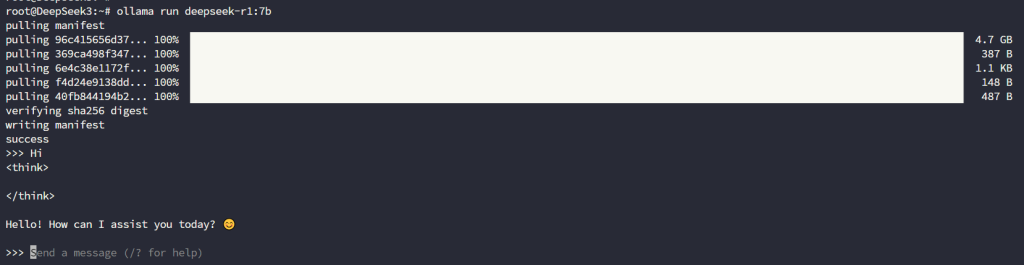
- Bước 3: Cài đặt model DeepSeek-R1 bằng lệnh
- Cài đặt bằng lệnh sau:
ollama run deepseek-r1:7b
- Tùy theo kích thước của mỗi model, càng lớn thì thời gian run càng lâu.
- Cài đặt bằng lệnh sau:
- Bước 4: Cài đặt Python 3.11
- Thực hiện các lệnh cài đặt sau:
add-apt-repository ppa:deadsnakes/ppa -y
apt update
apt install python3.11
- Kiểm tra lại, đảm bảo đã có python 3.11:
python3.11 --version
- Cài đặt gói pip và full trong python để đảm bảo môi trường hoạt động
apt install python3.11-full
apt install python3-pip
- Thực hiện các lệnh cài đặt sau:
- Bước 5: Cài đặt Web-UI
- Thực hiện các lệnh cài đặt sau:
apt update
apt install snapd
snap install open-webui -beta
- Sau khi hoàn thành cài đặt, tiến hành kiểm tra lại bằng lệnh:
open-webui serve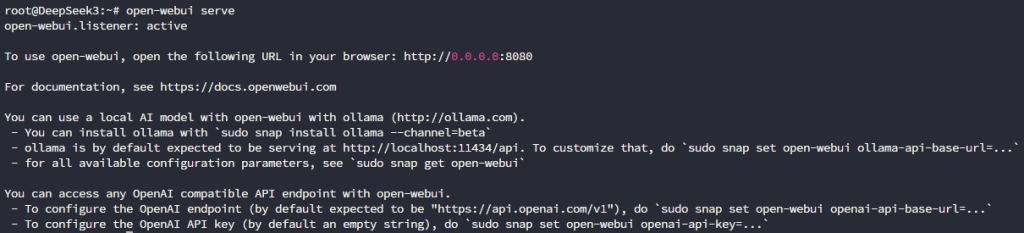
- Kiểm tra firewall và mở các port 8080, 11434 để có thể truy cập từ bên ngoài.
- Thực hiện các lệnh cài đặt sau:
- Bước 6: Truy cập Web-UI
- Truy cập Web-UI bằng cách http://ip-address:8080 thay ip-address bằng địa chỉ IP của server.
- Tạo tài khoản sau đó login
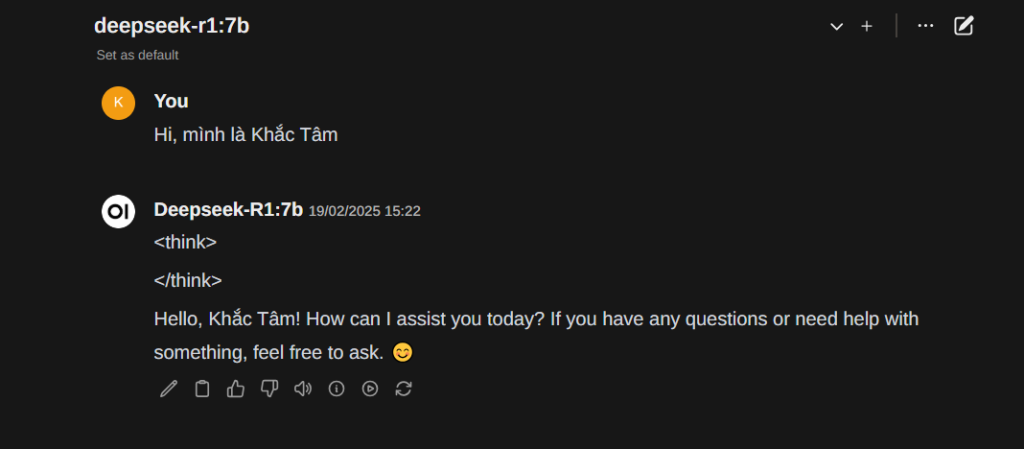
- Chọn model ở đây để sử dụng
.png)
- Bắt đầu trò chuyện với AI deepseek
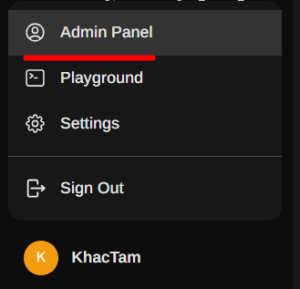
- Để accept account của user mới tạo, vào mục Admin Panel
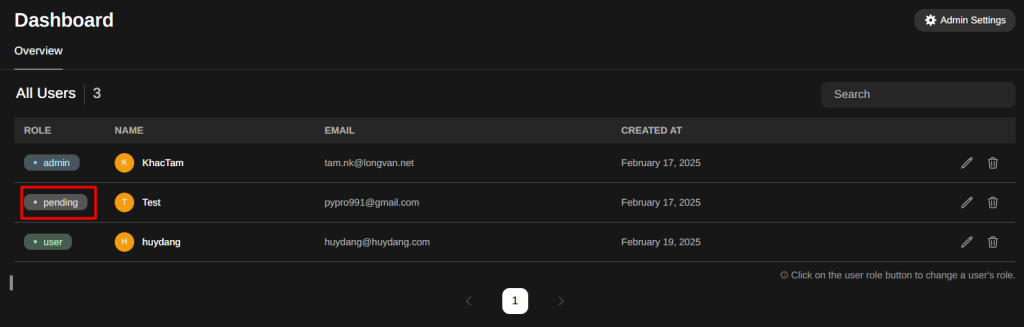
- Chọn Pending để active user mới tạo
- Truy cập Web-UI bằng cách http://ip-address:8080 thay ip-address bằng địa chỉ IP của server.
III. Phần 3: Các lệnh quản lý khác
- List các model đang chạy
ollama list
- Để xóa một model
ollama rm tên model

- Để xem thông tin API đang sử dụng trên WEB-UI
snap get open-webui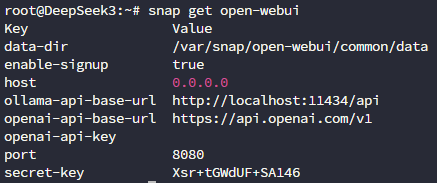
- Gỡ cài đặt Ollama
systemctl stop ollama
systemctl disable ollama
rm /etc/systemd/system/ollama.service
rm $(which ollama)
rm -r /usr/share/ollama
userdel ollama
groupdel ollama
- Trong trường hợp Quý khách muốn cấu hình truy cập Deepseek bằng port 80 và 443 thì có thể tham khảo cấu hình Nginx-Reverse-Proxy (Hướng dẫn thiết lập NGINX làm Reverse Proxy – Long Vân), thực hiện cấu hình proxy pass đến local ở địa chỉ http://127.0.0.1:8080
Như vậy, Long Vân đã hoàn thành hướng dẫn Quý khách cách cài đặt DeepSeek trên một server Smart Dedicated của Long Vân. Chúc Quý khách thành công.
'/%3e%3cdefs%3e%3cpattern%20id='pattern0'%20patternContentUnits='objectBoundingBox'%20width='1'%20height='1'%3e%3cuse%20xlink:href='%23image0_2471_158947'%20transform='scale(0.015625)'/%3e%3c/pattern%3e%3cimage%20id='image0_2471_158947'%20width='64'%20height='64'%20xlink:href='data:image/png;base64,iVBORw0KGgoAAAANSUhEUgAAAEAAAABACAYAAACqaXHeAAAACXBIWXMAAAsTAAALEwEAmpwYAAAE+0lEQVR4nO1ba2hcVRA+tVYRfFd8gYiPiu9aq5gqErNn7jbaWvHHCiIKFYw2yZ25SS1pQQkKRcHXDykK1j+2CAb/iVoL2goasuHO7FIjNlXQqqAVH4j1kabJytkEs7vJ3tzkPvbemA8OLLuHe2a+OzNnZs5ZpRaxiEXMF72l3hMyrnMjiP24FnwWhF4ExsfMd2pBo6SWgGvfB4zDIFSaaWghV7u4Xi005IZ6T9JCb9RTfNpg2pHryy1VC0d53ONb+SlreEWlHbm+3FIQenuuyleMTSrVPs+0M4Dyxgr+zLqdV6o0QjNtD6J8xXhfpQ0gdD8wjYdEQMkqOLeptCDLXZeD4F9hKV92BabnVVqgmT4IU/mJbRHzKg3QLq4PXfmJ8ZVKA7Tgx/9bAqwC3RCR8sYF3lNJh2Z8KioCtNA2lXQAk0REwLHmfPv5KsloPWSfDIKjkbx9pu0q6dBFe1U0po8DhlyVdADThvADH33UOmCfrlKT+kpYJo+/mCowVf0ALfRQSG/9U6u4+Vy/6zYX6EzNdiu4tNZ89poLgiu02PdYLt3iRW65hHftJjPXpPW+BIGCsy4EAv5e6zoX+FUeGDdqod8rLOeo5TodtfOah9pPnVaWMw6buFU71yritZqpWB2H6C3zDE9htODNIQS8PX6VzwhaM1abTOMZoTuriBJ8fWZrw+/XHdh01n/z3J4zQOhwHbd8zVOgWz/ZcpoWOh7Q998MI+cwjdXqytRrXdw69RJpm4drjre49mWeQuka04my8aGZ/vFyJb+7kxbaVUHArlni0wZvoQRfCugCA34JAKbvPJ51uIKoNX77DCD4gqeMrt0021tZE8wF6FdzaOKHgMkDlXpEPlkV0eucQ2jGEXC7rpsi1bmpbheL8eDs23JJLQGhb4KQkBH7aj8ENPV3naKZ3p3hGe+sdtuWVZFVtFdpwW9r5h2bqeOshXDytyqLMpWuH7mUMalgVoBtvhaqOmminWZYBcrVmzoR4XErMO4uy1jx5muRYby+PIdxNzD1zCkbBWNGwdxgv0o7gDEfhISWgnONSjN0wXkgCAEg+KpKM1a7bctm2aZmiwNjJrNUaYZmeiKgFfSnqhqshanMQOjngAHxOZVm6AJtCWYF5QRko0ormkyyMj0BmasrjEKBHpmvDGYP14POpWbfNwWbihua6eGwGqN+Y4IJwiahMs2VqkatSXMZD5rkRuc7lkevvZrIxU2REwYJJr/ISudKr/XM71rwSx+E/mSxc3csJFjlLguOhEKC4Ki5OgNMV9WuUy59mf7wTyiNGwuNhQQQ7A2HgEpzpr0gSBmmRzVT3/zuI+Co6S5FTkDzvt4TIzw5Chhf8EjmAJ4XlyscTSQJFZ2hhNcJFJUVjMV2UxWYdiTUCl6O7eIkCPYnzwrokIoLOt+xHJg+T5gbjKg4kR3svih4qhzuMNYZKwlgzusYjzRa8fJg+lE1AlnpXAlCPySAgL2qUbCKnZf4yeGjJcB+UDUSwB0XaqbPGqG8ZvzalO+q0cgOdZ09n/8WBFR+TBfoDpWwa/Y9RrDIlRc6HltFOK9rt4y/RefzOAyMWiUZLdx+sTnvC11xcwcp7j0/CCabHYPBzB0/NFbl9wQ6kci4zu2THSFfBy9a6AtgeloXu69QCwolcxSPKywX7wXBzcD0jLkzUL6vzNgJgnc1u93nNFrMRSxCLUz8C7AF5CyVdtSBAAAAAElFTkSuQmCC'/%3e%3c/defs%3e%3c/svg%3e)
