


%20-%20https://sketchapp.com%20--%3e%3ctitle%3ePath%205%3c/title%3e%3cdesc%3eCreated%20with%20Sketch.%3c/desc%3e%3cdefs%3e%3clinearGradient%20x1='50%25'%20y1='100%25'%20x2='50%25'%20y2='-49.8910072%25'%20id='linearGradient-1'%3e%3cstop%20stop-color='%2300E92B'%20offset='0%25'%3e%3c/stop%3e%3cstop%20stop-color='%23CCFFA8'%20offset='100%25'%3e%3c/stop%3e%3c/linearGradient%3e%3c/defs%3e%3cg%20id='Main-Files'%20stroke='none'%20stroke-width='1'%20fill='none'%20fill-rule='evenodd'%20opacity='0.65859375'%3e%3cg%20id='01_index-Agency'%20transform='translate(-133.000000,%20-562.000000)'%20stroke='url(%23linearGradient-1)'%20stroke-width='2'%3e%3cg%20id='Banner'%20transform='translate(127.000000,%2035.000000)'%3e%3cg%20id='Shape'%20transform='translate(0.000000,%20203.000000)'%3e%3cpolygon%20id='Path-5'%20transform='translate(12.500000,%20329.500000)%20rotate(-228.000000)%20translate(-12.500000,%20-329.500000)%20'%20points='2%20323%2012.5983607%20336%2023%20323'%3e%3c/polygon%3e%3c/g%3e%3c/g%3e%3c/g%3e%3c/g%3e%3c/svg%3e)


1. Giới thiệu về việc tạo script backup file tự động trên hệ điều hành Ubuntu 22.04
Trên hệ điều hành Ubuntu 22.04, việc tạo script backup file tự động là một phần quan trọng trong việc bảo vệ dữ liệu và đảm bảo an toàn cho hệ thống. Khi bạn tạo một script backup, bạn có thể tự động sao lưu dữ liệu từ các thư mục quan trọng và cài đặt lịch trình để script chạy định kỳ mà không cần phải thực hiện thủ công. Điều này giúp tiết kiệm thời gian và giảm rủi ro mất dữ liệu.
Script backup là một tập hợp các lệnh được viết bằng ngôn ngữ script (như bash script) để thực hiện quá trình sao lưu dữ liệu tự động. Khi chạy, script backup sẽ thực hiện việc sao lưu dữ liệu từ các thư mục được chỉ định và lưu trữ chúng vào một thư mục backup. Các bước trong quá trình sao lưu bao gồm sao chép dữ liệu, tạo bản sao (backup) và lưu trữ dữ liệu.
2. Hiểu rõ về cron job và cách sử dụng để lập lịch chạy script backup
Cron job là một công cụ quản lý lịch trình trên hệ điều hành Linux, cho phép người dùng đặt lịch trình để thực hiện các công việc tự động theo thời gian quy định. Để lập lịch chạy script backup tự động, bạn cần thiết lập một cron job để chạy script backup vào các khoảng thời gian cụ thể như hàng ngày, hàng tuần hoặc hàng tháng.
3. Tạo script backup bằng bash script
Để tạo một script backup đơn giản bằng bash script, bạn có thể tạo một file script với đuôi ".sh" .Ví dụ:
nano backup.sh
Dán nội dung ví dụ này vào file:
#!/bin/bash
export LANG=en_US.UTF-8

SOURCE_FILE="/home/testbackup.txt"   # hoặc /home/username/testbackup.txt
BACKUP_DIR="/home/username/backups"
DATE=$(date +"%Y-%m-%d_%H-%M-%S")
BACKUP_FILE="$BACKUP_DIR/backup_$DATE.tar.gz"

mkdir -p "$BACKUP_DIR"

if [ -f "$SOURCE_FILE" ]; then
    tar -czf "$BACKUP_FILE" "$SOURCE_FILE"
    echo "✅ Backup hoàn tất: $BACKUP_FILE"
else
    echo "❌ File không tồn tại: $SOURCE_FILE"
fi

Lưu ý rằng bạn cần thay đổi đường dẫn của SOURCE_DIR và BACKUP_DIR cho phù hợp với thư mục cần sao lưu và thư mục lưu trữ backup.
4. Phân quyền thực thi
Chạy lệnh sau để cấp quyền chạy cho script:
chmod +x backup.sh
5. Thực thi script
Chạy script bằng:
./backup.sh
6. Cấu hình môi trường cron job để chạy script backup tự động theo định kỳ
Để cấu hình môi trường cron job để chạy script backup tự động theo định kỳ, bạn có thể sử dụng lệnh
crontab -e Để mở file cron job và thêm dòng sau:
0 0 * * * /root/backup.sh
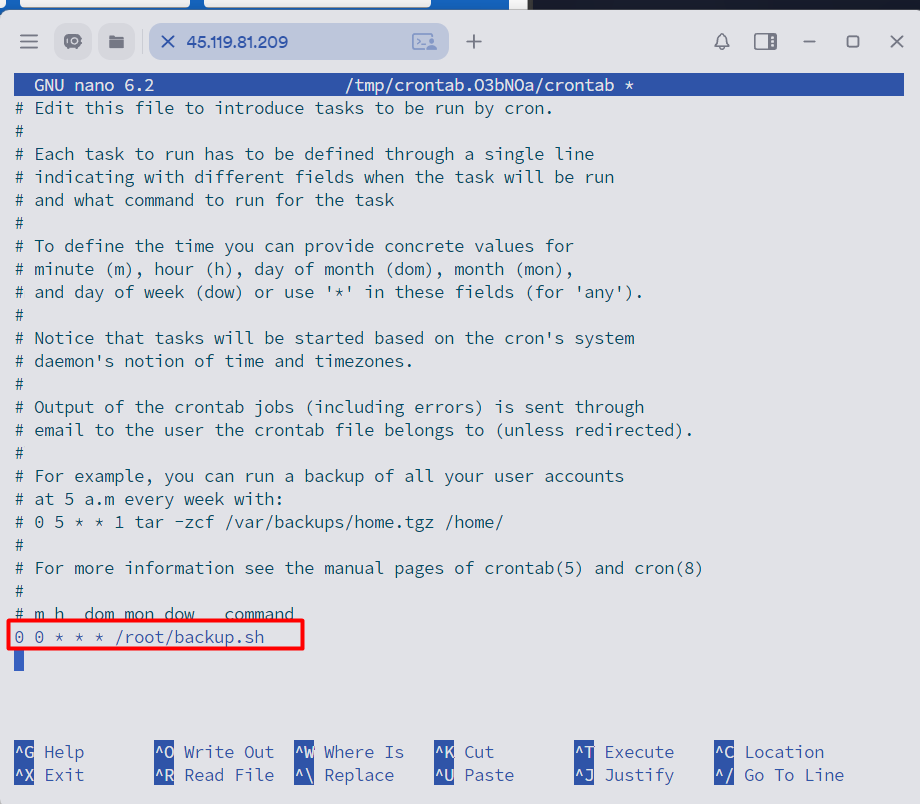
Dòng này sẽ chạy script backup mỗi ngày vào lúc 00:00.
7. Tổng kết việc tạo script backup file tự động trên hệ điều hành Ubuntu 22.04
Bằng cách thực hiện các biện pháp trên, bạn sẽ có một hệ thống sao lưu dữ liệu tự động trên Ubuntu 22.04 hiệu quả và an toàn.
'/%3e%3cdefs%3e%3cpattern%20id='pattern0'%20patternContentUnits='objectBoundingBox'%20width='1'%20height='1'%3e%3cuse%20xlink:href='%23image0_2471_158947'%20transform='scale(0.015625)'/%3e%3c/pattern%3e%3cimage%20id='image0_2471_158947'%20width='64'%20height='64'%20xlink:href='data:image/png;base64,iVBORw0KGgoAAAANSUhEUgAAAEAAAABACAYAAACqaXHeAAAACXBIWXMAAAsTAAALEwEAmpwYAAAE+0lEQVR4nO1ba2hcVRA+tVYRfFd8gYiPiu9aq5gqErNn7jbaWvHHCiIKFYw2yZ25SS1pQQkKRcHXDykK1j+2CAb/iVoL2goasuHO7FIjNlXQqqAVH4j1kabJytkEs7vJ3tzkPvbemA8OLLuHe2a+OzNnZs5ZpRaxiEXMF72l3hMyrnMjiP24FnwWhF4ExsfMd2pBo6SWgGvfB4zDIFSaaWghV7u4Xi005IZ6T9JCb9RTfNpg2pHryy1VC0d53ONb+SlreEWlHbm+3FIQenuuyleMTSrVPs+0M4Dyxgr+zLqdV6o0QjNtD6J8xXhfpQ0gdD8wjYdEQMkqOLeptCDLXZeD4F9hKV92BabnVVqgmT4IU/mJbRHzKg3QLq4PXfmJ8ZVKA7Tgx/9bAqwC3RCR8sYF3lNJh2Z8KioCtNA2lXQAk0REwLHmfPv5KsloPWSfDIKjkbx9pu0q6dBFe1U0po8DhlyVdADThvADH33UOmCfrlKT+kpYJo+/mCowVf0ALfRQSG/9U6u4+Vy/6zYX6EzNdiu4tNZ89poLgiu02PdYLt3iRW65hHftJjPXpPW+BIGCsy4EAv5e6zoX+FUeGDdqod8rLOeo5TodtfOah9pPnVaWMw6buFU71yritZqpWB2H6C3zDE9htODNIQS8PX6VzwhaM1abTOMZoTuriBJ8fWZrw+/XHdh01n/z3J4zQOhwHbd8zVOgWz/ZcpoWOh7Q998MI+cwjdXqytRrXdw69RJpm4drjre49mWeQuka04my8aGZ/vFyJb+7kxbaVUHArlni0wZvoQRfCugCA34JAKbvPJ51uIKoNX77DCD4gqeMrt0021tZE8wF6FdzaOKHgMkDlXpEPlkV0eucQ2jGEXC7rpsi1bmpbheL8eDs23JJLQGhb4KQkBH7aj8ENPV3naKZ3p3hGe+sdtuWVZFVtFdpwW9r5h2bqeOshXDytyqLMpWuH7mUMalgVoBtvhaqOmminWZYBcrVmzoR4XErMO4uy1jx5muRYby+PIdxNzD1zCkbBWNGwdxgv0o7gDEfhISWgnONSjN0wXkgCAEg+KpKM1a7bctm2aZmiwNjJrNUaYZmeiKgFfSnqhqshanMQOjngAHxOZVm6AJtCWYF5QRko0ormkyyMj0BmasrjEKBHpmvDGYP14POpWbfNwWbihua6eGwGqN+Y4IJwiahMs2VqkatSXMZD5rkRuc7lkevvZrIxU2REwYJJr/ISudKr/XM71rwSx+E/mSxc3csJFjlLguOhEKC4Ki5OgNMV9WuUy59mf7wTyiNGwuNhQQQ7A2HgEpzpr0gSBmmRzVT3/zuI+Co6S5FTkDzvt4TIzw5Chhf8EjmAJ4XlyscTSQJFZ2hhNcJFJUVjMV2UxWYdiTUCl6O7eIkCPYnzwrokIoLOt+xHJg+T5gbjKg4kR3svih4qhzuMNYZKwlgzusYjzRa8fJg+lE1AlnpXAlCPySAgL2qUbCKnZf4yeGjJcB+UDUSwB0XaqbPGqG8ZvzalO+q0cgOdZ09n/8WBFR+TBfoDpWwa/Y9RrDIlRc6HltFOK9rt4y/RefzOAyMWiUZLdx+sTnvC11xcwcp7j0/CCabHYPBzB0/NFbl9wQ6kci4zu2THSFfBy9a6AtgeloXu69QCwolcxSPKywX7wXBzcD0jLkzUL6vzNgJgnc1u93nNFrMRSxCLUz8C7AF5CyVdtSBAAAAAElFTkSuQmCC'/%3e%3c/defs%3e%3c/svg%3e)
