


%20-%20https://sketchapp.com%20--%3e%3ctitle%3ePath%205%3c/title%3e%3cdesc%3eCreated%20with%20Sketch.%3c/desc%3e%3cdefs%3e%3clinearGradient%20x1='50%25'%20y1='100%25'%20x2='50%25'%20y2='-49.8910072%25'%20id='linearGradient-1'%3e%3cstop%20stop-color='%2300E92B'%20offset='0%25'%3e%3c/stop%3e%3cstop%20stop-color='%23CCFFA8'%20offset='100%25'%3e%3c/stop%3e%3c/linearGradient%3e%3c/defs%3e%3cg%20id='Main-Files'%20stroke='none'%20stroke-width='1'%20fill='none'%20fill-rule='evenodd'%20opacity='0.65859375'%3e%3cg%20id='01_index-Agency'%20transform='translate(-133.000000,%20-562.000000)'%20stroke='url(%23linearGradient-1)'%20stroke-width='2'%3e%3cg%20id='Banner'%20transform='translate(127.000000,%2035.000000)'%3e%3cg%20id='Shape'%20transform='translate(0.000000,%20203.000000)'%3e%3cpolygon%20id='Path-5'%20transform='translate(12.500000,%20329.500000)%20rotate(-228.000000)%20translate(-12.500000,%20-329.500000)%20'%20points='2%20323%2012.5983607%20336%2023%20323'%3e%3c/polygon%3e%3c/g%3e%3c/g%3e%3c/g%3e%3c/g%3e%3c/svg%3e)


Desktop Window Manager là gì? Vì sao chiếm nhiều RAM, CPU?
Desktop Window Manager là tiến trình hệ thống quan trọng trên Windows, chịu trách nhiệm quản lý cách các cửa sổ, hiệu ứng hình ảnh và giao diện được hiển thị trên màn hình. Khi mở Task Manager, bạn có thể thấy tiến trình này với tên Desktop Window Manager hoặc dwm.exe đang sử dụng RAM, CPU và GPU. Điều này khiến nhiều người thắc mắc DWM có làm chậm máy tính, có phải virus hay có nên tắt hay không. Trong bài viết này, Long Vân sẽ giúp bạn hiểu rõ Desktop Window Manager là gì, cách hoạt động và hướng dẫn xử lý khi tiến trình này chiếm quá nhiều tài nguyên hệ thống.
Mục lục
Desktop Window Manager là gì?
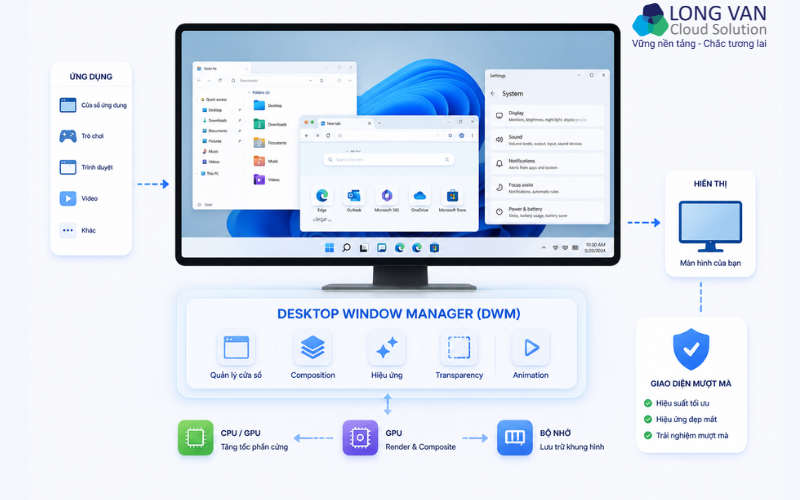
Desktop Window Manager (DWM) là thành phần hệ thống có sẵn trên Windows, hoạt động thông qua tiến trình dwm.exe. Nhiệm vụ chính của DWM là quản lý cách các cửa sổ, hiệu ứng hình ảnh và giao diện ứng dụng được hiển thị trên màn hình.
Hiểu đơn giản, khi bạn mở nhiều cửa sổ cùng lúc, Desktop Window Manager sẽ tổng hợp nội dung từ các ứng dụng rồi hiển thị thành giao diện hoàn chỉnh mà bạn nhìn thấy. Nhờ đó, Windows có thể tạo các hiệu ứng như cửa sổ trong suốt, xem trước ứng dụng trên thanh Taskbar, chuyển cảnh mượt hơn và hỗ trợ hiển thị trên nhiều màn hình.
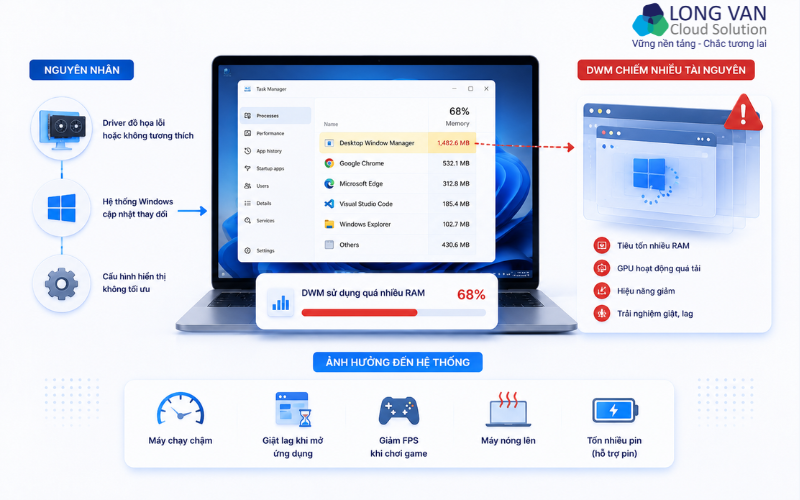
Việc Desktop Window Manager xuất hiện trong Task Manager và sử dụng một phần RAM, CPU hoặc GPU là bình thường. Tuy nhiên, nếu tiến trình này liên tục chiếm tài nguyên cao, khiến máy tính giật lag hoặc phản hồi chậm, bạn nên kiểm tra để xác định nguyên nhân.
Tóm lại, Desktop Window Manager là tiến trình quan trọng giúp Windows hiển thị giao diện ổn định và mượt mà hơn, không phải ứng dụng lạ hay phần mềm nên tắt tùy tiện.
Desktop Window Manager có vai trò gì?
Desktop Window Manager đóng vai trò quan trọng trong quá trình xử lý và hiển thị giao diện trên Windows. Thay vì để từng ứng dụng tự đưa nội dung trực tiếp lên màn hình, DWM sẽ tổng hợp các cửa sổ và tạo thành giao diện hoàn chỉnh trước khi hiển thị cho người dùng. Một số chức năng chính của Desktop Window Manager gồm:
Quản lý và hiển thị các cửa sổ ứng dụng trên màn hình.
Xử lý hiệu ứng chuyển động, hình ảnh thu nhỏ và độ trong suốt.
Sử dụng khả năng tăng tốc phần cứng của GPU để hỗ trợ xử lý đồ họa.
Hỗ trợ hiển thị giao diện trên màn hình có độ phân giải cao hoặc khi sử dụng nhiều màn hình.
Do đảm nhiệm nhiều tác vụ liên quan đến giao diện, DWM cần sử dụng một phần tài nguyên hệ thống. Mức sử dụng RAM, CPU và GPU có thể thay đổi tùy theo số lượng ứng dụng đang mở, cấu hình máy tính và thiết lập hiển thị của Windows.
Desktop Window Manager có phải virus không?
Desktop Window Manager không phải virus mà là một tiến trình hệ thống hợp pháp của Windows. File thực thi của tiến trình này có tên dwm.exe và thường nằm trong thư mục C:\Windows\System32.
Nếu nghi ngờ tiến trình đang chạy trên máy tính, bạn có thể mở Task Manager, nhấp chuột phải vào Desktop Window Manager và chọn Open file location để kiểm tra. Nếu dwm.exe nằm đúng trong thư mục System32, đây thường là tiến trình hệ thống của Windows.
Ngược lại, nếu phát hiện file có tên tương tự nhưng nằm ở vị trí bất thường hoặc Desktop Window Manager liên tục sử dụng tài nguyên ở mức cao, bạn nên sử dụng Windows Security hoặc phần mềm bảo mật đáng tin cậy để kiểm tra thiết bị.
Tóm lại, Desktop Window Manager là thành phần bình thường của Windows. Bạn không nên xóa dwm.exe chỉ vì thấy tiến trình này xuất hiện hoặc sử dụng tài nguyên trong Task Manager.
Tại sao Desktop Window Manager chiếm nhiều RAM, CPU hoặc GPU?
Desktop Window Manager cần sử dụng tài nguyên hệ thống để xử lý và hiển thị giao diện Windows. Tuy nhiên, nếu DWM liên tục chiếm nhiều RAM, CPU hoặc GPU và khiến máy tính hoạt động chậm, nguyên nhân có thể đến từ driver, ứng dụng hoặc thiết lập hiển thị.
| Hiện tượng | Nguyên nhân có thể gặp |
|---|---|
| Chiếm nhiều RAM | Mở nhiều ứng dụng, lỗi hệ thống hoặc xung đột phần mềm |
| CPU tăng cao | Ứng dụng chạy nền hoặc quá trình xử lý giao diện gặp vấn đề |
| GPU hoạt động nhiều | Driver đồ họa, hiệu ứng Windows hoặc thiết lập màn hình |
| Máy tính giật, lag | Tài nguyên hệ thống quá tải hoặc phần mềm xảy ra xung đột |
Ngoài ra, sử dụng màn hình có độ phân giải và tần số quét cao, kết nối nhiều màn hình cùng lúc hoặc driver card đồ họa gặp lỗi cũng có thể làm mức sử dụng tài nguyên của DWM tăng lên.
Vì vậy, thay vì cố gắng tắt Desktop Window Manager, bạn nên kiểm tra mức sử dụng tài nguyên trong Task Manager và xác định nguyên nhân trước khi áp dụng biện pháp khắc phục phù hợp.
Cách khắc phục Desktop Window Manager chiếm nhiều tài nguyên
Nếu Desktop Window Manager liên tục sử dụng nhiều RAM, CPU hoặc GPU, bạn có thể thực hiện lần lượt các cách sau:
Khởi động lại máy tính: Giúp xử lý các tiến trình hoặc ứng dụng đang hoạt động không ổn định. Sau khi khởi động lại, hãy mở Task Manager và kiểm tra mức sử dụng tài nguyên của DWM.
Cập nhật Windows và driver card đồ họa: Driver GPU cũ hoặc gặp lỗi có thể khiến Desktop Window Manager sử dụng tài nguyên bất thường. Bạn nên kiểm tra Windows Update và cập nhật driver từ nhà sản xuất thiết bị.
Giảm hiệu ứng hình ảnh: Tắt bớt Transparency effects hoặc Animation effects trong phần cài đặt Windows để giảm khối lượng xử lý đồ họa.
Kiểm tra ứng dụng chạy nền: Đóng lần lượt các ứng dụng không cần thiết và theo dõi Task Manager để xác định phần mềm có thể gây xung đột hoặc làm tài nguyên tăng cao.
Quét virus và phần mềm độc hại: Sử dụng Windows Security hoặc phần mềm bảo mật đáng tin cậy nếu nghi ngờ có tiến trình giả mạo dwm.exe.
Kiểm tra file hệ thống: Sử dụng công cụ System File Checker (SFC) để phát hiện và sửa chữa các file hệ thống Windows bị lỗi.
Bạn nên thực hiện từng phương pháp và kiểm tra lại Task Manager sau mỗi bước. Cách này giúp xác định nguyên nhân chính xác hơn thay vì thay đổi nhiều thiết lập cùng lúc.
Tối ưu máy chủ Windows tại Long Vân Cloud
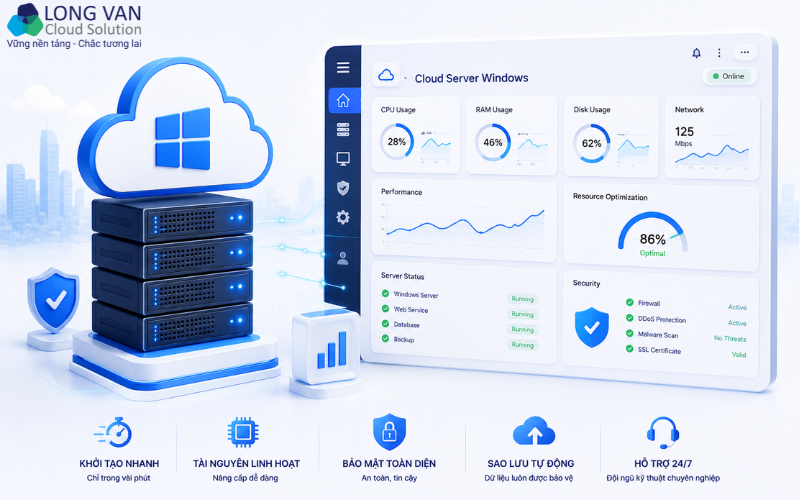
Nếu bạn đang vận hành ứng dụng hoặc máy chủ trên nền Windows và cần một hạ tầng ổn định, ít gặp tình trạng nghẽn tài nguyên như trên, Long Vân cung cấp Dedicated Cloud Server Windows và Cloud Server Windows với cấu hình tối ưu, bản quyền chính hãng và đội ngũ kỹ thuật hỗ trợ 24/7. Liên hệ ngay đến Long Vân để được hỗ trợ, tư vấn nhanh chóng:
Email: support@longvan.net
Địa chỉ: Tòa nhà Long Vân, 37/2/6 Đường 12, P. An Khánh, TP. HCM
Website: longvan.net
Hotline: 1800 6070
Kết luận
Desktop Window Manager là thành phần quan trọng giúp Windows quản lý và hiển thị giao diện trên màn hình. Việc DWM sử dụng một phần RAM, CPU hoặc GPU là bình thường, nhưng nếu mức sử dụng tài nguyên tăng cao, bạn nên kiểm tra driver, ứng dụng và hệ thống để xác định nguyên nhân. Nếu cần triển khai môi trường Windows Server hoạt động ổn định cho website, phần mềm hoặc ứng dụng, hãy liên hệ Long Vân để được tư vấn giải pháp Cloud Server và cấu hình phù hợp với nhu cầu sử dụng.
'/%3e%3cdefs%3e%3cpattern%20id='pattern0'%20patternContentUnits='objectBoundingBox'%20width='1'%20height='1'%3e%3cuse%20xlink:href='%23image0_2471_158947'%20transform='scale(0.015625)'/%3e%3c/pattern%3e%3cimage%20id='image0_2471_158947'%20width='64'%20height='64'%20xlink:href='data:image/png;base64,iVBORw0KGgoAAAANSUhEUgAAAEAAAABACAYAAACqaXHeAAAACXBIWXMAAAsTAAALEwEAmpwYAAAE+0lEQVR4nO1ba2hcVRA+tVYRfFd8gYiPiu9aq5gqErNn7jbaWvHHCiIKFYw2yZ25SS1pQQkKRcHXDykK1j+2CAb/iVoL2goasuHO7FIjNlXQqqAVH4j1kabJytkEs7vJ3tzkPvbemA8OLLuHe2a+OzNnZs5ZpRaxiEXMF72l3hMyrnMjiP24FnwWhF4ExsfMd2pBo6SWgGvfB4zDIFSaaWghV7u4Xi005IZ6T9JCb9RTfNpg2pHryy1VC0d53ONb+SlreEWlHbm+3FIQenuuyleMTSrVPs+0M4Dyxgr+zLqdV6o0QjNtD6J8xXhfpQ0gdD8wjYdEQMkqOLeptCDLXZeD4F9hKV92BabnVVqgmT4IU/mJbRHzKg3QLq4PXfmJ8ZVKA7Tgx/9bAqwC3RCR8sYF3lNJh2Z8KioCtNA2lXQAk0REwLHmfPv5KsloPWSfDIKjkbx9pu0q6dBFe1U0po8DhlyVdADThvADH33UOmCfrlKT+kpYJo+/mCowVf0ALfRQSG/9U6u4+Vy/6zYX6EzNdiu4tNZ89poLgiu02PdYLt3iRW65hHftJjPXpPW+BIGCsy4EAv5e6zoX+FUeGDdqod8rLOeo5TodtfOah9pPnVaWMw6buFU71yritZqpWB2H6C3zDE9htODNIQS8PX6VzwhaM1abTOMZoTuriBJ8fWZrw+/XHdh01n/z3J4zQOhwHbd8zVOgWz/ZcpoWOh7Q998MI+cwjdXqytRrXdw69RJpm4drjre49mWeQuka04my8aGZ/vFyJb+7kxbaVUHArlni0wZvoQRfCugCA34JAKbvPJ51uIKoNX77DCD4gqeMrt0021tZE8wF6FdzaOKHgMkDlXpEPlkV0eucQ2jGEXC7rpsi1bmpbheL8eDs23JJLQGhb4KQkBH7aj8ENPV3naKZ3p3hGe+sdtuWVZFVtFdpwW9r5h2bqeOshXDytyqLMpWuH7mUMalgVoBtvhaqOmminWZYBcrVmzoR4XErMO4uy1jx5muRYby+PIdxNzD1zCkbBWNGwdxgv0o7gDEfhISWgnONSjN0wXkgCAEg+KpKM1a7bctm2aZmiwNjJrNUaYZmeiKgFfSnqhqshanMQOjngAHxOZVm6AJtCWYF5QRko0ormkyyMj0BmasrjEKBHpmvDGYP14POpWbfNwWbihua6eGwGqN+Y4IJwiahMs2VqkatSXMZD5rkRuc7lkevvZrIxU2REwYJJr/ISudKr/XM71rwSx+E/mSxc3csJFjlLguOhEKC4Ki5OgNMV9WuUy59mf7wTyiNGwuNhQQQ7A2HgEpzpr0gSBmmRzVT3/zuI+Co6S5FTkDzvt4TIzw5Chhf8EjmAJ4XlyscTSQJFZ2hhNcJFJUVjMV2UxWYdiTUCl6O7eIkCPYnzwrokIoLOt+xHJg+T5gbjKg4kR3svih4qhzuMNYZKwlgzusYjzRa8fJg+lE1AlnpXAlCPySAgL2qUbCKnZf4yeGjJcB+UDUSwB0XaqbPGqG8ZvzalO+q0cgOdZ09n/8WBFR+TBfoDpWwa/Y9RrDIlRc6HltFOK9rt4y/RefzOAyMWiUZLdx+sTnvC11xcwcp7j0/CCabHYPBzB0/NFbl9wQ6kci4zu2THSFfBy9a6AtgeloXu69QCwolcxSPKywX7wXBzcD0jLkzUL6vzNgJgnc1u93nNFrMRSxCLUz8C7AF5CyVdtSBAAAAAElFTkSuQmCC'/%3e%3c/defs%3e%3c/svg%3e)
