


%20-%20https://sketchapp.com%20--%3e%3ctitle%3ePath%205%3c/title%3e%3cdesc%3eCreated%20with%20Sketch.%3c/desc%3e%3cdefs%3e%3clinearGradient%20x1='50%25'%20y1='100%25'%20x2='50%25'%20y2='-49.8910072%25'%20id='linearGradient-1'%3e%3cstop%20stop-color='%2300E92B'%20offset='0%25'%3e%3c/stop%3e%3cstop%20stop-color='%23CCFFA8'%20offset='100%25'%3e%3c/stop%3e%3c/linearGradient%3e%3c/defs%3e%3cg%20id='Main-Files'%20stroke='none'%20stroke-width='1'%20fill='none'%20fill-rule='evenodd'%20opacity='0.65859375'%3e%3cg%20id='01_index-Agency'%20transform='translate(-133.000000,%20-562.000000)'%20stroke='url(%23linearGradient-1)'%20stroke-width='2'%3e%3cg%20id='Banner'%20transform='translate(127.000000,%2035.000000)'%3e%3cg%20id='Shape'%20transform='translate(0.000000,%20203.000000)'%3e%3cpolygon%20id='Path-5'%20transform='translate(12.500000,%20329.500000)%20rotate(-228.000000)%20translate(-12.500000,%20-329.500000)%20'%20points='2%20323%2012.5983607%20336%2023%20323'%3e%3c/polygon%3e%3c/g%3e%3c/g%3e%3c/g%3e%3c/g%3e%3c/svg%3e)


Fake IP là gì? Hướng dẫn cách fake địa chỉ IP trên các trình duyệt
Cách fake IP trên trình duyệt thường được sử dụng khi cần thay đổi địa chỉ IP hiển thị với website, kiểm tra nội dung theo khu vực hoặc phục vụ một số nhu cầu kiểm thử. Vậy là thế nào để fake địa chỉ IP? Theo dõi bài viết sau của Long Vân để được hướng dẫn cách fake địa chỉ IP trên các trình duyệt.
Mục lục
Fake IP là gì?
Fake IP là cách thay đổi địa chỉ IP mà website nhìn thấy khi thiết bị kết nối Internet. Một phương pháp phổ biến là sử dụng Proxy để chuyển tiếp yêu cầu truy cập qua một máy chủ trung gian.
Khi kết nối trực tiếp, website có thể nhận diện địa chỉ IP public của thiết bị. Nếu sử dụng Proxy, yêu cầu sẽ đi qua máy chủ trung gian trước khi đến website nên địa chỉ IP được hiển thị có thể là IP của Proxy.
Tuy nhiên, fake IP không đồng nghĩa với ẩn danh hoàn toàn. Cookie, tài khoản đăng nhập, thông tin trình duyệt và các kỹ thuật nhận diện khác vẫn có thể được sử dụng để liên kết hoạt động với người dùng.
Bài viết liên quan:
Fake IP được sử dụng để làm gì?
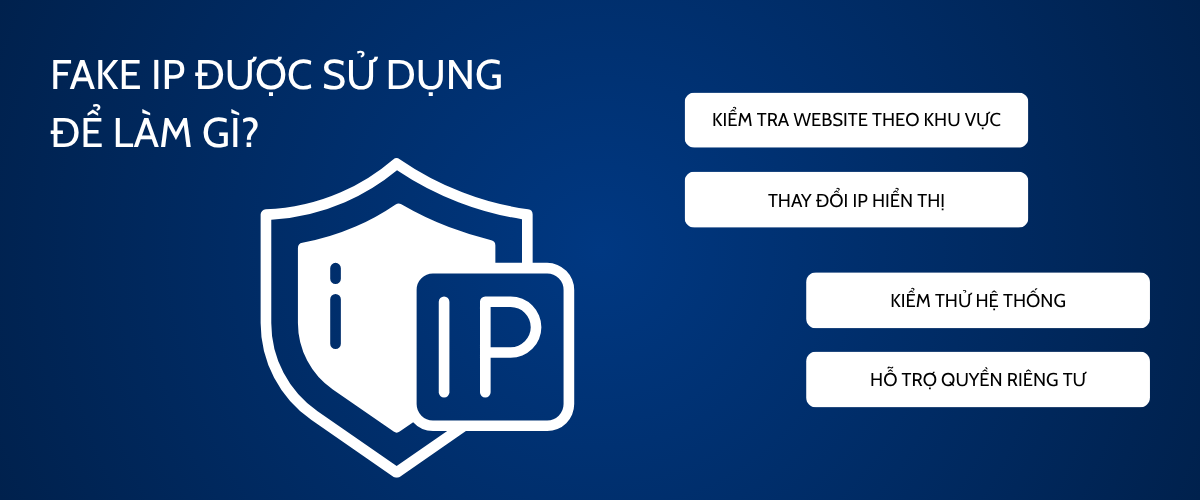
Fake IP có thể hữu ích trong nhiều tình huống liên quan đến kiểm thử, quyền riêng tư hoặc truy cập theo khu vực. Tuy nhiên, hiệu quả phụ thuộc vào loại Proxy và mục đích sử dụng. Một số trường hợp phổ biến như:
Kiểm tra website theo khu vực: Nhà phát triển có thể kiểm tra cách website hiển thị từ những vị trí mạng khác nhau.
Thay đổi IP hiển thị: Website có thể nhận diện IP của máy chủ trung gian thay vì IP public ban đầu.
Kiểm thử hệ thống: Proxy giúp kiểm tra khả năng phản hồi của website từ nhiều nguồn truy cập.
Hỗ trợ quyền riêng tư: Thay đổi IP có thể hạn chế việc website trực tiếp nhìn thấy IP public của người dùng.
Tuy nhiên, hiện nhiều người thường nhầm giữa đổi IP và ẩn danh. Hai khái niệm này không giống nhau, vì trình duyệt vẫn có thể để lại nhiều tín hiệu nhận diện khác.
Hướng dẫn cách fake địa chỉ IP trên các trình duyệt phổ biến
Dưới đây là hướng dẫn cách bạn Fake IP trên các trình duyệt phổ biến mà bạn có thể tham khảo để thực hiện.
Fake IP trên IE
Hiện tại IE không còn giữ được vị trí độc tôn như xưa. Nhưng nó vẫn là một trong số những trình duyệt được nhiều người ưa chuộng, thích sử dụng nhất. Để Fake IP trên trình duyệt này, bạn hãy làm như sau:
Bước 1: Mở hộp thoại Run (Tổ hợp phím Windows + R). Sau đó, nhập lệnh Control và nhấn Enter. Lúc này, cửa sổ Control Panel đã xuất hiện. Bạn chọn “Internet Option” để tiếp tục công việc.
Bước 2: Chọn Tab Connections. Sau đó Click vào Lan settings.
Bước 3: Tại mục “Proxy Server”, bạn tích vào ô “Use a proxy server for Your LAN”.
Lúc này, mọi việc đã xong. Bạn có thể vào các địa chỉ check IP để xem IP của mình đã được thay đổi chưa nhé. Lúc này, việc truy cập vào các Website bị chặn cũng sẽ đơn giản và nhanh chóng hơn.
Xem thêm: Dịch vụ Hosting | Bảng giá Hosting Mới Nhất
Fake IP trên trình duyệt FireFox
FireFox hỗ trợ người dùng thay đổi Proxy theo cách dễ dàng với công cụ của riêng mình. Để tự Fake địa chỉ IP, bạn có thể làm theo những bước dưới đây:
Vào Menu, lựa chọn Options để cài đặt.
Lúc này cửa sổ Connections Settings sẽ xuất hiện, bạn có thể bắt đầu thiết lập kết nối.
Bạn cần điền thông số của Proxy vào trong. Nếu sử dụng Proxy thì điền vào ô “HTTP Proxy”, nếu sử dụng Sock thì lựa chọn điền vào bên trong ô “SOCK Host”.
Cuối cùng, bạn nhấn “OK” để hoàn thành công việc cài đặt.
Xem thêm: Mua VPS
Cách Fake địa chỉ IP trên Cốc Cốc, Chrome
Hai trình duyệt này có cách Fake IP tương tự nhau, bạn có thể dễ dàng thực hiện việc đó với những thao tác dưới đây:
Đầu tiên, bạn cần mở trình duyệt ra và vào mục cài đặt (settings).
Nhấn vào phần “nâng cao” trong mục này để mở rộng cửa sổ thiết lập.
Tiếp theo, bạn hãy kéo xuống phần “Hệ thống” ở bên dưới.
Sau đó tìm phần “Mở cài đặt Proxy” và nhấn vào icon ở bên phải của lệnh để tiếp tục mở cửa sổ thiết lập cần cho bước tiếp theo.
Lúc này, cửa sổ “Internet Properties” sẽ mở ra. Bạn hãy thực hiện các bước thiết lập giống với khi làm ở trình duyệt IE đã được Long Vân hướng dẫn ở bên trên.
Khi đó, bạn có thể nhanh chóng Fake được địa chỉ IP của Chrome và Cốc Cốc để sử dụng chúng lướt mạng theo cách an toàn nhất đấy.

Cách Fake IP trên Microsoft Edge
Microsoft Edge là trình duyệt mặc định trên Windows và ngày càng được nhiều người tin dùng nhờ tốc độ cao cùng độ ổn định. Để Fake IP trên trình duyệt này bằng Proxy, bạn thực hiện như sau:
Bước 1: Nhấp vào biểu tượng 3 dấu chấm ở góc trên bên phải trình duyệt Chọn Settings (Cài đặt).
Bước 2: Chọn mục System and performance (Hệ thống và hiệu suất) ở danh sách bên trái Chọn System Chọn Open proxy settings (Mở cài đặt proxy).
Bước 3: Tại cửa sổ Cài đặt hệ thống hiện ra, gạt bật Use a proxy server, nhập địa chỉ IP cùng Port (Cổng) của bạn vào rồi nhấn Save.
Sau khi hoàn tất, bạn chỉ cần vào các trang check IP để xác nhận địa chỉ mới. Lúc này, bạn đã có thể truy cập các website bị giới hạn một cách dễ dàng.
Xem thêm: Virtual Private Cloud là gì? Lợi ích của VPC đối với doanh nghiệp
Cách kiểm tra IP sau khi fake
Kiểm tra IP là bước nên thực hiện ngay sau khi cấu hình Proxy, việc này giúp xác nhận kết nối thực tế thay vì chỉ dựa vào việc trình duyệt đã lưu thông tin thiết lập. Bạn có thể thực hiện theo trình tự:
Ghi lại IP public trước khi bật Proxy.
Thiết lập Proxy trên trình duyệt hoặc Windows.
Mở một công cụ kiểm tra IP.
So sánh địa chỉ IP trước và sau khi cấu hình.
Kiểm tra thêm quốc gia hoặc khu vực được hệ thống nhận diện.
Nếu địa chỉ không thay đổi, nguyên nhân thường liên quan đến Proxy không hoạt động, nhập sai Port hoặc máy chủ đã ngừng cung cấp dịch vụ.
Tuy nhiên, đừng chỉ kiểm tra IP nếu mục tiêu là kiểm thử theo khu vực, bạn cũng nên kiểm tra nội dung website, tốc độ phản hồi và khả năng truy cập thực tế.
Fake IP bằng Proxy, VPN hay SSH Tunnel tốt hơn?
Sử dụng VPN
VPN (Mạng riêng ảo) là công nghệ tạo ra một đường ống mã hóa an toàn (Encrypted Tunnel) nối liền thiết bị của bạn với máy chủ VPN từ xa. Mọi lưu lượng truy cập Internet phát ra từ máy tính hoặc điện thoại đều đi qua đường ống này trước khi đi ra Internet.
Cơ chế: Đổi IP trên toàn bộ hệ thống (System-level), áp dụng cho mọi trình duyệt, ứng dụng, game và dịch vụ chạy ngầm.
Mã hóa: Mã hóa cấp cao (AES-256) bảo vệ toàn bộ dữ liệu ra/vào thiết bị, giúp ẩn danh hoàn toàn khỏi ISP và mạng Wi-Fi công cộng.
Ưu điểm: Bảo mật tuyệt đối, vượt tường lửa hiệu quả, đổi quốc gia IP chính xác, bảo vệ toàn diện hệ thống.
Nhược điểm: Tốc độ có thể giảm nhẹ do quá trình mã hóa dữ liệu, thường phải trả phí để có chất lượng ổn định.
Cách bước fake IP bằng VPN:
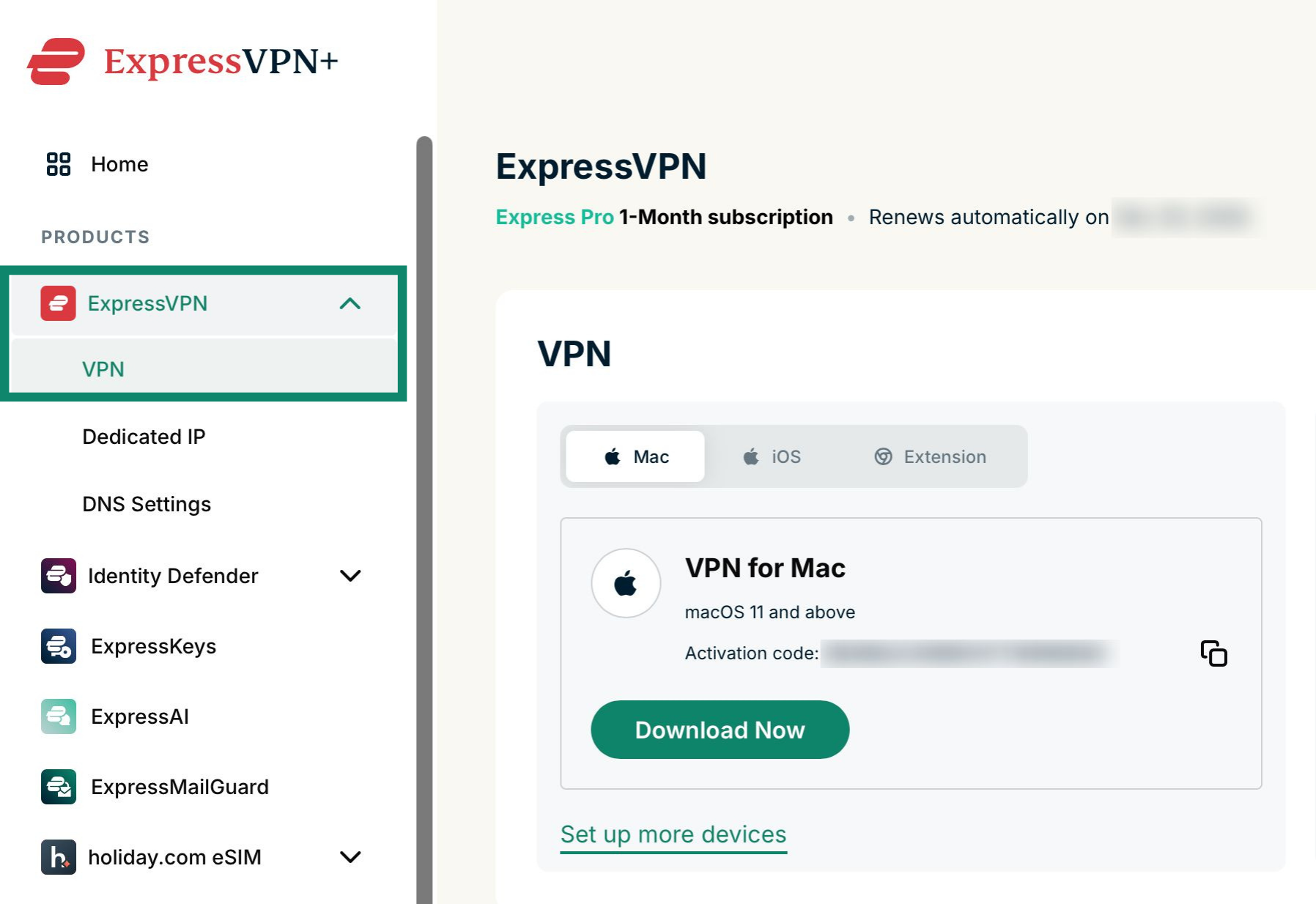
Bước 1: Tải và cài đặt ứng dụng VPN. Tải bản cài đặt của phần mềm VPN phù hợp với hệ điều hành (Windows/macOS) từ trang chủ nhà cung cấp (như NordVPN, ExpressVPN, Proton VPN,...) và tiến hành cài đặt.
Bước 2: Đăng nhập và chọn vị trí máy chủ. Mở ứng dụng, đăng nhập tài khoản. Tại giao diện chính, chọn quốc gia hoặc vị trí máy chủ mà bạn muốn chuyển địa chỉ IP sang (ví dụ: Mỹ, Nhật Bản, Singapore,...).
Bước 3: Kích hoạt kết nối Nhấn nút Connect (Kết nối). Khi màn hình báo kết nối thành công, toàn bộ lưu lượng mạng trên thiết bị đã được chuyển sang địa chỉ IP mới.
Cách kiểm tra: Mở trình duyệt và truy cập vào các trang web như whoer.net hoặc ipinfo.io. Nếu vị trí hiển thị đúng quốc gia bạn đã chọn thì thao tác đã thành công.
Sử dụng Proxy
Proxy Server đóng vai trò như một "trạm trung chuyển" giữa thiết bị của bạn và Internet. Khi bạn truy cập một trang web qua Proxy, yêu cầu sẽ được gửi tới Proxy Server trước. Sau đó, máy chủ này sẽ đại diện cho bạn gửi truy cập đến website đích bằng IP của nó.
Cơ chế: Đổi IP ở lớp ứng dụng (thường chỉ áp dụng trên trình duyệt web hoặc ứng dụng được cấu hình).
Mã hóa: Đa phần không mã hóa dữ liệu truyền đi (trừ HTTPS Proxy), dữ liệu vẫn có thể bị nhà cung cấp dịch vụ Internet (ISP) hoặc hacker dòm ngó.
Ưu điểm: Tốc độ nhanh, nhẹ, cài đặt đơn giản qua Extension hoặc Cài đặt trình duyệt, có nhiều bản miễn phí.
Nhược điểm: Độ bảo mật kém, chỉ bảo vệ được từng ứng dụng riêng lẻ, dễ bị các trang web phát hiện và chặn IP.
Xem thêm: HA Proxy là gì? Hướng dẫn khái niệm cân bằng tải và ứng dụng
Sử dụng SSH Tunnel
SSH Tunnel (Secure Shell) là phương pháp tạo một đường truyền mã hóa an toàn nối giữa thiết bị của bạn và một máy chủ SSH từ xa. Bằng cách định tuyến dữ liệu qua cổng kết nối này, bạn có thể che giấu IP thật và sử dụng địa chỉ IP của máy chủ SSH để truy cập Internet.
Cơ chế: Tạo một SOCKS5 Proxy nội bộ trên máy tính (127.0.0.1) và chuyển tiếp (forwarding) toàn bộ lưu lượng của ứng dụng qua đường dẫn SSH tới máy chủ từ xa.
Mã hóa: Mã hóa mạnh mẽ toàn bộ dữ liệu truyền đi (AES-256, ChaCha20...) bằng giao thức SSH, giúp chống nghe lén và vượt tường lửa khắt khe cực kỳ hiệu quả.
Ưu điểm: Bảo mật rất cao, tránh bị rò rỉ dữ liệu, qua mặt được các hệ thống chặn/kiểm duyệt mạng nghiêm ngặt.
Nhược điểm: Đòi hỏi có máy chủ SSH từ xa, cài đặt phức tạp hơn (cần dùng dòng lệnh/config proxy) và tốc độ phụ thuộc vào cấu hình máy chủ.
Chi tiết các bước thực hiện fake địa chỉ IP bằng SSH Tunnel:
Bước 1: Khởi tạo SSH Tunnel qua dòng lệnh. Mở ứng dụng Command Prompt (trên Windows) hoặc Terminal (trên macOS) và nhập câu lệnh sau:
ssh -D 1080 -q -C -N username@remote_server_ip
(Thay username và remote_server_ip bằng thông tin tài khoản và IP máy chủ SSH của bạn; cổng 1080 là cổng SOCKS proxy nội bộ).Bước 2: Cấu hình Proxy trên Trình duyệt. Mở phần Cài đặt Proxy của trình duyệt (hoặc sử dụng tiện ích mở rộng như Proxy SwitchyOmega), chọn loại SOCKS5 Proxy, nhập địa chỉ IP: 127.0.0.1 và Port: 1080.
Bước 3: Kích hoạt và kiểm tra. Lưu cấu hình và bật kết nối Proxy trên trình duyệt. Truy cập các trang kiểm tra IP để xác nhận địa chỉ IP trên trình duyệt đã trùng khớp với IP của máy chủ SSH.
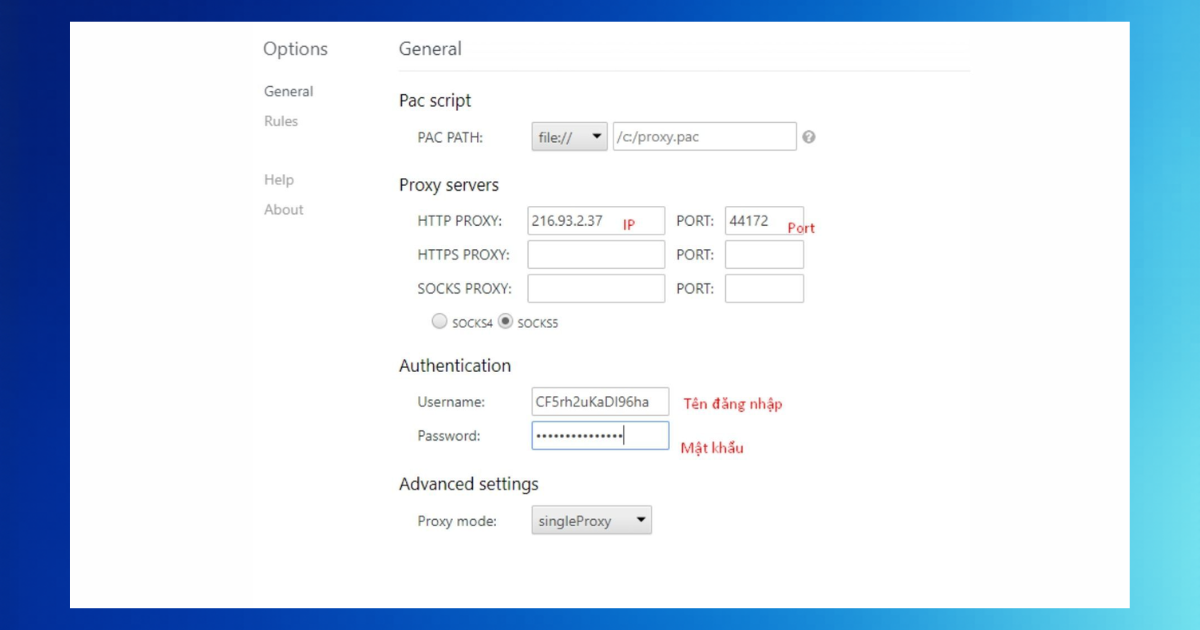
So sánh VPN, Proxy và SSH
Dù cả Proxy, VPN và SSH Tunnel đều giúp bạn che giấu địa chỉ IP thật bằng cách hiển thị một IP khác với website đích, nhưng cơ chế hoạt động, độ bảo mật và phạm vi tác động của 3 giải pháp này hoàn toàn không giống nhau. Dưới đây là bảng so sánh chi tiết 3 công nghệ Proxy, VPN và SSH:
| Tiêu chí | Proxy | VPN | SSH Tunnel |
| Thay đổi IP hiển thị | Có | Có | Có |
| Mã hóa kết nối | Tùy loại Proxy | Thường có | Mã hóa toàn bộ qua giao thức SSH |
| Phạm vi tác động | Có thể theo ứng dụng/trình duyệt | Thường ở cấp kết nối thiết bị | Cấp ứng dụng (qua SOCKS5 Local) |
| Cấu hình | Thường đơn giản | Tùy dịch vụ | Phức tạp (Cần lệnh/máy chủ riêng) |
| Phù hợp | Kiểm thử, truy cập theo nhu cầu (Lướt web) | Kết nối riêng tư và bảo vệ lưu lượng (xem phim, chơi game) | Vượt tường lửa khắt khe, quản trị mạng |
Nên dùng Proxy nếu bạn chỉ cần thay đổi IP tạm thời cho một trình duyệt để lướt web hoặc kiểm thử (testing).
Nên dùng VPN nếu bạn muốn bảo vệ lưu lượng dữ liệu ở phạm vi rộng (toàn máy), giao dịch tài chính hoặc cần kết nối riêng tư tuyệt đối.
Nên dùng SSH Tunnel nếu bạn có kiến thức kỹ thuật, sẵn máy chủ từ xa và cần vượt qua các hệ thống kiểm duyệt/tường lửa khắt khe nhất.
Những lưu ý khi fake IP

Khi phát địa chỉ IP bằng Proxy thì không phải Proxy nào cũng có chất lượng giống nhau. Đặc biệt, các Proxy miễn phí hoặc không rõ nguồn gốc có thể gây ra vấn đề về tốc độ, độ ổn định và quyền riêng tư. Một số điểm bạn nên lưu ý:
Không sử dụng Proxy không rõ nguồn gốc cho tài khoản ngân hàng, email hoặc dữ liệu quan trọng.
Kiểm tra tốc độ và độ ổn định trước khi sử dụng lâu dài.
Kiểm tra IP sau khi kết nối để xác nhận Proxy hoạt động.
Không xem fake IP là phương án bảo mật tuyệt đối.
Nếu Proxy thường xuyên mất kết nối, nên thay máy chủ khác.
Không sử dụng việc thay đổi IP để vượt qua các chính sách hoặc hạn chế mà bạn không có quyền bỏ qua.
Một số phần mềm fake IP uy tín, phổ biến hiện nay
Nếu bạn không muốn thiết lập thủ công, việc sử dụng các phần mềm hay ứng dụng VPN là giải pháp nhanh chóng và an toàn nhất để ẩn địa chỉ IP. Dưới đây là các phần mềm Fake IP uy tín được đánh giá cao nhất hiện nay:
1. NordVPN
NordVPN được đánh giá là một trong những dịch vụ VPN toàn diện nhất thế giới nhờ sự cân bằng hoàn hảo giữa tốc độ và độ bảo mật cao cấp. Đặc điểm nổi bật của NordVPN:
Hệ thống server rộng lớn: Sở hữu hơn 6.000+ máy chủ tại hơn 110 quốc gia, tối ưu cho việc đổi IP sang bất kỳ vị trí nào.
Giao thức NordLynx: Cho tốc độ kết nối siêu nhanh, hạn chế tối đa độ trễ khi chơi game hay xem phim 4K.
Tính năng Meshnet & Threat Protection: Giúp tạo mạng nội bộ an toàn giữa các thiết bị và chặn quảng cáo, mã độc trực tiếp khi lướt web.
Chính sách Không lưu nhật ký (No-Logs): Cam kết tuyệt đối không lưu lại lịch sử truy cập của người dùng.

2. ExpressVPN
ExpressVPN luôn là cái tên dẫn đầu về mặt tốc độ truy cập và khả năng vượt tường lửa khắt khe. Đặc điểm nổi bật của ExpressVPN:
Tốc độ đỉnh cao: Sử dụng giao thức độc quyền Lightway giúp kết nối ổn định, mượt mà và tiết kiệm pin trên thiết bị di động.
Mạng lưới máy chủ toàn cầu: Phủ sóng tại hơn 105 quốc gia, dễ dàng mở khóa các kho nội dung giải trí bị giới hạn địa lý (Netflix, Hulu, Disney+).
Công nghệ TrustedServer: Máy chủ chỉ chạy trên RAM (không lưu dữ liệu vào ổ cứng), tự động xóa sạch thông tin mỗi khi khởi động lại.
Đa nền tảng: Hỗ trợ cực tốt từ Windows, macOS, Android, iOS cho đến Android TV và Router.

3. Surfshark
Surfshark là sự lựa chọn tối ưu về chi phí với điểm cộng lớn nhất là khả năng kết nối không giới hạn thiết bị trên một tài khoản. Đặc điểm nổi bật của Surfshark:
Không giới hạn thiết bị: Chỉ cần 1 tài khoản, bạn có thể chia sẻ và Fake IP cho toàn bộ thiết bị của gia đình.
Tính năng CleanWeb: Bỏ qua quảng cáo, trình theo dõi, cảnh báo lừa đảo và phần mềm độc hại.
Chế độ Camouflage (Ẩn danh): Giúp che giấu việc bạn đang sử dụng VPN khỏi nhà cung cấp mạng (ISP).
Bảo mật MultiHop (Double VPN): Cho phép định tuyến kết nối qua 2 máy chủ VPN cùng lúc để nhân đôi độ bảo mật.

4. Proton VPN (Miễn phí)
Proton VPN là phần mềm đổi IP hiếm hoi cung cấp gói Free vĩnh viễn an toàn tuyệt đối, phát triển bởi đội ngũ các nhà khoa học đằng sau dịch vụ Proton Mail. Đặc điểm nổi bật của Proton VPN:
Băng thông không giới hạn: Gói miễn phí không giới hạn dung lượng (Data Limit), cho phép lướt web thoải mái không lo hết dung lượng.
Không quảng cáo & Không bán dữ liệu: Cam kết bảo mật chuẩn Thụy Sĩ, mã nguồn mở và được kiểm toán độc lập.
Tính năng Free: Kết nối tự động đến các máy chủ miễn phí (tại các quốc gia như Mỹ, Hà Lan, Nhật Bản...) trên 1 thiết bị.
Hạn chế: Bản free không hỗ trợ tính năng chọn vị trí server thủ công và không tối ưu cho việc xem phim cắt vùng (Streaming).
5. Hotspot Shield Basic (Miễn phí)
Hotspot Shield là giải pháp Fake IP lâu đời, nổi tiếng với khả năng tối ưu tốc độ kết nối qua giao thức Hydra độc quyền. Đặc điểm nổi bật của Hotspot Shield:
Kích hoạt nhanh chóng: Giao diện cực kỳ đơn giản, chỉ với 1 cú nhấp chuột là bạn đã có thể ẩn IP thành công.
Tối ưu tốt cho việc lướt web: Phiên bản Basic cho phép dùng miễn phí không cần đăng ký thẻ tín dụng.
Bảo vệ Wi-Fi công cộng: Tự động cảnh báo và mã hóa dữ liệu khi bạn truy cập vào các mạng Wi-Fi không an toàn.
Hạn chế của bản Free: Tự động gán server mặc định (thường là Mỹ), có hiển thị quảng cáo trong ứng dụng và giới hạn tính năng so với bản Premium.

Câu hỏi thường gặp về fake IP
Fake IP có ẩn danh hoàn toàn không?
Không. Thay đổi IP không xóa cookie, thông tin tài khoản hoặc các dấu hiệu nhận diện trình duyệt. Vì vậy, fake IP chỉ giúp thay đổi một phần thông tin kết nối mà website có thể nhìn thấy.
Fake IP có làm Internet chậm không?
Có thể. Tốc độ phụ thuộc vào vị trí, chất lượng, băng thông và mức tải của máy chủ Proxy. Proxy ở xa hoặc đang có nhiều người dùng thường cho độ trễ cao hơn.
Proxy miễn phí có an toàn không?
Không nên mặc định Proxy miễn phí là an toàn. Một số máy chủ có thể hoạt động không ổn định hoặc không phù hợp với dữ liệu nhạy cảm. Với tài khoản quan trọng, nên ưu tiên giải pháp có nguồn gốc và chính sách rõ ràng.
Fake IP có đổi được quốc gia không?
Có thể nếu Proxy hoặc VPN cung cấp máy chủ tại quốc gia mong muốn. Tuy nhiên, việc website nhận diện đúng quốc gia còn phụ thuộc vào cơ sở dữ liệu IP và các phương pháp xác định vị trí khác.
Fake IP có hợp pháp không?
Việc Fake IP không mặc nhiên là hành vi vi phạm pháp luật tại Việt Nam và nhiều quốc gia. Đây có thể là giải pháp hỗ trợ bảo vệ quyền riêng tư, tăng cường an toàn khi sử dụng Wi-Fi công cộng hoặc truy cập các dịch vụ trực tuyến. Tuy nhiên, tính hợp pháp còn phụ thuộc vào mục đích, phương thức sử dụng và quy định áp dụng. Nếu sử dụng Fake IP để thực hiện hành vi vi phạm pháp luật như lừa đảo, đánh cắp thông tin, tấn công mạng hoặc gian lận thương mại, người thực hiện vẫn có thể bị xử lý theo quy định pháp luật có liên quan. Ngoài ra, việc vượt qua giới hạn địa lý của một số dịch vụ có thể vi phạm điều khoản sử dụng, tùy thuộc vào chính sách của từng nền tảng.
Kết luận
Hướng dẫn cách fake địa chỉ IP trên trình duyệt chủ yếu được thực hiện thông qua Proxy. Tuy nhiên, đổi IP không đồng nghĩa với ẩn danh tuyệt đối, vì vậy hãy chọn máy chủ đáng tin cậy và kiểm tra kết nối trước khi sử dụng.
Nếu bạn đang có nhu cầu về Hosting, Server, Tên miền, Cloud Server… Hãy cân nhắc về Long Vân - Một trong những nhà cung cấp uy tín, đáng tin cậy hiện nay trên thị trường. Liên hệ ngay đến Long Vân để được tư vấn, hỗ trợ nhanh chóng:
Địa chỉ: Tòa nhà Long Vân, 37/2/6 Đường 12, P. An Khánh, TP. Hồ Chí Minh
Hotline: 1800 6070
Email: support@longvan.net
Website: longvan.net
'/%3e%3cdefs%3e%3cpattern%20id='pattern0'%20patternContentUnits='objectBoundingBox'%20width='1'%20height='1'%3e%3cuse%20xlink:href='%23image0_2471_158947'%20transform='scale(0.015625)'/%3e%3c/pattern%3e%3cimage%20id='image0_2471_158947'%20width='64'%20height='64'%20xlink:href='data:image/png;base64,iVBORw0KGgoAAAANSUhEUgAAAEAAAABACAYAAACqaXHeAAAACXBIWXMAAAsTAAALEwEAmpwYAAAE+0lEQVR4nO1ba2hcVRA+tVYRfFd8gYiPiu9aq5gqErNn7jbaWvHHCiIKFYw2yZ25SS1pQQkKRcHXDykK1j+2CAb/iVoL2goasuHO7FIjNlXQqqAVH4j1kabJytkEs7vJ3tzkPvbemA8OLLuHe2a+OzNnZs5ZpRaxiEXMF72l3hMyrnMjiP24FnwWhF4ExsfMd2pBo6SWgGvfB4zDIFSaaWghV7u4Xi005IZ6T9JCb9RTfNpg2pHryy1VC0d53ONb+SlreEWlHbm+3FIQenuuyleMTSrVPs+0M4Dyxgr+zLqdV6o0QjNtD6J8xXhfpQ0gdD8wjYdEQMkqOLeptCDLXZeD4F9hKV92BabnVVqgmT4IU/mJbRHzKg3QLq4PXfmJ8ZVKA7Tgx/9bAqwC3RCR8sYF3lNJh2Z8KioCtNA2lXQAk0REwLHmfPv5KsloPWSfDIKjkbx9pu0q6dBFe1U0po8DhlyVdADThvADH33UOmCfrlKT+kpYJo+/mCowVf0ALfRQSG/9U6u4+Vy/6zYX6EzNdiu4tNZ89poLgiu02PdYLt3iRW65hHftJjPXpPW+BIGCsy4EAv5e6zoX+FUeGDdqod8rLOeo5TodtfOah9pPnVaWMw6buFU71yritZqpWB2H6C3zDE9htODNIQS8PX6VzwhaM1abTOMZoTuriBJ8fWZrw+/XHdh01n/z3J4zQOhwHbd8zVOgWz/ZcpoWOh7Q998MI+cwjdXqytRrXdw69RJpm4drjre49mWeQuka04my8aGZ/vFyJb+7kxbaVUHArlni0wZvoQRfCugCA34JAKbvPJ51uIKoNX77DCD4gqeMrt0021tZE8wF6FdzaOKHgMkDlXpEPlkV0eucQ2jGEXC7rpsi1bmpbheL8eDs23JJLQGhb4KQkBH7aj8ENPV3naKZ3p3hGe+sdtuWVZFVtFdpwW9r5h2bqeOshXDytyqLMpWuH7mUMalgVoBtvhaqOmminWZYBcrVmzoR4XErMO4uy1jx5muRYby+PIdxNzD1zCkbBWNGwdxgv0o7gDEfhISWgnONSjN0wXkgCAEg+KpKM1a7bctm2aZmiwNjJrNUaYZmeiKgFfSnqhqshanMQOjngAHxOZVm6AJtCWYF5QRko0ormkyyMj0BmasrjEKBHpmvDGYP14POpWbfNwWbihua6eGwGqN+Y4IJwiahMs2VqkatSXMZD5rkRuc7lkevvZrIxU2REwYJJr/ISudKr/XM71rwSx+E/mSxc3csJFjlLguOhEKC4Ki5OgNMV9WuUy59mf7wTyiNGwuNhQQQ7A2HgEpzpr0gSBmmRzVT3/zuI+Co6S5FTkDzvt4TIzw5Chhf8EjmAJ4XlyscTSQJFZ2hhNcJFJUVjMV2UxWYdiTUCl6O7eIkCPYnzwrokIoLOt+xHJg+T5gbjKg4kR3svih4qhzuMNYZKwlgzusYjzRa8fJg+lE1AlnpXAlCPySAgL2qUbCKnZf4yeGjJcB+UDUSwB0XaqbPGqG8ZvzalO+q0cgOdZ09n/8WBFR+TBfoDpWwa/Y9RrDIlRc6HltFOK9rt4y/RefzOAyMWiUZLdx+sTnvC11xcwcp7j0/CCabHYPBzB0/NFbl9wQ6kci4zu2THSFfBy9a6AtgeloXu69QCwolcxSPKywX7wXBzcD0jLkzUL6vzNgJgnc1u93nNFrMRSxCLUz8C7AF5CyVdtSBAAAAAElFTkSuQmCC'/%3e%3c/defs%3e%3c/svg%3e)
