


%20-%20https://sketchapp.com%20--%3e%3ctitle%3ePath%205%3c/title%3e%3cdesc%3eCreated%20with%20Sketch.%3c/desc%3e%3cdefs%3e%3clinearGradient%20x1='50%25'%20y1='100%25'%20x2='50%25'%20y2='-49.8910072%25'%20id='linearGradient-1'%3e%3cstop%20stop-color='%2300E92B'%20offset='0%25'%3e%3c/stop%3e%3cstop%20stop-color='%23CCFFA8'%20offset='100%25'%3e%3c/stop%3e%3c/linearGradient%3e%3c/defs%3e%3cg%20id='Main-Files'%20stroke='none'%20stroke-width='1'%20fill='none'%20fill-rule='evenodd'%20opacity='0.65859375'%3e%3cg%20id='01_index-Agency'%20transform='translate(-133.000000,%20-562.000000)'%20stroke='url(%23linearGradient-1)'%20stroke-width='2'%3e%3cg%20id='Banner'%20transform='translate(127.000000,%2035.000000)'%3e%3cg%20id='Shape'%20transform='translate(0.000000,%20203.000000)'%3e%3cpolygon%20id='Path-5'%20transform='translate(12.500000,%20329.500000)%20rotate(-228.000000)%20translate(-12.500000,%20-329.500000)%20'%20points='2%20323%2012.5983607%20336%2023%20323'%3e%3c/polygon%3e%3c/g%3e%3c/g%3e%3c/g%3e%3c/g%3e%3c/svg%3e)


Hướng dẫn cài đặt OpenClaw trên Windows và VPS chi tiết A-Z cho người mới
Cùng với sự phát triển của AI Agent, nhiều nền tảng đã vượt ra khỏi vai trò chatbot thông thường để trực tiếp thực hiện công việc trên máy tính. OpenClaw là một trong những dự án nhận được nhiều sự quan tâm nhờ khả năng tự vận hành quy trình làm việc, tương tác với phần mềm và xử lý tác vụ theo mục tiêu được giao. Hãy cùng Long Vân tìm hiểu các bước cài đặt OpenClaw chi tiết trong bài viết sau.
Mục lục
OpenClaw là gì? Các tính năng nổi bật của OpenClaw
OpenClaw là một AI Agent mã nguồn mở được phát triển nhằm hỗ trợ người dùng xử lý công việc trên máy tính một cách tự động. Hệ thống có thể tiếp nhận mục tiêu, phân tích yêu cầu, xây dựng quy trình thực hiện và tự vận hành nhiều bước liên tiếp để hoàn thành nhiệm vụ. Nhờ khả năng tương tác với các ứng dụng, trình duyệt và hệ điều hành, OpenClaw được xem như một trợ lý AI có tính chủ động cao.
Các tính năng nổi bật của OpenClaw gồm:
- Tự động hóa công việc văn phòng: Thực hiện các tác vụ lặp lại như xử lý dữ liệu, quản lý email, cập nhật bảng tính, tạo báo cáo hoặc sắp xếp lịch làm việc. Nhờ đó, thời gian dành cho các công việc thủ công được rút ngắn đáng kể.
- Trợ lý lập trình: Hỗ trợ viết mã nguồn, phát hiện lỗi, phân tích cấu trúc dự án, tối ưu code và thực thi các lệnh phục vụ quá trình phát triển phần mềm.
- Duyệt web và nghiên cứu dữ liệu: Truy cập website, thu thập thông tin từ nhiều nguồn, tổng hợp dữ liệu và xây dựng báo cáo theo yêu cầu. Tính năng này phù hợp cho hoạt động nghiên cứu thị trường hoặc tìm kiếm tài liệu chuyên môn.
- Điều khiển từ xa qua ứng dụng chat: Cho phép gửi lệnh và theo dõi tiến trình xử lý thông qua các nền tảng nhắn tin như Telegram hoặc Discord mà không cần truy cập trực tiếp vào thiết bị đang vận hành.
- Chủ động theo dõi và báo cáo: Liên tục giám sát hệ thống, dữ liệu hoặc các điều kiện được thiết lập trước. Khi xuất hiện thay đổi quan trọng, thông báo và báo cáo sẽ được gửi tự động đến người dùng.
- Làm việc sâu ở cấp hệ điều hành: Hỗ trợ thao tác trực tiếp trên máy tính như đọc và ghi tệp, thực thi lệnh terminal, điều khiển trình duyệt, sử dụng chuột và bàn phím hoặc tương tác với các phần mềm đang hoạt động.
- Tự học và tối ưu theo thói quen: Ghi nhớ lịch sử tương tác, lưu trữ ngữ cảnh làm việc và điều chỉnh cách xử lý nhiệm vụ dựa trên những yêu cầu thường xuyên được sử dụng, từ đó nâng cao hiệu quả vận hành theo thời gian.
Xem thêm:
Cách cài đặt OpenClaw trên máy tính (Windows/Linux/macOS)
Quá trình cài đặt OpenClaw không quá phức tạp nhưng cần thực hiện đúng theo từng bước để hệ thống hoạt động ổn định. Trước khi bắt đầu, người dùng nên chuẩn bị đầy đủ môi trường cần thiết và kiểm tra cấu hình máy tính nhằm hạn chế các lỗi phát sinh trong quá trình thiết lập trên Windows, Linux hoặc macOS.
Chuẩn bị
Trước khi tìm hiểu hướng dẫn cài OpenClaw Windows hoặc MacOS, bạn hãy kiểm tra và chuẩn bị đầy đủ các thành phần dưới đây để quá trình thiết lập diễn ra thuận lợi:
- Những mục máy tính bạn cần có: Máy tính cấu hình tốt và công cụ dòng lệnh (Command Prompt trên Windows hoặc Terminal trên macOS/Linux).
- Node.js: Bắt buộc cài đặt bản LTS từ trang chủ Node.js để chạy mã nguồn.
- Khóa API: Vào Google AI Studio, tạo một Google Gemini API Key miễn phí và lưu lại để làm "bộ não" cho AI.
- Yêu cầu cấu hình phần cứng (CPU, RAM tối thiểu 16GB, ổ cứng trống):
- CPU: Intel Core i5 hoặc AMD Ryzen 5 thế hệ mới trở lên.
- RAM: Tối thiểu 16GB.
- Ổ cứng: SSD còn trống từ 50GB.
- Có cần cài thêm Docker Desktop hay Git:
- Docker Desktop (Bắt buộc): Cần cài đặt trước để OpenClaw khởi chạy các container hệ thống.
- Git (Khuyến nghị): Nên cài để dễ dàng tải và cập nhật các bộ kỹ năng (skills) từ cộng đồng.
Bước 1: Cài đặt OpenClaw
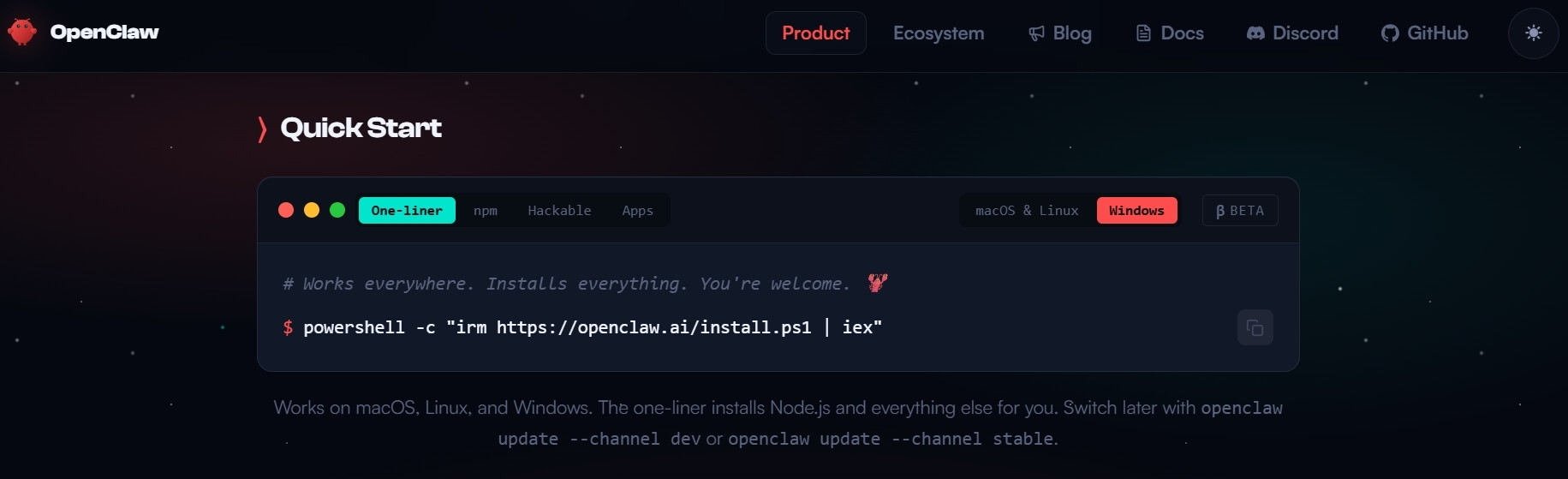
Hãy truy cập trang chủ openclaw.ai, chọn tab hệ điều hành của bạn (Windows/macOS/Linux) tại mục Quick Start. Sau đó, bạn bấm sao chép câu lệnh cài đặt tự động được cung cấp sẵn.
powershell -c "irm https://openclaw.ai/install.ps1 | iex"
Mở công cụ dòng lệnh trên máy tính với quyền quản trị viên:
- Đối với Windows: Nhập cmd vào thanh tìm kiếm hệ thống, bấm chuột phải vào Command Prompt và chọn Run as administrator.
- Đối với macOS/Linux: Nhấn tổ hợp phím Command + Space, gõ Terminal và nhấn Enter.
Dán câu lệnh vừa sao chép vào cửa sổ dòng lệnh và nhấn Enter. Hệ thống sẽ tự động tải xuống các gói cài đặt cốt lõi của OpenClaw từ Internet.
Bước 2: Chạy quy trình thiết lập ban đầu
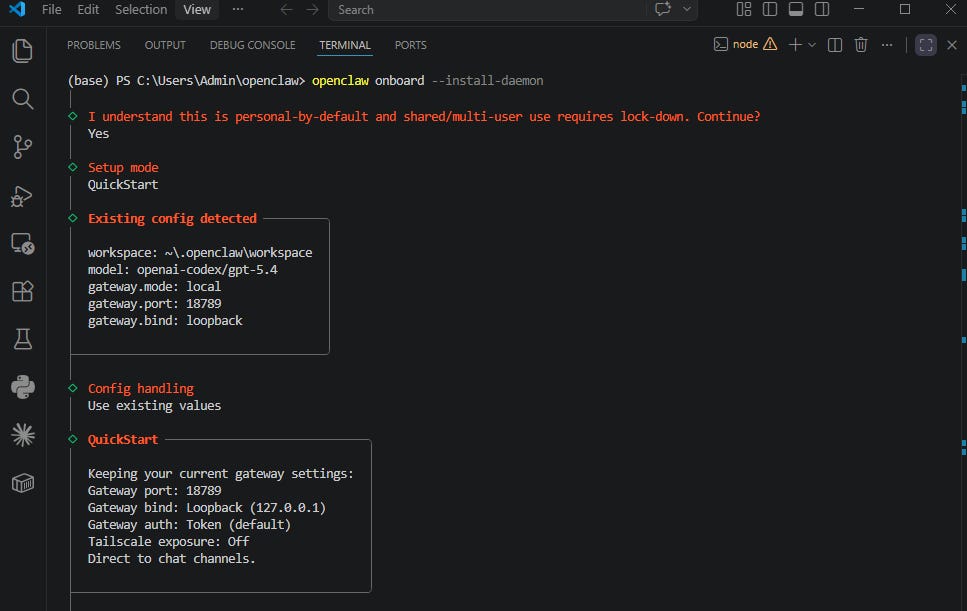
Chờ OpenClaw hoàn tất cài đặt, bạn nhập câu lệnh "openclaw onboard --install daemon" vào cửa sổ dòng lệnh rồi ấn Enter.
- Tại câu hỏi "I understand this is personal-by-default and shared/multi-user use requires lock-down. Continue? Yes / No", bạn nhập "Yes" và ấn Enter.
- Sử dụng phím mũi tên để chọn "QuickStart" và nhấn phím Enter.
- Tại mục Model/auth provider (bộ não của các trợ lý AI), chọn Google nếu muốn sử dụng miễn phí và không cần pro. Tại mục Google auth method, chọn Google Gemini API key. Lưu ý: Các model AI khác đều yêu cầu tài khoản pro và chọn càng nhiều model thì tốn phí càng cao.
- Dán đoạn mã API Key đã chuẩn bị vào, nhấn Enter và chọn phiên bản mô hình (khuyến nghị chọn Gemini Flash).
- Kết nối ứng dụng chat: Chọn Telegram, dán mã Token từ BotFather (để tạo bot) và dán ID Telegram cá nhân từ userinfobot (để bảo mật).
- Kỹ năng tìm kiếm: Chọn Gemini (Google Search) và dán lại API Key để AI tự tra cứu internet. Các câu hỏi phụ tiếp theo chọn đồng ý hoặc bỏ qua tùy nhu cầu.
Bước 3: Xác minh Gateway đang chạy
Để kiểm tra tình trạng kết nối, người dùng gõ câu lệnh "openclaw gateway status" vào cửa sổ dòng lệnh và theo dõi kết quả hiển thị trên màn hình. Nếu hệ thống hoạt động bình thường, màn hình sẽ trả về thông báo xác nhận hệ thống Gateway đang lắng nghe trên cổng 18789.
Bước 4: Mở bảng điều khiển
Người dùng tiến hành nhập câu lệnh "openclaw dashboard" vào cửa sổ dòng lệnh để kích hoạt giao diện điều khiển của phần mềm. Câu lệnh này sẽ tự động mở Control UI trong trình duyệt web của máy tính. Mọi quy trình thiết lập đã hoạt động ổn định nếu trình duyệt tải trang thành công và hiển thị đầy đủ giao diện quản lý cục bộ.

Bước 5: Gửi tin nhắn đầu tiên
Sau khi giao diện quản lý đã mở ra thành công, người dùng có thể bắt đầu kiểm tra hệ thống bằng cách gửi câu lệnh đầu tiên thông qua 2 cách:
- Cách 1 (Sử dụng Web UI): Nhập câu lệnh trực tiếp vào ô chat dưới đáy màn hình bảng điều khiển và nhấn nút gửi để xem AI phản hồi.
- Cách 2 (Sử dụng Telegram): Mở ứng dụng Telegram, truy cập vào con bot đã tạo ở Bước 2, bấm nút Start và gõ yêu cầu trực tiếp. Hệ thống OpenClaw trên máy tính sẽ xử lý tác vụ và gửi trả kết quả ngay trong phòng chat Telegram.
Xem thêm: Hướng dẫn thiết lập Model AI trên OpenClaw
Cách cài đặt OpenClaw trên VPS Ubuntu
Hệ điều hành Ubuntu trên máy chủ ảo (VPS) là môi trường lý tưởng để vận hành OpenClaw ổn định liên tục 24/7. Quy trình triển khai trên môi trường này đòi hỏi các thao tác quản trị hệ thống qua giao diện dòng lệnh SSH diễn ra tuần tự theo các bước tiêu chuẩn.
Chuẩn bị
Trước khi tiến hành cài đặt OpenClaw trên Ubuntu, máy chủ VPS và người quản trị cần đáp ứng đầy đủ các thông số kỹ thuật tối thiểu nhằm tránh xung đột phần mềm.
- Thông tin đăng nhập VPS: Người quản trị sở hữu tài khoản Root và địa chỉ IP của VPS để kết nối qua giao diện SSH.
- Cấu hình phần cứng máy chủ: VPS cần đạt thông số tối thiểu gồm bộ vi xử lý CPU 2 Cores, dung lượng RAM từ 4GB trở lên và dung lượng ổ cứng SSD còn trống tối thiểu 20GB.
- Hệ điều hành tương thích: Phiên bản hệ điều hành khuyến nghị là Ubuntu 22.04 LTS hoặc Ubuntu 24.04 LTS đã được cập nhật các gói vá lỗi mới nhất.
- Khóa tài khoản AI: Người dùng chuẩn bị sẵn Google Gemini API Key thu thập từ nền tảng Google AI Studio nhằm cung cấp mô hình ngôn ngữ trí tuệ nhân tạo cho hệ thống hoạt động.
Bước 1: Cài đặt Docker
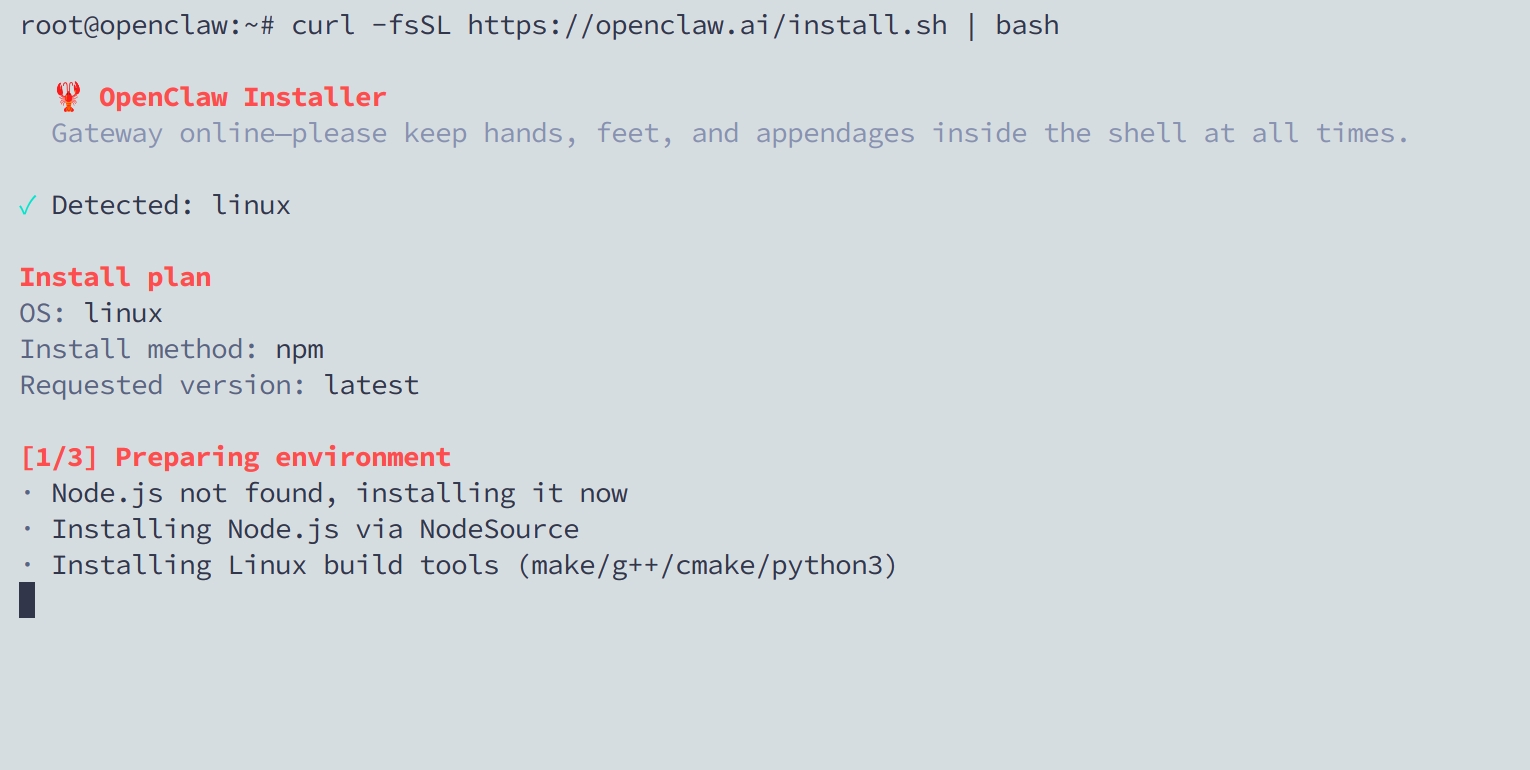
Docker là thành phần cần thiết để triển khai OpenClaw trên VPS theo mô hình container hóa. Bạn hãy cài đặt Docker và kiểm tra trạng thái hoạt động của môi trường.
- curl -fsSL https://get.docker.com -o install-docker.sh
- sh install-docker.sh
Sau khi cài đặt hoàn tất, kiểm tra phiên bản Docker và Docker Compose:
- docker --version
- docker compose version
Bước 2: Tạo user riêng cho OpenClaw
Không nên chạy OpenClaw bằng quyền root trong môi trường sản xuất. Việc tạo user riêng giảm rủi ro khi agent hoặc plugin gặp lỗi. Bạn có thể tạo user và cấp quyền Docker bằng các lệnh:
adduser moltbot
usermod -aG docker moltbot
su - moltbot
Sau khi chuyển sang user mới, toàn bộ thao tác cài đặt openclaw nên thực hiện dưới tài khoản đó. Cách làm nêu trên bảo vệ hệ thống tốt hơn so với chạy toàn bộ Gateway bằng quyền quản trị cao nhất.
Bước 3: Thiết lập mã nguồn
Bạn chuyển về thư mục home, tải mã nguồn và chạy script thiết lập:
cd ~
git clone https://github.com/moltbot/moltbot.git
cd moltbot
./docker-setup.sh
Script thiết lập thường xử lý các phần như build Docker image, khởi tạo trình hướng dẫn cấu hình và tạo Gateway token. Trong quá trình chạy, bạn sẽ được yêu cầu chọn nhà cung cấp mô hình AI, nhập API key và cấu hình kênh giao tiếp nếu cần.
Bước 4: Thiết lập chạy lệnh cho OpenClaw qua Docker
Do OpenClaw hoạt động bên trong container Docker, việc cấu hình alias command sẽ giúp quá trình quản lý và sử dụng các lệnh trở nên thuận tiện hơn.
Mở tệp ~/.bashrc và thêm đoạn cấu hình được dự án cung cấp vào cuối tệp:
moltbot() {
(
cd /home/moltbot/moltbot || {
echo "❌ Không tìm thấy thư mục /home/moltbot/moltbot"
return 1
}
docker compose "${COMPOSE_ARGS[@]}" run --rm moltbot-cli "$@"
)
}
clawdbot() {
moltbot "$@"
}
Sau khi lưu tệp, bạn nên tải lại cấu hình:
source ~/.bashrc
Tiếp theo, bạn kiểm tra hoạt động bằng một trong hai lệnh:
moltbot onboard hoặc clawdbot onboard
Bước 5: Cấu hình tự khởi động với systemd
Sau khi hoàn tất cài đặt, nên thiết lập cơ chế tự khởi động để OpenClaw tiếp tục hoạt động ngay cả khi VPS được khởi động lại. Cách kích hoạt Docker chạy cùng hệ thống:
sudo systemctl enable docker
Tiếp theo, bạn tạo cron job:
crontab -e
Rồi thêm dòng sau vào cuối tệp:
*/5 * * * * cd /home/moltbot/moltbot && docker compose up -d moltbot-gateway
Cấu hình trên sẽ kiểm tra trạng thái dịch vụ định kỳ và tự động khởi động lại container khi cần thiết.
Xem thêm:
Cách tích hợp OpenClaw vào Telegram/WhatsApp
Sau khi hoàn tất quá trình cài đặt, người dùng có thể kết nối OpenClaw với các nền tảng nhắn tin để điều khiển AI Agent từ xa. Trong đó, Telegram và WhatsApp là hai kênh được nhiều người lựa chọn nhờ khả năng tương tác nhanh, thuận tiện và dễ theo dõi trong quá trình sử dụng.
Chuẩn bị
Trước khi thiết lập Telegram hoặc WhatsApp, cần bảo đảm các điều kiện sau:
- OpenClaw đã được cài đặt và hoạt động ổn định.
- Hoàn tất quá trình onboarding ban đầu.
- Có API Key của mô hình AI đang sử dụng.
- Có tài khoản Telegram hoặc WhatsApp đang hoạt động.
- Có quyền truy cập vào Dashboard hoặc tệp cấu hình OpenClaw.
- Máy chủ duy trì kết nối Internet ổn định.
Ngoài ra, bạn cần bảo mật token và các thông tin xác thực trong suốt quá trình cấu hình để hạn chế nguy cơ truy cập trái phép.
Kết nối OpenClaw với Telegram
Để sử dụng Telegram làm kênh điều khiển, trước tiên bạn cần tạo một bot Telegram và liên kết bot đó với OpenClaw thông qua token xác thực.
- Tạo bot Telegram: Truy cập tài khoản @BotFather trên Telegram, sau đó gửi lệnh /newbot và thực hiện các bước tạo bot theo hướng dẫn. Sau khi hoàn tất, Telegram sẽ cung cấp một Bot Token để sử dụng trong quá trình kết nối.
- Cập nhật Bot Token vào OpenClaw: Mở phần cấu hình Telegram trong OpenClaw và nhập Bot Token vừa tạo. Thông tin này cho phép OpenClaw nhận diện bot và thiết lập kênh giao tiếp với Telegram.
- Kiểm tra kết nối: Lưu cấu hình, khởi động lại dịch vụ nếu cần, sau đó gửi một tin nhắn thử nghiệm đến bot. Nếu OpenClaw phản hồi thành công, quá trình tích hợp Telegram đã hoàn tất.
Kết nối OpenClaw với WhatsApp
WhatsApp là một trong những nền tảng được nhiều người lựa chọn để điều khiển OpenClaw từ xa nhờ khả năng trao đổi tin nhắn nhanh và thuận tiện trên thiết bị di động.
- Khởi tạo kết nối WhatsApp: Truy cập tính năng WhatsApp trong OpenClaw để bắt đầu tạo phiên liên kết mới. Hệ thống sẽ sinh mã QR phục vụ quá trình xác thực.
- Liên kết tài khoản WhatsApp: Mở ứng dụng WhatsApp trên điện thoại, truy cập mục Thiết bị liên kết và quét mã QR được OpenClaw cung cấp. Sau khi xác thực thành công, tài khoản WhatsApp sẽ được kết nối với hệ thống.
- Kiểm tra hoạt động: Gửi một tin nhắn thử nghiệm từ WhatsApp để xác nhận OpenClaw đã nhận và xử lý yêu cầu. Nếu bot phản hồi bình thường, việc tích hợp đã hoàn tất.
Xem thêm: Hướng dẫn kết nối OpenClaw với Zalo tạo Chatbot AI đơn giản
Xử lý lỗi thường gặp khi cài đặt OpenClaw
Trong quá trình cài đặt OpenClaw, người dùng có thể gặp một số lỗi liên quan đến môi trường hệ thống, phiên bản phần mềm hoặc cấu hình kết nối với mô hình AI. Việc xác định đúng nguyên nhân và áp dụng biện pháp khắc phục phù hợp sẽ giúp quá trình thiết lập diễn ra thuận lợi, đồng thời hạn chế gián đoạn khi đưa OpenClaw vào sử dụng.
Lỗi phiên bản Node.js không khớp
Khi bạn thực hiện cài đặt hoặc khởi chạy OpenClaw qua giao diện dòng lệnh (CLI), hệ thống đột ngột dừng tiến trình và xuất hiện các thông báo lỗi như Unsupported engine hoặc SyntaxError.
- Nguyên nhân: Phiên bản Node.js hiện tại trên máy quá cũ (dưới Node.js 22.16), không đáp ứng được yêu cầu của hệ thống.
- Cách khắc phục: Nâng cấp lên phiên bản Node.js LTS 24 (hoặc tối thiểu Node.js 22.26+). Có thể dùng nvm install 24 && nvm use 24, sau đó xóa thư mục node_modules cũ và chạy lại lệnh cài đặt.
Lỗi API Provider returned a billing error
OpenClaw hiển thị giao diện bình thường nhưng không thể phản hồi tin nhắn, trả về lỗi 402 Payment Required hoặc Insufficient Credit.
- Nguyên nhân: Tài khoản của mô hình AI bạn cấu hình (OpenAI, Claude, DeepSeek...) đã hết số dư, thẻ thanh toán bị từ chối hoặc API Key hết hạn.
- Cách khắc phục: Truy cập Dashboard của nhà cung cấp LLM để kiểm tra mục Billing, nạp thêm tiền hoặc đổi sang API Key mới còn hạn mức. Sau đó bạn cập nhật lại key và khởi động lại bằng lệnh openclaw gateway restart.
Lỗi không tìm thấy tệp cấu hình
Bảng điều khiển Control UI liên tục yêu cầu ghép nối (pairing required) hoặc hệ thống xuất hiện thông báo lỗi không thể tải file cấu hình như Configuration file missing, Failed to load config.yml.
- Nguyên nhân: File config.yml chưa được khởi tạo, đặt sai vị trí hoặc bị thiếu mã gateway token.
- Cách khắc phục: Chạy lệnh tự động sửa lỗi của hệ thống: openclaw doctor --fix. Nếu thiếu token, dùng lệnh openclaw doctor --generate-gateway-token để tạo lại cục bộ.
Lỗi bị từ chối quyền trong quá trình cài đặt
Màn hình xuất hiện thông báo EACCES: permission denied khi chạy npm hoặc SYSTEM_RUN_DENIED (Gatekeeper trên macOS) khi cài daemon hệ thống.
- Nguyên nhân: Hệ điều hành chặn quyền ghi file vào thư mục hệ thống hoặc cơ chế bảo mật của macOS chặn phần mềm chưa xác minh.
- Cách khắc phục:
- Với NPM/Linux: Chạy sudo chown -R $USER $(npm config get prefix)/{lib/node_modules,bin,share} để sửa quyền thư mục, tránh dùng trực tiếp sudo npm.
- Với macOS: Chạy lệnh xattr -d com.apple.quarantine $(which openclaw) trong Terminal để gỡ bỏ lệnh cấm của Gatekeeper.
Xem thêm:
- OpenClaw vs ChatGPT: AI nào mạnh hơn trong tự động hóa công việc?
- OpenClaw trong chăm sóc khách hàng: Chatbot thông minh tự xử lý ticket

Câu hỏi thường gặp về “cách cài đặt OpenClaw”
OpenClaw dùng để làm gì?
OpenClaw là một AI Agent mã nguồn mở được xây dựng để vận hành trực tiếp trên máy tính và xử lý các quy trình công việc một cách tự động. Hệ thống tiếp nhận yêu cầu thông qua các nền tảng nhắn tin như Telegram hoặc Discord, sau đó thực hiện thao tác trên thiết bị tương tự cách con người sử dụng chuột, bàn phím và các ứng dụng hằng ngày.
OpenClaw và Claude khác nhau như thế nào?
Mặc dù có tên gọi khá giống nhau, OpenClaw và Claude thực chất đảm nhiệm hai vai trò khác nhau trong hệ sinh thái AI. Claude là mô hình ngôn ngữ do Anthropic phát triển, chịu trách nhiệm phân tích và tạo phản hồi. Trong khi đó, OpenClaw đóng vai trò nền tảng điều phối tác vụ, cho phép AI triển khai các hành động thực tế dựa trên năng lực của mô hình ngôn ngữ được kết nối.
OpenClaw có phải AI agent không?
OpenClaw được biết đến như một nền tảng AI Agent mã nguồn mở có khả năng tự thực thi công việc. Thay vì dừng lại ở việc trả lời bằng văn bản như nhiều chatbot thông thường, hệ thống có thể truy cập công cụ, tương tác với phần mềm và triển khai nhiều bước xử lý liên tiếp trên máy tính hoặc máy chủ để hoàn thành mục tiêu mà người dùng đưa ra.
Trên đây là hướng dẫn chi tiết về cách cài đặt OpenClaw trên máy tính và cách xử lý một số lỗi thường gặp. Việc triển khai đúng quy trình sẽ giúp OpenClaw vận hành ổn định và khai thác hiệu quả các tính năng tự động hóa của AI Agent.
Đối với những nhu cầu triển khai OpenClaw trên môi trường chuyên nghiệp hoặc vận hành liên tục trong thời gian dài, việc đầu tư hạ tầng phù hợp là yếu tố cần thiết. Long Vân hiện cung cấp giải pháp OpenClaw AI Server hiệu năng cao, đáp ứng yêu cầu về tài nguyên, độ ổn định và khả năng mở rộng, tạo điều kiện thuận lợi cho việc triển khai các ứng dụng AI, tự động hóa và nhiều hệ thống công nghệ khác. Khi sử dụng dịch vụ OpenClaw tại Long Vân, bạn sẽ được tận hưởng các lợi ích dưới đây:
- Tích hợp sẵn môi trường OpenClaw, triển khai trong vài phút
- Máy chủ hiệu năng cao được tối ưu dành riêng cho OpenClaw
- Có sẵn các tài liệu tham khảo để sử dụng OpenClaw AI hiệu quả nhất
- Tiết kiệm chi phí do không cần đầu tư hạ tầng riêng.
Thông tin liên hệ Long Vân:
- VP HCM: Tòa nhà Long Vân, 37/2/6 Ðường 12, P. An Khánh, TP. Hồ Chí Minh
- Tel: 1800 6070
- Email: sale@longvan.net
'/%3e%3cdefs%3e%3cpattern%20id='pattern0'%20patternContentUnits='objectBoundingBox'%20width='1'%20height='1'%3e%3cuse%20xlink:href='%23image0_2471_158947'%20transform='scale(0.015625)'/%3e%3c/pattern%3e%3cimage%20id='image0_2471_158947'%20width='64'%20height='64'%20xlink:href='data:image/png;base64,iVBORw0KGgoAAAANSUhEUgAAAEAAAABACAYAAACqaXHeAAAACXBIWXMAAAsTAAALEwEAmpwYAAAE+0lEQVR4nO1ba2hcVRA+tVYRfFd8gYiPiu9aq5gqErNn7jbaWvHHCiIKFYw2yZ25SS1pQQkKRcHXDykK1j+2CAb/iVoL2goasuHO7FIjNlXQqqAVH4j1kabJytkEs7vJ3tzkPvbemA8OLLuHe2a+OzNnZs5ZpRaxiEXMF72l3hMyrnMjiP24FnwWhF4ExsfMd2pBo6SWgGvfB4zDIFSaaWghV7u4Xi005IZ6T9JCb9RTfNpg2pHryy1VC0d53ONb+SlreEWlHbm+3FIQenuuyleMTSrVPs+0M4Dyxgr+zLqdV6o0QjNtD6J8xXhfpQ0gdD8wjYdEQMkqOLeptCDLXZeD4F9hKV92BabnVVqgmT4IU/mJbRHzKg3QLq4PXfmJ8ZVKA7Tgx/9bAqwC3RCR8sYF3lNJh2Z8KioCtNA2lXQAk0REwLHmfPv5KsloPWSfDIKjkbx9pu0q6dBFe1U0po8DhlyVdADThvADH33UOmCfrlKT+kpYJo+/mCowVf0ALfRQSG/9U6u4+Vy/6zYX6EzNdiu4tNZ89poLgiu02PdYLt3iRW65hHftJjPXpPW+BIGCsy4EAv5e6zoX+FUeGDdqod8rLOeo5TodtfOah9pPnVaWMw6buFU71yritZqpWB2H6C3zDE9htODNIQS8PX6VzwhaM1abTOMZoTuriBJ8fWZrw+/XHdh01n/z3J4zQOhwHbd8zVOgWz/ZcpoWOh7Q998MI+cwjdXqytRrXdw69RJpm4drjre49mWeQuka04my8aGZ/vFyJb+7kxbaVUHArlni0wZvoQRfCugCA34JAKbvPJ51uIKoNX77DCD4gqeMrt0021tZE8wF6FdzaOKHgMkDlXpEPlkV0eucQ2jGEXC7rpsi1bmpbheL8eDs23JJLQGhb4KQkBH7aj8ENPV3naKZ3p3hGe+sdtuWVZFVtFdpwW9r5h2bqeOshXDytyqLMpWuH7mUMalgVoBtvhaqOmminWZYBcrVmzoR4XErMO4uy1jx5muRYby+PIdxNzD1zCkbBWNGwdxgv0o7gDEfhISWgnONSjN0wXkgCAEg+KpKM1a7bctm2aZmiwNjJrNUaYZmeiKgFfSnqhqshanMQOjngAHxOZVm6AJtCWYF5QRko0ormkyyMj0BmasrjEKBHpmvDGYP14POpWbfNwWbihua6eGwGqN+Y4IJwiahMs2VqkatSXMZD5rkRuc7lkevvZrIxU2REwYJJr/ISudKr/XM71rwSx+E/mSxc3csJFjlLguOhEKC4Ki5OgNMV9WuUy59mf7wTyiNGwuNhQQQ7A2HgEpzpr0gSBmmRzVT3/zuI+Co6S5FTkDzvt4TIzw5Chhf8EjmAJ4XlyscTSQJFZ2hhNcJFJUVjMV2UxWYdiTUCl6O7eIkCPYnzwrokIoLOt+xHJg+T5gbjKg4kR3svih4qhzuMNYZKwlgzusYjzRa8fJg+lE1AlnpXAlCPySAgL2qUbCKnZf4yeGjJcB+UDUSwB0XaqbPGqG8ZvzalO+q0cgOdZ09n/8WBFR+TBfoDpWwa/Y9RrDIlRc6HltFOK9rt4y/RefzOAyMWiUZLdx+sTnvC11xcwcp7j0/CCabHYPBzB0/NFbl9wQ6kci4zu2THSFfBy9a6AtgeloXu69QCwolcxSPKywX7wXBzcD0jLkzUL6vzNgJgnc1u93nNFrMRSxCLUz8C7AF5CyVdtSBAAAAAElFTkSuQmCC'/%3e%3c/defs%3e%3c/svg%3e)
