

%20-%20https://sketchapp.com%20--%3e%3ctitle%3ePath%205%3c/title%3e%3cdesc%3eCreated%20with%20Sketch.%3c/desc%3e%3cdefs%3e%3clinearGradient%20x1='50%25'%20y1='100%25'%20x2='50%25'%20y2='-49.8910072%25'%20id='linearGradient-1'%3e%3cstop%20stop-color='%2300E92B'%20offset='0%25'%3e%3c/stop%3e%3cstop%20stop-color='%23CCFFA8'%20offset='100%25'%3e%3c/stop%3e%3c/linearGradient%3e%3c/defs%3e%3cg%20id='Main-Files'%20stroke='none'%20stroke-width='1'%20fill='none'%20fill-rule='evenodd'%20opacity='0.65859375'%3e%3cg%20id='01_index-Agency'%20transform='translate(-133.000000,%20-562.000000)'%20stroke='url(%23linearGradient-1)'%20stroke-width='2'%3e%3cg%20id='Banner'%20transform='translate(127.000000,%2035.000000)'%3e%3cg%20id='Shape'%20transform='translate(0.000000,%20203.000000)'%3e%3cpolygon%20id='Path-5'%20transform='translate(12.500000,%20329.500000)%20rotate(-228.000000)%20translate(-12.500000,%20-329.500000)%20'%20points='2%20323%2012.5983607%20336%2023%20323'%3e%3c/polygon%3e%3c/g%3e%3c/g%3e%3c/g%3e%3c/g%3e%3c/svg%3e)


Microsoft Remote Desktop - Hướng dẫn cách thiết lập và kết nối nhanh chóng
Microsoft Remote Desktop giúp người dùng điều khiển máy tính Windows từ một thiết bị khác gần như đang ngồi trực tiếp trước máy. Giúp cho người mới, nhân sự và quản trị viên có thể truy cập PC hoặc Windows Server từ xa. Trong bài viết này của Long Vân, hãy cùng tìm hiểu microsoft remote desktop là gì, cách công nghệ hoạt động, điều kiện sử dụng, quy trình kết nối và các lưu ý bảo mật quan trọng.
Mục lục
Microsoft Remote Desktop là gì?
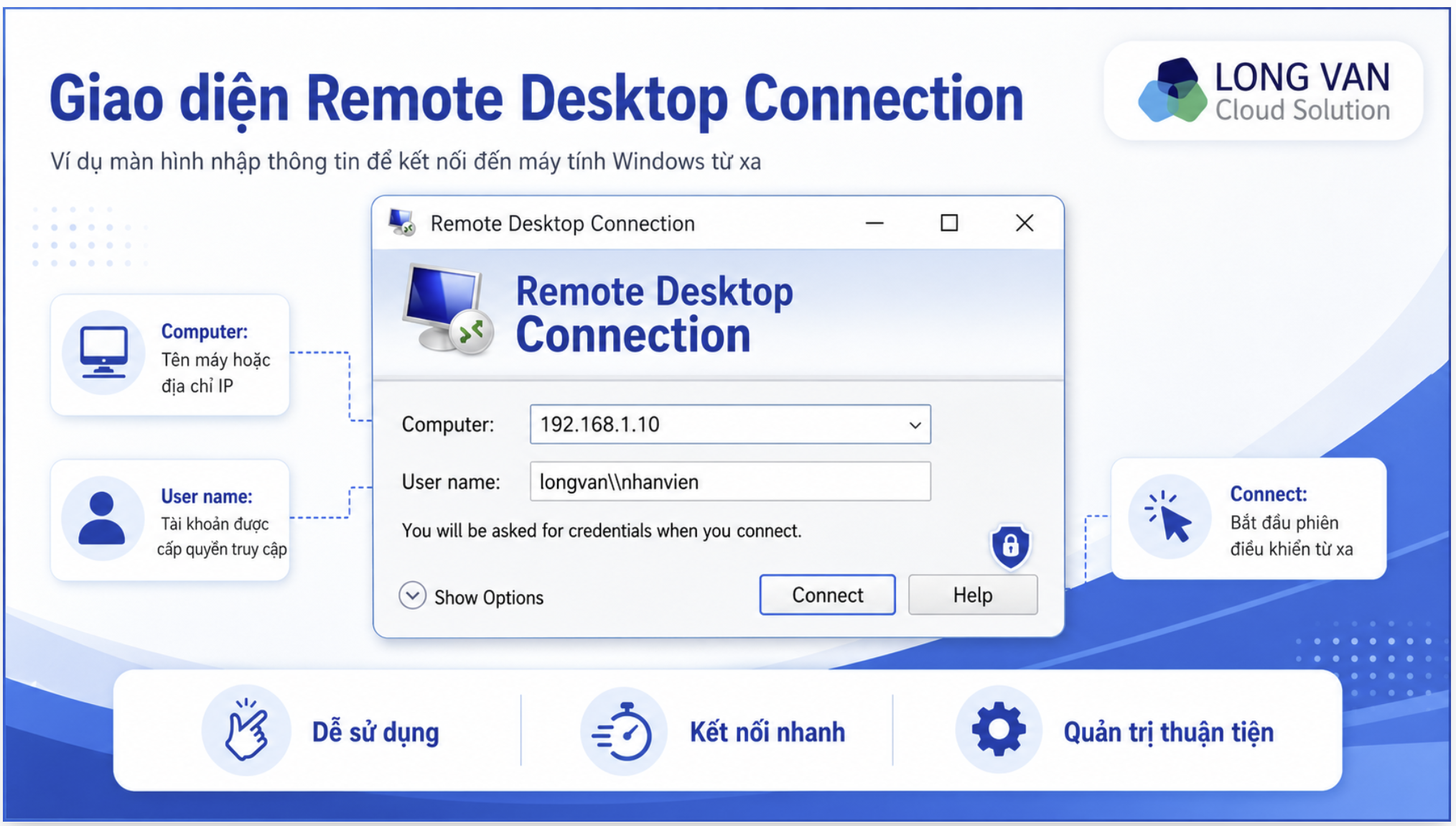
Microsoft Remote Desktop là công nghệ cho phép truy cập màn hình, ứng dụng và dữ liệu trên máy tính Windows từ xa qua mạng bằng Remote Desktop Protocol, gọi tắt là RDP. Người dùng có thể điều khiển chuột, bàn phím và chạy phần mềm trên máy đích như khi sử dụng trực tiếp. Cụ thể, bạn có thể hiểu như sau:
Máy tính được điều khiển được gọi là remote PC, host hoặc máy đích.
Thiết bị thực hiện kết nối được gọi là client hoặc máy khách.
Ứng dụng và dữ liệu được xử lý chủ yếu trên máy đích.
Client nhận hình ảnh giao diện và gửi thao tác điều khiển qua mạng.
Microsoft Remote Desktop hoạt động như thế nào?
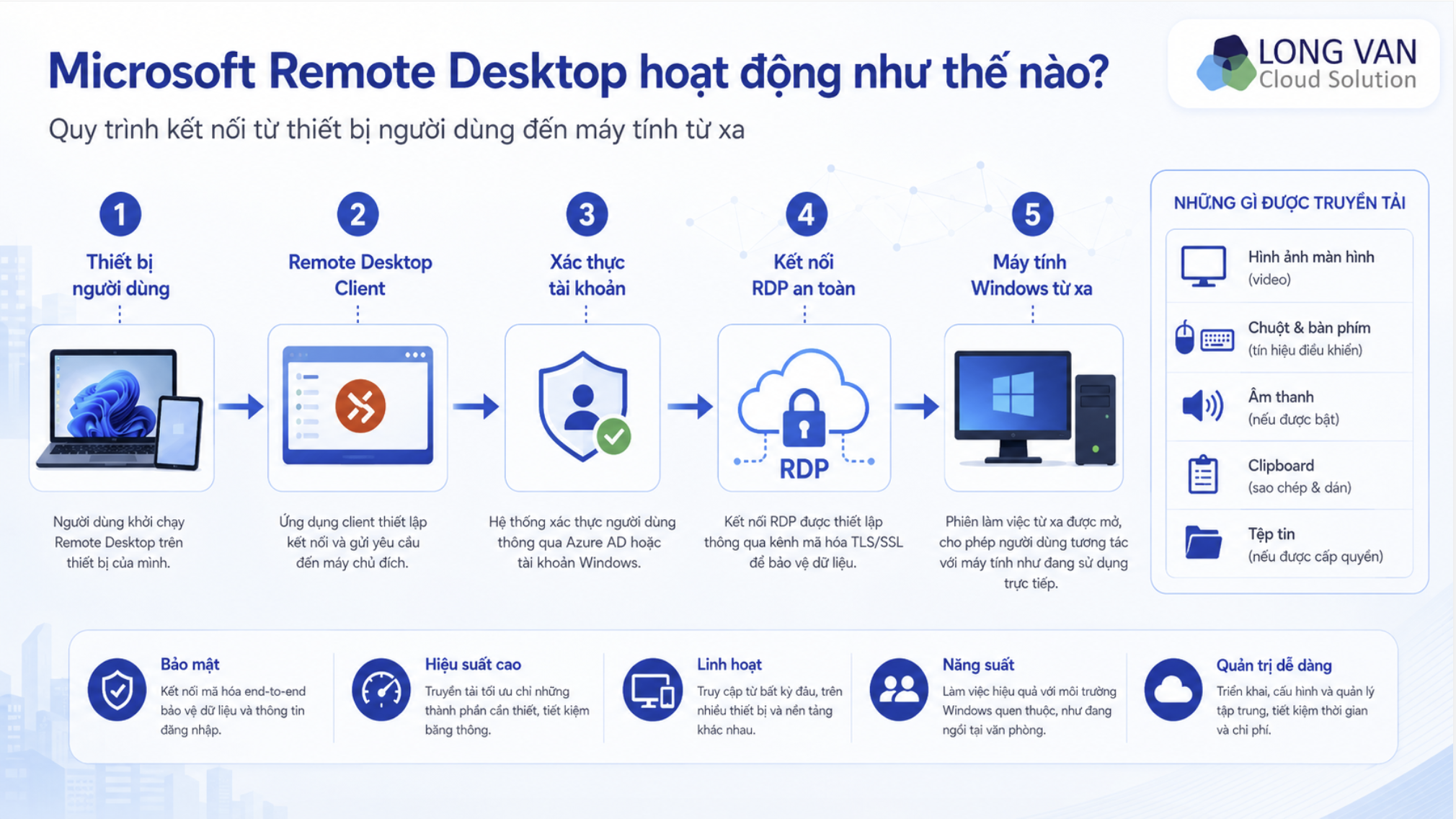
Microsoft Remote Desktop hoạt động theo mô hình máy khách – máy đích thông qua giao thức RDP. Thiết bị của người dùng gửi thao tác điều khiển đến máy tính từ xa, sau đó nhận lại hình ảnh giao diện và dữ liệu của phiên làm việc
Quy trình hoạt động
Quá trình kết nối diễn ra từ lúc người dùng nhập thông tin máy đích đến khi phiên làm việc từ xa được thiết lập và duy trì. Quy trình hoạt động như sau:
Nhập thông tin kết nối: Người dùng nhập tên máy hoặc địa chỉ IP của PC hay Windows Server cần truy cập.
Gửi yêu cầu truy cập: Remote Desktop client gửi yêu cầu kết nối đến máy đích thông qua mạng nội bộ, VPN hoặc RD Gateway.
Xác thực tài khoản: Máy đích kiểm tra tên đăng nhập, mật khẩu và quyền sử dụng Remote Desktop của người dùng.
Thiết lập phiên RDP: Khi xác thực thành công, hệ thống tạo một phiên làm việc từ xa giữa client và máy đích.
Truyền giao diện về thiết bị người dùng: Máy đích xử lý hệ điều hành, phần mềm và dữ liệu, sau đó gửi hình ảnh màn hình cùng các thay đổi giao diện về client.
Nhận thao tác điều khiển: Các thao tác chuột, bàn phím và lệnh từ người dùng được gửi ngược lại máy đích để thực thi.
Trao đổi tài nguyên được cấp quyền: Âm thanh, clipboard, máy in, ổ đĩa hoặc tệp có thể được chuyển hướng trong phiên RDP nếu quản trị viên cho phép.
Duy trì hoặc kết thúc phiên: Quá trình trao đổi tiếp tục cho đến khi người dùng đăng xuất, ngắt kết nối hoặc phiên truy cập bị quản trị viên kết thúc.
Điểm quan trọng là ứng dụng và dữ liệu vẫn được xử lý trên máy tính từ xa, không chuyển toàn bộ sang thiết bị người dùng. Vì vậy, trải nghiệm Microsoft Remote Desktop phụ thuộc chủ yếu vào độ ổn định của đường truyền, độ trễ mạng và hiệu năng của máy đích.
Điều kiện để sử dụng
Trước khi kết nối, người dùng cần kiểm tra phiên bản Windows, tài khoản, trạng thái máy và đường truyền. Máy tính nhận kết nối phải hỗ trợ vai trò Remote Desktop host. Dưới đây điều kiện mà bạn cần kiểm tra để sử dụng Microsoft Remote Desktop:
| Hạng mục | Yêu cầu cần kiểm tra |
|---|---|
| Máy đích | Windows Pro, Enterprise, Education hoặc Windows Server hỗ trợ Remote Desktop |
| Máy khách | Có Remote Desktop Connection, Windows App hoặc client tương thích |
| Tài khoản | Có mật khẩu và được cấp quyền truy cập từ xa |
| Trạng thái máy | Đang bật, có kết nối mạng và không ở chế độ ngủ sâu |
| Địa chỉ kết nối | Tên máy, địa chỉ IP hoặc thông tin do quản trị viên cung cấp |
| Tường lửa | Cho phép kết nối Remote Desktop theo chính sách hệ thống |
Windows Home vẫn có thể được sử dụng làm máy khách để truy cập thiết bị khác, nhưng không hỗ trợ nhận kết nối Remote Desktop bằng tính năng tích hợp. Vì vậy, nếu muốn điều khiển một máy tính Windows từ xa, máy đích cần sử dụng phiên bản Windows phù hợp.
Trong mạng nội bộ, người dùng có thể kết nối bằng tên máy hoặc địa chỉ IP của thiết bị. Nếu truy cập từ bên ngoài qua Internet, doanh nghiệp nên sử dụng VPN hoặc Remote Desktop Gateway để bảo vệ kết nối, thay vì mở trực tiếp cổng RDP ra mạng công cộng.
Ưu điểm và hạn chế của Microsoft Remote Desktop
Remote Desktop mang lại trải nghiệm gần giống sử dụng máy tính trực tiếp, nhưng hiệu quả phụ thuộc vào đường truyền, cấu hình máy đích và phương án triển khai. Dưới đây ưu và nhược điểm khi sử dụng Microsoft Remote Desktop:
| Ưu điểm | Hạn chế |
|---|---|
| Truy cập ứng dụng và dữ liệu Windows từ xa | Phụ thuộc độ trễ và băng thông |
| Không cần sao chép toàn bộ dữ liệu sang client | Máy đích phải được bật và kết nối mạng |
| Phù hợp quản trị Windows Server | Cấu hình sai có thể tạo rủi ro bảo mật |
| Hỗ trợ clipboard, âm thanh và nhiều màn hình | Không tối ưu cho mọi tác vụ đồ họa |
| Tích hợp tốt với hệ sinh thái Microsoft | Môi trường nhiều người dùng có thể cần giấy phép RDS |
Cách thiết lập và kết nối Microsoft Remote Desktop
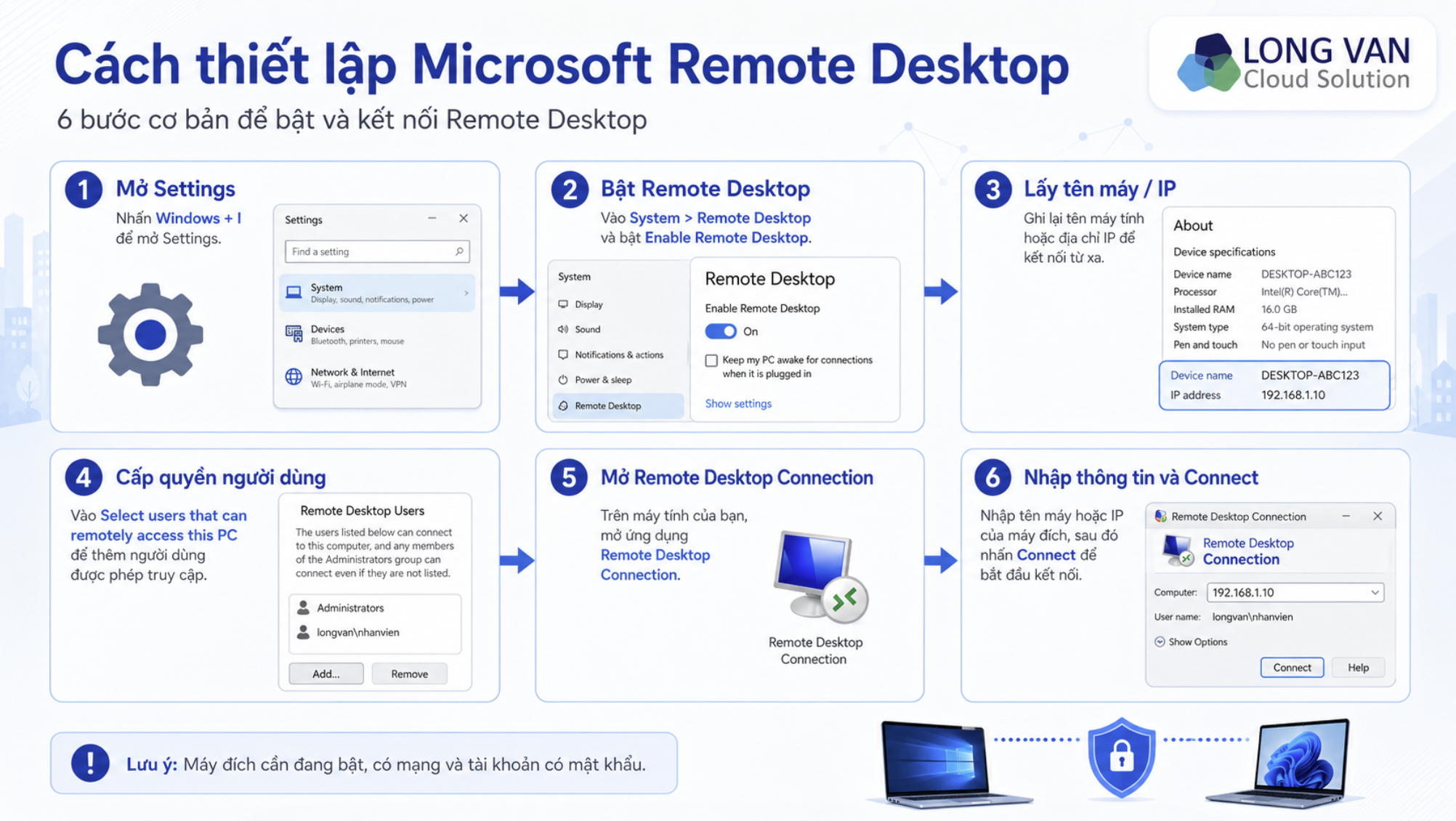
Quy trình cơ bản gồm bật Remote Desktop trên máy đích, lấy thông tin thiết bị và đăng nhập từ client. Microsoft đặt tùy chọn này trong phần Remote Desktop của Windows Settings. Dưới đây là hướng dẫn thiết lập và kết nối Microsoft Remote Desktop:
Trên máy đích, mở Settings > System > Remote Desktop.
Bật Remote Desktop và xác nhận cho phép kết nối.
Ghi lại PC name hoặc địa chỉ IP của máy.
Kiểm tra tài khoản trong mục Remote Desktop users.
Trên máy khách, mở Remote Desktop Connection hoặc chạy mstsc
Nhập tên máy hoặc địa chỉ IP vào ô Computer.
Chọn Connect, sau đó nhập tài khoản và mật khẩu.
Xác minh đúng thiết bị trước khi chấp nhận cảnh báo chứng chỉ.
Đăng xuất hoặc ngắt kết nối khi hoàn thành công việc.
Cách sử dụng Remote Desktop an toàn
Bảo mật là yêu cầu bắt buộc khi máy đích chứa dữ liệu doanh nghiệp. Network Level Authentication xác thực người dùng trước khi tạo phiên Remote Desktop và được Microsoft khuyến nghị cho phần lớn môi trường. Bạn có thể sử dụng Remote Desktop theo hướng dẫn sau:
Bật Network Level Authentication – NLA trên máy đích.
Sử dụng mật khẩu mạnh và tài khoản riêng cho từng người.
Chỉ cấp quyền Remote Desktop cho người thực sự cần.
Cập nhật Windows và Remote Desktop client thường xuyên.
Không chia sẻ tệp .rdp hoặc thông tin đăng nhập.
Ưu tiên VPN hoặc Remote Desktop Gateway khi truy cập qua Internet.
Áp dụng MFA nếu hạ tầng RD Gateway hỗ trợ.
Tắt chuyển hướng ổ đĩa hoặc clipboard khi không cần.
Theo dõi nhật ký đăng nhập và các lần xác thực bất thường.
Chỉ sử dụng Quick Assist với người đáng tin cậy.
Kết luận
Microsoft Remote Desktop là lựa chọn phù hợp để truy cập PC, ứng dụng và Windows Server từ xa bằng giao thức RDP. Công cụ dễ triển khai trong môi trường nhỏ, nhưng doanh nghiệp cần bổ sung VPN, RD Gateway, NLA, MFA, phân quyền và giám sát khi kết nối qua Internet. Hiểu đúng phiên bản Windows và lựa chọn đúng client sẽ giúp hệ thống hoạt động ổn định, an toàn hơn.
Long Vân cung cấp các giải pháp Cloud Server, Hosting, Email doanh nghiệp, Tên miền và bản quyền Microsoft, hỗ trợ doanh nghiệp xây dựng môi trường làm việc từ xa ổn định và dễ quản trị. Hệ thống có thể được tư vấn theo quy mô thực tế, thay vì triển khai dàn trải hoặc vượt quá nhu cầu sử dụng.
Thông tin liên hệ:
Địa chỉ: Tòa nhà Long Vân, 37/2/6 Đường 12, P. An Khánh, TP. Hồ Chí Minh
Hotline: 1800 6070
Email: support@longvan.net
Website: longvan.net
'/%3e%3cdefs%3e%3cpattern%20id='pattern0'%20patternContentUnits='objectBoundingBox'%20width='1'%20height='1'%3e%3cuse%20xlink:href='%23image0_2471_158947'%20transform='scale(0.015625)'/%3e%3c/pattern%3e%3cimage%20id='image0_2471_158947'%20width='64'%20height='64'%20xlink:href='data:image/png;base64,iVBORw0KGgoAAAANSUhEUgAAAEAAAABACAYAAACqaXHeAAAACXBIWXMAAAsTAAALEwEAmpwYAAAE+0lEQVR4nO1ba2hcVRA+tVYRfFd8gYiPiu9aq5gqErNn7jbaWvHHCiIKFYw2yZ25SS1pQQkKRcHXDykK1j+2CAb/iVoL2goasuHO7FIjNlXQqqAVH4j1kabJytkEs7vJ3tzkPvbemA8OLLuHe2a+OzNnZs5ZpRaxiEXMF72l3hMyrnMjiP24FnwWhF4ExsfMd2pBo6SWgGvfB4zDIFSaaWghV7u4Xi005IZ6T9JCb9RTfNpg2pHryy1VC0d53ONb+SlreEWlHbm+3FIQenuuyleMTSrVPs+0M4Dyxgr+zLqdV6o0QjNtD6J8xXhfpQ0gdD8wjYdEQMkqOLeptCDLXZeD4F9hKV92BabnVVqgmT4IU/mJbRHzKg3QLq4PXfmJ8ZVKA7Tgx/9bAqwC3RCR8sYF3lNJh2Z8KioCtNA2lXQAk0REwLHmfPv5KsloPWSfDIKjkbx9pu0q6dBFe1U0po8DhlyVdADThvADH33UOmCfrlKT+kpYJo+/mCowVf0ALfRQSG/9U6u4+Vy/6zYX6EzNdiu4tNZ89poLgiu02PdYLt3iRW65hHftJjPXpPW+BIGCsy4EAv5e6zoX+FUeGDdqod8rLOeo5TodtfOah9pPnVaWMw6buFU71yritZqpWB2H6C3zDE9htODNIQS8PX6VzwhaM1abTOMZoTuriBJ8fWZrw+/XHdh01n/z3J4zQOhwHbd8zVOgWz/ZcpoWOh7Q998MI+cwjdXqytRrXdw69RJpm4drjre49mWeQuka04my8aGZ/vFyJb+7kxbaVUHArlni0wZvoQRfCugCA34JAKbvPJ51uIKoNX77DCD4gqeMrt0021tZE8wF6FdzaOKHgMkDlXpEPlkV0eucQ2jGEXC7rpsi1bmpbheL8eDs23JJLQGhb4KQkBH7aj8ENPV3naKZ3p3hGe+sdtuWVZFVtFdpwW9r5h2bqeOshXDytyqLMpWuH7mUMalgVoBtvhaqOmminWZYBcrVmzoR4XErMO4uy1jx5muRYby+PIdxNzD1zCkbBWNGwdxgv0o7gDEfhISWgnONSjN0wXkgCAEg+KpKM1a7bctm2aZmiwNjJrNUaYZmeiKgFfSnqhqshanMQOjngAHxOZVm6AJtCWYF5QRko0ormkyyMj0BmasrjEKBHpmvDGYP14POpWbfNwWbihua6eGwGqN+Y4IJwiahMs2VqkatSXMZD5rkRuc7lkevvZrIxU2REwYJJr/ISudKr/XM71rwSx+E/mSxc3csJFjlLguOhEKC4Ki5OgNMV9WuUy59mf7wTyiNGwuNhQQQ7A2HgEpzpr0gSBmmRzVT3/zuI+Co6S5FTkDzvt4TIzw5Chhf8EjmAJ4XlyscTSQJFZ2hhNcJFJUVjMV2UxWYdiTUCl6O7eIkCPYnzwrokIoLOt+xHJg+T5gbjKg4kR3svih4qhzuMNYZKwlgzusYjzRa8fJg+lE1AlnpXAlCPySAgL2qUbCKnZf4yeGjJcB+UDUSwB0XaqbPGqG8ZvzalO+q0cgOdZ09n/8WBFR+TBfoDpWwa/Y9RrDIlRc6HltFOK9rt4y/RefzOAyMWiUZLdx+sTnvC11xcwcp7j0/CCabHYPBzB0/NFbl9wQ6kci4zu2THSFfBy9a6AtgeloXu69QCwolcxSPKywX7wXBzcD0jLkzUL6vzNgJgnc1u93nNFrMRSxCLUz8C7AF5CyVdtSBAAAAAElFTkSuQmCC'/%3e%3c/defs%3e%3c/svg%3e)
