

%20-%20https://sketchapp.com%20--%3e%3ctitle%3ePath%205%3c/title%3e%3cdesc%3eCreated%20with%20Sketch.%3c/desc%3e%3cdefs%3e%3clinearGradient%20x1='50%25'%20y1='100%25'%20x2='50%25'%20y2='-49.8910072%25'%20id='linearGradient-1'%3e%3cstop%20stop-color='%2300E92B'%20offset='0%25'%3e%3c/stop%3e%3cstop%20stop-color='%23CCFFA8'%20offset='100%25'%3e%3c/stop%3e%3c/linearGradient%3e%3c/defs%3e%3cg%20id='Main-Files'%20stroke='none'%20stroke-width='1'%20fill='none'%20fill-rule='evenodd'%20opacity='0.65859375'%3e%3cg%20id='01_index-Agency'%20transform='translate(-133.000000,%20-562.000000)'%20stroke='url(%23linearGradient-1)'%20stroke-width='2'%3e%3cg%20id='Banner'%20transform='translate(127.000000,%2035.000000)'%3e%3cg%20id='Shape'%20transform='translate(0.000000,%20203.000000)'%3e%3cpolygon%20id='Path-5'%20transform='translate(12.500000,%20329.500000)%20rotate(-228.000000)%20translate(-12.500000,%20-329.500000)%20'%20points='2%20323%2012.5983607%20336%2023%20323'%3e%3c/polygon%3e%3c/g%3e%3c/g%3e%3c/g%3e%3c/g%3e%3c/svg%3e)


Windows Desktop là gì? Tìm hiểu môi trường làm việc quen thuộc trên hệ điều hành Windows
Windows Desktop là khu vực làm việc chính xuất hiện ngay sau khi người dùng đăng nhập vào hệ điều hành Windows. Đây là nơi hiển thị biểu tượng ứng dụng, thư mục, thanh Taskbar và nhiều công cụ hỗ trợ giúp thao tác với máy tính nhanh chóng hơn. Dù sử dụng Windows 10 hay Windows 11, Desktop vẫn đóng vai trò là "trung tâm điều khiển" của máy tính. Vậy Windows Desktop hoạt động như thế nào, có những thành phần gì và làm sao để tối ưu không gian làm việc? Hãy cùng Long Vân tìm hiểu trong bài viết dưới đây.
Mục lục
Windows Desktop là gì?
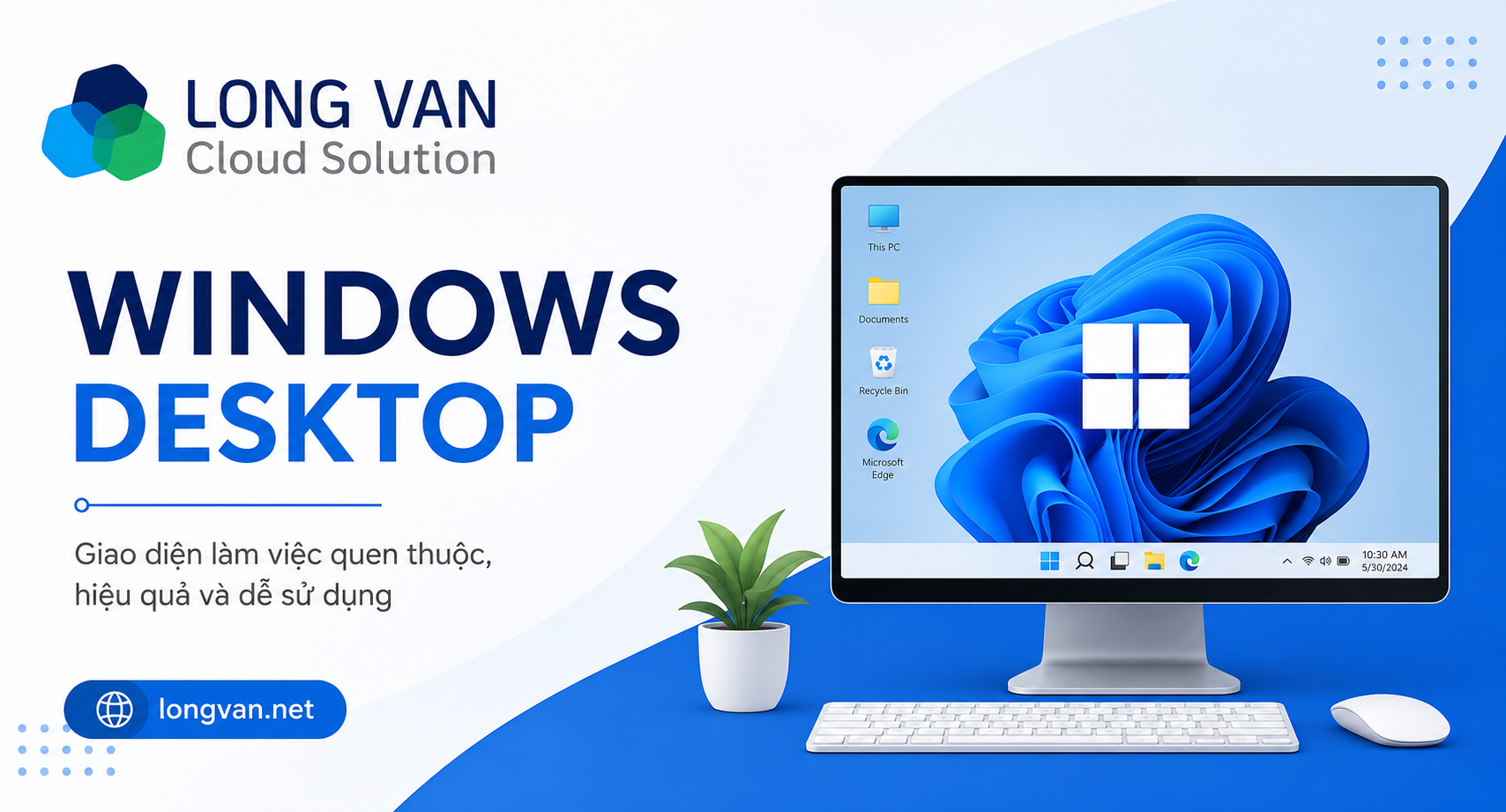
Windows Desktop là giao diện chính của hệ điều hành Microsoft Windows, đóng vai trò như màn hình làm việc trung tâm sau khi khởi động máy tính. Thông qua Desktop, người dùng có thể:
Mở ứng dụng
Truy cập thư mục
Quản lý tập tin
Kết nối thiết bị ngoại vi
Thay đổi cài đặt hệ thống
Theo dõi thông báo
Desktop được thiết kế trực quan, giúp người dùng dễ dàng thao tác dù là người mới hay đã có kinh nghiệm sử dụng máy tính.
Windows Desktop gồm những thành phần nào?
Windows Desktop được cấu thành từ nhiều khu vực khác nhau, mỗi thành phần đều có chức năng riêng nhằm hỗ trợ quá trình sử dụng máy tính.
Desktop Background: Đây là hình nền hiển thị trên màn hình chính. Người dùng có thể thay đổi hình ảnh, màu sắc hoặc trình chiếu nhiều ảnh theo sở thích.
Desktop Icons: Các biểu tượng giúp truy cập nhanh vào This PC, Recycle Bin, Folder, Shortcut ứng dụng và file thường dùng… Việc sắp xếp biểu tượng hợp lý giúp tăng hiệu quả làm việc hàng ngày.
Taskbar: Taskbar nằm ở cạnh dưới màn hình và là khu vực được sử dụng thường xuyên nhất. Thanh này cho phép bạn có thể mở nhanh ứng dụng, chuyển đổi giữa các cửa sổ, theo dõi chương trình đang chạy, xem đồng hồ và thông báo hệ thống.
Start Menu: Start Menu là nơi tập trung toàn bộ ứng dụng đã cài đặt cùng các chức năng quản lý hệ thống. Người dùng có thể tìm kiếm ứng dụng, mở Settings, khởi động lại máy và đăng xuất tài khoản.
Notification Area: Khu vực này hiển thị các biểu tượng như âm lượng, mạng Internet, bluetooth, pin và Windows Security.
Các tính năng nổi bật của Windows Desktop
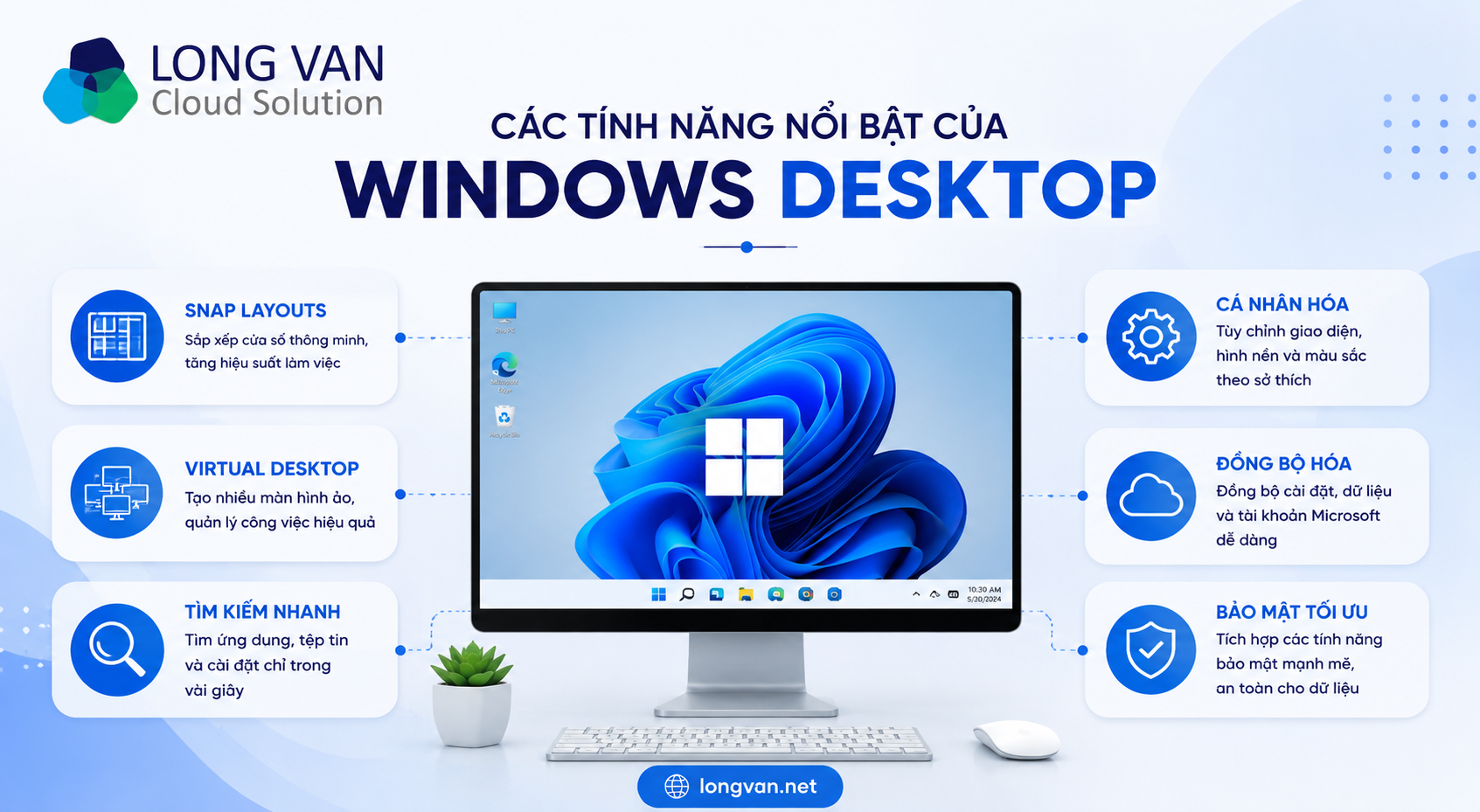
Không chỉ là màn hình hiển thị, Windows Desktop còn tích hợp nhiều tính năng giúp nâng cao trải nghiệm sử dụng.
Quản lý nhiều cửa sổ: Windows hỗ trợ Snap Layout và Snap Assist giúp chia màn hình thành nhiều khu vực làm việc. Tính năng này rất hữu ích khi cần mở nhiều ứng dụng cùng lúc.
Virtual Desktop: Virtual Desktop cho phép tạo nhiều màn hình làm việc riêng biệt. Nhờ đó, người dùng dễ dàng quản lý ứng dụng và tránh tình trạng màn hình quá lộn xộn.
Tìm kiếm nhanh: Thanh Search tích hợp trên Desktop giúp tìm các File, thư mục, ứng dụng, cài đặt và nội dung trên Internet
Đồng bộ tài khoản Microsoft: Khi đăng nhập tài khoản Microsoft, Desktop có thể đồng bộ hình nền, mật khẩu, cài đặt, OneDrive và Microsoft Store.
Lợi ích khi sử dụng Windows Desktop
Windows Desktop là môi trường làm việc quen thuộc, hỗ trợ người dùng học tập, làm việc và quản lý dữ liệu hiệu quả trên Microsoft PC.
Dễ sử dụng: Giao diện trực quan giúp người dùng nhanh chóng làm quen mà không cần nhiều kiến thức kỹ thuật.
Làm việc hiệu quả: Desktop cho phép mở nhanh các ứng dụng thường dùng, giúp tiết kiệm thời gian thao tác.
Quản lý dữ liệu thuận tiện: Người dùng có thể tạo thư mục, lưu tài liệu và sắp xếp tệp tin khoa học ngay trên Desktop.
Hỗ trợ đa nhiệm: Khả năng chia màn hình và chuyển đổi cửa sổ linh hoạt giúp nâng cao hiệu suất làm việc.
Một số lỗi thường gặp trên Windows Desktop
Trong quá trình sử dụng Microsoft PC, bạn có thể gặp một số sự cố liên quan đến hệ điều hành Windows, phần mềm hoặc phần cứng. Việc nhận biết nguyên nhân và áp dụng cách khắc phục phù hợp sẽ giúp thiết bị hoạt động ổn định, đảm bảo hiệu suất làm việc và hạn chế gián đoạn trong quá trình sử dụng.
Desktop không hiển thị biểu tượng: Nguyên nhân có thể do tính năng Show Desktop Icons bị tắt hoặc Windows Explorer gặp lỗi.
Desktop bị đen màn hình: Lỗi thường xuất hiện khi driver đồ họa hoạt động không ổn định hoặc quá trình cập nhật Windows bị gián đoạn.
Taskbar bị treo: Có thể khắc phục bằng cách khởi động lại Windows Explorer hoặc cập nhật hệ điều hành.
Desktop tải chậm: Nguyên nhân phổ biến là có quá nhiều chương trình khởi động cùng Windows hoặc dung lượng ổ cứng gần đầy.
Câu hỏi thường gặp
Windows Desktop có phải là hệ điều hành không?
Không. Windows Desktop chỉ là giao diện làm việc của hệ điều hành Windows.
Có thể thay đổi giao diện Desktop không?
Có. Người dùng có thể thay đổi hình nền, chủ đề, màu sắc và cách sắp xếp biểu tượng theo nhu cầu.
Desktop bị mất biểu tượng phải làm sao?
Hãy kiểm tra tùy chọn Show Desktop Icons, khởi động lại Windows Explorer hoặc cập nhật hệ điều hành nếu cần.
Kết luận
Windows Desktop là môi trường làm việc quen thuộc, giúp người dùng quản lý ứng dụng, dữ liệu và các tác vụ hằng ngày một cách trực quan, hiệu quả. Với nhiều tính năng như Taskbar, Start Menu, Virtual Desktop và khả năng tùy chỉnh linh hoạt, Windows Desktop vẫn là một trong những yếu tố quan trọng tạo nên trải nghiệm sử dụng hệ điều hành Microsoft.
Để khai thác tối đa sức mạnh của Windows trong môi trường doanh nghiệp, bạn có thể kết hợp với các giải pháp Microsoft 365, Cloud Server, Dedicated Cloud Server từ Long Vân Cloud. Hạ tầng ổn định cùng đội ngũ kỹ thuật giàu kinh nghiệm sẽ giúp doanh nghiệp xây dựng môi trường làm việc hiện đại, bảo mật và tối ưu hiệu suất. Liên hệ ngay đến Long Vân:
- Địa chỉ: Tòa nhà Long Vân, 37/2/6 Đường 12, P. An Khánh, TP. Hồ Chí Minh
- Hotline: 1800 6070
- Email: support@longvan.net
- Website: longvan.net
'/%3e%3cdefs%3e%3cpattern%20id='pattern0'%20patternContentUnits='objectBoundingBox'%20width='1'%20height='1'%3e%3cuse%20xlink:href='%23image0_2471_158947'%20transform='scale(0.015625)'/%3e%3c/pattern%3e%3cimage%20id='image0_2471_158947'%20width='64'%20height='64'%20xlink:href='data:image/png;base64,iVBORw0KGgoAAAANSUhEUgAAAEAAAABACAYAAACqaXHeAAAACXBIWXMAAAsTAAALEwEAmpwYAAAE+0lEQVR4nO1ba2hcVRA+tVYRfFd8gYiPiu9aq5gqErNn7jbaWvHHCiIKFYw2yZ25SS1pQQkKRcHXDykK1j+2CAb/iVoL2goasuHO7FIjNlXQqqAVH4j1kabJytkEs7vJ3tzkPvbemA8OLLuHe2a+OzNnZs5ZpRaxiEXMF72l3hMyrnMjiP24FnwWhF4ExsfMd2pBo6SWgGvfB4zDIFSaaWghV7u4Xi005IZ6T9JCb9RTfNpg2pHryy1VC0d53ONb+SlreEWlHbm+3FIQenuuyleMTSrVPs+0M4Dyxgr+zLqdV6o0QjNtD6J8xXhfpQ0gdD8wjYdEQMkqOLeptCDLXZeD4F9hKV92BabnVVqgmT4IU/mJbRHzKg3QLq4PXfmJ8ZVKA7Tgx/9bAqwC3RCR8sYF3lNJh2Z8KioCtNA2lXQAk0REwLHmfPv5KsloPWSfDIKjkbx9pu0q6dBFe1U0po8DhlyVdADThvADH33UOmCfrlKT+kpYJo+/mCowVf0ALfRQSG/9U6u4+Vy/6zYX6EzNdiu4tNZ89poLgiu02PdYLt3iRW65hHftJjPXpPW+BIGCsy4EAv5e6zoX+FUeGDdqod8rLOeo5TodtfOah9pPnVaWMw6buFU71yritZqpWB2H6C3zDE9htODNIQS8PX6VzwhaM1abTOMZoTuriBJ8fWZrw+/XHdh01n/z3J4zQOhwHbd8zVOgWz/ZcpoWOh7Q998MI+cwjdXqytRrXdw69RJpm4drjre49mWeQuka04my8aGZ/vFyJb+7kxbaVUHArlni0wZvoQRfCugCA34JAKbvPJ51uIKoNX77DCD4gqeMrt0021tZE8wF6FdzaOKHgMkDlXpEPlkV0eucQ2jGEXC7rpsi1bmpbheL8eDs23JJLQGhb4KQkBH7aj8ENPV3naKZ3p3hGe+sdtuWVZFVtFdpwW9r5h2bqeOshXDytyqLMpWuH7mUMalgVoBtvhaqOmminWZYBcrVmzoR4XErMO4uy1jx5muRYby+PIdxNzD1zCkbBWNGwdxgv0o7gDEfhISWgnONSjN0wXkgCAEg+KpKM1a7bctm2aZmiwNjJrNUaYZmeiKgFfSnqhqshanMQOjngAHxOZVm6AJtCWYF5QRko0ormkyyMj0BmasrjEKBHpmvDGYP14POpWbfNwWbihua6eGwGqN+Y4IJwiahMs2VqkatSXMZD5rkRuc7lkevvZrIxU2REwYJJr/ISudKr/XM71rwSx+E/mSxc3csJFjlLguOhEKC4Ki5OgNMV9WuUy59mf7wTyiNGwuNhQQQ7A2HgEpzpr0gSBmmRzVT3/zuI+Co6S5FTkDzvt4TIzw5Chhf8EjmAJ4XlyscTSQJFZ2hhNcJFJUVjMV2UxWYdiTUCl6O7eIkCPYnzwrokIoLOt+xHJg+T5gbjKg4kR3svih4qhzuMNYZKwlgzusYjzRa8fJg+lE1AlnpXAlCPySAgL2qUbCKnZf4yeGjJcB+UDUSwB0XaqbPGqG8ZvzalO+q0cgOdZ09n/8WBFR+TBfoDpWwa/Y9RrDIlRc6HltFOK9rt4y/RefzOAyMWiUZLdx+sTnvC11xcwcp7j0/CCabHYPBzB0/NFbl9wQ6kci4zu2THSFfBy9a6AtgeloXu69QCwolcxSPKywX7wXBzcD0jLkzUL6vzNgJgnc1u93nNFrMRSxCLUz8C7AF5CyVdtSBAAAAAElFTkSuQmCC'/%3e%3c/defs%3e%3c/svg%3e)
