


%20-%20https://sketchapp.com%20--%3e%3ctitle%3ePath%205%3c/title%3e%3cdesc%3eCreated%20with%20Sketch.%3c/desc%3e%3cdefs%3e%3clinearGradient%20x1='50%25'%20y1='100%25'%20x2='50%25'%20y2='-49.8910072%25'%20id='linearGradient-1'%3e%3cstop%20stop-color='%2300E92B'%20offset='0%25'%3e%3c/stop%3e%3cstop%20stop-color='%23CCFFA8'%20offset='100%25'%3e%3c/stop%3e%3c/linearGradient%3e%3c/defs%3e%3cg%20id='Main-Files'%20stroke='none'%20stroke-width='1'%20fill='none'%20fill-rule='evenodd'%20opacity='0.65859375'%3e%3cg%20id='01_index-Agency'%20transform='translate(-133.000000,%20-562.000000)'%20stroke='url(%23linearGradient-1)'%20stroke-width='2'%3e%3cg%20id='Banner'%20transform='translate(127.000000,%2035.000000)'%3e%3cg%20id='Shape'%20transform='translate(0.000000,%20203.000000)'%3e%3cpolygon%20id='Path-5'%20transform='translate(12.500000,%20329.500000)%20rotate(-228.000000)%20translate(-12.500000,%20-329.500000)%20'%20points='2%20323%2012.5983607%20336%2023%20323'%3e%3c/polygon%3e%3c/g%3e%3c/g%3e%3c/g%3e%3c/g%3e%3c/svg%3e)


- 8 tháng 10, 2026
- Chưa có tác giả
Lỗi kết nối máy chủ là tình trạng thiết bị không thể thiết lập hoặc duy trì đường truyền dữ liệu đến máy chủ. Khi gặp lỗi này, bạn có thể không vào được website, không đăng nhập được ứng dụng hoặc không truy cập được dữ liệu trên server. Trong bài viết này của Long Vân, cùng tìm hiểu lỗi kết nối máy chủ là gì, vì sao máy chủ không thể truy cập được và cách khắc phục.
Lỗi kết nối máy chủ là gì?
Lỗi kết nối máy chủ (server connection error) xảy ra khi máy khách (client) không thể gửi yêu cầu đến máy chủ hoặc không nhận được phản hồi từ máy chủ. Máy khách có thể là máy tính, điện thoại hoặc một ứng dụng đang chạy trên các thiết bị này. Tùy vào thiết bị và phần mềm đang sử dụng, thông báo lỗi có thể khác nhau.
Trên Windows, một lỗi thường gặp là "Cannot connect to Proxy Server". Khi sử dụng Chrome hoặc Edge, bạn có thể thấy thông báo "Unable to connect to the proxy server" cùng mã lỗi ERR_PROXY_CONNECTION_FAILED. Thông báo này xuất hiện khi máy tính được thiết lập kết nối Internet thông qua proxy server nhưng không thể kết nối đến máy chủ proxy. Proxy server đóng vai trò trung gian, chuyển tiếp dữ liệu giữa máy tính và máy chủ đích.
Chrome và Edge không quản lý cấu hình proxy riêng mà sử dụng thiết lập proxy của Windows. Do đó, nếu cấu hình proxy bị sai hoặc còn lưu lại từ thiết lập trước, kết nối Internet có thể bị ảnh hưởng trên nhiều trình duyệt cùng lúc.
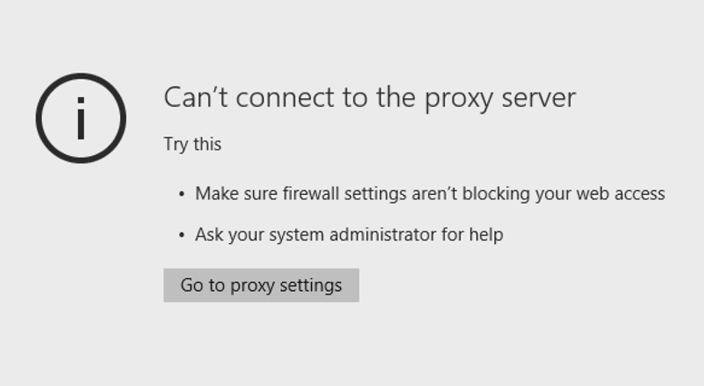
Thông báo lỗi kết nối máy chủ “Cannot connect to Proxy Server” (Nguồn: Internet)
Xem thêm:
- Dịch vụ cài đặt và cho thuê chỗ đặt máy chủ server riêng giá rẻ nhất
- Thuê máy chủ chuyên dụng dành cho game online
- Cho thuê máy chủ chạy server game tốt nhất TPHCM
Nguyên nhân lỗi kết nối máy chủ
Trước khi xử lý lỗi kết nối máy chủ này, bạn cần tìm hiểu và phân biệt được nguyên nhân gây ra lỗi kết nối máy chủ. Dưới đây là 6 nhóm nguyên nhân chính khiến bạn không thể kết nối với máy chủ:
Lỗi địa chỉ IP
Máy chủ được truy cập thông qua địa chỉ IP hoặc tên miền trỏ đến IP đó. Nếu IP của máy chủ thay đổi nhưng máy khách vẫn sử dụng địa chỉ cũ, kết nối sẽ thất bại. Tình trạng tương tự cũng xảy ra khi nhập sai địa chỉ IP, tên máy chủ hoặc tên miền đang được cấu hình DNS không chính xác.
Xem thêm:
- Email theo tên miền là gì? Các bước đăng ký Email tên miền
- Top 10 nhà cung cấp tên miền uy tín, giá tốt tại Việt Nam
Máy chủ quá tải hoặc đang bảo trì
Khi phải xử lý quá nhiều yêu cầu cùng lúc, máy chủ có thể phản hồi chậm hoặc không thể xử lý thêm kết nối mới. Trong trường hợp này, bạn vẫn có thể không truy cập được máy chủ dù thiết bị và kết nối Internet hoạt động bình thường. Lỗi cũng có thể xuất hiện khi nhà cung cấp đang bảo trì hoặc tạm ngừng dịch vụ.
Cổng kết nối bị lỗi hoặc bị chặn
Mỗi dịch vụ thường sử dụng một cổng (port) nhất định để tiếp nhận kết nối. Nếu cổng gặp sự cố hoặc bị tường lửa, phần mềm bảo mật chặn, máy khách sẽ không thể kết nối đến máy chủ. Ví dụ, SQL Server mặc định sử dụng cổng TCP 1433. Để kết nối SQL Server qua tường lửa, cần cấu hình tường lửa trên máy chủ cho phép lưu lượng qua cổng này.
Xem thêm:
- Top Giải pháp Máy chủ Doanh nghiệp nhỏ: Hiệu năng cao, Chi phí tối ưu
- Server cho doanh nghiệp vừa và nhỏ
Máy tính gặp lỗi phần cứng hoặc phần mềm
Sự cố từ thiết bị máy khách cũng có thể khiến kết nối thất bại. Nguyên nhân có thể là lỗi hệ điều hành, xung đột sau khi cài đặt ứng dụng hoặc thay đổi cấu hình Windows. Ngoài ra, card mạng, cáp mạng hoặc các thiết bị kết nối cũng có thể bị hỏng. Bạn có thể thử kết nối từ một máy khác để xác định vấn đề nằm ở thiết bị hay máy chủ.
Cấu hình kết nối không chính xác
Thông tin kết nối sai là một trong những nguyên nhân phổ biến. Các thông tin thường gặp gồm tên máy chủ, số cổng, giao thức mạng và thông tin đăng nhập. Ví dụ, proxy vẫn được bật dù máy chủ proxy không còn hoạt động. Khi đó, trình duyệt vẫn cố gắng kết nối qua proxy và báo lỗi dù kết nối Internet của bạn vẫn bình thường.
Xem thêm:
- Dịch vụ Cloud Dedicated và Bảng Giá Mới Nhất tại Long Vân
- Private Cloud Long Vân – Hạ tầng riêng biệt cho doanh nghiệp hiện đại
Mạng Internet không ổn định
Đường truyền chập chờn, tín hiệu Wi-Fi yếu hoặc thiết bị phát mạng gặp sự cố có thể khiến yêu cầu không đến được máy chủ. Cấu hình mạng trên máy tính bị sai cũng có thể gây ra tình trạng tương tự. Bạn có thể khởi động lại router/modem hoặc chuyển sang một mạng khác để kiểm tra. Nếu kết nối hoạt động bình thường khi đổi mạng, nguyên nhân nhiều khả năng nằm ở đường truyền hoặc thiết bị mạng ban đầu.
Cách khắc phục lỗi kết nối máy chủ
Nếu đã khởi động lại máy nhiều lần nhưng lỗi vẫn không được khắc phục, hãy thử các cách dưới đây. Các phương pháp được sắp xếp từ đơn giản đến nâng cao, vì vậy bạn nên thực hiện lần lượt từ Cách 1.
Trước khi thực hiện, hãy kiểm tra nhanh kết nối Internet bằng một thiết bị khác. Nếu thiết bị khác vẫn truy cập mạng bình thường, nguyên nhân nhiều khả năng nằm ở cấu hình hoặc phần mềm trên máy tính của bạn.
Lưu ý: Giao diện Windows 10 và Windows 11 có một số khác biệt. Với những bước có thay đổi về đường dẫn cài đặt, bài viết sẽ cung cấp hướng dẫn riêng cho từng phiên bản.
Cách 1: Vô hiệu hóa máy chủ proxy
Đây là cách đơn giản nhất nên thử đầu tiên khi gặp lỗi "Cannot connect to Proxy Server". Việc tắt proxy giúp loại bỏ khả năng kết nối đang bị chuyển hướng qua một proxy không hợp lệ hoặc không còn hoạt động.
Trên Windows 11:
- Chọn Start > Settings > Network & internet > Proxy.
- Tại Manual proxy setup, bên cạnh Use a proxy server, chọn Set up hoặc Edit.
- Chuyển Use a proxy server sang Off, sau đó chọn Save.
Trên Windows 10:
Chọn Start > Setting > Network & Internet > Chọn Proxy ở thanh bên trái > Tại mục Manual proxy setup bật On cho Use a proxy server.
Lưu ý: Nếu máy thuộc mạng công ty, proxy có thể là cấu hình bắt buộc từ bộ phận IT. Hãy hỏi IT trước khi tắt để tránh mất quyền truy cập Internet nội bộ.
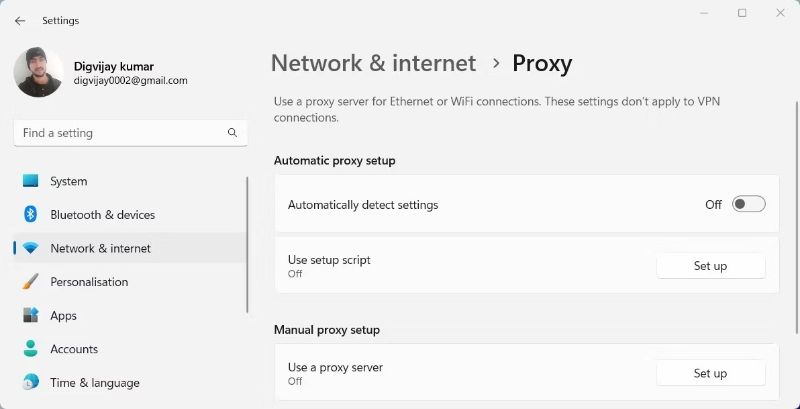
Tắt máy chủ Proxy trên Windows (Nguồn: Internet)
Cách 2: Khôi phục lại hệ thống
Nếu Cách 1 không hiệu quả, bạn có thể đưa Windows về trạng thái trước khi phát sinh lỗi. Tính năng System Restore khôi phục tệp hệ thống và cài đặt về một điểm khôi phục (restore point) đã lưu.
Cách làm:
- Bước 1: Nhấn tổ hợp Windows + R để mở hộp thoại Run.
- Bước 2: Gõ rstrui.exe rồi nhấn Enter.
- Bước 3: Chọn điểm khôi phục từ thời điểm máy còn hoạt động bình thường, rồi làm theo hướng dẫn.
Theo Microsoft, System Restore giữ nguyên tệp cá nhân, nhưng các thay đổi hệ thống sau điểm khôi phục sẽ bị hoàn tác. Nếu không có điểm khôi phục nào, có thể tính năng bảo vệ hệ thống (system protection) chưa được bật, và bạn cần chuyển sang cách khác.
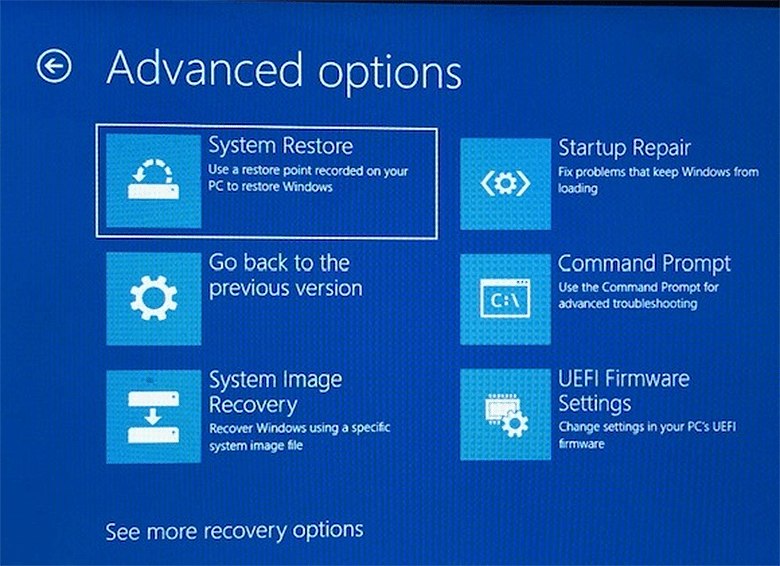
Tính năng System Restore để khôi phục lại hệ thống (Nguồn: Internet)
Cách 3: Thiết lập lại Windows
Lỗi kết nối đôi khi bắt nguồn từ chính hệ điều hành hoặc các cấu hình hệ thống bị lỗi. Trong trường hợp các cách khắc phục trước đó không hiệu quả, bạn có thể đặt lại Windows để đưa hệ thống về trạng thái cài đặt mới.
- Windows 11: Settings > System > Recovery > Reset this PC.
- Windows 10: Settings > Update & Security > Recovery > mục Reset this PC, chọn Get started.
Windows sẽ cho phép bạn chọn giữ lại hoặc xóa các tệp cá nhân. Nếu chọn Keep my files, Windows sẽ cài đặt lại hệ điều hành và giữ các tệp cá nhân, nhưng ứng dụng và một số cài đặt sẽ bị xóa hoặc đặt lại.
Lưu ý: Hãy sao lưu dữ liệu quan trọng trước khi reset Windows. Đây là biện pháp can thiệp sâu vào hệ thống, vì vậy chỉ nên thực hiện khi các cách khắc phục khác không mang lại hiệu quả.
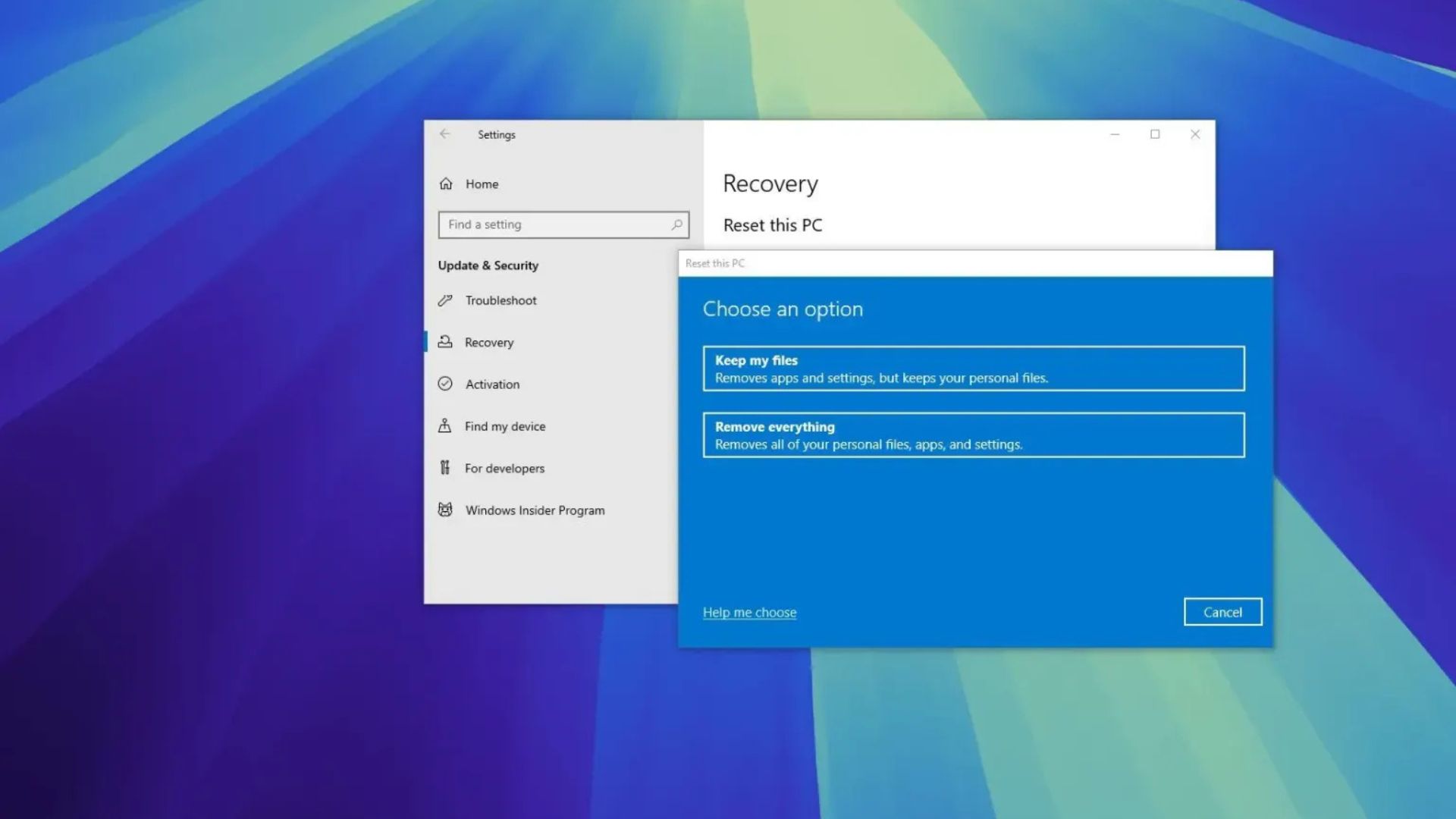
Xử lý lỗi kết nối máy chủ bằng cách thiết lập lại Windows (Nguồn: Internet)
Cách 4: Sử dụng Windows registry
Cách này tác động trực tiếp đến Registry, cơ sở dữ liệu lưu trữ nhiều thiết lập của Windows, nên bạn cần thực hiện cẩn thận. Trước khi chỉnh sửa, hãy sao lưu Registry bằng cách chọn File > Export để có thể khôi phục khi cần.
Cách thực hiện:
- Bước 1: Nhấn Windows + R, nhập regedit rồi nhấn Enter.
- Bước 2: Dán đường dẫn sau vào thanh địa chỉ của Registry Editor:
HKEY_CURRENT_USER\Software\Microsoft\Windows\CurrentVersion\Internet Settings - Bước 3: Tìm và xóa các giá trị MigrateProxy, ProxyEnable, ProxyServer và ProxyOverride.
- Bước 4: Khởi động lại trình duyệt hoặc máy tính, sau đó kiểm tra lại kết nối.
Nếu muốn hạn chế thay đổi cấu hình, bạn có thể chỉ chỉnh ProxyEnable thành 0 để tắt proxy thay vì xóa các giá trị liên quan. Theo tài liệu Microsoft, ProxyEnable, ProxyServer và ProxyOverride là các giá trị được sử dụng để kiểm soát cấu hình proxy trong khóa Registry này.
Lưu ý: Không phải trường hợp nào cũng cần can thiệp vào Registry. Bạn nên ưu tiên các cách đơn giản trước và chỉ áp dụng phương pháp này khi những cách khắc phục thông thường không hiệu quả.
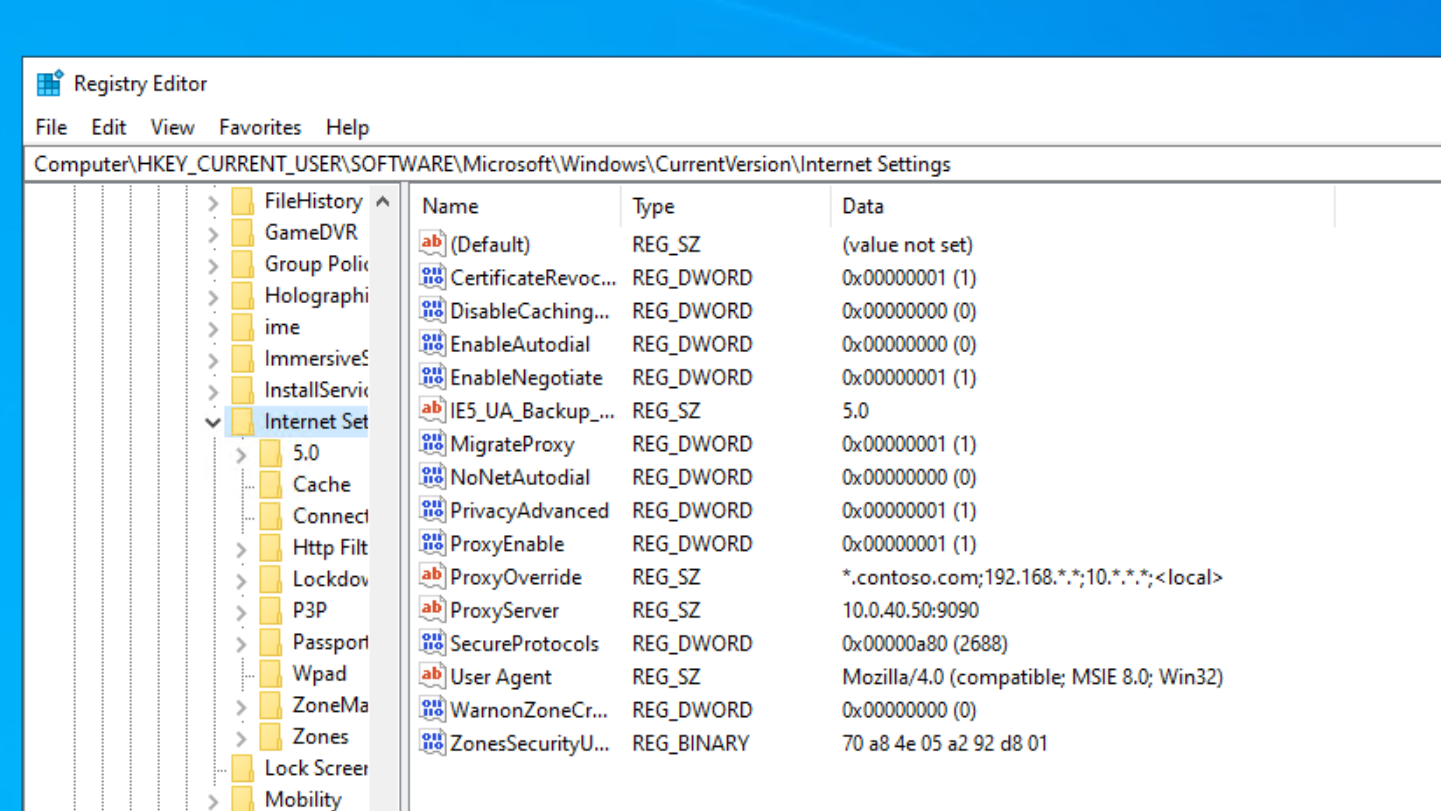
Sử dụng Windows registry để tác động trực tiếp đến cơ sở dữ liệu lưu trữ của Windows (Nguồn: Internet)
Xem thêm:
- Cho Thuê Máy Chủ Vật Lý Chính Hãng, Giá Tốt, Hỗ Trợ 24/7
- Máy Chủ Thanh Lý Server Mạnh, Giá Tốt, Bảo Hành Uy Tín | Long Vân
Lỗi kết nối máy chủ của máy trạm
Trong mạng doanh nghiệp, máy trạm (workstation) thường kết nối đến máy chủ nội bộ để dùng dữ liệu hoặc ứng dụng. Mỗi nguyên nhân gây lỗi kết nối giữa máy trạm và máy chủ có một cách xử lý riêng, như bảng dưới.
| Nguyên nhân | Cách kiểm tra | Cách khắc phục |
| Sai thông tin đăng nhập (Tên máy chủ, Giao thức mạng, Port, SQL) | Mở dữ liệu tài khoản (account) trên máy trạm. | Mở dữ liệu account > Check lại thông tin |
Khác mạng LAN Kiểm tra: Start > Run > Gõ: [Ten-may-chu]. Nếu xuất hiện thông báo lỗi: “Windows cannot access..” hoặc @the netword was not found@ thì đây là lỗi do khác mạng LAN |
Mở Run, gõ \\tên-máy-chủ. Nếu hiện "Windows cannot access…" hoặc "The network was not found" thì hai máy không cùng mạng. | Kết nối mạng máy chủ và máy trạm trong cùng 1 hệ thống mạng LAN |
| Do Windows Firewall máy chủ chặn truy cập | Tắt tạm tường lửa để kiểm tra, nếu kết nối được thì tường lửa là nguyên nhân. | Start > Control Panel > Windows Firewall > Turn Windows Firewall On or Off > Chọn Off. |
Xem thêm:
- 7 lợi ích của điện toán đám mây đối với doanh nghiệp
- Dịch vụ cho thuê máy chủ Dns, Cloud server giá rẻ tại Việt Nam
Một số câu hỏi thường gặp về "lỗi kết nối máy chủ"
Máy tính không kết nối được với máy chủ?
Nếu máy tính không kết nối được với máy chủ, trước tiên hãy kiểm tra Internet, sau đó kiểm tra proxy, địa chỉ IP, cổng kết nối và tường lửa. Nếu thiết bị khác cũng không kết nối được, máy chủ có thể đang gặp sự cố, quá tải hoặc bảo trì.
Nguyên nhân: Lỗi này thường xuất hiện khi bạn mở website, ứng dụng hoặc phần mềm cần kết nối đến server nhưng máy tính không nhận được phản hồi. Các nguyên nhân phổ biến gồm mạng Internet không ổn định, proxy cấu hình sai, nhập sai IP hoặc cổng, tường lửa chặn kết nối và máy chủ đang gặp sự cố.
Cách khắc phục: Bạn có thể thử truy cập bằng một thiết bị khác để khoanh vùng nguyên nhân. Nếu thiết bị khác kết nối bình thường, hãy kiểm tra cấu hình trên máy tính, đặc biệt là proxy và tường lửa. Nếu nhiều thiết bị đều không thể kết nối, hãy liên hệ đơn vị quản trị máy chủ để kiểm tra tình trạng dịch vụ.
Lỗi không kết nối được với server trên điện thoại Android?
Nguyên nhân: Trên Android, lỗi không kết nối được với server thường liên quan đến kết nối mạng, DNS hoặc máy chủ của website, ứng dụng và trò chơi đang gặp sự cố. Bạn có thể khắc phục bằng cách kiểm tra lại mạng, đổi DNS hoặc chuyển sang một kết nối khác.
Lỗi thường xuất hiện khi duyệt web, chơi game hoặc sử dụng ứng dụng với các thông báo như "Không thể kết nối với máy chủ" hoặc "Please check your internet connection and try again". Một số website không được hỗ trợ hoặc hạn chế truy cập tại Việt Nam cũng có thể gây ra tình trạng này.
Cách khắc phục: Trước tiên, hãy tắt rồi bật lại Wi-Fi. Nếu đang sử dụng dữ liệu di động, kiểm tra dung lượng và thử bật lại kết nối. Bạn cũng có thể thử đổi DNS, chẳng hạn 1.1.1.1 và 1.0.0.1, nhưng cách thiết lập có thể khác nhau tùy phiên bản Android. Nếu chỉ một ứng dụng hoặc trò chơi gặp lỗi trong khi các dịch vụ khác vẫn hoạt động, hãy chờ nhà phát hành kiểm tra và khắc phục máy chủ.
Lỗi kết nối máy chủ trên iPhone là gì?
Lỗi kết nối máy chủ trên iPhone thường xảy ra khi thiết bị không thể liên lạc với máy chủ của Apple hoặc một dịch vụ đang sử dụng. Nếu gặp thông báo "Verification Failed" hoặc "Unable to connect to server", hãy kiểm tra kết nối mạng, ngày giờ và phiên bản iOS trước khi thực hiện các bước đặt lại cài đặt.
Nguyên nhân: Lỗi có thể xuất hiện khi đăng nhập Apple ID hoặc sử dụng một số dịch vụ trên iPhone. Kết nối Wi-Fi không ổn định, lỗi phần mềm hoặc ngày giờ trên thiết bị không chính xác đều có thể ảnh hưởng đến quá trình xác thực.
Cách khắc phục: Bạn nên khởi động lại iPhone và cập nhật iOS lên phiên bản mới nhất. Nếu đang dùng Wi-Fi, hãy thử chuyển sang mạng khác hoặc sử dụng dữ liệu di động. Đồng thời, kiểm tra Cài đặt > Cài đặt chung > Ngày & giờ và bật Đặt tự động. Nếu lỗi vẫn tiếp diễn, có thể sử dụng Cài đặt chung > Đặt lại > Đặt lại tất cả cài đặt. Đây nên là bước cuối cùng vì thao tác này sẽ đưa nhiều thiết lập hệ thống về mặc định.
Không thể kết nối với máy chủ iCloud phải làm sao?
Nếu không thể kết nối với máy chủ iCloud, trước tiên hãy kiểm tra trạng thái dịch vụ của Apple và kết nối Internet. Sau đó, đảm bảo thiết bị đã đăng nhập đúng tài khoản Apple, được cập nhật phần mềm và cho phép iCloud sử dụng dữ liệu di động khi không có Wi-Fi.
Nguyên nhân: Lỗi iCloud có thể xuất phát từ việc dịch vụ của Apple đang gián đoạn hoặc bảo trì. Ngoài ra, thiết bị chưa cập nhật phần mềm, tài khoản Apple gặp vấn đề hoặc dữ liệu di động bị tắt cũng có thể khiến iCloud không kết nối được.
Cách khắc phục: Bạn nên kiểm tra Apple System Status để xem iCloud có đang gặp sự cố hay không. Nếu dịch vụ hoạt động bình thường, hãy kiểm tra tài khoản Apple trên thiết bị và cập nhật hệ điều hành lên phiên bản mới nhất. Khi không sử dụng Wi-Fi, hãy đảm bảo Cellular/Mobile Data được bật để iCloud có thể kết nối Internet. Nếu tài khoản Apple bị khóa, hãy thực hiện theo hướng dẫn khôi phục hoặc mở khóa tài khoản của Apple.
Lỗi kết nối máy chủ có thể bắt nguồn từ địa chỉ IP, cổng kết nối, cấu hình proxy, đường truyền mạng hoặc chính máy chủ. Bạn nên xác định nguyên nhân trước, sau đó thử các cách khắc phục từ đơn giản như tắt proxy, kiểm tra mạng đến các biện pháp can thiệp sâu hơn như khôi phục hoặc thiết lập lại Windows.
Nếu lỗi thường xuyên xảy ra do máy chủ quá tải hoặc doanh nghiệp cần hạ tầng ổn định hơn, việc nâng cấp hạ tầng có thể giúp cải thiện khả năng vận hành. Long Vân Cloud Solution cung cấp máy chủ Cloud và máy chủ vật lý, phù hợp với nhiều nhu cầu sử dụng khác nhau. Bên cạnh đó, bạn có thể tham khảo thêm dịch vụ máy chủ và mô hình điện toán đám mây để lựa chọn giải pháp phù hợp với quy mô và yêu cầu của hệ thống.
Thông tin liên hệ:
- Website: longvan.net
- Hotline: 1800 6070
- Email: support@longvan.net
- Địa chỉ: Tòa nhà Long Vân, 37/2/6 Đường 12, P. An Khánh, TP. Hồ Chí Minh
'/%3e%3cdefs%3e%3cpattern%20id='pattern0'%20patternContentUnits='objectBoundingBox'%20width='1'%20height='1'%3e%3cuse%20xlink:href='%23image0_2471_158947'%20transform='scale(0.015625)'/%3e%3c/pattern%3e%3cimage%20id='image0_2471_158947'%20width='64'%20height='64'%20xlink:href='data:image/png;base64,iVBORw0KGgoAAAANSUhEUgAAAEAAAABACAYAAACqaXHeAAAACXBIWXMAAAsTAAALEwEAmpwYAAAE+0lEQVR4nO1ba2hcVRA+tVYRfFd8gYiPiu9aq5gqErNn7jbaWvHHCiIKFYw2yZ25SS1pQQkKRcHXDykK1j+2CAb/iVoL2goasuHO7FIjNlXQqqAVH4j1kabJytkEs7vJ3tzkPvbemA8OLLuHe2a+OzNnZs5ZpRaxiEXMF72l3hMyrnMjiP24FnwWhF4ExsfMd2pBo6SWgGvfB4zDIFSaaWghV7u4Xi005IZ6T9JCb9RTfNpg2pHryy1VC0d53ONb+SlreEWlHbm+3FIQenuuyleMTSrVPs+0M4Dyxgr+zLqdV6o0QjNtD6J8xXhfpQ0gdD8wjYdEQMkqOLeptCDLXZeD4F9hKV92BabnVVqgmT4IU/mJbRHzKg3QLq4PXfmJ8ZVKA7Tgx/9bAqwC3RCR8sYF3lNJh2Z8KioCtNA2lXQAk0REwLHmfPv5KsloPWSfDIKjkbx9pu0q6dBFe1U0po8DhlyVdADThvADH33UOmCfrlKT+kpYJo+/mCowVf0ALfRQSG/9U6u4+Vy/6zYX6EzNdiu4tNZ89poLgiu02PdYLt3iRW65hHftJjPXpPW+BIGCsy4EAv5e6zoX+FUeGDdqod8rLOeo5TodtfOah9pPnVaWMw6buFU71yritZqpWB2H6C3zDE9htODNIQS8PX6VzwhaM1abTOMZoTuriBJ8fWZrw+/XHdh01n/z3J4zQOhwHbd8zVOgWz/ZcpoWOh7Q998MI+cwjdXqytRrXdw69RJpm4drjre49mWeQuka04my8aGZ/vFyJb+7kxbaVUHArlni0wZvoQRfCugCA34JAKbvPJ51uIKoNX77DCD4gqeMrt0021tZE8wF6FdzaOKHgMkDlXpEPlkV0eucQ2jGEXC7rpsi1bmpbheL8eDs23JJLQGhb4KQkBH7aj8ENPV3naKZ3p3hGe+sdtuWVZFVtFdpwW9r5h2bqeOshXDytyqLMpWuH7mUMalgVoBtvhaqOmminWZYBcrVmzoR4XErMO4uy1jx5muRYby+PIdxNzD1zCkbBWNGwdxgv0o7gDEfhISWgnONSjN0wXkgCAEg+KpKM1a7bctm2aZmiwNjJrNUaYZmeiKgFfSnqhqshanMQOjngAHxOZVm6AJtCWYF5QRko0ormkyyMj0BmasrjEKBHpmvDGYP14POpWbfNwWbihua6eGwGqN+Y4IJwiahMs2VqkatSXMZD5rkRuc7lkevvZrIxU2REwYJJr/ISudKr/XM71rwSx+E/mSxc3csJFjlLguOhEKC4Ki5OgNMV9WuUy59mf7wTyiNGwuNhQQQ7A2HgEpzpr0gSBmmRzVT3/zuI+Co6S5FTkDzvt4TIzw5Chhf8EjmAJ4XlyscTSQJFZ2hhNcJFJUVjMV2UxWYdiTUCl6O7eIkCPYnzwrokIoLOt+xHJg+T5gbjKg4kR3svih4qhzuMNYZKwlgzusYjzRa8fJg+lE1AlnpXAlCPySAgL2qUbCKnZf4yeGjJcB+UDUSwB0XaqbPGqG8ZvzalO+q0cgOdZ09n/8WBFR+TBfoDpWwa/Y9RrDIlRc6HltFOK9rt4y/RefzOAyMWiUZLdx+sTnvC11xcwcp7j0/CCabHYPBzB0/NFbl9wQ6kci4zu2THSFfBy9a6AtgeloXu69QCwolcxSPKywX7wXBzcD0jLkzUL6vzNgJgnc1u93nNFrMRSxCLUz8C7AF5CyVdtSBAAAAAElFTkSuQmCC'/%3e%3c/defs%3e%3c/svg%3e)
