Hướng dẫn mở rộng ổ đĩa Windows (Extend Disk)
I. Giới Thiệu
Trong quá trình sử dụng hệ thống, việc ổ đĩa hệ thống hoặc phân vùng dữ liệu dần đầy là điều thường gặp. Khi đó, người quản trị hệ thống cần mở rộng dung lượng ổ đĩa (Extend Disk) để đáp ứng nhu cầu lưu trữ và đảm bảo hiệu suất hoạt động ổn định.
Tính năng Extend Volume trong Disk Management của Windows cho phép người dùng mở rộng dung lượng của một phân vùng hiện có bằng cách sử dụng phần dung lượng chưa được phân bổ (Unallocated Space) trên cùng một ổ đĩa vật lý.
Phương pháp này thường được sử dụng trong các tình huống như:
– Ổ C: đầy dung lượng, cần mở rộng để cài đặt thêm ứng dụng hoặc cập nhật hệ thống.
– Thêm dung lượng trống vào phân vùng dữ liệu mà không làm mất dữ liệu hiện có.
– Tăng dung lượng ổ đĩa trên máy ảo (VMware, Hyper-V, VirtualBox, v.v.) sau khi đã mở rộng dung lượng disk trong phần cài đặt VM.
II. Các bước thực hiện
Bước 1: Mở Disk Management
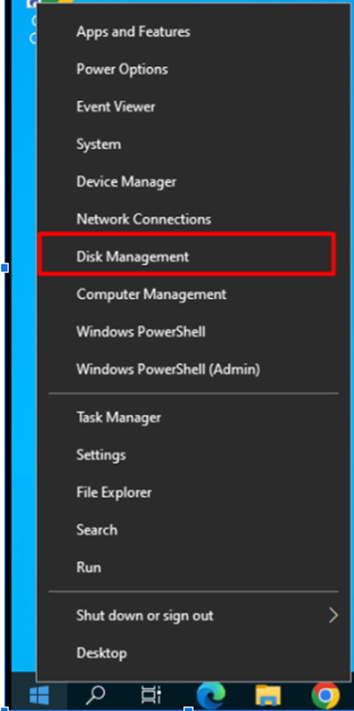
Nhấn chuột phải vào nút Start, chọn Disk Management như hình dưới.
(Tùy chọn khác: bấm tổ hợp Windows + X → Disk Management).
Bước 2: Kiểm tra dung lượng ổ đĩa
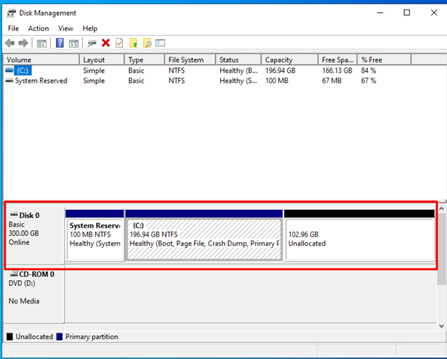
Tại cửa sổ Disk Management, quan sát các phân vùng. Ở đây ta thấy ổ C: dung lượng 196.94 GB và một vùng Unallocated Space 102.96 GB trên cùng ổ Disk 0.
Đây là phần dung lượng có thể dùng để mở rộng ổ đĩa.
Bước 3: Chọn phân vùng cần mở rộng
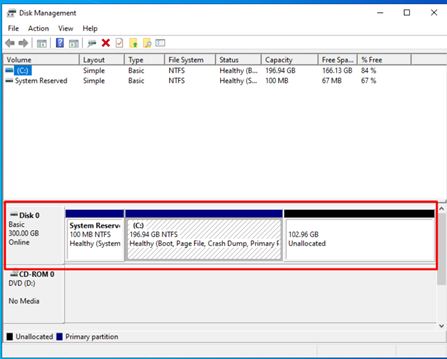
Nhấn chuột phải vào ổ đĩa cần mở rộng (ví dụ C:), chọn Extend Volume…
Bước 4: Khởi động Extend Volume Wizard
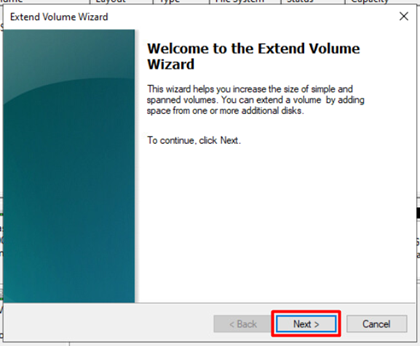
Cửa sổ Extend Volume Wizard xuất hiện. Nhấn Next để tiếp tục.
Bước 5: Chọn dung lượng cần mở rộng
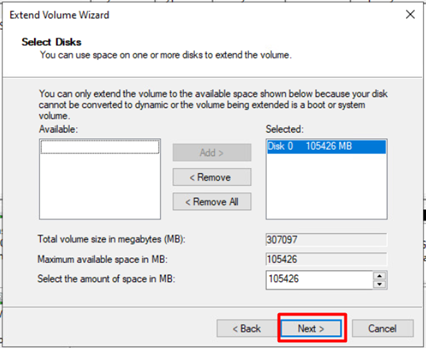
Trong phần Select Disks, chọn ổ đĩa chứa vùng Unallocated Space (thường là Disk 0).
Sau đó nhập dung lượng cần mở rộng (tối đa là dung lượng trống khả dụng) rồi nhấn Next.
Bước 6: Hoàn tất quá trình
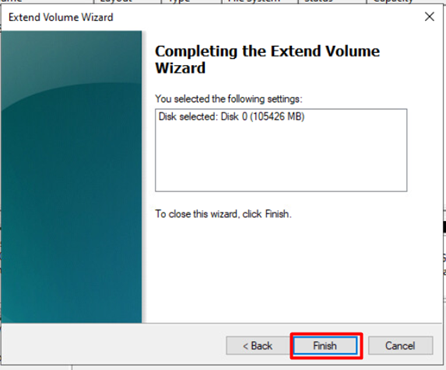
Kiểm tra lại thông tin trong phần xác nhận, nhấn Finish để hoàn tất quá trình mở rộng ổ đĩa.
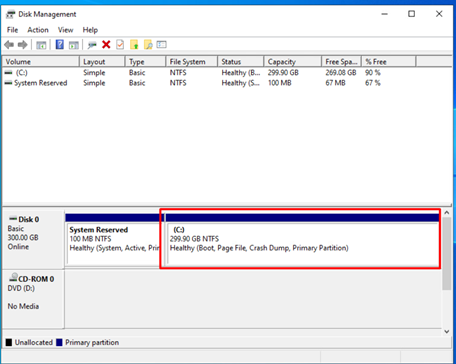
Hệ thống sẽ tự động cộng thêm dung lượng mới vào ổ đĩa được chọn.
Như vậy Long Vân đã hoàn thành hướng dẫn Extend Disk trên hệ điều hành Windows, chúc Quý khách thành công !