HƯỚNG DẪN TẮT TỰ ĐỘNG CẬP NHẬT (WINDOWS UPDATE) TRÊN WINDOWS SERVER 2019
I. Giới thiệu
Việc tắt cập nhật tự động giúp máy chủ hoạt động ổn định hơn và tránh gián đoạn khi làm việc. Cập nhật tự động có thể làm chậm hệ thống, gây xung đột phần mềm hoặc mất dữ liệu. Tuy nhiên, để đảm bảo bảo mật và hiệu năng, bạn vẫn nên kiểm tra và cập nhật thủ công định kỳ.
II. Thực hiện tắt dịch vụ Windows Update
Cách 1: Tắt dịch vụ Windows Update trong Services
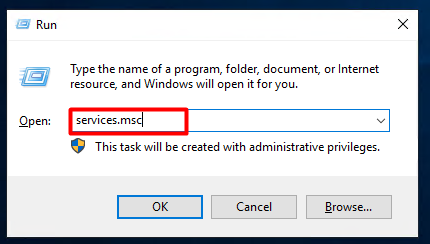
Bước 1: Nhấn tổ hợp Windows + R → gõ services.msc → nhấn Enter.
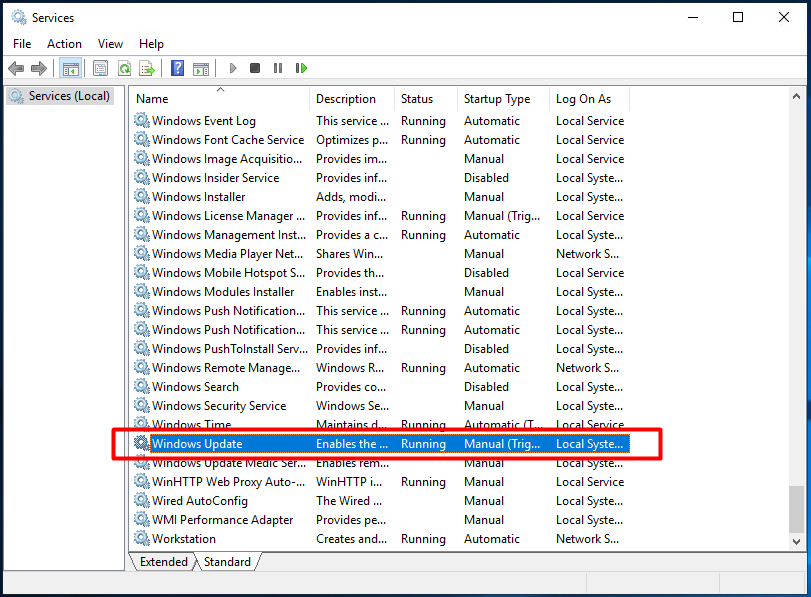
Bước 2: Trong danh sách dịch vụ, tìm “Windows Update”.
Bước 3: Nhấp đôi vào dịch vụ Windows Update → trong cửa sổ mới, tại Startup type, chọn Disabled.
Sau đó nhấn Stop → Apply.
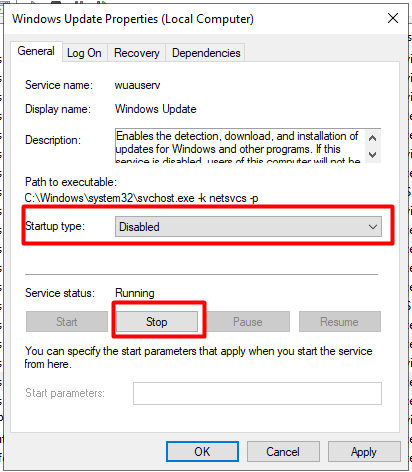
Bước 4: Nhấn OK để hoàn tất.
Từ giờ, Windows sẽ không còn tự động cập nhật nữa.
Cách 2: Tắt cập nhật bằng PowerShell (sử dụng lệnh sconfig)
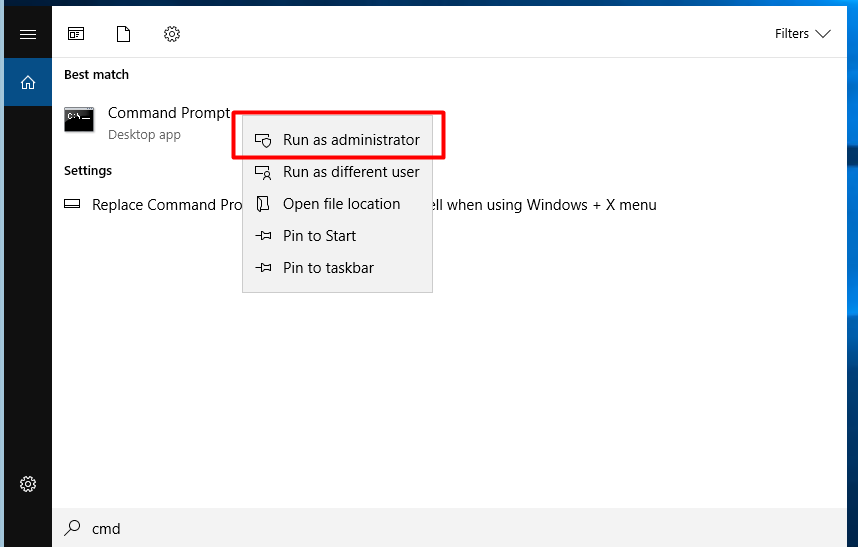
Bước 1: Mở Command Prompt với quyền Administrator (Quản trị viên).
→ Tìm “cmd” trong Start menu, nhấp chuột phải và chọn Run as administrator.
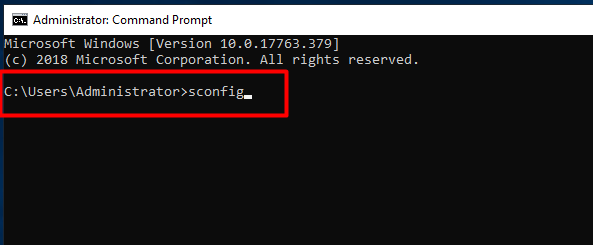
Bước 2: Chạy lệnh: sconfig
Bước 3: Cửa sổ cấu hình hệ thống xuất hiện → chọn tùy chọn số 5 (Windows Update Settings).
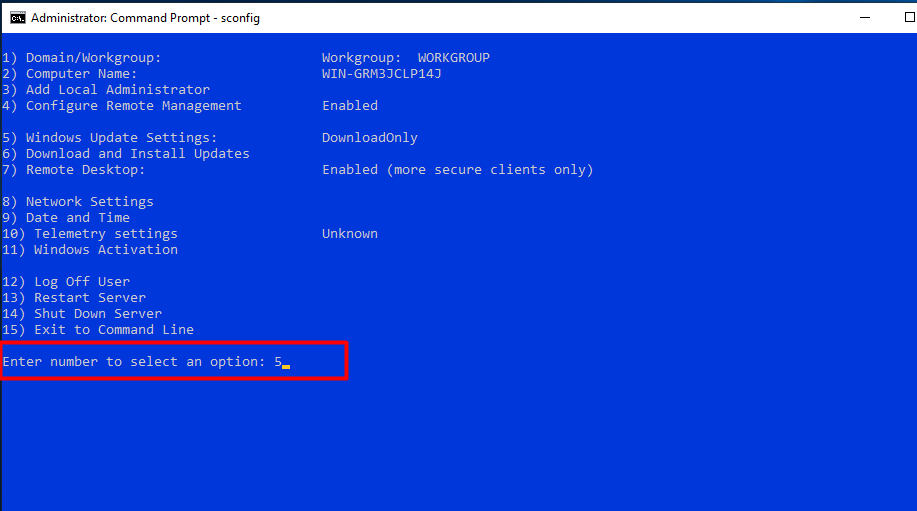
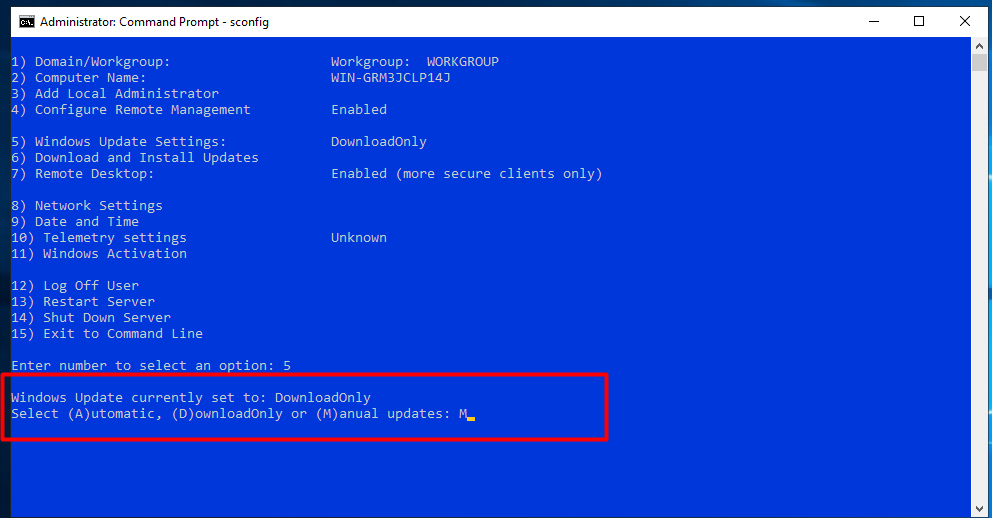
Bước 4: Sau khi chọn, màn hình sẽ hiển thị trạng thái hiện tại của Windows Update và các chế độ lựa chọn:
A: Tự động (tải và cài đặt bản cập nhật tự động)
D: Chỉ tải về (không tự động cài đặt)
M: Thủ công (người quản trị tự chọn thời điểm tải và cài đặt)
Bước 5: Nhập M → nhấn Enter để đặt chế độ thủ công.
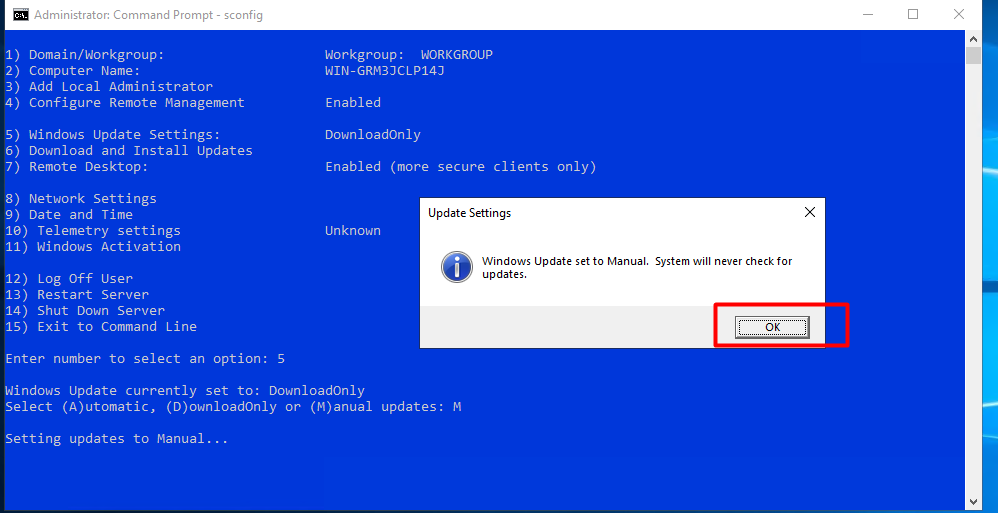
Bước 6: Một thông báo xác nhận hiện ra, cho biết Windows Update đã được đặt về chế độ thủ công → chọn OK.
Bước 7: Nhập 15 để thoát khỏi menu cấu hình → đóng cửa sổ Command Prompt.
Cách 3: Tắt tự động cập nhật bằng Group Policy
Bước 1: Nhấn Start → Run, nhập gpedit.msc → nhấn OK.

Bước 2: Đi theo đường dẫn sau: Computer Configuration → Administrative Templates → Windows Components → Windows Update
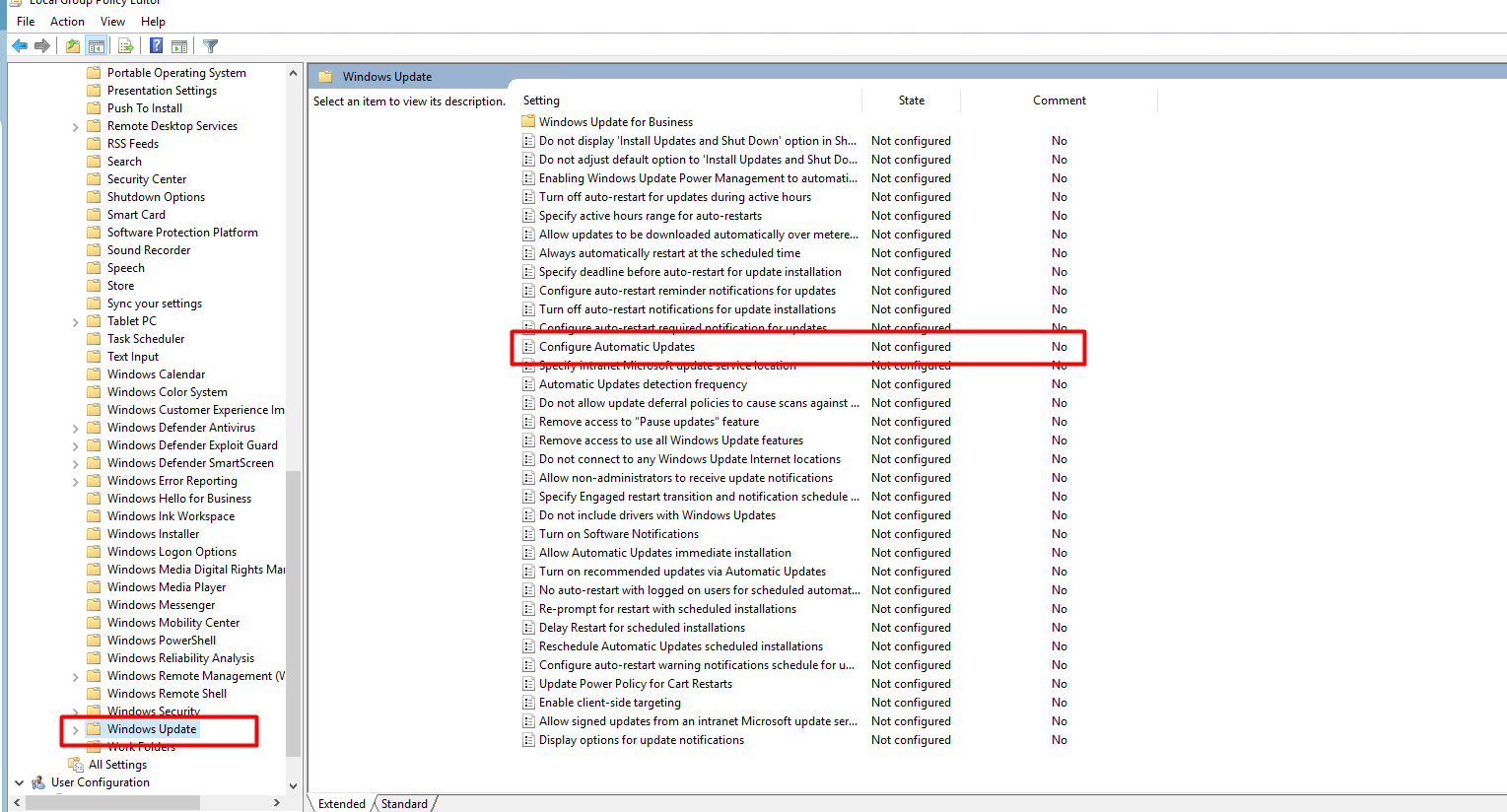
Bước 3: Tìm và mở Configure Automatic Updates → chọn Disabled → nhấn OK.
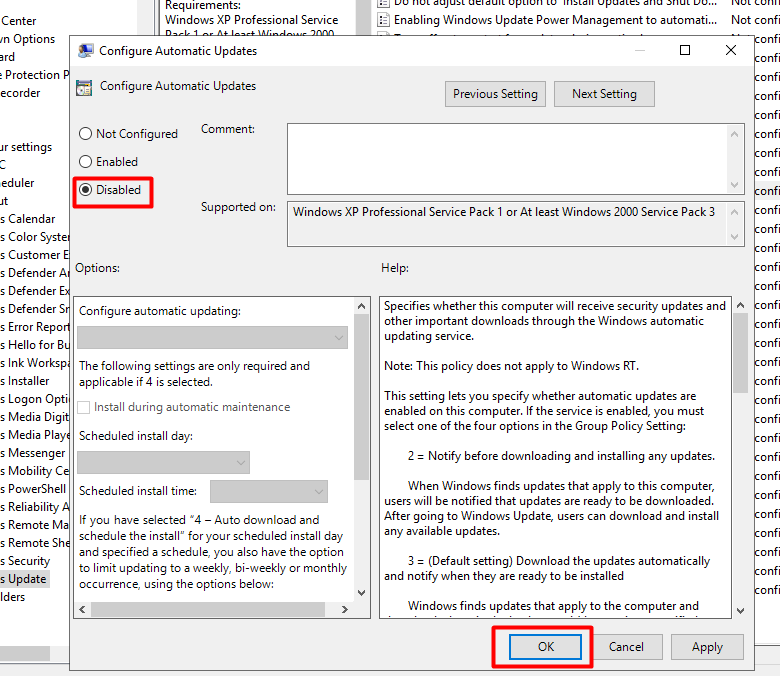
Bước 4: Để áp dụng thay đổi ngay, chạy lệnh sau trong CMD (Administrator): gpupdate /force

Cách 4: Tắt cập nhật qua Registry Editor
Bước 1: Nhấn Windows + R, nhập regedit, nhấn OK.
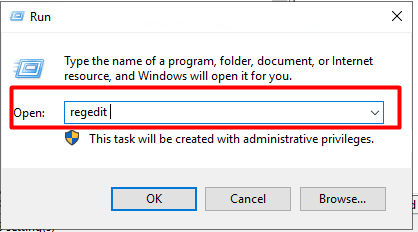
Bước 2: Đi đến đường dẫn: HKEY_LOCAL_MACHINE\SOFTWARE\Policies\Microsoft\Windows
Bước 3: Nhấp chuột phải vào thư mục Windows, chọn New → Key, đặt tên là WindowsUpdate.

Bước 4: Nhấp chuột phải vào WindowsUpdate, chọn New → Key, đặt tên là AU.
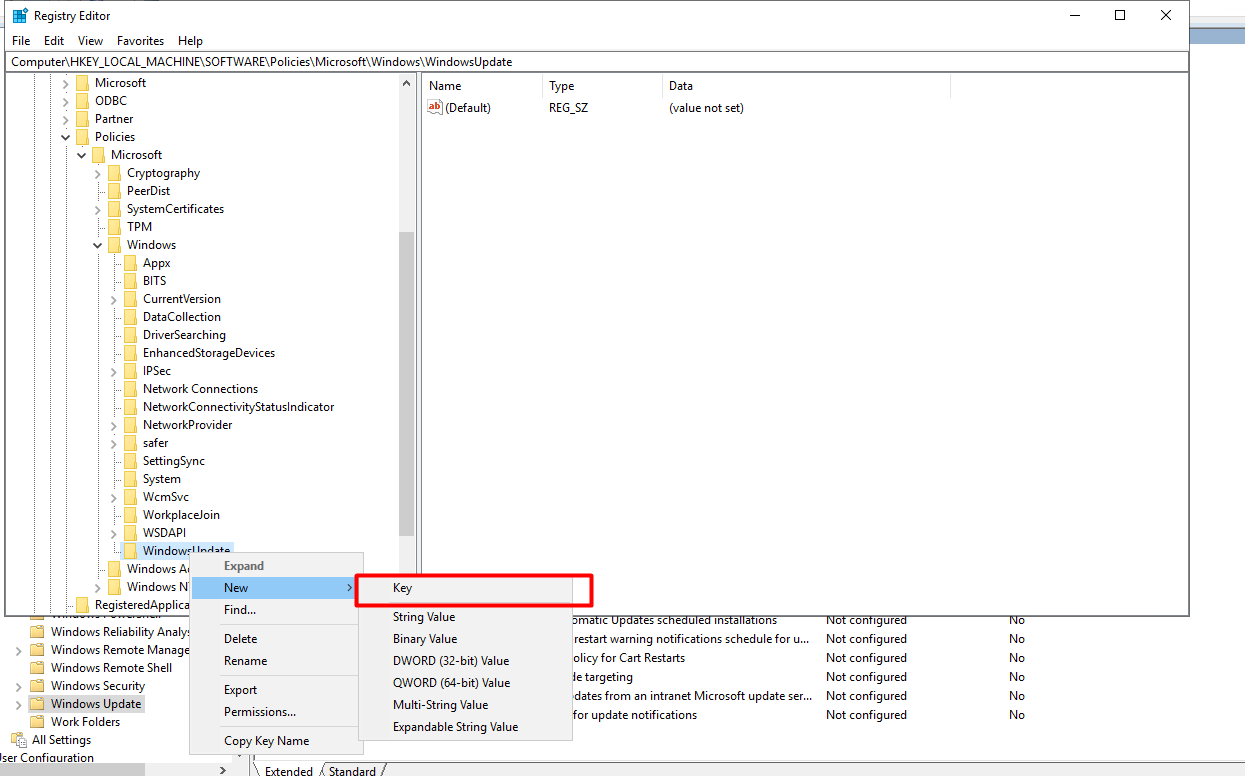
Bước 5: Trong thư mục AU, nhấp chuột phải vào khoảng trống bên phải → chọn New → DWORD (32-bit) Value → đặt tên là NoAutoUpdate.
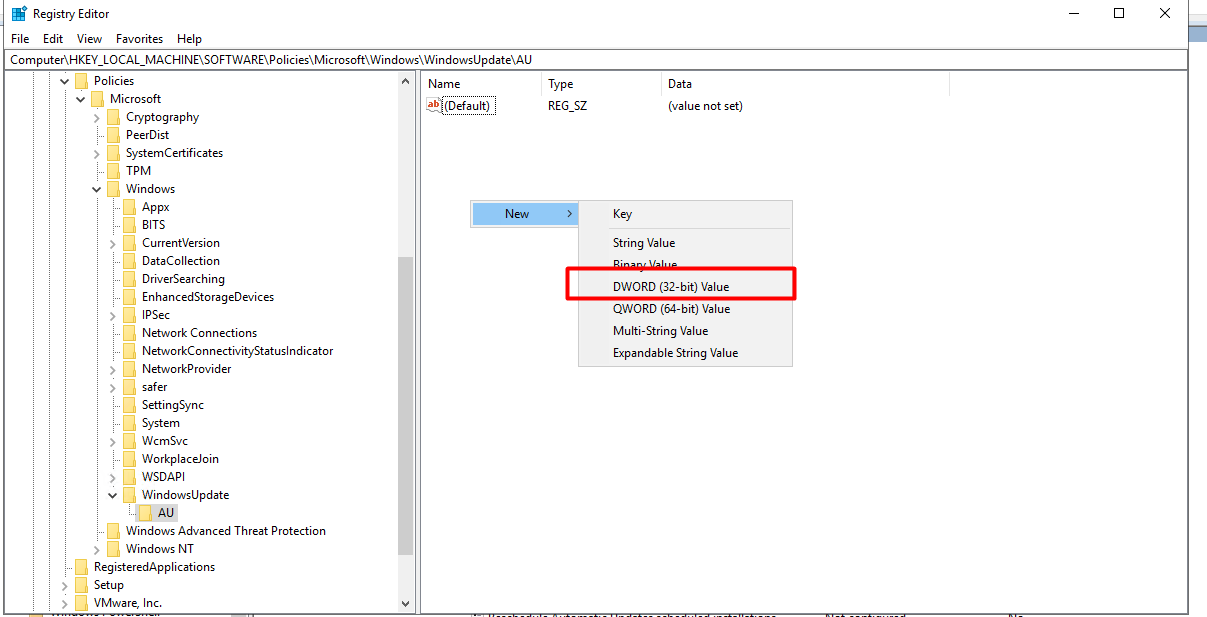
Bước 6: Nhấp đôi vào NoAutoUpdate → đặt Value = 1 → nhấn OK.

Bước 7: Tương tự, tạo thêm một giá trị mới:
Tên: AUOptions
Kiểu: DWORD (32-bit)
Giá trị: 1
→ Nhấn OK để lưu.
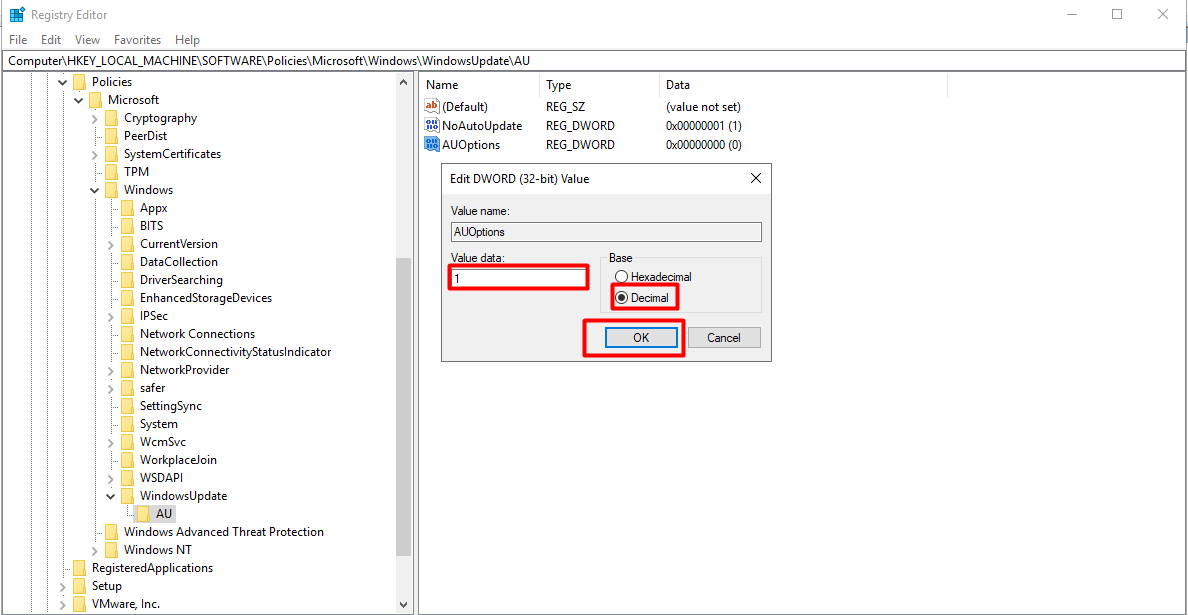
Bước 8: Đóng Registry Editor để hoàn tất.
III. Kết luận
Như vậy, Long Vân đã hoàn thành hướng dẫn tắt tự đông update trên Windows Server 2019. Chúc Quý Khách thành công!