Hướng dẫn bật xác thực hai lớp trên WebMail của dịch vụ Mail Hosting
1. Tại sao nên bật Xác thực hai lớp (2FA)?
Chỉ dùng mật khẩu chưa đủ an toàn vì dễ bị hack qua phishing hoặc rò rỉ dữ liệu.
2FA thêm một lớp bảo vệ: ngoài mật khẩu, bạn cần mã xác thực một lần từ ứng dụng điện thoại (hoặc SMS).
Kết quả: Ngăn chặn hơn 99% các cuộc tấn công tài khoản (theo các chuyên gia bảo mật).
Khuyến khích bật ngay để bảo vệ email và thông tin cá nhân của bạn!
Lưu ý quan trọng:
- Hướng dẫn dành cho WebMail trên máy tính.
- Khuyến nghị dùng Authenticator App (Google Authenticator, Microsoft Authenticator) vì an toàn nhất.
2. Cách bật Xác thực hai lớp (2FA)
- Bước 1: Đăng nhập WebMail Axigen → Vào Settings (Cài đặt) → Tab General (Chung).
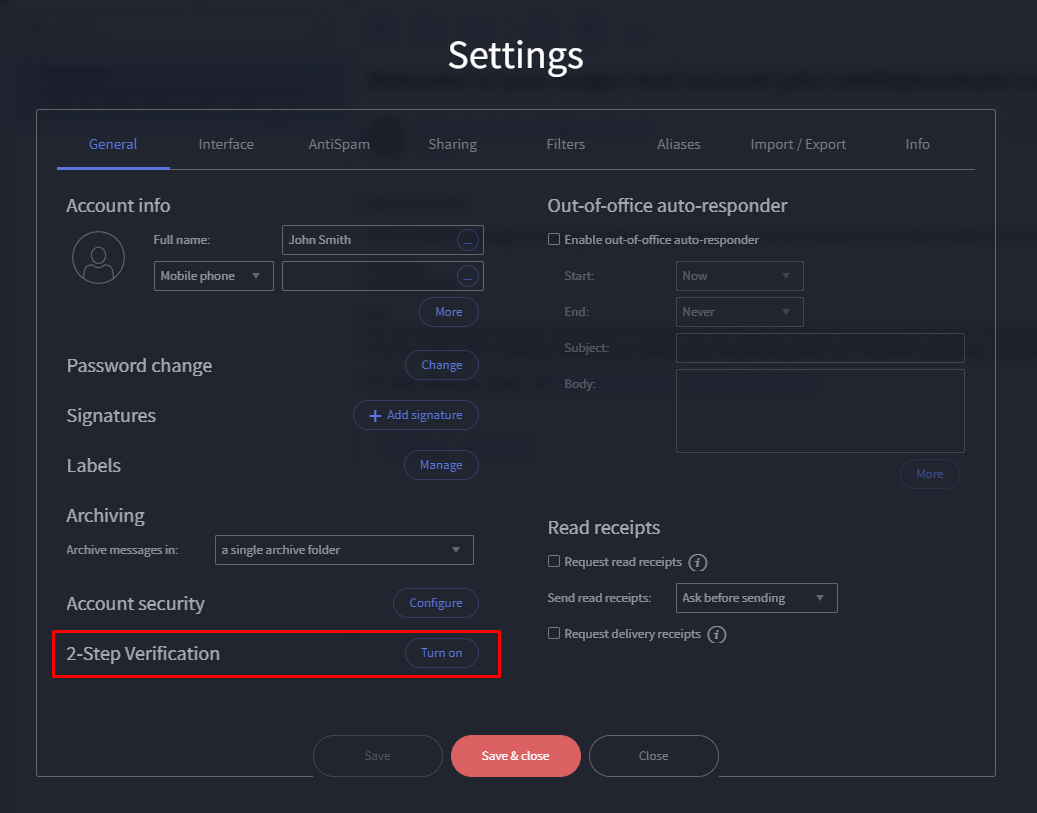
- Bước 2: Trong phần 2-Step Verification, nhấn Turn on (Bật).
- Một hộp thoại sẽ hiện ra giải thích về các phương thức xác thực hai lớp.
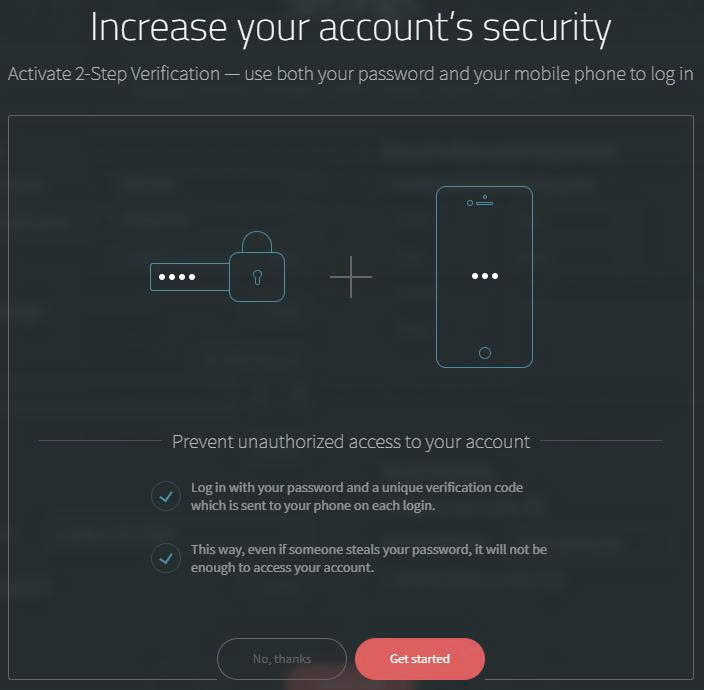
- Bước 3: Chọn Get Started (khuyến nghị: Authenticator App – Ứng dụng xác thực).
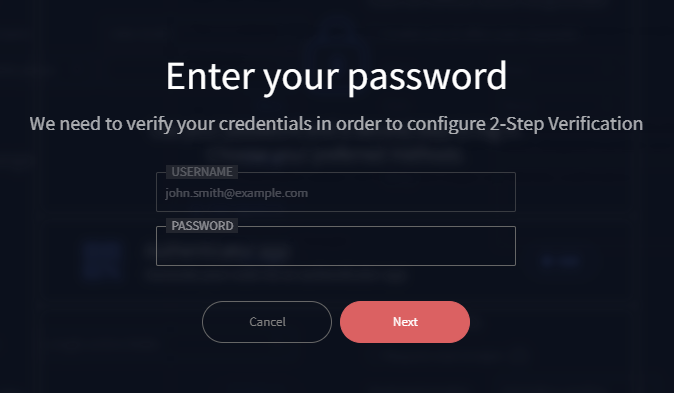
- Bước 4: Hệ thống sẽ yêu cầu bạn xác minh lại thông tin đăng nhập (nhập mật khẩu lần nữa).
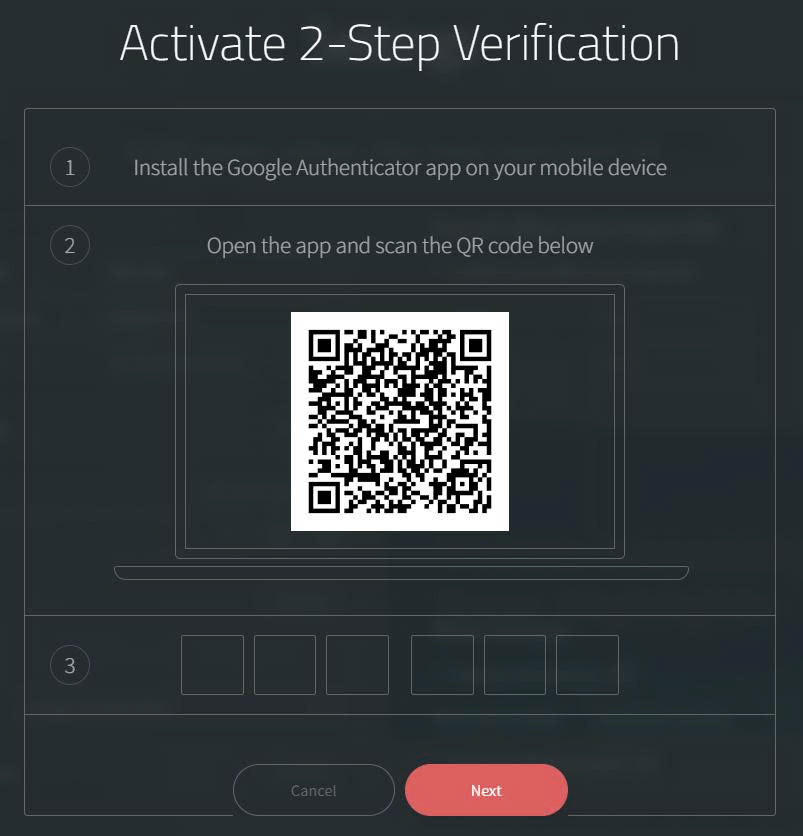
- Bước 5: Mở ứng dụng xác thực TOTP trên điện thoại (Google Authenticator, Microsoft Authenticator, v.v.):
- Quét mã QR hiển thị trên màn hình.
-
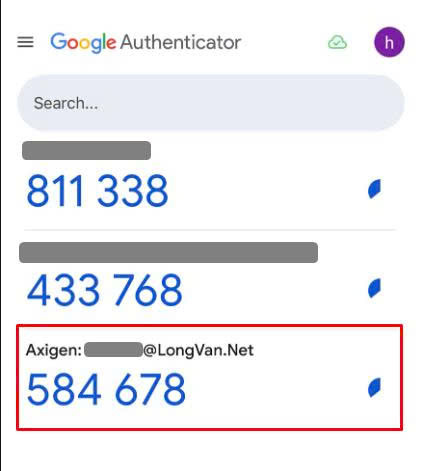
- Ứng dụng sẽ tạo mã xác thực đầu tiên (thay đổi mỗi 30 giây).
-
Bước 6: Nhập mã này vào ô trên WebMail và nhấn Next (Tiếp theo).
→ Cuối cùng xác thực hai lớp đã được bật thành công! Bạn có thể quay lại giao diện WebMail chính.
3. Cách quản lý sau khi bật xác thực hai lớp (2FA)
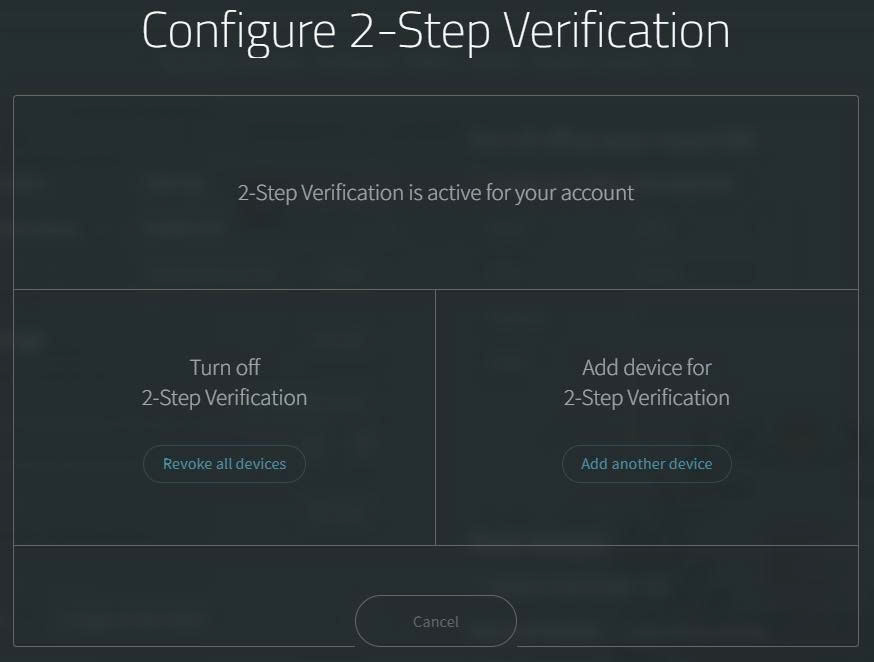
- Bước 1: Vào Settings → General → 2-Step Verification → Nhấn Configure.
- Bước 2: Xác minh mật khẩu.
- Bước 3: Thêm/thu hồi phương thức hoặc thiết bị.
4. Cách đăng nhập với Xác thực hai lớp (2FA)
- Bước 1: Nhập email và mật khẩu như bình thường.
- Bước 2: Màn hình xác thực hai lớp sẽ hiện ra.
- Bước 4: Chọn phương thức và nhập mã từ ứng dụng (Google Authenticator, Microsoft Authenticator, v.v.)
- Bước 5: Đăng nhập thành công.