HƯỚNG DẪN EXTEND DISK TRÊN UBUNTU
I. Tại sao cần phải thực hiện Extend Disk.
Trong quá trình sử dụng, hệ thống có thể đầy dung lượng lưu trữ khiến dịch vụ bị gián đoạn. Khi đó, cần thực hiện Extend Disk để mở rộng ổ đĩa, giúp hệ thống có thêm không gian mà không phải cài đặt lại. Việc này thường được áp dụng sau khi tăng dung lượng ổ trên hypervisor hoặc khi phân vùng root/data sắp đầy.
II. Hướng dẫn thực hiện Extend Disk
1. Cài đặt công cụ cần thiết
apt updateapt-get install -y parted lvm2 cloud-guest-utils- parted → chia phân vùng đĩa
- lvm2 → quản lý volume (LVM)
- cloud-guest-utils → mở rộng phân vùng/filesystem cho máy ảo hoặc cloud
2. Kiểm tra disk và phân vùng
lsblk #kiểm tra ổ cứng và phân vùng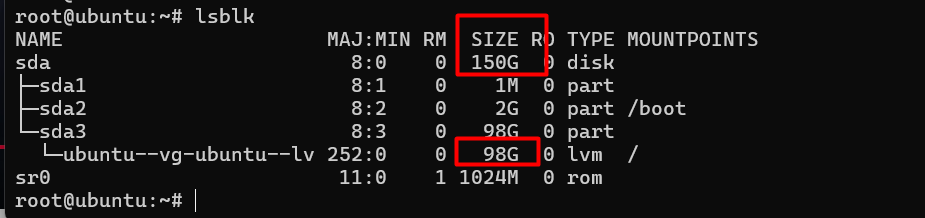
/dev/sda1 (boot)
/dev/sda2 (Linux filesystem nhỏ)
/dev/sda3 (Linux filesystem chứa /)
LƯU Ý: Bạn cần xác định chính xác phân vùng root trước khi resize.
Dùng `lsblk` hoặc `fdisk -l` để kiểm tra. Ví dụ nếu root nằm ở /dev/sda5 thì thay toàn bộ lệnh từ sda3 → sda5.
3. Mở rộng partition bằng parted
parted /dev/sda
(parted) print # xem phân vùng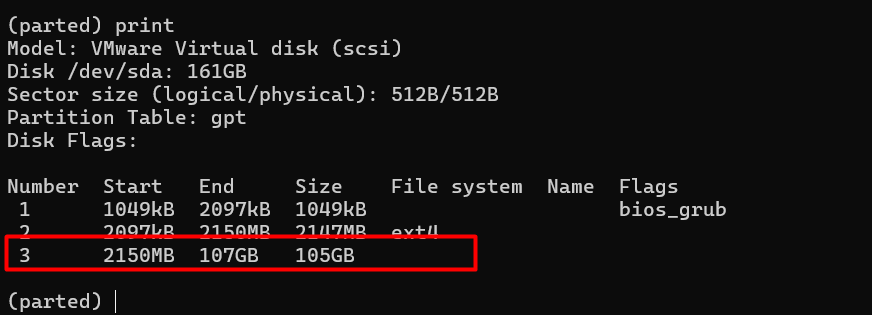
(parted) resizepart 3 100% #thực hiện mở rộng
resizepart <PARTITION_NUMBER> 100% # thay PARTITION_NUMBER bằng số phù hợp với máy cá nhân.
(parted) quit #thoát khỏi mode mở rộng của parted
Kiểm tra lại:
lsblk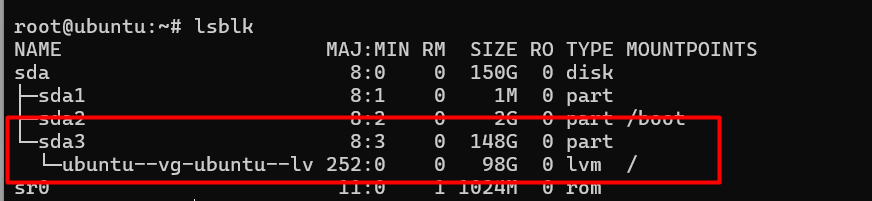
Sau kiểm tra thấy phân vùng sda3 đã nhận đúng dung lượng disk.
4. Mở rộng Physical Volume (PV)
pvresize /dev/sda3 # nếu root ở sda3
5. Mở rộng Logical Volume (LV)
lvdisplay #Xác định tên LV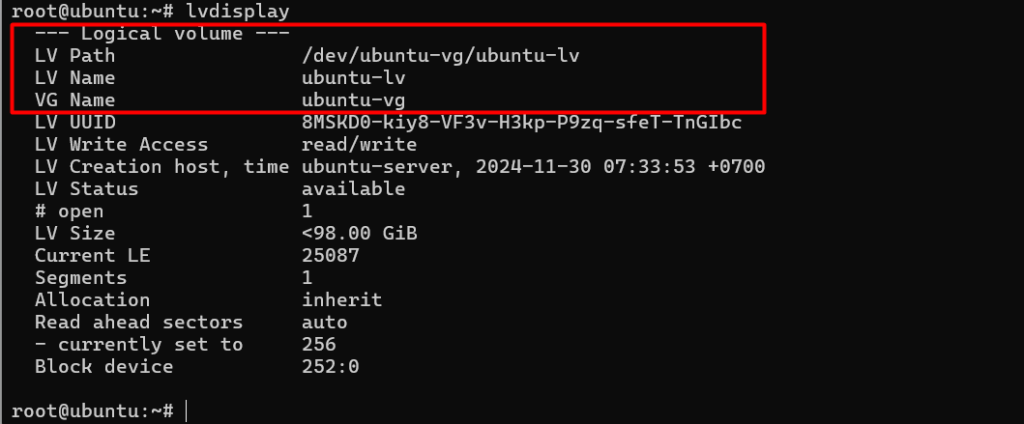
Sau đó mở rộng:
lvresize –extents +100%FREE –resizefs /dev/<LV PATH> #thay LV PATH bằng tên phù hợp
lvresize --extents +100%FREE --resizefs /dev/ubuntu-vg/ubuntu-lv
Kết quả trả về successfully.
6. Kiểm tra kết quả
df -h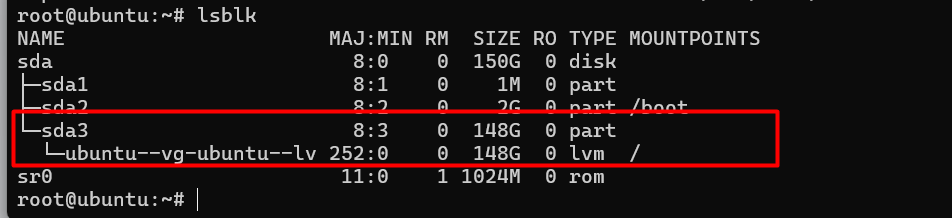
Thực hiện kiểm tra lại và thấy phân vùng root đã tăng thêm dung lượng lưu trữ.
Như vậy Long Vân đã hoàn thành hướng dẫn Extend Disk trên Linux Ubuntu. Chúc Quý khách thành công!