


%20-%20https://sketchapp.com%20--%3e%3ctitle%3ePath%205%3c/title%3e%3cdesc%3eCreated%20with%20Sketch.%3c/desc%3e%3cdefs%3e%3clinearGradient%20x1='50%25'%20y1='100%25'%20x2='50%25'%20y2='-49.8910072%25'%20id='linearGradient-1'%3e%3cstop%20stop-color='%2300E92B'%20offset='0%25'%3e%3c/stop%3e%3cstop%20stop-color='%23CCFFA8'%20offset='100%25'%3e%3c/stop%3e%3c/linearGradient%3e%3c/defs%3e%3cg%20id='Main-Files'%20stroke='none'%20stroke-width='1'%20fill='none'%20fill-rule='evenodd'%20opacity='0.65859375'%3e%3cg%20id='01_index-Agency'%20transform='translate(-133.000000,%20-562.000000)'%20stroke='url(%23linearGradient-1)'%20stroke-width='2'%3e%3cg%20id='Banner'%20transform='translate(127.000000,%2035.000000)'%3e%3cg%20id='Shape'%20transform='translate(0.000000,%20203.000000)'%3e%3cpolygon%20id='Path-5'%20transform='translate(12.500000,%20329.500000)%20rotate(-228.000000)%20translate(-12.500000,%20-329.500000)%20'%20points='2%20323%2012.5983607%20336%2023%20323'%3e%3c/polygon%3e%3c/g%3e%3c/g%3e%3c/g%3e%3c/g%3e%3c/svg%3e)


SSMS là gì? Làm quen với SQL Server Management Studio
SSMS là gì? SSMS là viết tắt của cụm SQL Server Management Studio là công cụ quản trị cơ sở dữ liệu do Microsoft phát triển dành cho SQL Server. Phần mềm giúp người dùng tạo, quản lý và tối ưu cơ sở dữ liệu thông qua giao diện trực quan mà không cần thực hiện mọi thao tác bằng dòng lệnh. Theo dõi bài viết sau của Long Vân để hiểu rõ SSMS là gì, những tính năng nổi bật cũng như làm quen với SQL Server Management Studio nhanh chóng.
Mục lục
SQL Server Management Studio (SSMS) là gì?
_là_gì.png)
SQL Server Management Studio (SSMS) là phần mềm quản trị cơ sở dữ liệu được Microsoft phát triển để hỗ trợ người dùng làm việc với SQL Server. Thông qua giao diện đồ họa (GUI), SSMS giúp thực hiện các thao tác quản trị như tạo cơ sở dữ liệu, viết câu lệnh SQL, sao lưu dữ liệu, phân quyền người dùng và theo dõi hiệu suất hệ thống.
Nhiều người thường nhầm lẫn giữa SQL Server và SQL Server Management Studio. Thực tế, đây là hai thành phần có chức năng hoàn toàn khác nhau.
SQL Server là hệ quản trị cơ sở dữ liệu (Database Management System), chịu trách nhiệm lưu trữ, xử lý và quản lý dữ liệu.
SQL Server Management Studio (SSMS) là công cụ kết nối tới SQL Server để quản trị và thao tác với cơ sở dữ liệu.
SSMS giúp rút ngắn đáng kể thời gian quản trị nhờ giao diện trực quan, thay vì phải ghi nhớ nhiều câu lệnh phức tạp, người dùng có thể tạo Database, Table hoặc sao lưu dữ liệu chỉ với vài thao tác chuột.
Ngoài SQL Server, SSMS còn hỗ trợ kết nối với Azure SQL Database, Azure SQL Managed Instance và nhiều phiên bản SQL Server khác, giúp quản trị viên dễ dàng làm việc trong nhiều môi trường khác nhau.
Các bài viết bạn nên tham khảo:
- Dedicated Server là gì? Dedicated server hosting nào tốt?
- Bảo mật cho máy chủ | 3 cách bảo mật máy chủ hiệu quả
- SQL Server - Giới thiệu các công cụ quản lý dữ liệu của SQL Server
Những tính năng nổi bật của SSMS
Không chỉ là công cụ quản lý cơ sở dữ liệu, SQL Server Management Studio còn tích hợp nhiều tính năng hỗ trợ quản trị, phát triển và tối ưu hệ thống SQL Server. Dưới đây là những tính năng nổi bật mà người dùng có thể khai thác trong quá trình làm việc.
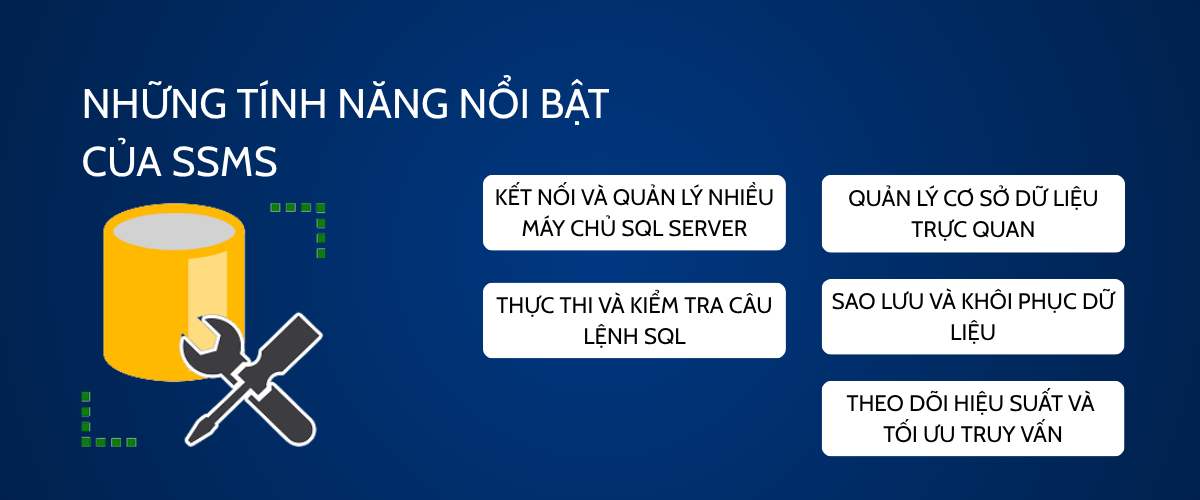
Kết nối và quản lý nhiều máy chủ SQL Server
SSMS cho phép kết nối đồng thời với nhiều máy chủ SQL Server thông qua một giao diện duy nhất. Người dùng có thể quản lý:
SQL Server cài đặt trên máy tính cá nhân.
SQL Server trên máy chủ vật lý.
SQL Server chạy trên VPS Windows.
SQL Server triển khai trên Cloud Server.
Azure SQL Database.
Tính năng này giúp quản trị viên dễ dàng chuyển đổi giữa các máy chủ mà không cần sử dụng nhiều phần mềm khác nhau.
Thực thi và kiểm tra câu lệnh SQL
SSMS tích hợp Query Editor, cho phép người dùng viết và thực thi các câu lệnh Transact-SQL (T-SQL). Một số tính năng hỗ trợ gồm:
Tô màu cú pháp (Syntax Highlighting).
Gợi ý câu lệnh với IntelliSense.
Kiểm tra lỗi cú pháp.
Thực thi toàn bộ hoặc từng đoạn mã SQL.
IntelliSense giúp giảm đáng kể thời gian viết truy vấn và hạn chế các lỗi đánh máy, đặc biệt khi làm việc với cơ sở dữ liệu có nhiều bảng và đối tượng.
Quản lý cơ sở dữ liệu trực quan
Thông qua Object Explorer, người dùng có thể theo dõi toàn bộ cấu trúc của SQL Server. SSMS hỗ trợ quản lý Database, Table, View, Stored Procedure, Function, Trigger và Login và User. Việc quản lý bằng giao diện trực quan giúp người mới làm quen với SQL Server dễ dàng thao tác hơn so với sử dụng hoàn toàn câu lệnh SQL.
Xem thêm: Server ảo
Sao lưu và khôi phục dữ liệu
SSMS cung cấp sẵn các công cụ để sao lưu và phục hồi cơ sở dữ liệu. Người dùng có thể Backup Database, Restore Database, Import dữ liệu, Export dữ liệu và tạo Script sao lưu. Đây là những tính năng quan trọng giúp giảm thiểu rủi ro mất dữ liệu và hỗ trợ khôi phục hệ thống khi xảy ra sự cố.
Theo dõi hiệu suất và tối ưu truy vấn
Bên cạnh việc quản trị dữ liệu, SSMS còn hỗ trợ theo dõi hiệu suất hoạt động của SQL Server. Một số công cụ nổi bật gồm:
Activity Monitor theo dõi tài nguyên hệ thống.
Execution Plan phân tích hiệu suất truy vấn.
SQL Server Profiler (đối với các phiên bản hỗ trợ) giúp giám sát các sự kiện và truy vấn đang thực thi.
Các công cụ này hỗ trợ quản trị viên phát hiện truy vấn hoạt động kém hiệu quả, từ đó tối ưu hệ thống và cải thiện tốc độ xử lý dữ liệu.
Với giao diện trực quan cùng nhiều công cụ quản trị mạnh mẽ, SQL Server Management Studio (SSMS) giúp đơn giản hóa quá trình quản lý, phát triển và tối ưu cơ sở dữ liệu SQL Server.
Xem thêm: Private Cloud và Public Cloud
Hướng dẫn tải và cài đặt SQL Server Management Studio (SSMS)
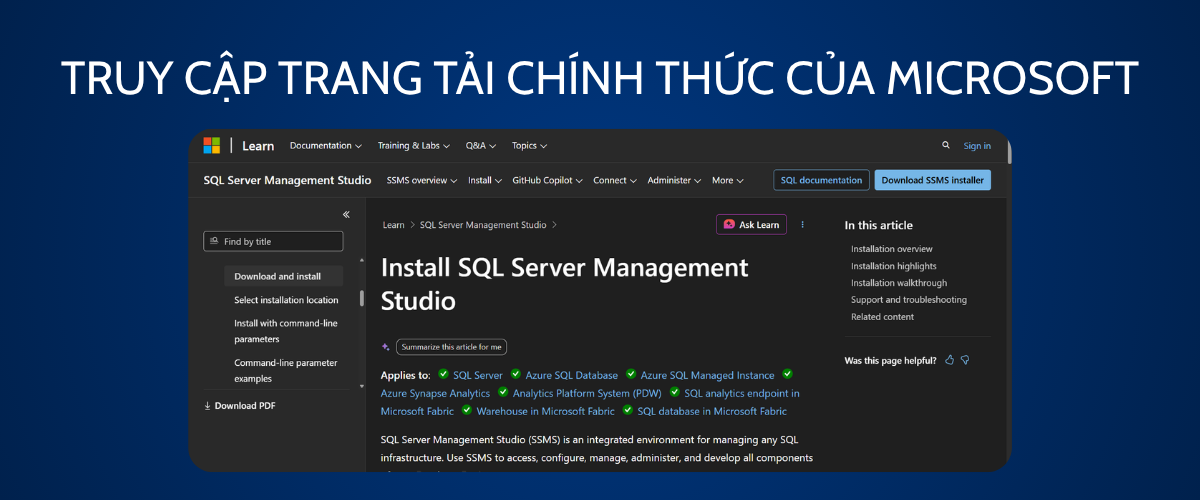
Từ phiên bản SQL Server 2016 trở đi, Microsoft đã phát hành SQL Server Management Studio (SSMS) dưới dạng bộ cài độc lập. Điều này đồng nghĩa với việc bạn có thể cài đặt hoặc cập nhật SSMS mà không cần cài đặt lại SQL Server.
Bước 1: Truy cập trang tải SQL Server Management Studio (SSMS) trên website chính thức của Microsoft.
Bước 2: Nhấn Download SQL Server Management Studio để tải tệp cài đặt về máy tính. Bộ cài thường có tên dạng: SSMS-Setup-ENU.exe
Bước 3: Sau khi tải hoàn tất, mở tệp SSMS-Setup-ENU.exe. Tại cửa sổ cài đặt, bạn có thể chọn thư mục cài đặt hoặc giữ nguyên thiết lập mặc định nếu không có yêu cầu đặc biệt. Sau đó nhấn Install để bắt đầu cài đặt.
Bước 4: Quá trình cài đặt thường chỉ mất vài phút. Sau khi hoàn thành, nhấn Close và khởi động lại máy tính nếu hệ thống yêu cầu.
Bước 5: Mở SQL Server Management Studio. Tại cửa sổ Connect to Server, nhập các thông tin:
Server type: Database Engine.
Server name: Tên máy chủ hoặc Instance SQL Server.
Authentication: Windows Authentication hoặc SQL Server Authentication.
Sau khi kết nối thành công, bạn có thể bắt đầu quản lý cơ sở dữ liệu ngay trên giao diện SSMS. Việc cài đặt SQL Server Management Studio khá đơn giản và chỉ mất vài phút. Đây là công cụ nên cài đặt khi làm việc với SQL Server để quá trình quản trị trở nên thuận tiện hơn.
Hướng dẫn sử dụng SQL Server Management Studio cơ bản
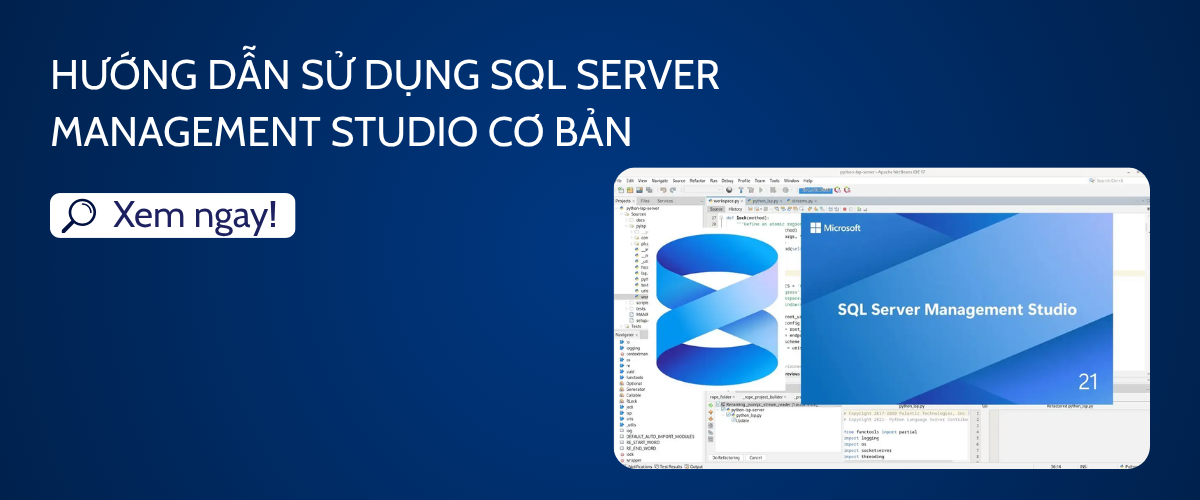
Sau khi kết nối thành công với SQL Server, bạn có thể thực hiện các thao tác quản trị cơ bản ngay trên SSMS. Dưới đây là hướng dẫn sử dụng SQL Server Management Studio cơ bản:
Tạo cơ sở dữ liệu mới: Trong Object Explorer, nhấp chuột phải vào Databases và chọn New Database. Đặt tên cơ sở dữ liệu, sau đó nhấn OK để hoàn tất.
Tạo bảng dữ liệu: Mở cơ sở dữ liệu vừa tạo, chọn Tables → New → Table. Tiếp theo, khai báo:
Tên cột.
Kiểu dữ liệu.
Khóa chính (Primary Key).
Các thuộc tính cần thiết.
Thực thi câu lệnh SQL: Nhấn New Query để mở cửa sổ soạn thảo. Nhập câu lệnh SQL và chọn Execute hoặc nhấn F5 để chạy truy vấn. SSMS sẽ hiển thị kết quả hoặc thông báo lỗi nếu câu lệnh chưa đúng.
Sao lưu dữ liệu: Để sao lưu cơ sở dữ liệu nhấp chuột phải vào Database, sau đó, chọn Tasks → Back Up, thực hiện thiết lập vị trí lưu tệp Backup.
Khôi phục dữ liệu: Chọn Restore Database, chỉ định tệp sao lưu (.bak) và thực hiện theo hướng dẫn trên màn hình.
Theo dõi trạng thái hoạt động: SSMS còn cung cấp Activity Monitor giúp theo dõi mức sử dụng CPU.
Bộ nhớ.
Truy vấn đang chạy.
Các tiến trình đang hoạt động.
Sau khi nắm được các thao tác cơ bản, bạn có thể sử dụng SQL Server Management Studio để quản trị hầu hết các công việc liên quan đến SQL Server một cách thuận tiện.
Mua bản quyền Microsoft SQL Server ở đâu?
Mặc dù SQL Server Management Studio (SSMS) được Microsoft phát hành miễn phí, nhưng các phiên bản SQL Server Standard và SQL Server Enterprise vẫn yêu cầu giấy phép bản quyền khi triển khai trong môi trường doanh nghiệp.
Nếu doanh nghiệp đang tìm kiếm đơn vị cung cấp bản quyền Microsoft SQL Server uy tín, Long Vân là một trong những lựa chọn đáng cân nhắc. Dưới đây là những ưu điểm khi sử dụng mua bản quyền Microsoft SQL Server tại Long Vân:
Tư vấn lựa chọn phiên bản SQL Server phù hợp với quy mô hệ thống.
Cung cấp bản quyền Microsoft chính hãng.
Hỗ trợ cài đặt và kích hoạt trong quá trình triển khai.
Tư vấn triển khai trên VPS Windows, Cloud Server hoặc máy chủ vật lý.
Hỗ trợ kỹ thuật khi cần mở rộng hoặc nâng cấp hệ thống.
Lựa chọn bản quyền Microsoft SQL Server chính hãng không chỉ giúp doanh nghiệp tuân thủ quy định cấp phép mà còn đảm bảo hệ thống vận hành ổn định và được hỗ trợ lâu dài. Liên hệ ngay đến Long Vân để được hỗ trợ, tư vấn nhanh chóng:
- Địa chỉ: Tòa nhà Long Vân, 37/2/6 Đường 12, P. An Khánh, TP. Hồ Chí Minh
- Hotline: 1800 6070
- Email: support@longvan.net
- Website: longvan.net
Kết bài
SQL Server Management Studio (SSMS) là công cụ hỗ trợ quản trị SQL Server mạnh mẽ và được Microsoft cung cấp miễn phí. Với giao diện trực quan cùng nhiều tính năng như quản lý cơ sở dữ liệu, thực thi truy vấn, sao lưu và theo dõi hiệu suất, SSMS giúp đơn giản hóa quá trình làm việc của quản trị viên và lập trình viên. Nếu doanh nghiệp có nhu cầu triển khai Microsoft SQL Server bản quyền trên hạ tầng ổn định, việc lựa chọn giải pháp phù hợp kết hợp cùng SQL Server Management Studio (SSMS) sẽ giúp tối ưu hiệu quả quản lý và vận hành cơ sở dữ liệu lâu dài.
'/%3e%3cdefs%3e%3cpattern%20id='pattern0'%20patternContentUnits='objectBoundingBox'%20width='1'%20height='1'%3e%3cuse%20xlink:href='%23image0_2471_158947'%20transform='scale(0.015625)'/%3e%3c/pattern%3e%3cimage%20id='image0_2471_158947'%20width='64'%20height='64'%20xlink:href='data:image/png;base64,iVBORw0KGgoAAAANSUhEUgAAAEAAAABACAYAAACqaXHeAAAACXBIWXMAAAsTAAALEwEAmpwYAAAE+0lEQVR4nO1ba2hcVRA+tVYRfFd8gYiPiu9aq5gqErNn7jbaWvHHCiIKFYw2yZ25SS1pQQkKRcHXDykK1j+2CAb/iVoL2goasuHO7FIjNlXQqqAVH4j1kabJytkEs7vJ3tzkPvbemA8OLLuHe2a+OzNnZs5ZpRaxiEXMF72l3hMyrnMjiP24FnwWhF4ExsfMd2pBo6SWgGvfB4zDIFSaaWghV7u4Xi005IZ6T9JCb9RTfNpg2pHryy1VC0d53ONb+SlreEWlHbm+3FIQenuuyleMTSrVPs+0M4Dyxgr+zLqdV6o0QjNtD6J8xXhfpQ0gdD8wjYdEQMkqOLeptCDLXZeD4F9hKV92BabnVVqgmT4IU/mJbRHzKg3QLq4PXfmJ8ZVKA7Tgx/9bAqwC3RCR8sYF3lNJh2Z8KioCtNA2lXQAk0REwLHmfPv5KsloPWSfDIKjkbx9pu0q6dBFe1U0po8DhlyVdADThvADH33UOmCfrlKT+kpYJo+/mCowVf0ALfRQSG/9U6u4+Vy/6zYX6EzNdiu4tNZ89poLgiu02PdYLt3iRW65hHftJjPXpPW+BIGCsy4EAv5e6zoX+FUeGDdqod8rLOeo5TodtfOah9pPnVaWMw6buFU71yritZqpWB2H6C3zDE9htODNIQS8PX6VzwhaM1abTOMZoTuriBJ8fWZrw+/XHdh01n/z3J4zQOhwHbd8zVOgWz/ZcpoWOh7Q998MI+cwjdXqytRrXdw69RJpm4drjre49mWeQuka04my8aGZ/vFyJb+7kxbaVUHArlni0wZvoQRfCugCA34JAKbvPJ51uIKoNX77DCD4gqeMrt0021tZE8wF6FdzaOKHgMkDlXpEPlkV0eucQ2jGEXC7rpsi1bmpbheL8eDs23JJLQGhb4KQkBH7aj8ENPV3naKZ3p3hGe+sdtuWVZFVtFdpwW9r5h2bqeOshXDytyqLMpWuH7mUMalgVoBtvhaqOmminWZYBcrVmzoR4XErMO4uy1jx5muRYby+PIdxNzD1zCkbBWNGwdxgv0o7gDEfhISWgnONSjN0wXkgCAEg+KpKM1a7bctm2aZmiwNjJrNUaYZmeiKgFfSnqhqshanMQOjngAHxOZVm6AJtCWYF5QRko0ormkyyMj0BmasrjEKBHpmvDGYP14POpWbfNwWbihua6eGwGqN+Y4IJwiahMs2VqkatSXMZD5rkRuc7lkevvZrIxU2REwYJJr/ISudKr/XM71rwSx+E/mSxc3csJFjlLguOhEKC4Ki5OgNMV9WuUy59mf7wTyiNGwuNhQQQ7A2HgEpzpr0gSBmmRzVT3/zuI+Co6S5FTkDzvt4TIzw5Chhf8EjmAJ4XlyscTSQJFZ2hhNcJFJUVjMV2UxWYdiTUCl6O7eIkCPYnzwrokIoLOt+xHJg+T5gbjKg4kR3svih4qhzuMNYZKwlgzusYjzRa8fJg+lE1AlnpXAlCPySAgL2qUbCKnZf4yeGjJcB+UDUSwB0XaqbPGqG8ZvzalO+q0cgOdZ09n/8WBFR+TBfoDpWwa/Y9RrDIlRc6HltFOK9rt4y/RefzOAyMWiUZLdx+sTnvC11xcwcp7j0/CCabHYPBzB0/NFbl9wQ6kci4zu2THSFfBy9a6AtgeloXu69QCwolcxSPKywX7wXBzcD0jLkzUL6vzNgJgnc1u93nNFrMRSxCLUz8C7AF5CyVdtSBAAAAAElFTkSuQmCC'/%3e%3c/defs%3e%3c/svg%3e)
