


%20-%20https://sketchapp.com%20--%3e%3ctitle%3ePath%205%3c/title%3e%3cdesc%3eCreated%20with%20Sketch.%3c/desc%3e%3cdefs%3e%3clinearGradient%20x1='50%25'%20y1='100%25'%20x2='50%25'%20y2='-49.8910072%25'%20id='linearGradient-1'%3e%3cstop%20stop-color='%2300E92B'%20offset='0%25'%3e%3c/stop%3e%3cstop%20stop-color='%23CCFFA8'%20offset='100%25'%3e%3c/stop%3e%3c/linearGradient%3e%3c/defs%3e%3cg%20id='Main-Files'%20stroke='none'%20stroke-width='1'%20fill='none'%20fill-rule='evenodd'%20opacity='0.65859375'%3e%3cg%20id='01_index-Agency'%20transform='translate(-133.000000,%20-562.000000)'%20stroke='url(%23linearGradient-1)'%20stroke-width='2'%3e%3cg%20id='Banner'%20transform='translate(127.000000,%2035.000000)'%3e%3cg%20id='Shape'%20transform='translate(0.000000,%20203.000000)'%3e%3cpolygon%20id='Path-5'%20transform='translate(12.500000,%20329.500000)%20rotate(-228.000000)%20translate(-12.500000,%20-329.500000)%20'%20points='2%20323%2012.5983607%20336%2023%20323'%3e%3c/polygon%3e%3c/g%3e%3c/g%3e%3c/g%3e%3c/g%3e%3c/svg%3e)


Hướng dẫn cách cài đặt Dell R650 chi tiết
Dell PowerEdge R650 là dòng máy chủ 1U 2-socket thế hệ 15G hiệu năng xử lý cao, tối ưu cho hạ tầng ảo hóa, cơ sở dữ liệu và điện toán đám mây. Tuy nhiên, để máy chủ hoạt động ổn định, việc lắp đặt và cấu hình ban đầu cần thực hiện đúng tiêu chuẩn kỹ thuật. Bài viết dưới đây, Long Vân hướng dẫn cách cài đặt Dell R650 chi tiết, từ kiểm tra linh kiện, lắp rack, cấu hình iDRAC đến cài hệ điều hành và tối ưu máy chủ sau khi hoàn tất.
Mục lục
Quy tắc an toàn và chuẩn bị trước khi cài đặt
Việc chuẩn bị đầy đủ thiết bị dụng cụ và tìm hiểu về các quy tắc chuẩn trước khi cài đặt sẽ giúp hạn chế nguy cơ hư hỏng linh kiện và bảo đảm quá trình lắp đặt diễn ra an toàn, thuận lợi. Các dụng cụ, môi trường cần chuẩn bị và quy tắc an toàn cần tuân thủ bao gồm:
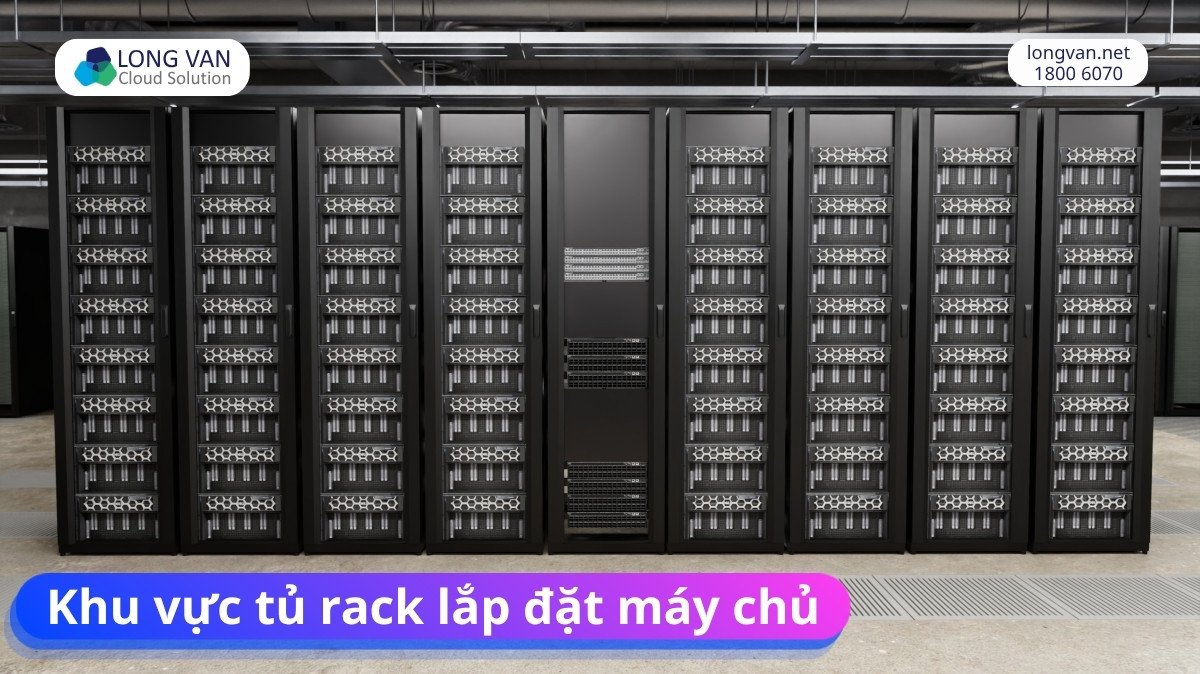
- Chuẩn bị vị trí lắp đặt: Dell PowerEdge R650 là máy chủ rack 1U nên cần tủ rack phù hợp, cùng hệ thống điện, mạng và thông gió đáp ứng yêu cầu vận hành.
- Đảm bảo môi trường: Khu vực lắp đặt cần sạch sẽ, khô ráo, đủ ánh sáng và có khoảng trống phía trước, phía sau tủ để thuận tiện thao tác, đồng thời bảo đảm luồng khí làm mát. Tránh đặt máy ở nơi nhiều bụi, nhiệt độ cao, gần nguồn nước hoặc có vật cản trước khe thông gió.
- Đảm bảo an toàn: Tắt máy, ngắt nguồn điện và các kết nối trước khi lắp đặt hoặc tháo lắp linh kiện. Khi thao tác với RAM, CPU, ổ cứng hoặc card mở rộng, nên sử dụng vòng đeo tay chống tĩnh điện để hạn chế nguy cơ hư hỏng linh kiện.
- Chuẩn bị dụng cụ: Cần có tua vít, dây nguồn, cáp mạng, bộ Rail tương thích, màn hình, bàn phím, chuột và USB cài đặt hệ điều hành.
- Chuẩn bị thông tin mạng: Nếu đưa R650 vào hệ thống doanh nghiệp, nên chuẩn bị trước địa chỉ IP, VLAN, gateway, DNS và tài khoản quản trị để thuận tiện cấu hình.
Xem thêm:
- Review Dell R650 - Chi tiết cấu hình và hiệu năng thực tế
- 5 Bước Kiểm Tra Toàn Diện Server Giá Rẻ & Top Cấu Hình
- Dịch vụ cài đặt và cho thuê máy chủ server riêng giá rẻ nhất
Kiểm tra linh kiện
Trước khi đưa Dell PowerEdge R650 vào vận hành, cần kiểm tra toàn bộ linh kiện và đối chiếu với cấu hình đã đặt để bảo đảm thiết bị được lắp đặt đầy đủ, đúng yêu cầu và sẵn sàng khởi động. Các linh kiện quen thuộc cần kiểm tra gồm:
- CPU: Cần ít nhất 01 bộ vi xử lý Intel Xeon Scalable thế hệ 3 và lắp đúng tại khe CPU 1. Bộ tản nhiệt được cố định đúng vị trí và các ốc được siết theo thứ tự chéo. Đồng thời, kiểm tra chân tiếp xúc không bị cong, gãy hoặc hư hỏng.
- RAM: Lắp tối thiểu 1 thanh RAM DDR4 RDIMM/LRDIMM vào đúng khe DIMM ưu tiên cho CPU 1. Dell R650 có tổng cộng 32 khe DIMM, trong đó mỗi CPU được hỗ trợ 16 khe khi hệ thống sử dụng 2 CPU.
- Nguồn: Kiểm tra tối thiểu 01 bộ nguồn PSU hoạt động bình thường, được lắp chắc chắn vào khoang nguồn phía sau máy. Đồng thời, cần bảo đảm PSU có công suất phù hợp với cấu hình phần cứng của Dell PowerEdge R650.
- Bo mạch chính: Kiểm tra bề mặt bo mạch chính, đảm bảo các tụ điện, cổng kết nối, chân cắm socket không bị cong vênh, rỉ sét hay có dấu hiệu va đập vật lý.

Xem thêm:
- Top 5 máy chủ cấu hình mạnh, giá tốt nhất cho doanh nghiệp
- Top 8 giải pháp lưu trữ dữ liệu cho doanh nghiệp an toàn, tối ưu chi phí
- Top Giải pháp Máy chủ Doanh nghiệp nhỏ: Hiệu năng cao, Chi phí tối ưu
Lắp máy chủ vào tủ rack
Sử dụng thanh trượt Rail Kit chuẩn là bước quan trọng trong cách cài đặt Dell R650, giúp máy chủ được lắp đặt và cố định chắc chắn trong tủ Rack 19 inch. Bộ Rail phù hợp không chỉ bảo đảm an toàn khi vận hành mà còn hỗ trợ kéo trượt máy chủ ra thuận tiện khi cần kiểm tra, nâng cấp hoặc bảo trì phần cứng.
- Chọn và lắp thanh trượt Rail Kit: Dell R650 thường đi kèm bộ ReadyRails. Trước tiên, xác định chính xác vị trí U trên tủ Rack, đặt thanh trượt bên trái và bên phải vào đúng các lỗ vuông tròn trên trụ Rack. Sau đó ấn mạnh cho đến khi ngàm khóa vào đúng vị trí.
- Lắp máy chủ vào thanh trượt: Cần 2 người cùng nâng máy chủ ngang tầm thanh trượt. Căn chỉnh các chốt định vị ở hai bên hông thân máy trùng khớp với rãnh của thanh trượt. Đẩy nhẹ nhàng và đều tay máy chủ đi sâu vào bên trong tủ Rack cho đến khi chốt khóa an toàn gài chặt.
- Cố định máy chủ: Siết chặt các ốc tay gá ở hai bên mặt trước Dell R650 vào trụ tủ Rack để giữ máy chủ ổn định, hạn chế rung lắc hoặc trượt khỏi vị trí trong quá trình vận hành. Sau đó, kiểm tra lại Rail và các điểm cố định trước khi kết nối nguồn điện.
Kết nối thiết bị và nguồn điện
Việc lắp các thiết bị và nguồn điện là bước không thể thiếu để đưa máy chủ sau khi lắp đi vào sử dụng. Sau khi cố định máy chủ vào tủ Rack, tiến hành kết nối các cáp ngoại vi và cấp nguồn để chuẩn bị khởi động Dell R650.
- Kết nối thiết bị ngoại vi:
- Cắm cáp màn hình vào cổng VGA phía trước hoặc phía sau máy chủ.
- Cắm bàn phím và chuột vào các cổng USB khả dụng.
- Kết nối cáp mạng Ethernet từ Switch vào cổng mạng quản trị chuyên dụng iDRAC Dedicated Port.
- Cắm các đường dây mạng Data chính vào cổng card mạng LOM hoặc OCP 3.0.
- Kết nối nguồn điện: Sử dụng 2 dây nguồn tiêu chuẩn đi kèm, cắm vào 2 bộ nguồn Redundant PSU ở mặt sau máy. Để đảm bảo tính sẵn sàng cao, cắm 1 dây nguồn vào thanh PDU A và 1 dây nguồn vào thanh PDU B.
- Bật nguồn: Sau khi cấp điện, đèn LED chỉ báo trên PSU sẽ sáng xanh. Nhấn nút nguồn ở bảng điều khiển phía trước máy chủ. Quạt tản nhiệt sẽ quay mạnh trong vài giây đầu để kiểm tra hệ thống và đèn LED hiển thị trạng thái sẽ sáng lên.
Cấu hình iDRAC quản lý từ xa
iDRAC9 là bộ vi xử lý quản trị độc lập tích hợp sẵn trên máy chủ Dell R650, cho phép theo dõi, bật/tắt, cài đặt OS và xử lý lỗi từ xa mà không cần ngồi trực tiếp tại Data Center.
- Thiết lập địa chỉ IP cho iDRAC:
- Khi máy chủ đang khởi động và hiển thị màn hình Dell Logo, nhấn phím F2 để truy cập vào System Setup.
- Tại menu chính, chọn iDRAC Settings -> Network.
- Tại phần IPv4 Settings, chuyển mục Enable IPv4 sang Enabled.
- Chuyển DHCP Enable sang Disabled và thiết lập IP tĩnh.
- Nhập địa chỉ IP Address, Subnet Mask và Gateway phù hợp với lớp mạng quản trị của doanh nghiệp.
- Nhấn Esc -> Save and Exit để lưu cấu hình và khởi động lại.
- Đăng nhập vào giao diện Web iDRAC:
- Mở trình duyệt web (Chrome, Firefox, Edge) trên máy tính cùng dải mạng.
- Gõ địa chỉ IP iDRAC vừa thiết lập vào thanh địa chỉ: https://[Địa_Chỉ_IP_iDRAC].
- Tên đăng nhập mặc định là root.
- Mật khẩu mặc định được in trên thẻ thông tin kéo rút System Information Tag nằm ở mặt trước máy chủ.
Xem thêm:
- Dell GPU Server là gì? Cấu hình, ưu điểm và cách chọn phù hợp
- Tư vấn chọn cấu hình máy chủ server quán net phù hợp
Lắp đặt bộ nhớ RAM
Bo mạch chính của Dell PowerEdge R650 sở hữu tới 32 khe cắm RAM DDR4 hỗ trợ 8 kênh bộ nhớ, mang lại khả năng mở rộng hiệu năng vượt trội. Việc gắn RAM đúng quy tắc chính là điều kiện tiên quyết giúp hệ thống nhận diện tối đa dung lượng và đạt băng thông xử lý cao nhất. Người dùng tuyệt đối không cắm trộn lẫn hai chuẩn RAM RDIMM và LRDIMM trên cùng một máy chủ, đồng thời nên ưu tiên chọn các thanh RAM đồng bộ về dung lượng, tốc độ Bus lẫn nhà sản xuất nhằm đảm bảo độ tương thích tuyệt đối cho hệ thống.
- Quy tắc màu sắc khe RAM: Các khe RAM trên mainboard Dell R650 được phân biệt bằng màu sắc lẫy khóa. Quy tắc quan trọng là luôn cắm RAM vào các khe có lẫy màu trắng trước, sau đó mới cắm đến các khe lẫy màu đen và xám.
- Thứ tự ưu tiên cắm RAM chuẩn:
- Cấu hình 1 CPU: Cắm lần lượt theo thứ tự khe: A1, A2, A3, A4, A5, A6, A7, A8.
- Cấu hình 2 CPU: Cắm cân bằng đồng thời cho cả 2 CPU theo cặp đối xứng: A1 & B1, A2 & B2, A3 & B3, A4 & B4...
Cài đặt hệ điều hành
Dell hỗ trợ công cụ Lifecycle Controller giúp đơn giản hóa quá trình cài đặt hệ điều hành mà không cần phải tìm kiếm và cài đặt thủ công từng driver riêng lẻ.
- Truy cập Lifecycle Controller: Khi khởi động máy chủ, nhấn phím F10 để truy cập vào môi trường Dell Lifecycle Controller.
- Cài đặt hệ điều hành: Ở danh sách menu bên trái, chọn mục OS Deployment -> Deploy OS. Nếu chưa cấu hình RAID trước đó, công cụ sẽ cho phép cấu hình RAID nhanh ngay tại bước này. Nếu đã cấu hình RAID rồi, chọn Go Directly to OS Deployment.
- Lựa chọn hệ điều hành phù hợp: Chọn hệ điều hành muốn cài đặt (Windows Server 2022, VMware ESXi, Red Hat Enterprise Linux, Ubuntu Server...) và chọn chế độ Boot là UEFI.
- Tải bộ cài OS: Cắm USB chứa bộ cài OS vào cổng USB của máy chủ hoặc mount file .iso bộ cài thông qua tính năng Virtual Media trong giao diện web iDRAC.
- Tiến hành cài đặt: Hệ thống sẽ tự động nạp các Driver PERC Controller cần thiết và chuyển hướng trực tiếp vào trình cài đặt OS quen thuộc. Người dùng chỉ cần làm theo các bước hướng dẫn trên màn hình để hoàn tất.
Tối ưu hiệu năng sau khi cài đặt xong
Sau khi hoàn thành việc cài đặt hệ điều hành, hai bước kỹ thuật dưới đây là rất cần thiết để máy chủ đạt hiệu năng cao nhất và sẵn sàng đưa vào vận hành thực tế.
Cài đặt Firmware/Driver: Nâng cấp Firmware giúp khắc phục các lỗi hổng bảo mật và tối ưu hóa sự tương tác giữa phần cứng và phần mềm.
- Tải các bản cập nhật mới nhất (BIOS, iDRAC, PERC RAID, Card mạng NIC, CPLD) dưới dạng file Dell Update Packages (DUP) từ trang hỗ trợ của Dell.
- Upload trực tiếp file DUP vào mục Maintenance -> System Update trên giao diện web iDRAC để tiến hành cập nhật tự động không cần tắt máy.
Cấu hình RAID: Card điều khiển RAID chuyên dụng Dell PERC (như PERC H755, H345) giúp bảo vệ dữ liệu an toàn và tăng tốc độ đọc/ghi.
- Truy cập: Nhấn F2 khi khởi động rồi chọn Device Settings -> Dell PERC H755 Configuration Utility.
- Tạo Virtual Disk:
- Môi trường OS: Tạo nhóm RAID 1 với 2 ổ SSD/SAS để cài hệ điều hành (đảm bảo an toàn, hư 1 ổ hệ thống vẫn chạy bình thường).
- Môi trường dữ liệu: Tạo nhóm RAID 5, RAID 6 hoặc RAID 10 với các ổ đĩa còn lại tùy thuộc vào yêu cầu về tốc độ truy xuất và khả năng chịu lỗi dữ liệu của doanh nghiệp.
Vì sao nên chọn máy chủ Dell R650?
Dell PowerEdge R650 là dòng máy chủ doanh nghiệp dạng Rack 1U 2-socket thuộc thế hệ 15G bán chạy hàng đầu phân khúc máy chủ hiện nay. Server Dell R650 đáp ứng được đa dạng nhu cầu sử dụng của doanh nghiệp từ đơn giản cho đến phức tạp, nhờ sở hữu những ưu điểm vượt trội:
- Hiệu năng tính toán cao: Hỗ trợ tối đa 2 vi xử lý Intel Xeon Scalable thế hệ 3, đáp ứng hoàn hảo cho các ứng dụng đòi hỏi tài nguyên lớn như ảo hóa doanh nghiệp, cơ sở dữ liệu SQL/Oracle, phân tích dữ liệu lớn và trí tuệ nhân tạo (AI/ML).
- Băng thông bộ nhớ và lưu trữ linh hoạt: Tích hợp 32 khe cắm RAM DDR4 hỗ trợ dung lượng khổng lồ. Hệ thống ổ cứng đa dạng hỗ trợ chuẩn NVMe PCIe Gen 4 tốc độ cực cao, SAS/SATA SSD/HDD với khả năng tháo lắp Hot-swappable.
- Thiết kế 1U tối ưu mật độ: Tiết kiệm tối đa không gian tủ Rack trong Data Center nhưng vẫn đảm bảo khả năng tản nhiệt thông minh nhờ công nghệ Vector Flow Cooling, tự động điều chỉnh luồng khí giúp giảm điện năng tiêu thụ.
- Sức mạnh quản trị từ xa toàn diện: iDRAC9 kết hợp cùng hệ sinh thái Dell OpenManage mang lại khả năng giám sát, cảnh báo sự cố, tự động hóa tác vụ bảo trì giúp bộ phận IT tiết kiệm tối đa thời gian và chi phí vận hành.
Xem thêm:
- Giá Server Dell: Bảng giá và cách chọn cấu hình phù hợp
- Dịch vụ cho thuê máy chủ ảo Vps rẻ và uy tín nhất hiện nay
- TOP 12 dịch vụ lưu trữ dữ liệu đám mây tốt, phổ biến
Long Vân - Đơn vị cung cấp máy chủ Dell PowerEdge chính hãng, hỗ trợ 24/7
Long Vân tự hào là đơn vị uy tín hàng đầu tại Việt Nam chuyên cung cấp các dòng máy chủ Dell PowerEdge chính hãng, đáp ứng nhu cầu mua và thuê máy chủ linh hoạt cho doanh nghiệp. Đội ngũ kỹ thuật viên giàu kinh nghiệm luôn sẵn sàng hỗ trợ tối ưu cấu hình, cài đặt hệ điều hành, thiết lập RAID, iDRAC cùng các thông số kỹ thuật cần thiết, giúp hệ thống vận hành nhanh chóng và ổn định. Bên cạnh chính sách bảo hành chính hãng tận nơi, Long Vân còn cung cấp dịch vụ hỗ trợ cho mượn thiết bị thay thế tương đương trong thời gian xử lý sự cố, đảm bảo hoạt động kinh doanh của doanh nghiệp luôn diễn ra liên tục, không bị gián đoạn.
Biết cách cài đặt Dell R650 đúng kỹ thuật sẽ giúp máy chủ hoạt động ổn định, an toàn và đạt hiệu năng tối đa trong môi trường doanh nghiệp. Nếu cần lựa chọn cấu hình Dell R650 phù hợp với nhu cầu sử dụng, doanh nghiệp có thể liên hệ Long Vân để được tư vấn và hỗ trợ triển khai hệ thống nhanh chóng.
Thông tin liên hệ Long Vân:
- Website: longvan.net
- Hotline: 1800 6070
- Email: support@longvan.net
- Địa chỉ: Tòa nhà Long Vân, 37/2/6 Đường 12, P. An Khánh, TP. Hồ Chí Minh
Tham khảo các bài viết liên quan:
'/%3e%3cdefs%3e%3cpattern%20id='pattern0'%20patternContentUnits='objectBoundingBox'%20width='1'%20height='1'%3e%3cuse%20xlink:href='%23image0_2471_158947'%20transform='scale(0.015625)'/%3e%3c/pattern%3e%3cimage%20id='image0_2471_158947'%20width='64'%20height='64'%20xlink:href='data:image/png;base64,iVBORw0KGgoAAAANSUhEUgAAAEAAAABACAYAAACqaXHeAAAACXBIWXMAAAsTAAALEwEAmpwYAAAE+0lEQVR4nO1ba2hcVRA+tVYRfFd8gYiPiu9aq5gqErNn7jbaWvHHCiIKFYw2yZ25SS1pQQkKRcHXDykK1j+2CAb/iVoL2goasuHO7FIjNlXQqqAVH4j1kabJytkEs7vJ3tzkPvbemA8OLLuHe2a+OzNnZs5ZpRaxiEXMF72l3hMyrnMjiP24FnwWhF4ExsfMd2pBo6SWgGvfB4zDIFSaaWghV7u4Xi005IZ6T9JCb9RTfNpg2pHryy1VC0d53ONb+SlreEWlHbm+3FIQenuuyleMTSrVPs+0M4Dyxgr+zLqdV6o0QjNtD6J8xXhfpQ0gdD8wjYdEQMkqOLeptCDLXZeD4F9hKV92BabnVVqgmT4IU/mJbRHzKg3QLq4PXfmJ8ZVKA7Tgx/9bAqwC3RCR8sYF3lNJh2Z8KioCtNA2lXQAk0REwLHmfPv5KsloPWSfDIKjkbx9pu0q6dBFe1U0po8DhlyVdADThvADH33UOmCfrlKT+kpYJo+/mCowVf0ALfRQSG/9U6u4+Vy/6zYX6EzNdiu4tNZ89poLgiu02PdYLt3iRW65hHftJjPXpPW+BIGCsy4EAv5e6zoX+FUeGDdqod8rLOeo5TodtfOah9pPnVaWMw6buFU71yritZqpWB2H6C3zDE9htODNIQS8PX6VzwhaM1abTOMZoTuriBJ8fWZrw+/XHdh01n/z3J4zQOhwHbd8zVOgWz/ZcpoWOh7Q998MI+cwjdXqytRrXdw69RJpm4drjre49mWeQuka04my8aGZ/vFyJb+7kxbaVUHArlni0wZvoQRfCugCA34JAKbvPJ51uIKoNX77DCD4gqeMrt0021tZE8wF6FdzaOKHgMkDlXpEPlkV0eucQ2jGEXC7rpsi1bmpbheL8eDs23JJLQGhb4KQkBH7aj8ENPV3naKZ3p3hGe+sdtuWVZFVtFdpwW9r5h2bqeOshXDytyqLMpWuH7mUMalgVoBtvhaqOmminWZYBcrVmzoR4XErMO4uy1jx5muRYby+PIdxNzD1zCkbBWNGwdxgv0o7gDEfhISWgnONSjN0wXkgCAEg+KpKM1a7bctm2aZmiwNjJrNUaYZmeiKgFfSnqhqshanMQOjngAHxOZVm6AJtCWYF5QRko0ormkyyMj0BmasrjEKBHpmvDGYP14POpWbfNwWbihua6eGwGqN+Y4IJwiahMs2VqkatSXMZD5rkRuc7lkevvZrIxU2REwYJJr/ISudKr/XM71rwSx+E/mSxc3csJFjlLguOhEKC4Ki5OgNMV9WuUy59mf7wTyiNGwuNhQQQ7A2HgEpzpr0gSBmmRzVT3/zuI+Co6S5FTkDzvt4TIzw5Chhf8EjmAJ4XlyscTSQJFZ2hhNcJFJUVjMV2UxWYdiTUCl6O7eIkCPYnzwrokIoLOt+xHJg+T5gbjKg4kR3svih4qhzuMNYZKwlgzusYjzRa8fJg+lE1AlnpXAlCPySAgL2qUbCKnZf4yeGjJcB+UDUSwB0XaqbPGqG8ZvzalO+q0cgOdZ09n/8WBFR+TBfoDpWwa/Y9RrDIlRc6HltFOK9rt4y/RefzOAyMWiUZLdx+sTnvC11xcwcp7j0/CCabHYPBzB0/NFbl9wQ6kci4zu2THSFfBy9a6AtgeloXu69QCwolcxSPKywX7wXBzcD0jLkzUL6vzNgJgnc1u93nNFrMRSxCLUz8C7AF5CyVdtSBAAAAAElFTkSuQmCC'/%3e%3c/defs%3e%3c/svg%3e)
