

%20-%20https://sketchapp.com%20--%3e%3ctitle%3ePath%205%3c/title%3e%3cdesc%3eCreated%20with%20Sketch.%3c/desc%3e%3cdefs%3e%3clinearGradient%20x1='50%25'%20y1='100%25'%20x2='50%25'%20y2='-49.8910072%25'%20id='linearGradient-1'%3e%3cstop%20stop-color='%2300E92B'%20offset='0%25'%3e%3c/stop%3e%3cstop%20stop-color='%23CCFFA8'%20offset='100%25'%3e%3c/stop%3e%3c/linearGradient%3e%3c/defs%3e%3cg%20id='Main-Files'%20stroke='none'%20stroke-width='1'%20fill='none'%20fill-rule='evenodd'%20opacity='0.65859375'%3e%3cg%20id='01_index-Agency'%20transform='translate(-133.000000,%20-562.000000)'%20stroke='url(%23linearGradient-1)'%20stroke-width='2'%3e%3cg%20id='Banner'%20transform='translate(127.000000,%2035.000000)'%3e%3cg%20id='Shape'%20transform='translate(0.000000,%20203.000000)'%3e%3cpolygon%20id='Path-5'%20transform='translate(12.500000,%20329.500000)%20rotate(-228.000000)%20translate(-12.500000,%20-329.500000)%20'%20points='2%20323%2012.5983607%20336%2023%20323'%3e%3c/polygon%3e%3c/g%3e%3c/g%3e%3c/g%3e%3c/g%3e%3c/svg%3e)


iDRAC là gì? Hướng dẫn cấu hình và sử dụng toàn diện trên Server Dell
Với hạ tầng IT quy mô lớn hoặc được triển khai tại các trung tâm dữ liệu, iDRAC là công cụ quản trị từ xa hiệu quả, cho phép theo dõi phần cứng, điều khiển nguồn, truy cập console, cấu hình RAID và hỗ trợ xử lý sự cố mà không cần trực tiếp thao tác trên máy chủ. Cùng Long Vân tìm hiểu cách khai thác iDRAC đúng cách để đơn giản hóa quá trình quản trị và nâng cao hiệu quả vận hành server.
Mục lục
iDRAC là gì?
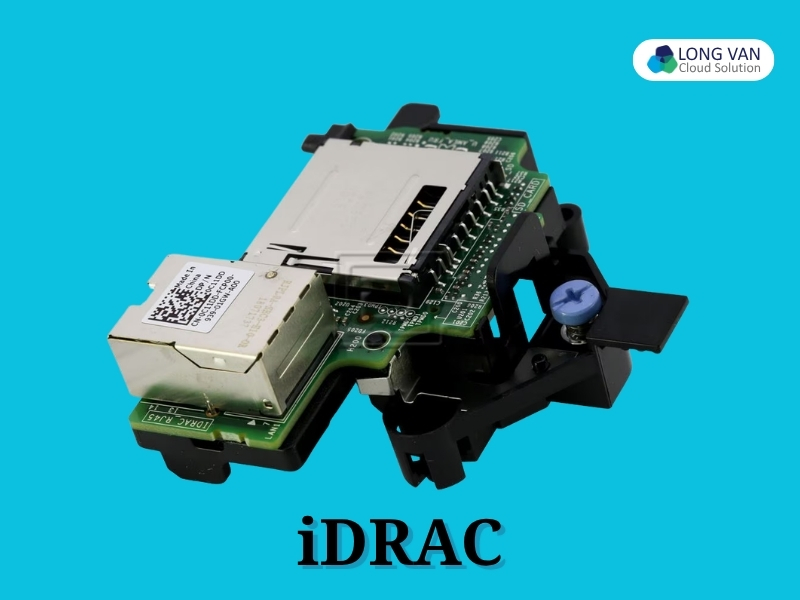
iDRAC là viết tắt của Integrated Dell Remote Access Controller, một bộ điều khiển quản trị từ xa được tích hợp trên máy chủ Dell PowerEdge. Công nghệ này cho phép quản trị viên theo dõi tình trạng phần cứng, điều khiển và xử lý máy chủ từ xa mà không cần trực tiếp có mặt tại nơi đặt server.
Điểm nổi bật của iDRAC là khả năng hoạt động độc lập với hệ điều hành. Vì vậy, quản trị viên vẫn có thể truy cập và thực hiện các tác vụ quản lý ngay cả khi hệ điều hành gặp lỗi, chưa được cài đặt hoặc máy chủ đang gặp sự cố khởi động. iDRAC sử dụng bộ xử lý, bộ nhớ và kết nối mạng riêng để giám sát các thành phần quan trọng như CPU, RAM, ổ cứng, nguồn, quạt và nhiệt độ. Công nghệ này được Dell phát triển qua nhiều thế hệ PowerEdge, từ iDRAC6 đến các phiên bản mới hơn như iDRAC9 và iDRAC10, với khả năng quản trị ngày càng toàn diện.
Tương ứng mỗi phiên bản iDRAC sẽ gắn liền với một thế hệ máy chủ PowerEdge, cụ thể: iDRAC6 dùng cho PowerEdge thế hệ 11, iDRAC7 cho thế hệ 12, iDRAC8 cho thế hệ 13, iDRAC9 cho thế hệ 14 đến 16 và iDRAC10 cho thế hệ 17. Ngoài ra, người dùng cần biết rằng phiên bản iDRAC không thể nâng cấp (ví dụ từ iDRAC8 lên iDRAC9), mà chỉ có thể nâng cấp license trên cùng một thế hệ iDRAC.
Xem thêm:
Vì sao iDRAC quan trọng với quản trị máy chủ doanh nghiệp?
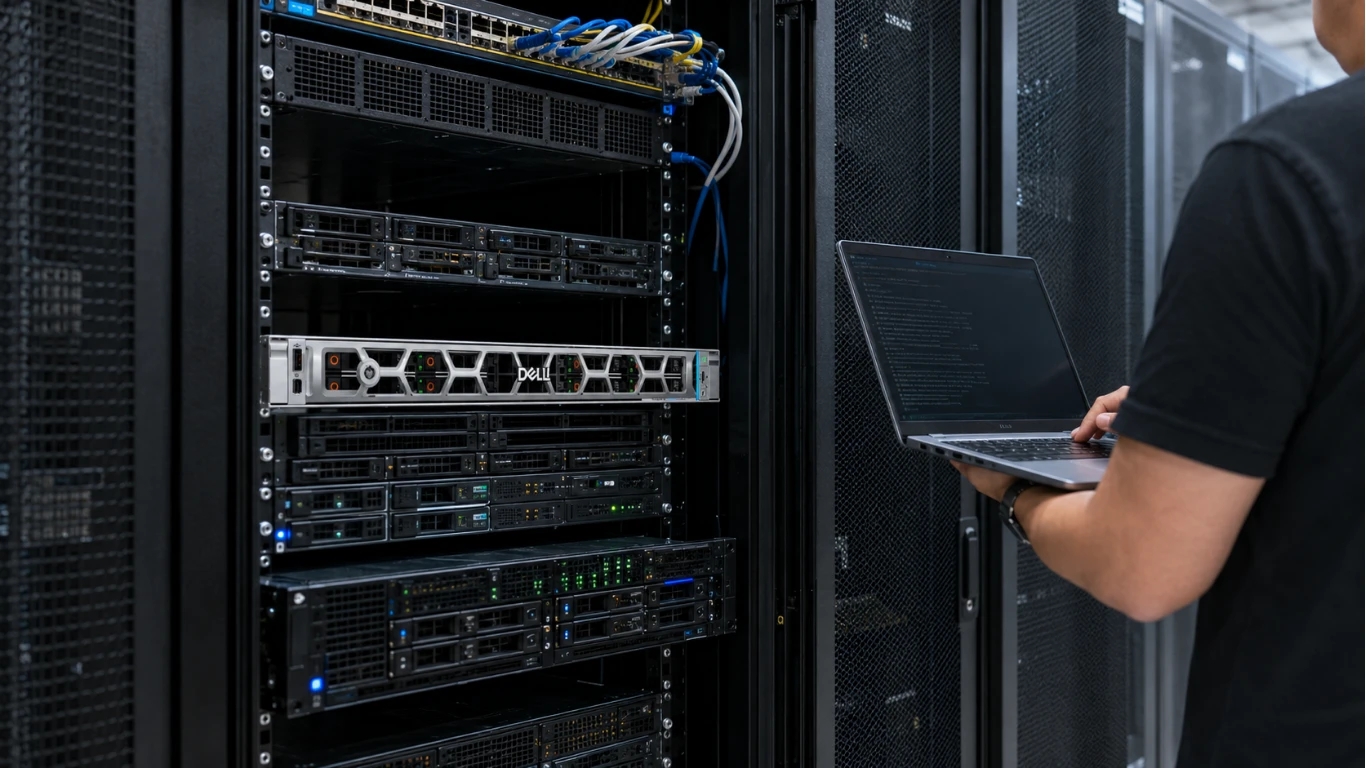
Đối với máy chủ doanh nghiệp, việc giám sát thường xuyên và xử lý sự cố kịp thời giúp hệ thống hoạt động ổn định, hạn chế thời gian gián đoạn. Đặc biệt, khi server đặt tại Datacenter hoặc khu vực cách xa đội ngũ IT, iDRAC hỗ trợ quản trị từ xa mà không cần trực tiếp đến nơi đặt máy.
Quản lý từ xa: Có thể bật/tắt, khởi động lại server, truy cập giao diện quản trị và thực hiện các thiết lập cần thiết mà không cần thao tác trực tiếp trên máy chủ.
Giám sát phần cứng: Liên tục theo dõi các thành phần quan trọng như CPU, RAM, ổ cứng, nhiệt độ, quạt và nguồn điện. Khi phát hiện thông số bất thường, hệ thống có thể gửi cảnh báo để quản trị viên kịp thời kiểm tra.
Truy cập console: Quan sát màn hình và thao tác trên server từ xa, đặc biệt hữu ích khi kiểm tra quá trình khởi động, cấu hình hệ thống hoặc xử lý lỗi.
Hỗ trợ xử lý sự cố: Kiểm tra System Event Log, theo dõi trạng thái phần cứng và xác định nguyên nhân gây lỗi mà không nhất thiết phải đến trực tiếp Datacenter.
Giảm thời gian gián đoạn: Phát hiện vấn đề sớm và hỗ trợ xử lý nhanh giúp rút ngắn thời gian gián đoạn, duy trì hiệu quả vận hành hệ thống IT.
Xem thêm:
Remote Desktop Download là gì? Cách tải và sử dụng Remote Desktop trên Windows
Microsoft Remote Desktop là gì? Hướng dẫn cách thiết lập và kết nối nhanh chóng
RAM Server Dell chính hãng - Hướng dẫn chọn và nâng cấp hiệu quả
Các tính năng chính của iDRAC
iDRAC tích hợp nhiều tính năng hỗ trợ quản trị viên giám sát, điều khiển và xử lý máy chủ từ xa. Nhờ đó, việc quản lý server trở nên đơn giản, linh hoạt và hiệu quả hơn, đặc biệt với các hệ thống được triển khai tại Datacenter hoặc những vị trí khó tiếp cận trực tiếp.
Virtual Console (KVM over IP)
Virtual Console hay KVM over IP, cho phép quản trị viên truy cập màn hình và điều khiển bàn phím, chuột của server từ xa mà không cần trực tiếp đến nơi đặt máy. Tính năng này đặc biệt hữu ích với các máy chủ triển khai tại Datacenter (yêu cầu license iDRAC Enterprise hoặc Datacenter), hỗ trợ thực hiện nhiều tác vụ như cấu hình BIOS, cài đặt hệ điều hành, kiểm tra quá trình khởi động và xử lý sự cố. Ngay cả khi hệ điều hành chưa được cài đặt hoặc gặp lỗi không thể khởi động, quản trị viên vẫn có thể truy cập console để kiểm tra và thao tác trên server.
Virtual Media
Virtual Media cho phép quản trị viên kết nối file ISO hoặc thiết bị USB ảo từ máy tính cá nhân vào server thông qua iDRAC. Tính năng này hỗ trợ thực hiện các tác vụ như cài đặt hệ điều hành, chạy công cụ cứu hộ và cập nhật firmware, tương tự như Virtual Console, Virtual Media cũng yêu cầu license Enterprise trở lên. Toàn bộ quá trình có thể thực hiện từ xa, giúp tiết kiệm thời gian và thuận tiện hơn trong việc quản lý các server đặt tại Datacenter.
Giám sát phần cứng và cảnh báo
iDRAC có khả năng giám sát liên tục các thành phần quan trọng của server như CPU, RAM, ổ cứng, nhiệt độ, quạt và nguồn điện. Khi phát hiện thông số bất thường, hệ thống có thể gửi cảnh báo qua email hoặc SNMP, giúp quản trị viên nhanh chóng nhận biết vấn đề và chủ động xử lý. Nhờ đó hạn chế sự cố bất ngờ, giảm thời gian gián đoạn và duy trì hệ thống máy chủ hoạt động ổn định.
Cập nhật firmware từ xa qua Lifecycle Controller
Cập nhật firmware đúng phiên bản giúp server hoạt động ổn định và đảm bảo khả năng tương thích giữa các thành phần phần cứng. Thông qua iDRAC và Lifecycle Controller, quản trị viên có thể cập nhật từ xa các firmware quan trọng như BIOS/UEFI, RAID Controller và NIC mà không cần trực tiếp đến nơi đặt server. Điều này giúp tiết kiệm thời gian, giảm công sức vận hành và thuận tiện hơn khi quản lý các máy chủ tại Datacenter.
Cấu hình RAID qua iDRAC
iDRAC hỗ trợ cấu hình và quản lý RAID từ xa trên các máy chủ Dell PowerEdge. Thông qua giao diện iDRAC, người dùng có thể tạo mảng RAID, theo dõi tình trạng ổ đĩa và điều chỉnh cấu hình khi cần mà không phải trực tiếp thao tác trên máy chủ. Nhờ đó, việc quản lý hệ thống lưu trữ trở nên thuận tiện hơn, đồng thời góp phần tối ưu hiệu suất và tăng khả năng bảo vệ dữ liệu.
Tự động hóa qua RACADM và Redfish API
iDRAC tích hợp RACADM, Redfish API và hỗ trợ các công cụ như Ansible, giúp quản trị viên tự động hóa nhiều tác vụ trên server Dell PowerEdge. Thông qua script hoặc API, người dùng có thể triển khai cấu hình, kiểm tra trạng thái và giám sát nhiều máy chủ cùng lúc thay vì thao tác thủ công trên từng thiết bị. Cách quản lý này giúp tiết kiệm thời gian, giảm sai sót và nâng cao hiệu quả vận hành, đặc biệt với hệ thống có nhiều server.
Xem thêm:
Các gói license của iDRAC: Basic, Express, Enterprise, Datacenter
Tùy theo nhu cầu quản trị và quy mô hạ tầng, Dell cung cấp nhiều cấp độ license iDRAC với phạm vi tính năng khác nhau.
Basic/Express
Basic/Express là các cấp license cơ bản của iDRAC, đáp ứng những nhu cầu quản trị và giám sát máy chủ thiết yếu. Người dùng có thể theo dõi tình trạng phần cứng, quản lý nguồn, kiểm tra thông tin hệ thống, cập nhật firmware và hỗ trợ chẩn đoán sự cố. Trong đó, Express cung cấp nhiều tính năng quản trị hơn Basic, phù hợp với doanh nghiệp cần quản lý server thuận tiện và hiệu quả hơn.
Enterprise
iDRAC Enterprise là phiên bản phổ biến nhất, thường dành cho doanh nghiệp có nhu cầu quản trị server từ xa chuyên sâu. Gói này bổ sung nhiều tính năng như Virtual Console, giúp quản trị viên truy cập và thao tác trên giao diện máy chủ từ xa, thuận tiện cho việc cấu hình hoặc xử lý sự cố. Ngoài ra, iDRAC Enterprise thường sử dụng cổng mạng riêng (Dedicated NIC) cho iDRAC, giúp tách lưu lượng quản trị khỏi lưu lượng dữ liệu của hệ thống và tăng tính linh hoạt khi quản lý server.
Datacenter
iDRAC Datacenter là phiên bản license cao cấp, hướng đến các hệ thống Datacenter quy mô lớn và yêu cầu quản trị chuyên sâu. Bên cạnh những tính năng của Enterprise, phiên bản này bổ sung Telemetry Streaming để thu thập và phân tích dữ liệu hiệu suất, Secured Component Verification giúp kiểm tra tính toàn vẹn của các thành phần phần cứng và mở rộng khả năng tự động hóa thông qua Redfish API. Nhờ đó, quản trị viên có thể theo dõi chi tiết tình trạng server, chủ động phát hiện vấn đề và tối ưu hiệu quả vận hành hạ tầng.
Xem thêm:
Các thế hệ iDRAC
iDRAC được Dell phát triển qua nhiều thế hệ cùng với sự thay đổi của dòng máy chủ PowerEdge. Mỗi phiên bản đều được cải tiến về khả năng giám sát, quản trị từ xa, tự động hóa và bảo mật, đáp ứng tốt hơn nhu cầu vận hành hạ tầng CNTT của doanh nghiệp. Dưới đây là bảng thống kê các phiên bản iDRAC phổ biến:
| Phiên bản | Đặc điểm nổi bật |
| iDRAC6 | Hỗ trợ quản lý và giám sát server từ xa qua Web, SSH, Telnet và IPMI; gửi cảnh báo qua email/SNMP, ghi log sự kiện. |
| iDRAC7 | Cải thiện khả năng quản trị từ xa, tích hợp Lifecycle Controller, hỗ trợ triển khai, cấu hình và giám sát máy chủ thuận tiện hơn. |
| iDRAC8 | Bổ sung nhiều cải tiến về giao diện, quản lý phần cứng, cập nhật firmware và khả năng giám sát hệ thống từ xa. |
| iDRAC9 | Nâng cao hiệu suất quản trị, giao diện web, bảo mật và khả năng tự động hóa; mở rộng tính năng Redfish API và bổ sung Telemetry Streaming trên license Datacenter. |
Trên các dòng máy chủ Dell PowerEdge thế hệ 17G mới nhất, Dell đã giới thiệu iDRAC10 với nhiều cải tiến về quản trị, giám sát và tự động hóa. Phiên bản này được xây dựng trên nền tảng OpenBMC và kiến trúc mô-đun DC-SCM, tạo nền tảng linh hoạt cho các hệ thống máy chủ thế hệ mới.
iDRAC10 tăng cường khả năng phân tích Telemetry với sự hỗ trợ của AI, giúp phát hiện sớm dấu hiệu bất thường, dự đoán lỗi phần cứng và hỗ trợ Auto-Remediation để tự động xử lý một số vấn đề. Bên cạnh đó, phiên bản này còn hỗ trợ cập nhật firmware mà không cần khởi động lại máy chủ (Reboot-less device support) đối với một số thiết bị tương thích như NVMe SSD, PERC controller và một số GPU Intel PCIe, giúp giảm thời gian gián đoạn khi bảo trì hệ thống. Khác với iDRAC9, iDRAC10 dùng mô hình license gồm Core, Enterprise và Datacenter; Virtual Console và Virtual Media thuộc Enterprise trở lên, còn Telemetry chỉ có ở Datacenter.
Xem thêm:
Cách truy cập và cấu hình IP cho iDRAC
Cấu hình IP
Để truy cập và quản trị server từ xa, cần thiết lập địa chỉ IP cho iDRAC. Các bước thực hiện tương đối đơn giản:
Khởi động server, nhấn F2 để vào System Setup, sau đó chọn iDRAC Settings.
Chọn Network → IPv4 Settings, tắt DHCP rồi nhập IP tĩnh, subnet mask và gateway cho iDRAC.
Quay lại iDRAC Settings, chọn User Configuration để tạo hoặc thiết lập tài khoản quản trị.
Chọn Finish → Yes để lưu các thay đổi và khởi động lại server.
Cách đăng nhập
Để truy cập iDRAC, máy tính quản trị cần kết nối cùng mạng với server thông qua cổng iDRAC. Cổng này thường nằm ở phía sau máy chủ Dell PowerEdge, được ký hiệu rõ ràng và thường kết nối với VLAN quản trị riêng. Sau khi có địa chỉ IP, truy cập iDRAC bằng trình duyệt qua giao thức HTTPS.
IP mặc định: Server Gen 12 trở xuống thường dùng 192.168.0.120 hoặc DHCP; Gen 13 trở lên thường mặc định nhận IP qua DHCP.
Tài khoản mặc định: root.
Mật khẩu: Với máy đặt mua tùy chọn secure default access, mật khẩu iDRAC được in trên nhãn thông tin ở mặt trước máy chủ. Các máy còn lại thường dùng mật khẩu mặc định calvin. Nhập đúng ký tự, kể cả chữ hoa.
Hướng dẫn sử dụng iDRAC
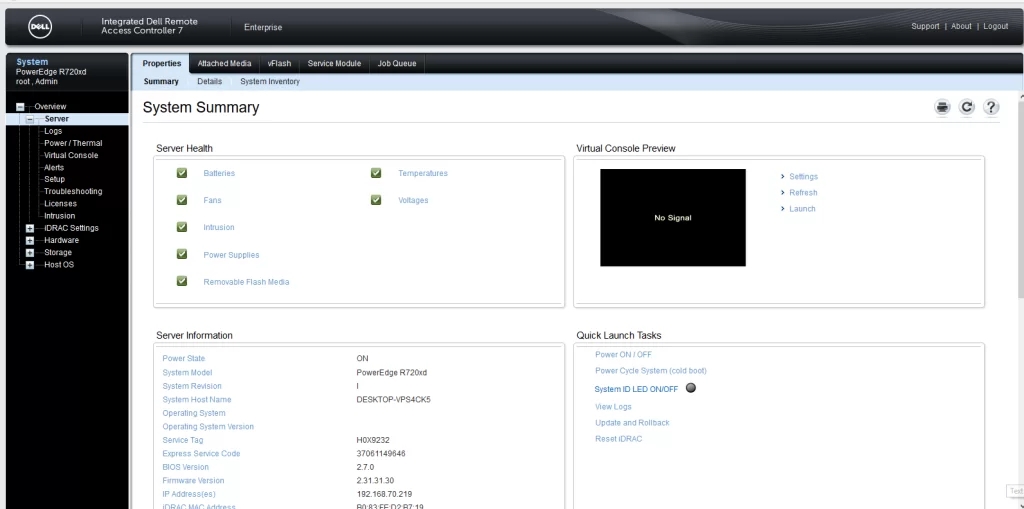
Sau khi cấu hình IP và đăng nhập vào giao diện iDRAC, quản trị viên có thể sử dụng các nhóm chức năng chính để theo dõi và quản lý server từ xa:
Dashboard: Hiển thị thông tin tổng quan về máy chủ, cảnh báo và nhật ký, phiên bản firmware, license; cho phép bật/tắt, khởi động lại server và mở Virtual Console (cần license Enterprise trở lên).
System: Theo dõi trạng thái các linh kiện như CPU, RAM, quạt, nguồn, pin và card mạng, kèm thông tin Part và Serial, hỗ trợ phát hiện sớm lỗi phần cứng.
Storage: Quản lý hệ thống lưu trữ, kiểm tra tình trạng ổ cứng và cấu hình RAID.
Configuration: Thiết lập các thông số như nguồn, Virtual Console, license iDRAC và BIOS.
Maintenance: Xem nhật ký, cập nhật firmware và thu thập dữ liệu để tạo yêu cầu hỗ trợ với Dell khi server gặp lỗi.
iDRAC Settings: Cấu hình mạng (IP), thiết lập tài khoản, phân quyền người dùng và quản lý các phiên kết nối của iDRAC.
So sánh iDRAC với iLO (HPE) và IPMI
iDRAC, iLO và IPMI đều hỗ trợ giám sát, cấu hình và quản lý server từ xa. Tuy nhiên, mỗi giải pháp có cách triển khai, mức độ tích hợp và tính năng khác nhau. Dưới đây là bảng so sánh chi tiết iDRAC với iLO và IPMI:
| Tiêu chí | iDRAC | iLO | IPMI |
| Nhà phát triển | Dell | HPE | Tiêu chuẩn ngành |
| Đối tượng | Dell PowerEdge | HPE ProLiant | Nhiều hãng máy chủ |
| Quản lý từ xa | Có | Có | Có |
| KVM over IP | Có, tùy license | Có, tùy license | Tùy BMC/triển khai |
| Giám sát phần cứng | Toàn diện | Toàn diện | Cơ bản đến nâng cao |
| Quản lý nguồn | Có | Có | Có |
| Quản lý RAID | Có | Có, tùy hệ thống | Tùy BMC |
| Tích hợp hệ sinh thái | Dell PowerEdge và OpenManage | HPE ProLiant và OneView | Phụ thuộc nhà sản xuất |
| Tính năng nâng cao | Telemetry, API, tự động hóa | API, quản lý và tự động hóa | Phụ thuộc triển khai |
Xem thêm:
So sánh Proxmox vs OpenStack – Doanh nghiệp nên chọn giải pháp nào?
Proxmox vs Nutanix AHV: So sánh hai nền tảng ảo hóa phổ biến
So sánh các dòng CPU Intel Xeon Scalable: Ưu và nhược điểm từng dòng
Bảo mật iDRAC
iDRAC có quyền truy cập vào nhiều chức năng quan trọng của server, vì vậy cần được bảo vệ đúng cách để hạn chế nguy cơ truy cập trái phép.
Không kết nối iDRAC trực tiếp ra Internet: Hạn chế tối đa việc mở iDRAC ra Internet để tránh trở thành điểm truy cập cho các cuộc tấn công vào server.
Sử dụng mạng quản lý riêng: Kết nối iDRAC vào VLAN hoặc mạng quản lý riêng, kết hợp tường lửa và chỉ cấp quyền cho quản trị viên được phép truy cập.
Cập nhật firmware thường xuyên: Thường xuyên kiểm tra và cập nhật firmware iDRAC để bổ sung bản vá bảo mật và khắc phục các lỗ hổng đã biết.
Đổi mật khẩu mặc định: Thay đổi mật khẩu ngay sau khi thiết lập và sử dụng mật khẩu mạnh. Với hệ thống phù hợp, có thể tích hợp Active Directory/LDAP hoặc MFA để tăng cường bảo vệ tài khoản.
Mã hóa kết nối: Ưu tiên sử dụng TLS 1.2 trở lên và tắt các giao thức không cần thiết như IPMI over LAN nếu không sử dụng.
Câu hỏi thường gặp về iDRAC
iDRAC là phần mềm hay phần cứng?
iDRAC là bộ phận phần cứng nhúng, có firmware riêng, tích hợp sẵn trên bo mạch chủ của máy chủ Dell (ở PowerEdge thế hệ 17, iDRAC10 nằm trên module DC-SCM). Bộ phận này có tài nguyên xử lý và bộ nhớ riêng, hoạt động độc lập với hệ điều hành của server.
iDRAC có dùng được cho máy chủ không phải của Dell không?
iDRAC không dùng được cho máy chủ không phải của Dell. iDRAC là công nghệ quản trị độc quyền được Dell thiết kế tối ưu riêng cho các dòng máy chủ Dell PowerEdge.
Quên mật khẩu iDRAC thì khắc phục thế nào?
Nếu quên mật khẩu iDRAC, quản trị viên có thể sử dụng phương thức quản trị tại chỗ được Dell hỗ trợ để đặt lại tài khoản. Cách thực hiện phụ thuộc vào thế hệ iDRAC và model PowerEdge. Trước khi thao tác, nên kiểm tra Service Tag và trạng thái server, đặc biệt với máy đang chạy workload quan trọng để hạn chế ảnh hưởng đến hệ thống.
iDRAC có bắt buộc phải mua thêm license không?
Phiên bản iDRAC Basic/Express thường được tích hợp sẵn và miễn phí trên các máy chủ Dell PowerEdge. Tuy nhiên, các phiên bản cao cấp hơn như iDRAC Enterprise hoặc Datacenter yêu cầu mua license riêng để kích hoạt các tính năng nâng cao.
iDRAC khác gì so với iLO của HPE?
Cả hai đều là giải pháp quản trị server từ xa và có nhiều chức năng tương đồng như giám sát phần cứng, điều khiển nguồn, console và quản lý firmware. Điểm khác biệt chính là iDRAC thuộc Dell PowerEdge, còn iLO thuộc HPE ProLiant.
Long Vân - Đơn vị cung cấp máy chủ Dell PowerEdge tích hợp iDRAC chính hãng
Long Vân là đơn vị cung cấp máy chủ uy tín tại Việt Nam, nổi bật với các dòng Dell PowerEdge dành cho doanh nghiệp, hệ thống ảo hóa và hạ tầng Datacenter. Server Dell PowerEdge tích hợp iDRAC giúp quản trị viên dễ dàng giám sát phần cứng, cấu hình, xử lý sự cố và quản lý máy chủ từ xa.
Đội ngũ kỹ thuật của Long Vân có thể hỗ trợ tư vấn cấu hình CPU, RAM, SSD/HDD, RAID, network và lựa chọn license iDRAC phù hợp. Bên cạnh đó, khách hàng còn được tư vấn triển khai, cài đặt và cấu hình server để hệ thống hoạt động ổn định, bảo mật và dễ quản trị.
Đầu tư vào hệ thống máy chủ Dell PowerEdge tích hợp iDRAC là giải pháp tối ưu giúp doanh nghiệp chuẩn hóa hạ tầng CNTT, nâng cao hiệu suất và tiết kiệm chi phí vận hành. Khi lựa chọn máy chủ Dell, doanh nghiệp nên cân nhắc đồng thời cấu hình phần cứng, thế hệ iDRAC và license để bảo đảm hệ thống đáp ứng đúng nhu cầu quản trị. Quý khách hàng có thể liên hệ Long Vân để được tư vấn cấu hình server, iDRAC và giải pháp hạ tầng phù hợp.
Thông tin liên hệ:
Website: longvan.net
Hotline: 1800 6070
Email: support@longvan.net
Địa chỉ: Tòa nhà Long Vân, 37/2/6 Đường 12, P. An Khánh, TP. Hồ Chí Minh
'/%3e%3cdefs%3e%3cpattern%20id='pattern0'%20patternContentUnits='objectBoundingBox'%20width='1'%20height='1'%3e%3cuse%20xlink:href='%23image0_2471_158947'%20transform='scale(0.015625)'/%3e%3c/pattern%3e%3cimage%20id='image0_2471_158947'%20width='64'%20height='64'%20xlink:href='data:image/png;base64,iVBORw0KGgoAAAANSUhEUgAAAEAAAABACAYAAACqaXHeAAAACXBIWXMAAAsTAAALEwEAmpwYAAAE+0lEQVR4nO1ba2hcVRA+tVYRfFd8gYiPiu9aq5gqErNn7jbaWvHHCiIKFYw2yZ25SS1pQQkKRcHXDykK1j+2CAb/iVoL2goasuHO7FIjNlXQqqAVH4j1kabJytkEs7vJ3tzkPvbemA8OLLuHe2a+OzNnZs5ZpRaxiEXMF72l3hMyrnMjiP24FnwWhF4ExsfMd2pBo6SWgGvfB4zDIFSaaWghV7u4Xi005IZ6T9JCb9RTfNpg2pHryy1VC0d53ONb+SlreEWlHbm+3FIQenuuyleMTSrVPs+0M4Dyxgr+zLqdV6o0QjNtD6J8xXhfpQ0gdD8wjYdEQMkqOLeptCDLXZeD4F9hKV92BabnVVqgmT4IU/mJbRHzKg3QLq4PXfmJ8ZVKA7Tgx/9bAqwC3RCR8sYF3lNJh2Z8KioCtNA2lXQAk0REwLHmfPv5KsloPWSfDIKjkbx9pu0q6dBFe1U0po8DhlyVdADThvADH33UOmCfrlKT+kpYJo+/mCowVf0ALfRQSG/9U6u4+Vy/6zYX6EzNdiu4tNZ89poLgiu02PdYLt3iRW65hHftJjPXpPW+BIGCsy4EAv5e6zoX+FUeGDdqod8rLOeo5TodtfOah9pPnVaWMw6buFU71yritZqpWB2H6C3zDE9htODNIQS8PX6VzwhaM1abTOMZoTuriBJ8fWZrw+/XHdh01n/z3J4zQOhwHbd8zVOgWz/ZcpoWOh7Q998MI+cwjdXqytRrXdw69RJpm4drjre49mWeQuka04my8aGZ/vFyJb+7kxbaVUHArlni0wZvoQRfCugCA34JAKbvPJ51uIKoNX77DCD4gqeMrt0021tZE8wF6FdzaOKHgMkDlXpEPlkV0eucQ2jGEXC7rpsi1bmpbheL8eDs23JJLQGhb4KQkBH7aj8ENPV3naKZ3p3hGe+sdtuWVZFVtFdpwW9r5h2bqeOshXDytyqLMpWuH7mUMalgVoBtvhaqOmminWZYBcrVmzoR4XErMO4uy1jx5muRYby+PIdxNzD1zCkbBWNGwdxgv0o7gDEfhISWgnONSjN0wXkgCAEg+KpKM1a7bctm2aZmiwNjJrNUaYZmeiKgFfSnqhqshanMQOjngAHxOZVm6AJtCWYF5QRko0ormkyyMj0BmasrjEKBHpmvDGYP14POpWbfNwWbihua6eGwGqN+Y4IJwiahMs2VqkatSXMZD5rkRuc7lkevvZrIxU2REwYJJr/ISudKr/XM71rwSx+E/mSxc3csJFjlLguOhEKC4Ki5OgNMV9WuUy59mf7wTyiNGwuNhQQQ7A2HgEpzpr0gSBmmRzVT3/zuI+Co6S5FTkDzvt4TIzw5Chhf8EjmAJ4XlyscTSQJFZ2hhNcJFJUVjMV2UxWYdiTUCl6O7eIkCPYnzwrokIoLOt+xHJg+T5gbjKg4kR3svih4qhzuMNYZKwlgzusYjzRa8fJg+lE1AlnpXAlCPySAgL2qUbCKnZf4yeGjJcB+UDUSwB0XaqbPGqG8ZvzalO+q0cgOdZ09n/8WBFR+TBfoDpWwa/Y9RrDIlRc6HltFOK9rt4y/RefzOAyMWiUZLdx+sTnvC11xcwcp7j0/CCabHYPBzB0/NFbl9wQ6kci4zu2THSFfBy9a6AtgeloXu69QCwolcxSPKywX7wXBzcD0jLkzUL6vzNgJgnc1u93nNFrMRSxCLUz8C7AF5CyVdtSBAAAAAElFTkSuQmCC'/%3e%3c/defs%3e%3c/svg%3e)
