Backup Windows System bằng AhsayOBM
I.Phân biệt hai loại backup
Trước khi cấu hình, cần hiểu rõ AhsayOBM có 2 module riêng biệt, dễ gây nhầm lẫn:
| Windows System Backup | Windows System State Backup | |
|---|---|---|
| Backup gì | Toàn bộ volume/ổ đĩa được chọn (C, D...): OS, ứng dụng, dữ liệu | Chỉ thành phần hệ thống lõi (Registry, Boot files, AD nếu có...) |
| Dung lượng | Lớn — bằng dung lượng đã dùng của các ổ được chọn | Nhỏ, nhẹ |
| Dùng khi nào | Cần phục hồi toàn bộ máy (bare-metal), backup dữ liệu ổ D | Backup nhanh trước khi update Windows |
| Backup được ổ D? | Có | Không |
II.Yêu cầu trước khi cấu hình
- Máy chủ/máy trạm phải có ít nhất 2 ổ đĩa hoặc phân vùng (ví dụ C: và D:).
- Chuẩn bị Temporary Storage Location đặt ở vị trí KHÁC ổ C — nơi WBADMIN lưu file tạm khi backup.
- Dung lượng trống tại đích lưu trữ backup phải lớn hơn tổng dung lượng đã dùng của ổ C + D.
- Tài khoản Windows chạy AhsayOBM phải có quyền Administrator.
IV.Bật tính năng Windows Server Backup trên Windows Server
Trước khi cài AhsayOBM, cần đảm bảo tính năng "Windows Server Backup" đã được cài trên máy chủ, vì AhsayOBM sử dụng công cụ WBADMIN của Windows để tạo system image.
1.Mở Server Manager → Add roles and features → tại bước Features, tick chọn Windows Server Backup.
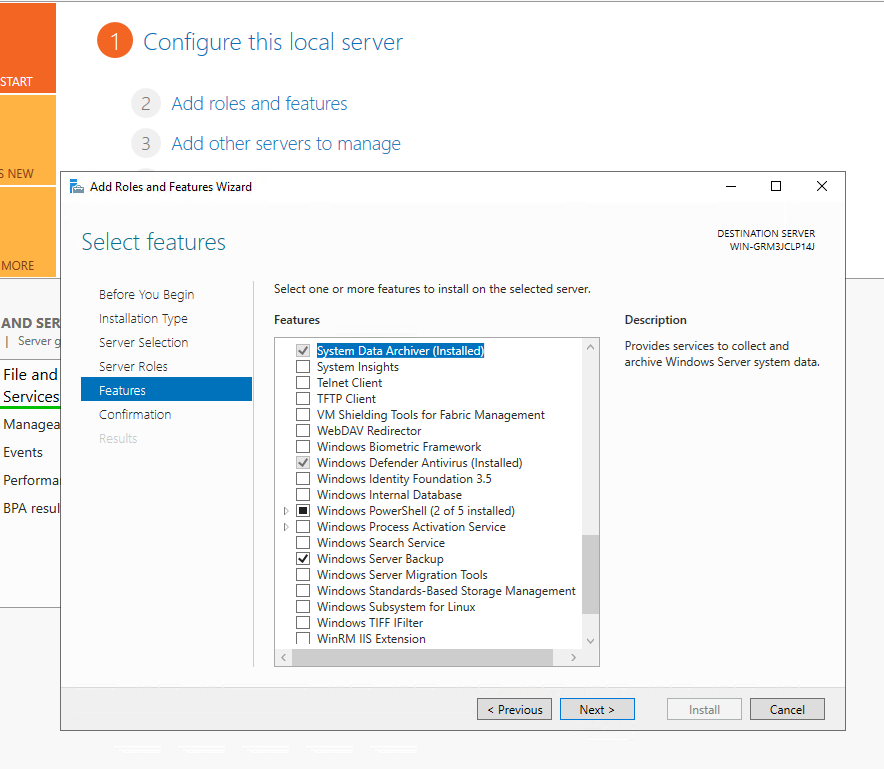
Hình 1: Chọn tính năng Windows Server Backup trong Add Roles and Features Wizard
2. Ở bước Confirmation, kiểm tra lại danh sách và nhấn Install.
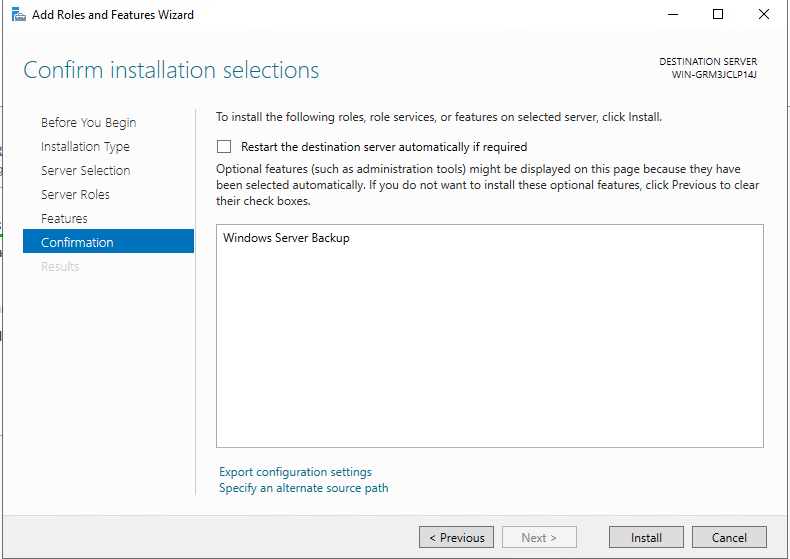
Hình 2: Xác nhận cài đặt Windows Server Backup
V.Tải và cài đặt AhsayOBM
-
Truy cập vào cổng AhsayCBS của hệ thống backup (địa chỉ do IDC cung cấp), chọn tab AhsayOBM, tải bộ cài phù hợp cho Windows.
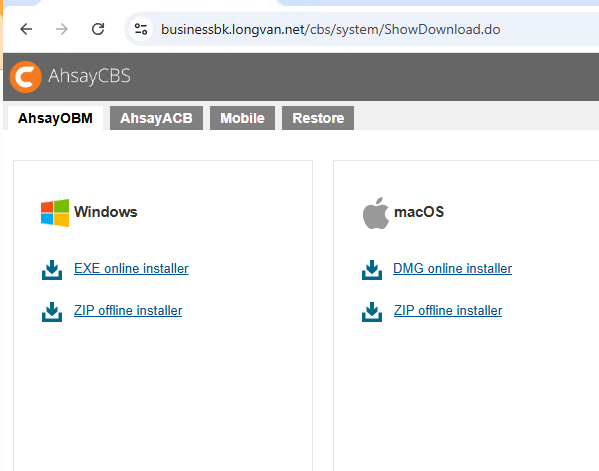
Hình 3: Trang tải AhsayOBM từ AhsayCBS -
Cài đặt AhsayOBM trên máy chủ/máy trạm, sau đó đăng nhập bằng tài khoản backup được cấp. Sau khi đăng nhập, giao diện chính AhsayOBM hiển thị các mục: Backup, Backup Sets, Report, Restore, Settings, Utilities.
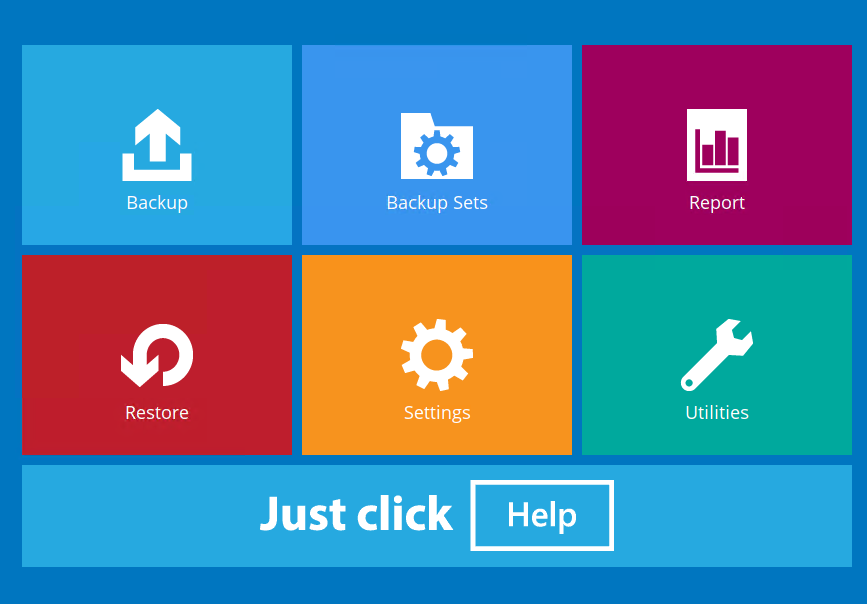
Hình 4: Giao diện chính của AhsayOBM
VI.Tạo Backup Set "Windows System Backup"
Bước 1: Tạo Backup Set mới
- Vào Backup Sets → nhấn dấu (+) "Add new backup set".
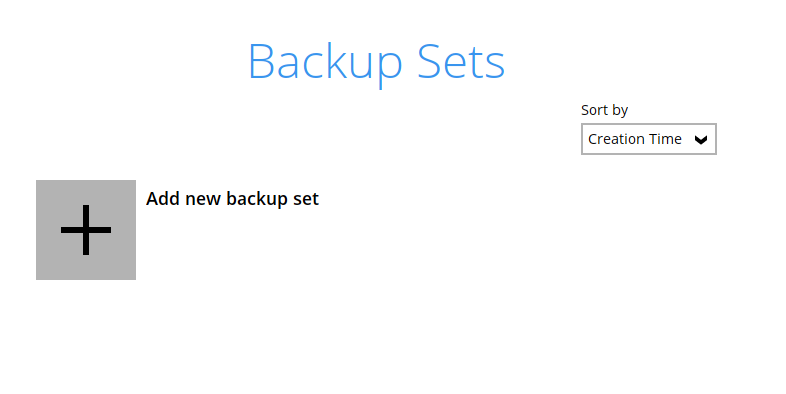
Hình 5: Màn hình Backup Sets — thêm backup set mới
Bước 2: Đặt tên, chọn loại backup và Temporary Location
- Đặt tên gợi nhớ cho backup set, ví dụ: BackupDiskC.
- Ở Backup set type, chọn MS Windows System Backup.
- Ở mục Specify the temporary location for the system backup, chọn ổ New Volume (F:) — đây là ổ KHÁC ổ C: và E:, chỉ dùng làm nơi lưu file tạm, KHÔNG được nằm trong danh sách nguồn backup ở bước sau.
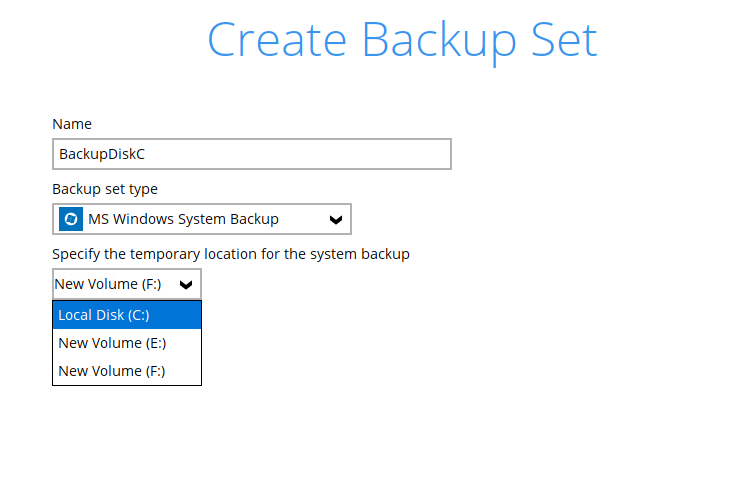
Hình 6: Chọn Temporary Location — dùng ổ F: (không trùng với ổ nguồn backup)
Phân biệt 2 loại "Temporary" trong AhsayOBM
Backup set có 2 mục Temporary khác nhau, dễ gây nhầm lẫn — cả hai đều cần cấu hình đúng nhưng phục vụ mục đích khác nhau:
| General → Temporary location for system backup | Others → Temporary Directory | |
|---|---|---|
| Dùng cho | Nơi WBADMIN (Windows) tạo file system image tạm khi backup toàn ổ | Nơi AhsayOBM lưu file tạm của riêng nó (index, nén, mã hóa...) trước khi upload |
| Bắt buộc khác ổ nguồn? | CÓ — nếu trùng sẽ lỗi "storage location is invalid" | Không bắt buộc, nhưng nên đặt ở ổ có nhiều dung lượng trống để tối ưu hiệu năng |
| Ví dụ cấu hình đúng | New Volume (F:) | F:\AhsayTemp |
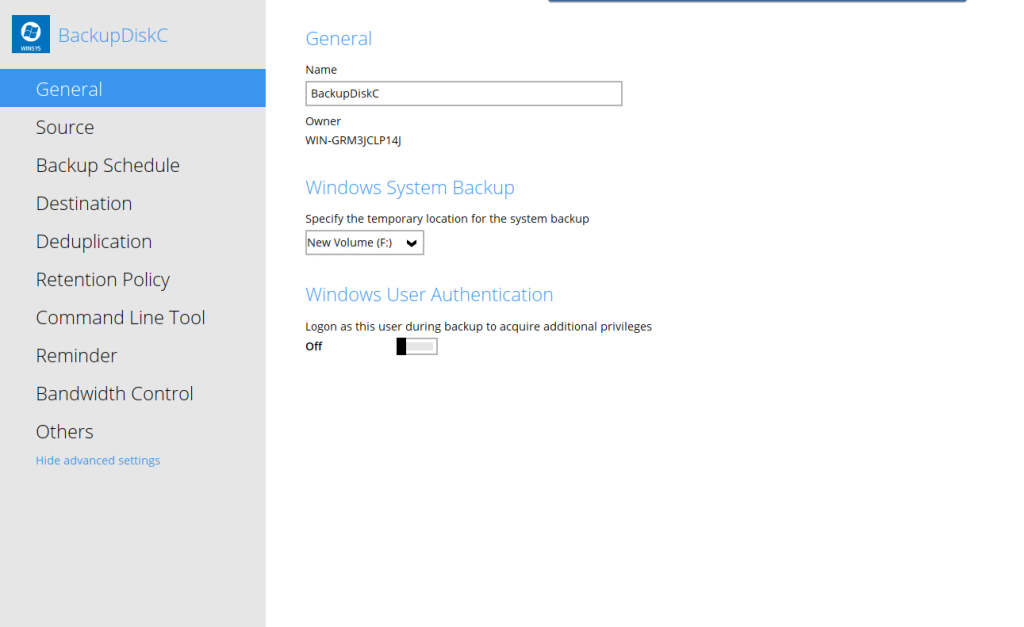
Hình 6b: Mục General — Temporary location cho Windows System Backup (WBADMIN)
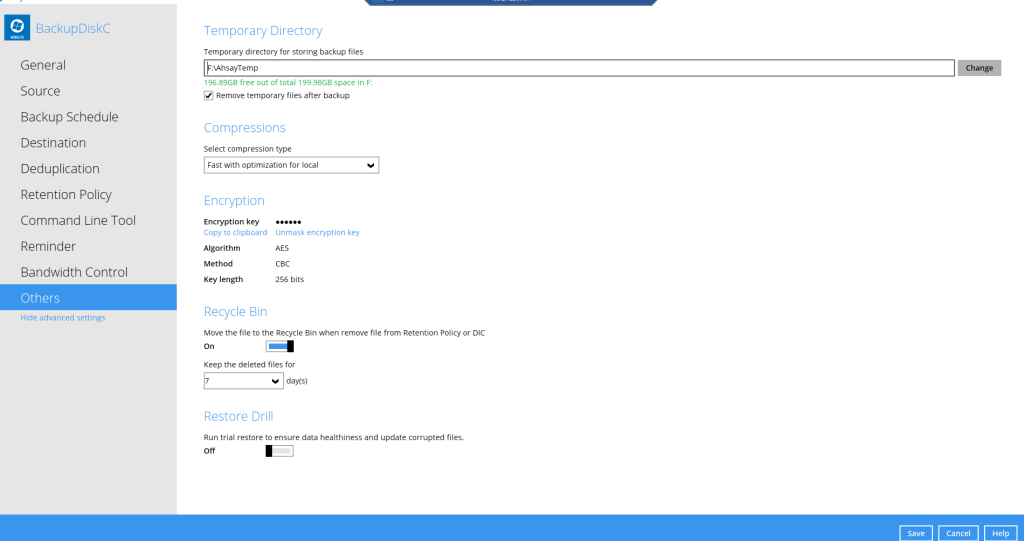
Hình 6c: Mục Others — Temporary Directory riêng của AhsayOBM
Bước 3: Chọn nguồn backup (Backup Source)
- Ở màn hình Backup Source, danh sách các ổ đĩa/volume sẽ hiển thị.
- Tick chọn Local Disk (C:) và New Volume (E:) — đây là 2 ổ cần backup theo yêu cầu khách hàng (ổ E: chính là ổ dữ liệu, tương đương "ổ D" khách hàng yêu cầu).
- KHÔNG tick New Volume (F:) vì ổ này đang được dùng làm Temporary Location ở bước trước.
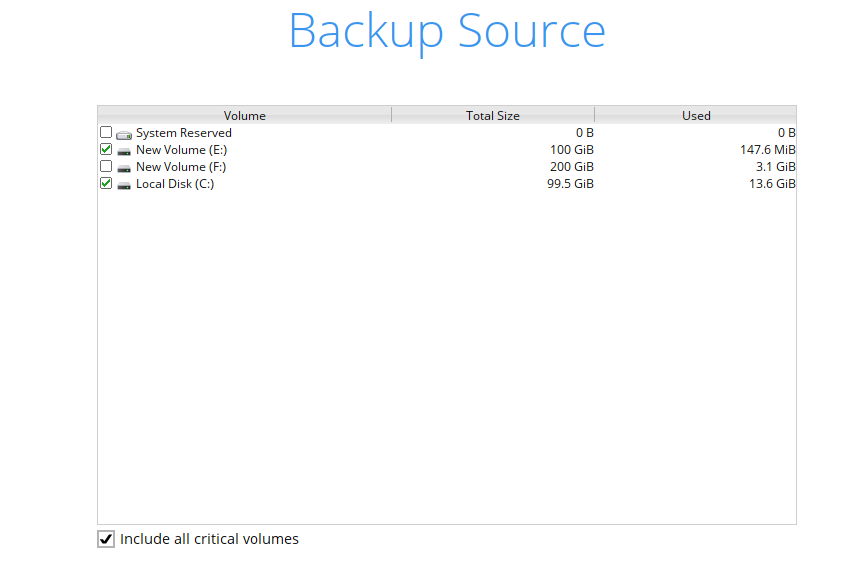
Hình 7: Chọn nguồn backup — tick Local Disk (C:) và New Volume (E:), bỏ qua F:
Bước 4: Thiết lập lịch backup (Schedule)
-
Bật "Run scheduled backup for this backup set" → On.
-
Nhấn Add để tạo lịch mới, hoặc dùng lịch có sẵn (ví dụ: Daily — chạy hàng ngày lúc 20:00, ngoài giờ làm việc).
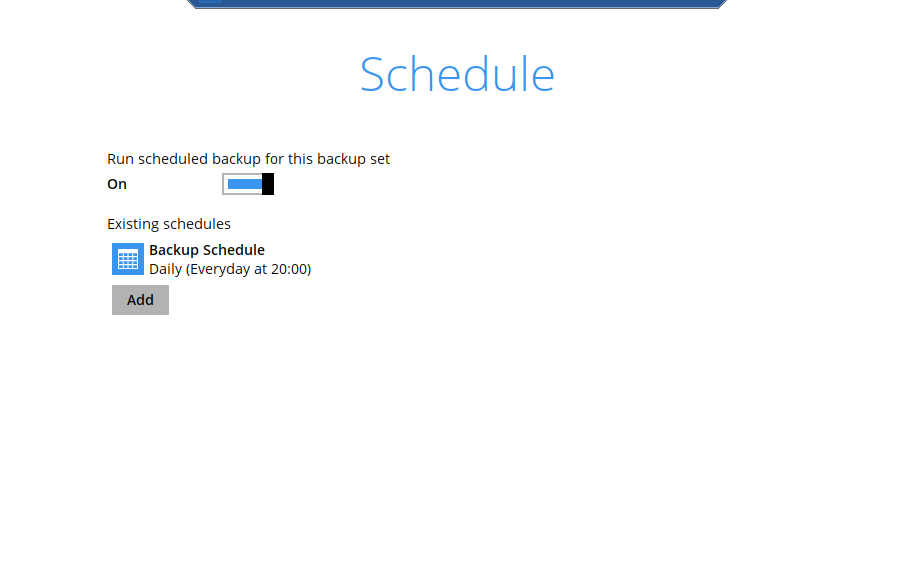
Hình 8: Cấu hình lịch backup tự động -
Khi nhấn Add, điền tên lịch, chọn Type (Daily/Weekly/Monthly), giờ bắt đầu (Start backup) và điều kiện dừng (Stop) — ví dụ: chạy hàng ngày lúc 15:00, dừng khi backup hoàn tất.
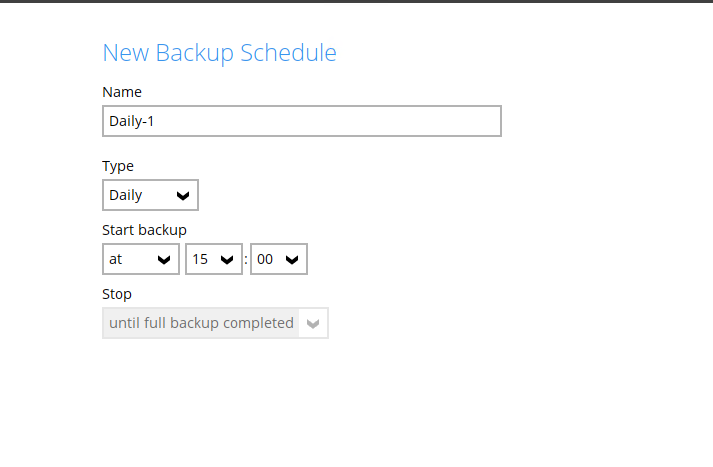
Hình 8b: Tạo lịch backup mới (New Backup Schedule)
Bước 5: Chọn đích lưu trữ (Destination)
- Chọn Backup mode phù hợp (Sequential/Concurrent).
- Nhấn Add để chọn/thêm đích lưu trữ — thường là hệ thống AhsayCBS trung tâm của IDC.
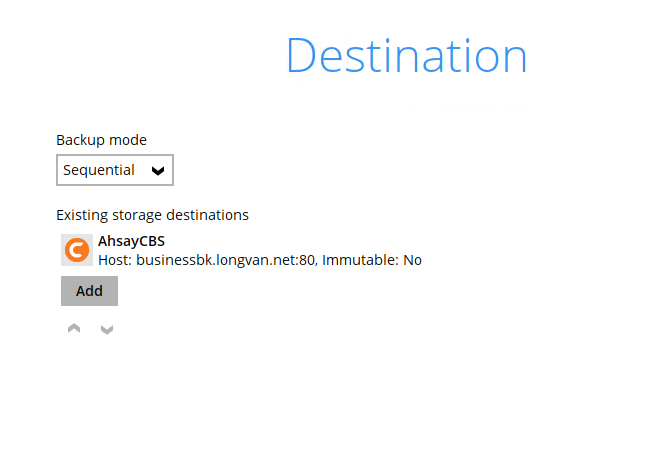
Hình 9: Cấu hình đích lưu trữ backup (Destination)
Bước 6: Cấu hình Encryption (mã hóa dữ liệu)
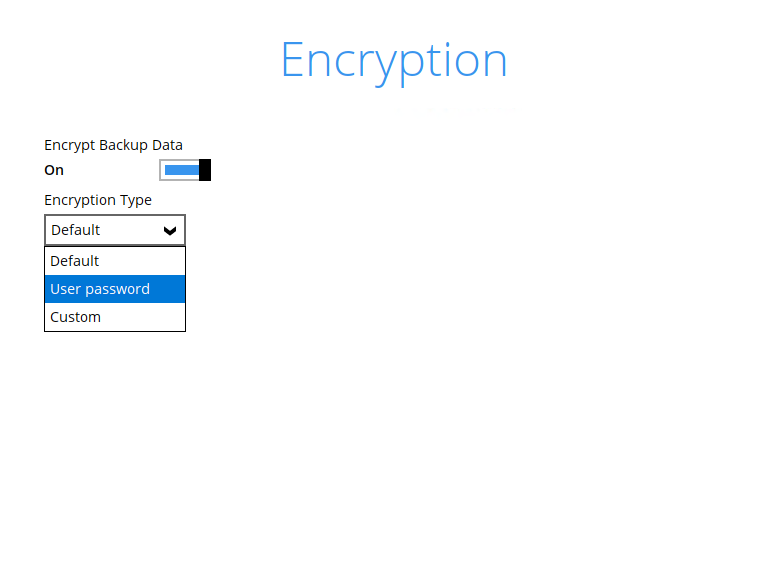
Hình 10: Cấu hình Encryption cho backup set
- Tùy chọn OFF: không mã hóa dữ liệu backup.
- Chọn ON để mã hóa dữ liệu — bắt buộc phải lưu lại key để restore dữ liệu sau này.
- Có 3 tùy chọn thiết lập key mã hóa:
- Default: AhsayOBM tự tạo một dãy key mã hóa ngẫu nhiên.
- User Password: dùng mật khẩu của user làm key mã hóa.
- Custom: tự tạo key mới, chọn loại mã hóa mới.
Bước 7: Hoàn tất tạo Backup Set
- Nhấn Save để lưu lại Backup Set.
- Màn hình "Congratulations!" xác nhận Backup Set đã được tạo thành công. Có thể nhấn Backup now để chạy thử ngay hoặc Close để chạy theo lịch đã đặt.
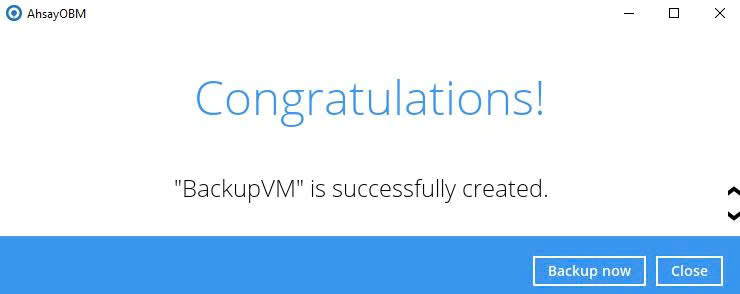
Hình 11: Backup Set được tạo thành công
Như vậy qua hướng dẫn trên quý khách đã tạo thành công backup set backup cho Windows System Backup & System State Backup.