Restore Windows System Backup
I. Restore file/thư mục (Backup Set đang hoạt động)
Áp dụng khi máy chủ vẫn hoạt động bình thường, chỉ cần lấy lại dữ liệu đã backup hoặc kiểm tra tính toàn vẹn của bản backup.
Bước 1: Chọn nguồn restore (Select From Where To Restore)
- Mở AhsayOBM → nhấn Restore.
- Chọn Backup set cần restore, ví dụ: BackupDiskC.
- Chọn Destination chứa dữ liệu backup, ví dụ: AhsayCBS.
- Chọn Temporary directory for storing restore files — nên trỏ đến một ổ có đủ dung lượng trống, khác ổ đích cuối cùng (ví dụ F:\AhsayTemp).
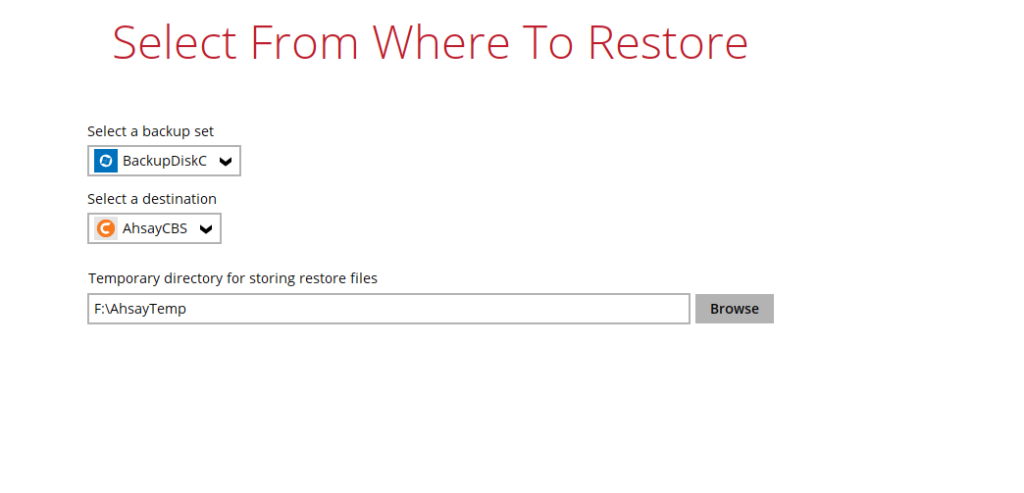
Hình 1: Chọn Backup set, Destination và Temporary directory để restore
Bước 2: Chọn bản backup cần khôi phục (Select Your Files To Be Restored)
- Ở "Select what to restore", chọn Choose from files as of job, sau đó chọn ngày và phiên bản backup cần khôi phục (mặc định Latest = bản mới nhất).
- Tick chọn mục Microsoft_Windows_System_Backup trong danh sách.
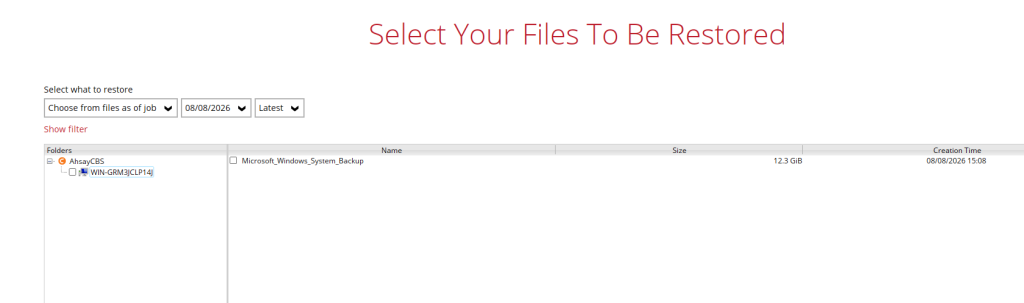
Hình 2: Chọn bản backup theo ngày và tick chọn Microsoft_Windows_System_Backup
Lưu ý: Vì đây là image-based backup, hệ thống sẽ KHÔNG hiển thị được danh sách file/folder chi tiết bên trong khi mở rộng mục Microsoft_Windows_System_Backup — đây là điều bình thường, không phải lỗi. Chỉ cần tick chọn nguyên mục này và bấm Next.
Bước 3: Chọn nơi restore đến (Choose Where The Files To Be Restored)
- Ở mục "Restore files to", chọn ổ đích phù hợp với mục đích restore (xem bảng ở Mục 1).
Ví dụ 1 — Restore để TEST (an toàn, khuyến nghị):
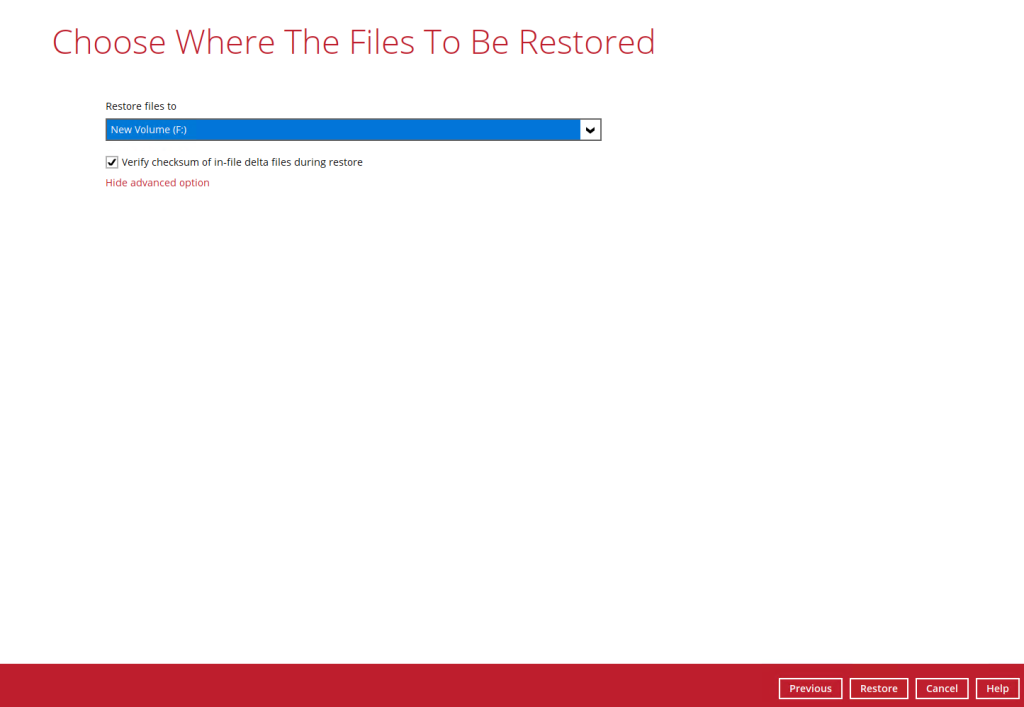
Hình 3a: Chọn New Volume (F:) — restore ra ổ riêng để kiểm tra, không ảnh hưởng máy đang chạy
Ví dụ 2 — Restore để KHÔI PHỤC THẬT lên ổ gốc (chỉ dùng khi thực sự cần thiết):
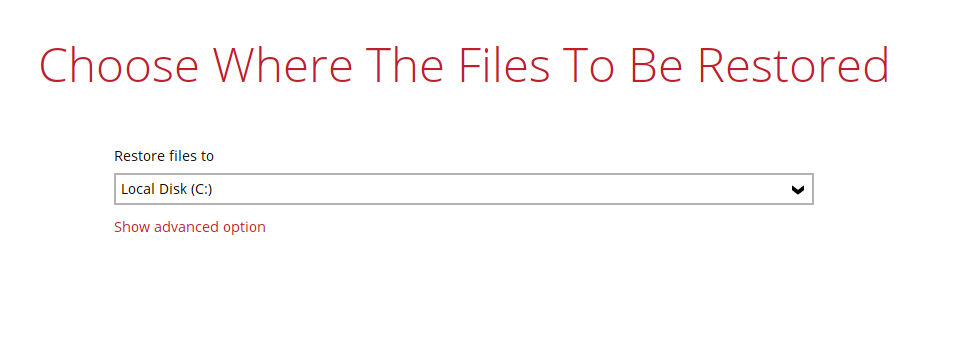
Hình 3b: Chọn Local Disk (C:) — restore trực tiếp đè lên ổ hệ thống
- Có thể nhấn Show advanced option để bật thêm tùy chọn Verify checksum of in-file delta files during restore — giúp kiểm tra tính toàn vẹn dữ liệu trong lúc restore, nên bật khi có thể.
- Kiểm tra lại toàn bộ lựa chọn, sau đó nhấn Restore để bắt đầu quá trình khôi phục.
Bước 4: Kiểm tra sau khi Restore
- Theo dõi log/report của quá trình restore để đảm bảo không có lỗi.
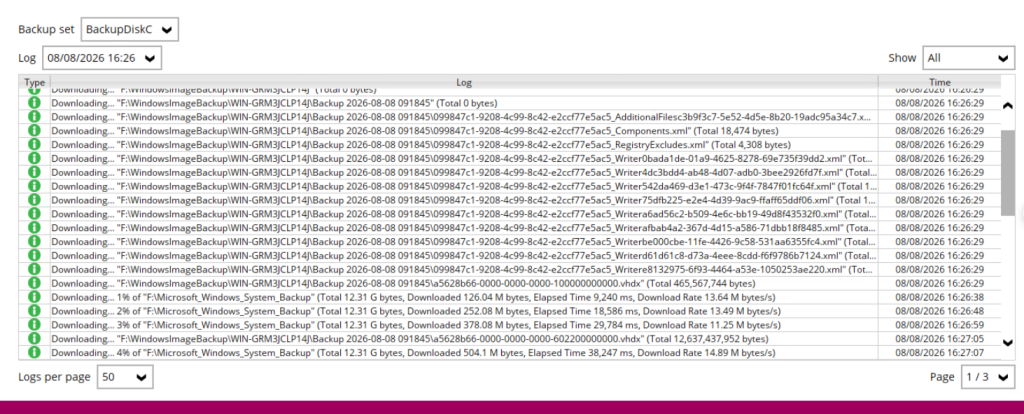
Hình 3c: Log quá trình restore — theo dõi tiến độ tải (%), tốc độ (Download Rate) và tổng dung lượng để xác nhận không có lỗi
- Nếu restore ra thư mục/ổ riêng (ví dụ F:), vào đường dẫn F:\WindowsImageBackup\<TênMáy>\ để kiểm tra dữ liệu đã restore ra.
- Muốn xem/lấy file cụ thể bên trong: dùng Disk Management hoặc PowerShell (Mount-DiskImage / Mount-VHD) để mount file .vhdx bên trong thư mục WindowsImageBackup thành một ổ đĩa ảo, sau đó duyệt và copy file cần thiết ra bình thường.
Lưu ý: Không nên chạy Restore và Backup của cùng backup set đồng thời nếu cả hai đang dùng chung một ổ làm Temporary directory — có thể gây xung đột I/O hoặc lỗi truy cập file.
II. Mount file VHD để xem/lấy file cụ thể (Attach/Detach VHD)
Sau khi restore ra thư mục WindowsImageBackup, dữ liệu nằm trong các file ảnh đĩa (Hard Disk Image, đuôi .vhd/.vhdx). Để xem hoặc lấy ra một file/thư mục cụ thể bên trong mà không cần thực hiện Bare-metal Recovery, dùng Disk Management để mount (Attach) file này thành một ổ đĩa ảo.
Bước 1: Mở Disk Management và Attach VHD
- Nhấn Windows + R, gõ diskmgmt.msc, Enter (hoặc chuột phải This PC → Manage → Disk Management).
- Trên thanh menu, chọn Action → Attach VHD.
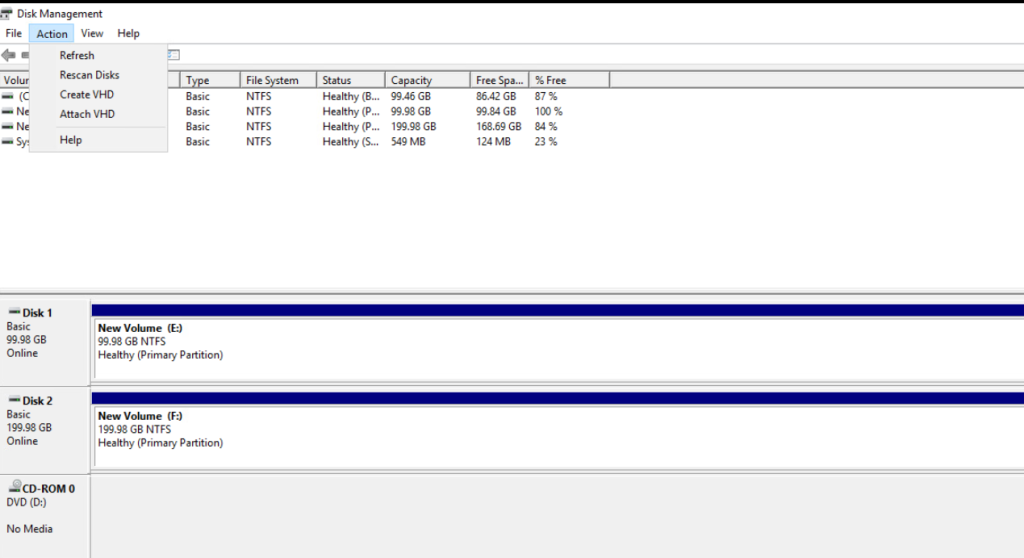
Hình 4: Chọn Action → Attach VHD trong Disk Management
Bước 2: Chọn đúng file VHD cần mount
- Nhấn Browse, đổi bộ lọc file sang "Virtual Disk files (.vhd, .vhdx)" hoặc "All Files" — vì các file trong WindowsImageBackup không có phần đuôi hiển thị trên tên.
- Trong thư mục Backup, sẽ thấy nhiều file dạng GUID (ví dụ: a5628b66-0000-0000-0000-602200000000, df0aa407-3b82-4bbe-acfb-d35f7720e30f...) — mỗi file tương ứng với MỘT ổ đĩa/volume đã backup.
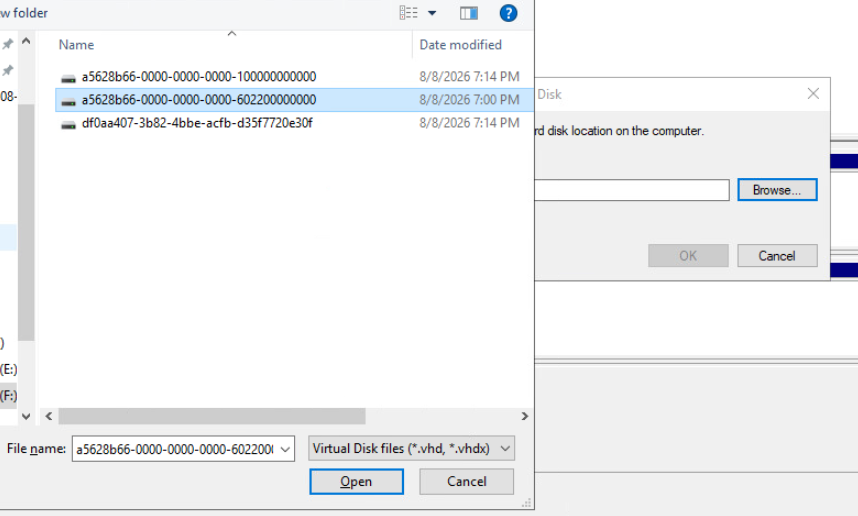
Hình 5: Chọn file VHD cần mount — mỗi GUID là một ổ đĩa khác nhau
Lưu ý: Không biết chắc file nào là ổ nào? Có thể thử mount lần lượt từng file, dựa vào dung lượng file để đoán trước (file dung lượng lớn hơn thường là ổ chứa nhiều dữ liệu hơn, ví dụ ổ chứa Windows/Program Files).
Bước 3: Xác nhận Attach
- Sau khi chọn file, đường dẫn sẽ hiện ở ô Location.
- Nên tick ☑ Read-only để tránh ghi/sửa nhầm lên dữ liệu backup gốc.
- Nhấn OK để mount.
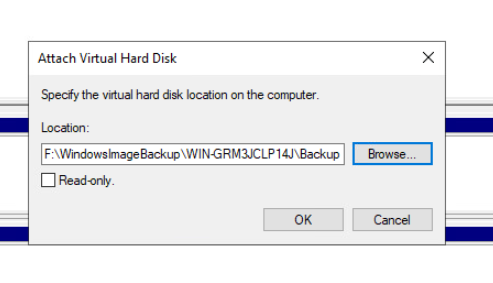
Hình 6: Hộp thoại Attach Virtual Hard Disk — nên bật Read-only
Bước 4: Gán ký tự ổ đĩa để duyệt qua File Explorer
- Sau khi Attach, một ổ đĩa mới xuất hiện trong Disk Management nhưng CHƯA có ký tự ổ — cần gán thủ công.
- Chuột phải trực tiếp vào Ô PHÂN VÙNG (không phải vào nhãn "Disk X" bên trái) → chọn Change Drive Letter and Paths...
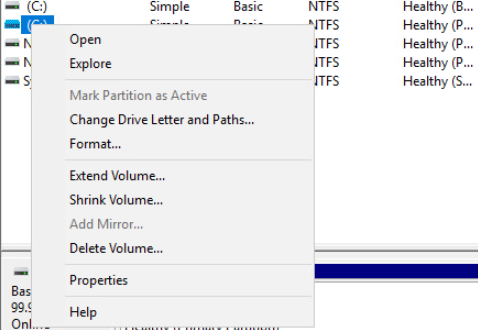
Hình 7: Chuột phải vào phân vùng vừa mount → Change Drive Letter and Paths
- Nhấn Add, chọn 1 ký tự ổ trống (ví dụ G:), nhấn OK.
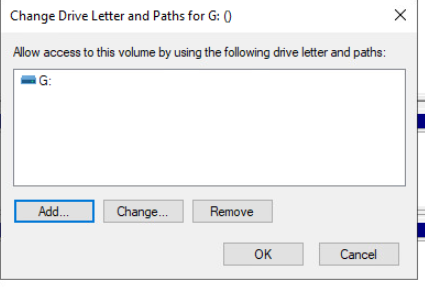
Hình 8: Gán ký tự ổ G: cho phân vùng vừa mount
Bước 5: Duyệt và lấy dữ liệu
- Mở File Explorer, vào ổ vừa gán (ví dụ Local Disk (G:)) — đây là bản sao đầy đủ nội dung ổ đĩa tại thời điểm backup.
- Duyệt và copy file/thư mục cần thiết ra vị trí khác.
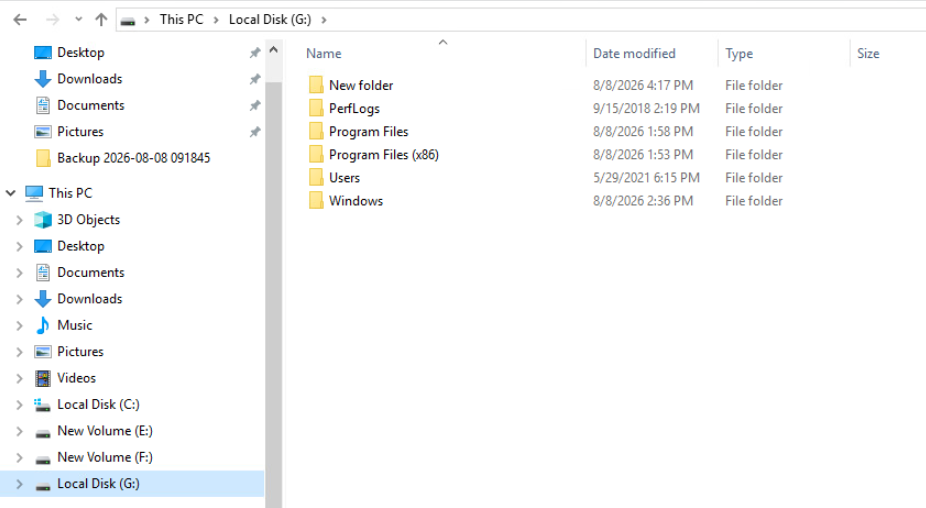
Hình 9: Duyệt nội dung ổ đã mount qua File Explorer — dữ liệu đúng thời điểm backup
Bước 6: Detach VHD sau khi dùng xong
- Quay lại Disk Management.
- Chuột phải vào nhãn "Disk X" (phần bên trái, ứng với ổ vừa mount) → chọn Detach VHD.
- Nhấn OK để gỡ — ổ ảo biến mất khỏi hệ thống, không ảnh hưởng đến file backup gốc.
⚠ Cảnh báo: Luôn Detach VHD sau khi lấy xong dữ liệu cần thiết. Để mount kéo dài không cần thiết có thể gây nhầm lẫn (trùng tên ổ đĩa với ổ thật) hoặc chiếm tài nguyên hệ thống không cần thiết.