Cài đặt Proxmox VE
1.1. Yêu cầu hệ thống (System Requirements)
Theo khuyến cáo chính thức từ Proxmox Server Solutions GmbH, cấu hình phần cứng được chia làm hai mức độ:
Cấu hình tối thiểu (Minimum Hardware):
- RAM: Tối thiểu 4 GB RAM (để chạy hệ điều hành và các dịch vụ Proxmox VE).
- CPU: 64-bit (Intel EMT64 hoặc AMD-V).
- Ổ cứng: Dung lượng trống bất kỳ để cài đặt OS.
- Mạng: 1 cổng Network Interface Card (NIC) 1 Gbps.
Cấu hình khuyến nghị cho Production (Recommended Hardware):
- CPU: Intel Xeon hoặc AMD EPYC (hỗ trợ các tính năng ảo hóa phần cứng Intel VT/AMD-V).
- RAM: Tối thiểu 8 GB RAM, bổ sung dung lượng dựa trên nhu cầu thực tế của các máy ảo (VM) và Container (LXC). Nếu chạy hệ thống lưu trữ Ceph hoặc ZFS, khuyến nghị thêm ít nhất 1 GB RAM cho mỗi 1 TB dung lượng lưu trữ.
- Ổ cứng (Storage): Sử dụng ổ cứng doanh nghiệp (Enterprise-grade SSD/NVMe). Có thể cấu hình RAID phần cứng hoặc ZFS (RAID phần mềm) để đảm bảo tốc độ và an toàn dữ liệu.
- Mạng: Sử dụng các card mạng tốc độ cao từ 10 Gbps trở lên để phục vụ đồng bộ Cluster, lưu trữ Ceph và di chuyển (migrate) máy ảo (Live Migration).
1.2. Cài đặt OS (OS Installation)
Quy trình cài đặt Proxmox VE bằng file ISO chính thức bao gồm các bước sau:
1. Chuẩn bị: Tải file ISO Proxmox VE (phiên bản tùy chọn - nên chọn bản 8.4 đổ lên) từ trang chủ chính thức và tạo USB Boot (sử dụng các công cụ như Rufus, Ventoy hoặc BalenaEtcher).
Truy cập web trang chủ của hãng với đường link dưới để tải phải
https://www.proxmox.com/en/downloads/proxmox-virtual-environment/iso
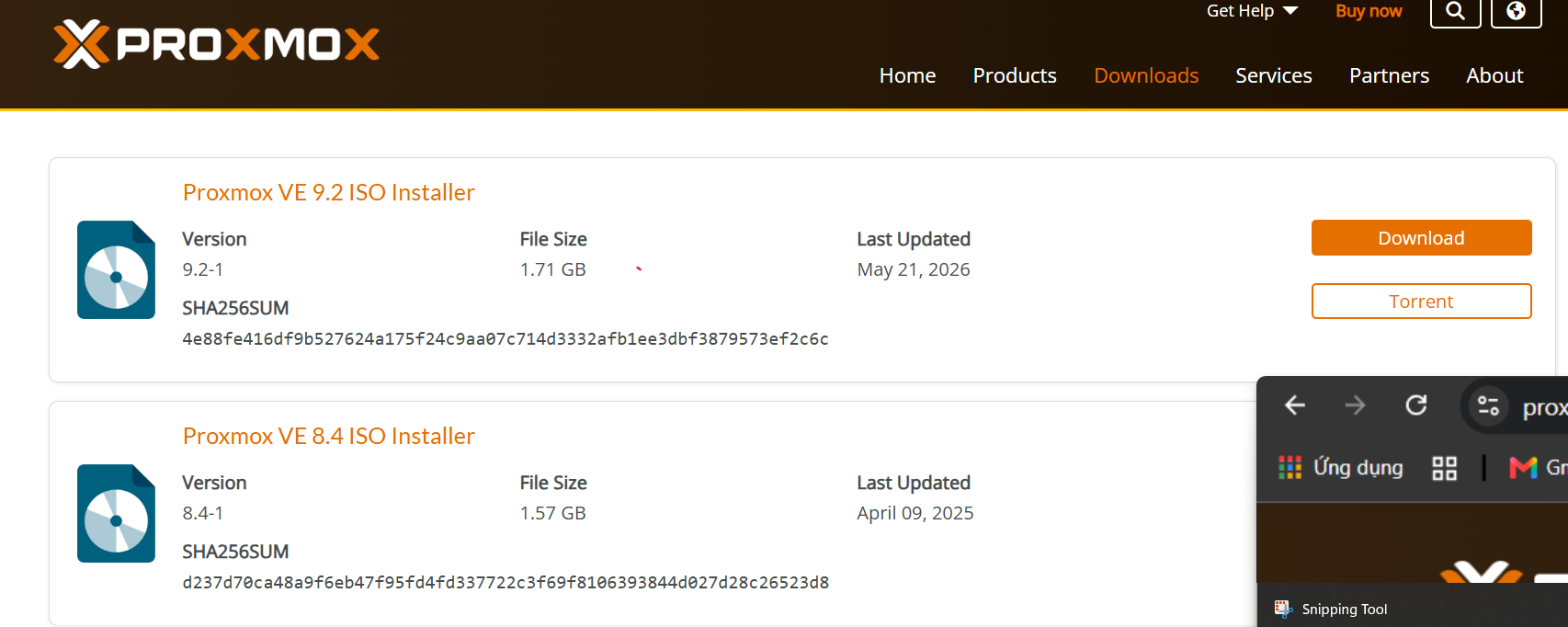
Tại đây ta sẽ tải bản mà ta muốn chọn
Sau khi download ISO xong thì ta tiến hành tạo USB Boot để cài OS, ở đây tôi sẽ dùng phần mềm Rufus để tạo USB boot, nếu bạn cài qua server vật lý thì có thể mount iso trên IDRAC, IOL… để cài
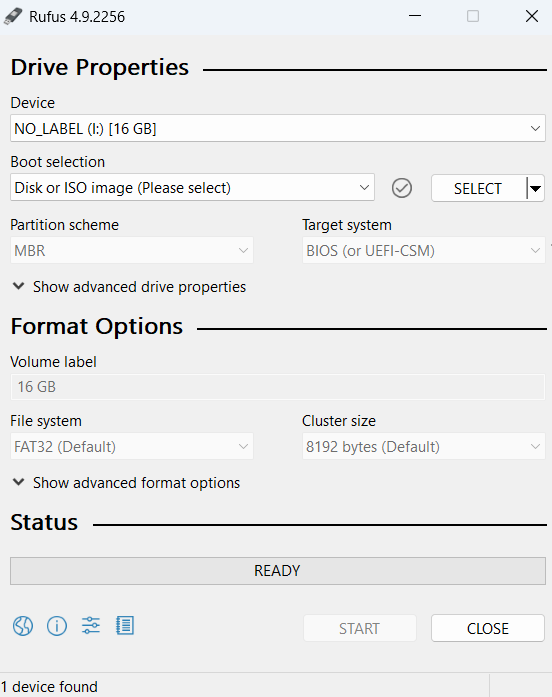
Sau khi tạo xong ta cắm vào thiết bị cần cài đặt Proxmox, và thiết lập BIOS/UEFI ưu tiên boot từ USB
Màn hình cài đặt sẽ hiện ra:
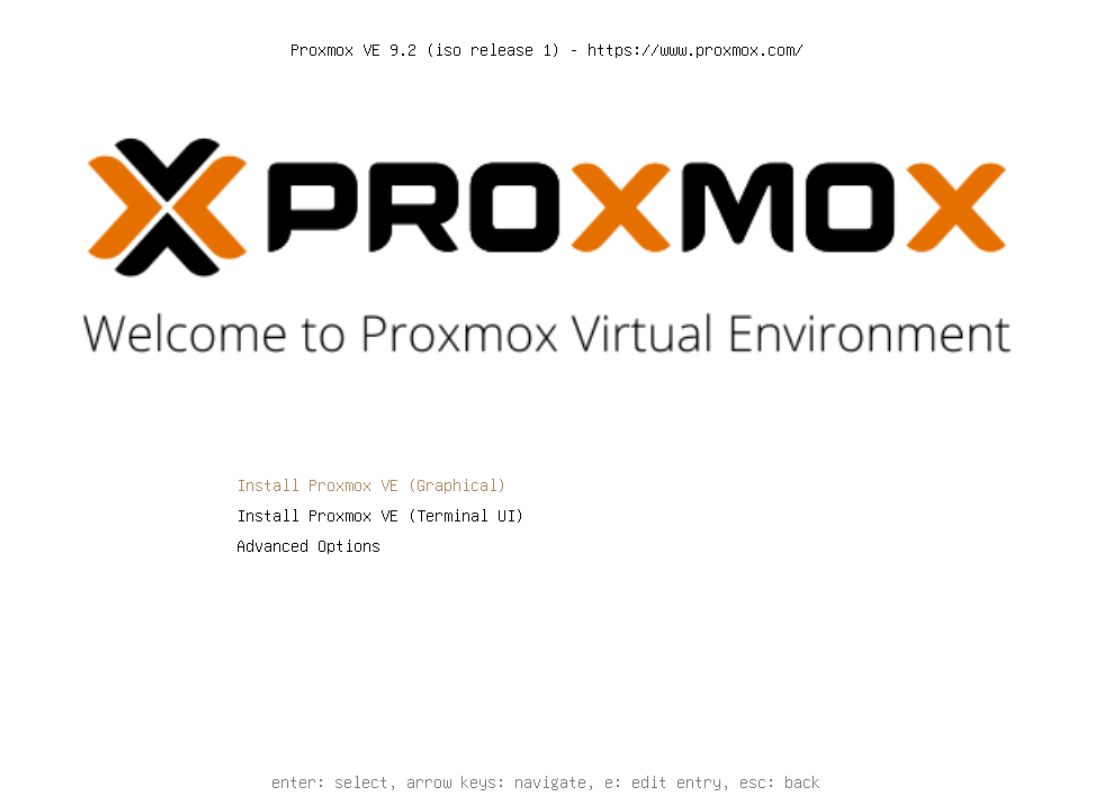
Ở đây có 3 options cho chúng ta chọn:
Install Proxmox VE (Graphical): Giao diện cài đặt đồ họa đầy đủ (có chuột, chữ màu, các ô nhập liệu trực quan giống như cài Windows hay Ubuntu Desktop).
Install Proxmox VE (Terminal UI): Giao diện dạng văn bản
Advanced Options (Các tùy chọn nâng cao)
Ở đây ta thường sẽ chọn dòng đầu tiên, options có giao diện dễ thao tác với mọi người mới bắt đầu tìm hiểu.
Ta chọn Install Proxmox VE (Graphical) → Enter → Chờ hệ thống load 1 lát để bắt đầu cài đặt các options
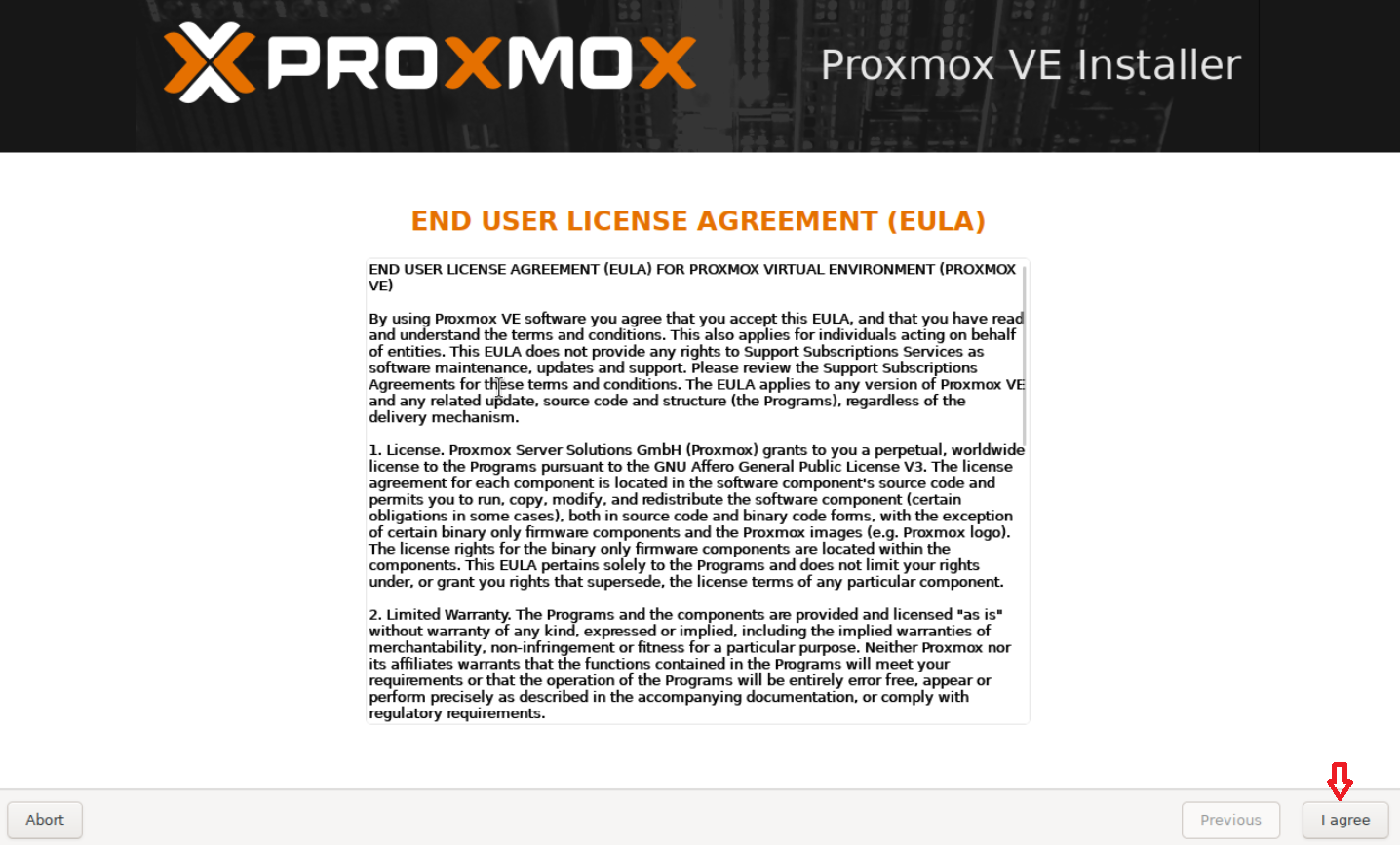
Chọn I agree
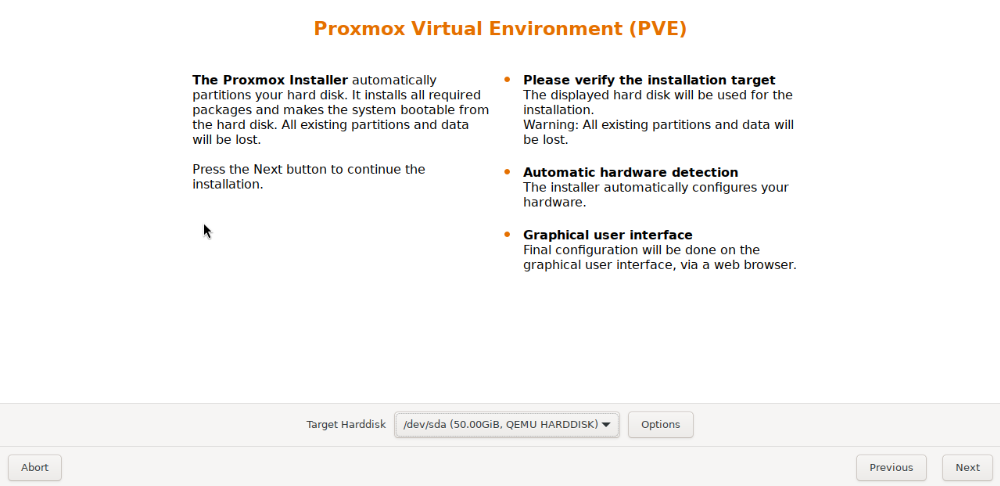
Ở giao diện này thì ta cần chọn disk boot OS mà ta sẽ cài hoặc tùy chỉnh cài đặt có thể cài raid1, raid5, … mà phần mềm hệ thống hỗ trợ hoặc options tùy chọn
Nếu cài 1 disk ta chỉ việc chọn disk đó ở mục target disk là xong.
Nếu cài raid 1 với 2 disk thì ta cài như sau: (proxmox có hỗ trợ cài zfs mirror ~ raid 1 )
Disk nào ta chọn thì để lại, còn không chọn ta set "do not use".
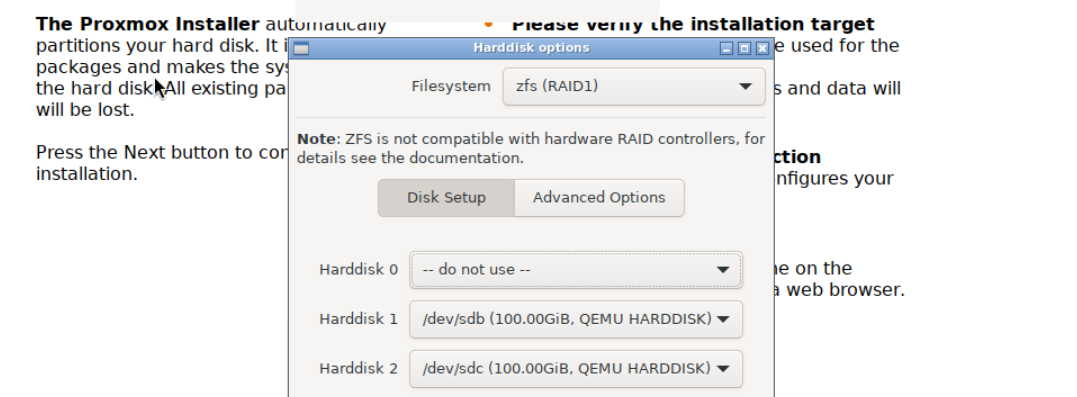
Vẫn còn 1 số options cài raid5, 10, … khác nữa ta thêm hiểu thêm.
Tiếp theo ấn Next

Ta chọn quốc gia tương ứng: ở đây ta chọn Việt Nam
Ấn next
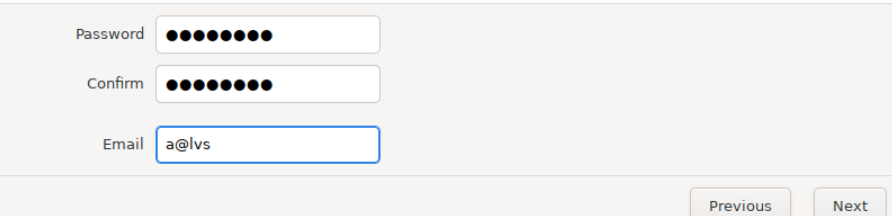
Tiếp đến ta đặt password và điền email quản lý vô
Tiếp theo ta cấu hình network
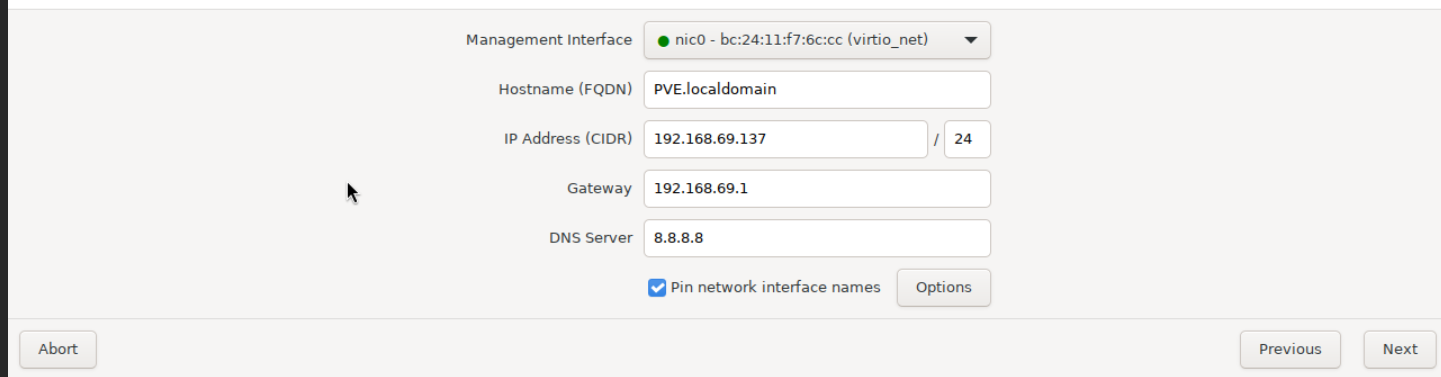
Mặc định cấu hình net trên giao diện này sẽ apply theo mode access vlan… trên Switch vật lý.
Các mục cần cấu hình gồm:
Management Interface: Chọn card mạng (NIC) vật lý mà bạn sẽ cắm dây mạng vào để quản lý server.
Hostname (FQDN): Đặt tên miền định danh đầy đủ cho máy chủ (Fully Qualified Domain Name) → mang tính quản lý có thể đặt tùy ý (sau này khi quản lý nhiều cluster thì phần này cần giống nhau). Định dạng là Tên_Server.Tên_Miền
IP Address (CIDR): điền IP quản lý vô, sau này mình sẽ truy cập trạng quản lý Proxmox của mình bằng IP đó và thêm port 8006 ở phía sau (port mặc định).
Gateway: điền IP GW của lớp trên.
DNS Server:Điền máy chủ phân giải tên miền. Thường hay đặt DNS của google 8.8.8.8, …
Pin network interface names (Tùy chọn tích chọn - thường chỉ có trên version mới 9.0 đổ lên): Giúp cố định tên card mạng dựa trên phần cứng. Việc này rất hữu ích, tránh tình trạng tên card mạng bị thay đổi lung tung.
Sau khi điền xong hết toàn bộ thông tin trên ta nhấn Next → Xác nhận lại thông tin đã cấu hình → Install là được
Server sẽ bắt đầu cài đặt OS mới → đợt 1 lát → sau khi install xong → sẽ hiện ra 1 giao diện như sau
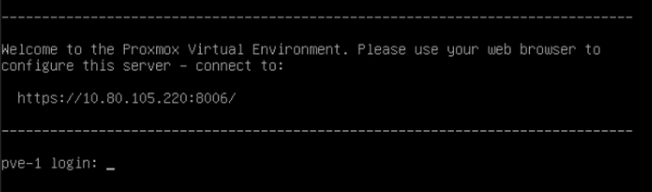
Tới bước này thì OS của bạn đã cài xong.
Để truy cập trang thông tin quản lý Proxmox bạn truy cập theo đường link https://IP:8006
VD: https://192.168.69.137:8006