Tạo Container Linux (LXC) từ template
Bên cạnh việc khởi tạo các máy ảo toàn phần (KVM/VM), Proxmox VE hỗ trợ mạnh mẽ công nghệ ảo hóa ở cấp độ hệ điều hành thông qua LXC (Linux Containers). Thay vì phải giả lập toàn bộ phần cứng và chạy một Kernel riêng biệt như VM, các container LXC chia sẻ chung Kernel với Host Proxmox. Nhờ cơ chế này, LXC mang lại hiệu năng gần như tương đương máy vật lý, tốc độ khởi động chỉ trong vài giây và tiêu tốn cực kỳ ít tài nguyên (CPU, RAM, Storage). Đây là giải pháp tối ưu để triển khai nhanh các dịch vụ Linux nội bộ hoặc môi trường Microservices.
Trong bài viết này tôi sẽ hướng dẫn bạn cách tạo LXC (container) từ template trên Proxmox
Đầu tiên bạn vào host cần tạo LXC → local → CT Templates
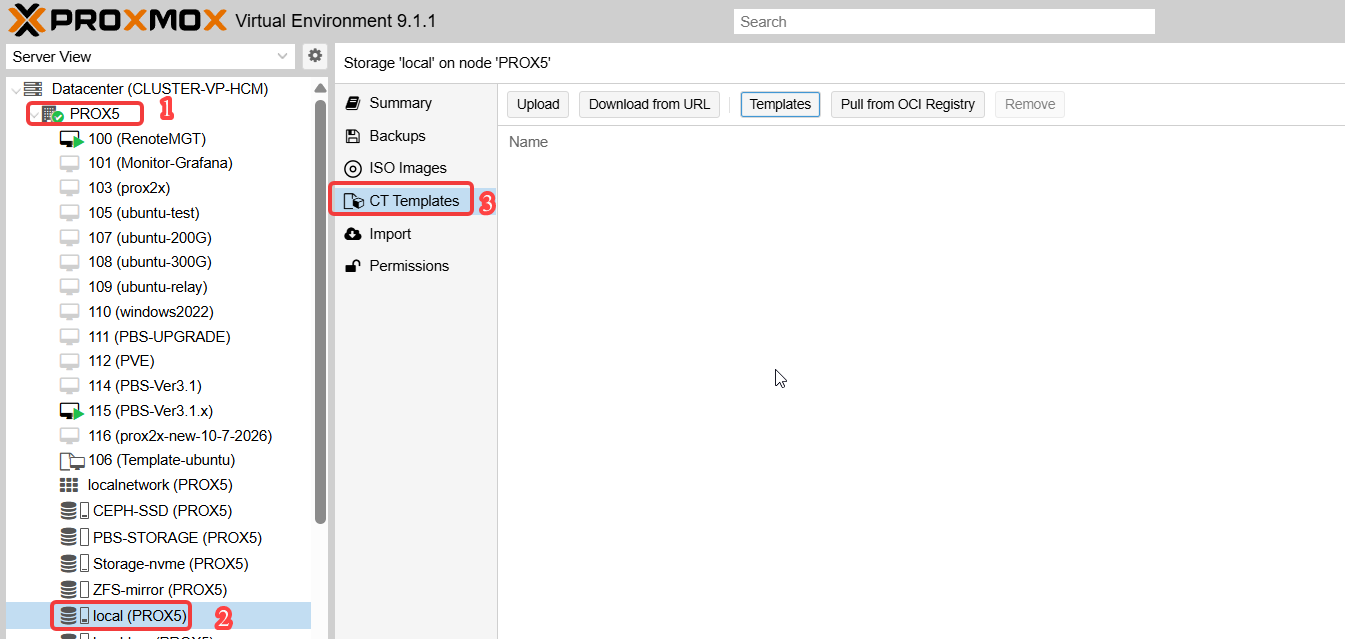
Sau đó bạn ấn vào Template sẽ hiện ra các Template CT có sẵn trên Proxmox
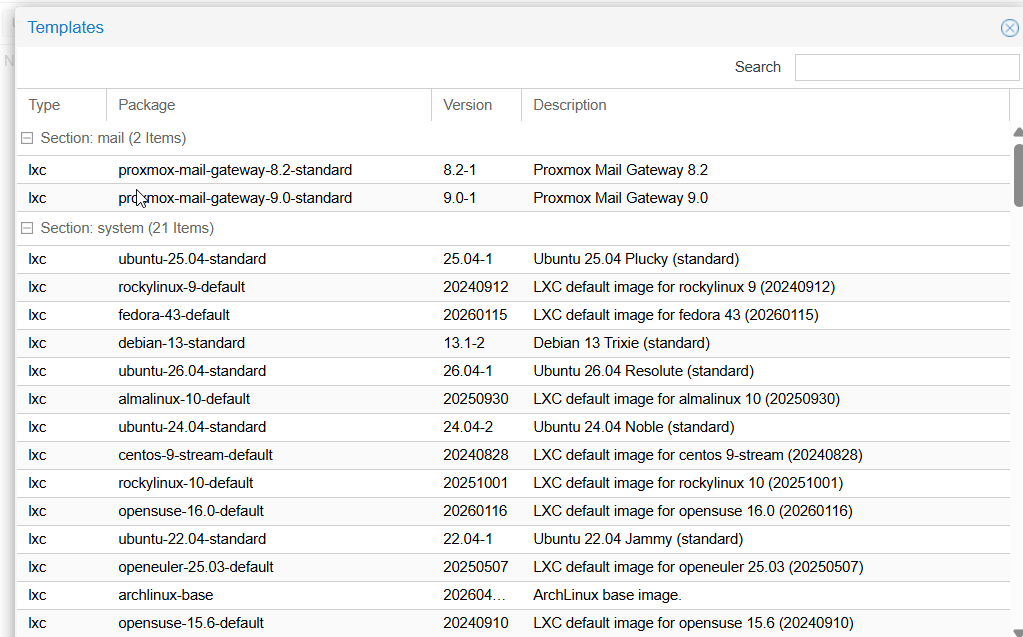
Đây là kho chứa các mẫu hệ điều hành đã được đóng gói sẵn (như Ubuntu, Debian, CentOS, AlmaLinux, Rocky Linux...) dành riêng cho việc khởi tạo LXC Container.
Điểm khác biệt so với file ISO truyền thống:
- File ISO (của VM): Là bộ cài đặt thô hoàn chỉnh. Khi tạo VM, bạn phải trải qua các bước boot đĩa, cấu hình ngôn ngữ, phân vùng ổ cứng, đặt mật khẩu và đợi cài đặt mất từ 10–20 phút.
- LXC Template: Bản chất là một file nén (thường là đuôi .tar.zst hoặc .tar.gz) chứa sẵn toàn bộ cấu trúc thư mục root của hệ điều hành đó đã được tối giản hóa. Khi bạn chọn một template và bấm tạo, Proxmox chỉ mất vài giây để giải nén file này ra là bạn có ngay một hệ điều hành Linux chạy được luôn mà không cần qua các bước cài đặt thủ công.
Ở đây tôi sẽ tạo 1 template Ubuntu 22.04 chẳng hạn
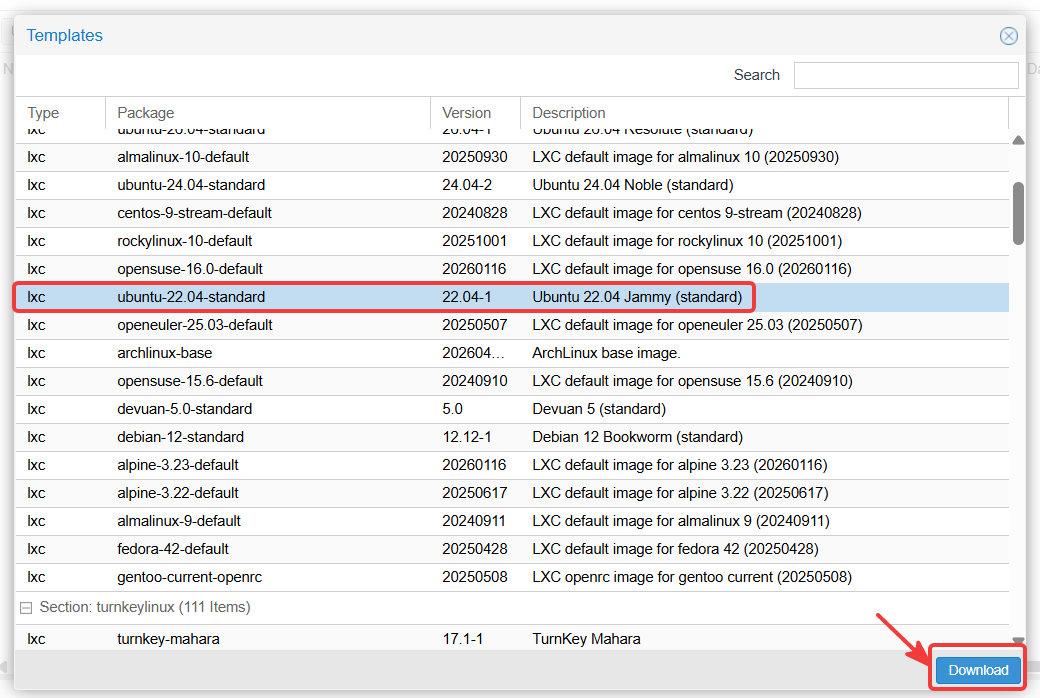
Chọn Tempalte cần tạo và ấn download template CT vềm đợi 1 lát để chờ tải.
Sau khi tải xong file đã có sẵn ở đây:

Tiếp theo ta tiến hành tạo CT Ubuntu22.04
Chuột phải vào Host Proxmox cần tạo CT → Create CT
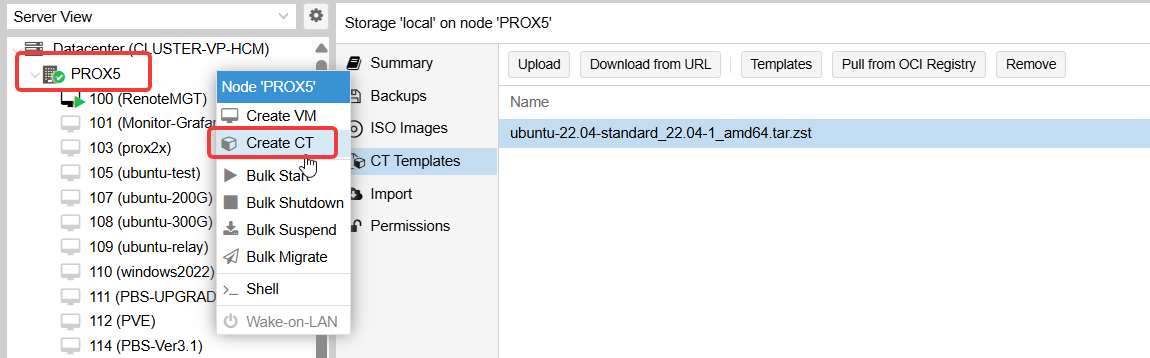
Sau đó sẽ hiện ra 1 tab để bạn điền thông tin vào:
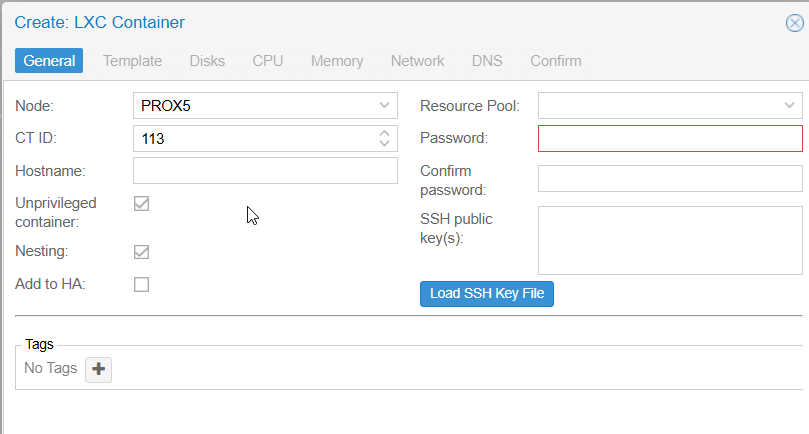
Các thông số cấu hình tại Tab General
1. Cột bên trái: Định danh & Tính năng
- Node: Chọn máy chủ vật lý trong cụm cluster mà bạn muốn container này chạy trên đó (Ví dụ trong hình là PROX5).
- CT ID: Mã định danh duy nhất của Container (hệ thống tự nhảy số tăng dần, ví dụ: 113). ID này dùng để quản lý cấu hình và file hệ thống bên dưới backend.
- Hostname: Đặt tên cho Container (Ví dụ: web-server, db-prod). Tên này sẽ đồng thời là tên máy bên trong hệ điều hành Linux khi bạn đăng nhập vào.
- Unprivileged container (Container không đặc quyền): Mặc định luôn tích chọn (Được khuyên dùng vì an toàn). Tính năng này cô lập hoàn toàn tài khoản root của container với tài khoản root của máy chủ vật lý vật lý bên ngoài. Nếu container có bị hacker tấn công, chúng cũng không thể chiếm quyền điều khiển toàn bộ server Proxmox.
- Nesting (Nhúng lớp): khi tick chọn nó cho phép bạn chạy các công nghệ ảo hóa/container khác bên trong chính LXC này (ví dụ: cài Docker, chạy podman bên trong LXC). Nếu không tích, bạn sẽ gặp lỗi khi chạy Docker daemon bên trong container.
- Add to HA (High Availability): Chỉ tích chọn nếu bạn muốn container này tự động chuyển vùng (failover) sang node khác khi node hiện tại bị sập (yêu cầu hệ thống phải chạy cụm Cluster Proxmox và có thiết lập sẵn phân vùng lưu trữ chung Shared Storage).
2. Cột bên phải: Quản lý truy cập
- Resource Pool: Chọn nhóm tài nguyên nếu bạn muốn giới hạn hoặc phân quyền cho một nhóm user cụ thể quản lý (thường bỏ trống nếu chạy cá nhân/quy mô nhỏ). (Giống như phần Pool bên tạo VM)
- Password / Confirm password: Đặt mật khẩu cho tài khoản root (tài khoản tối cao) của hệ điều hành Linux bên trong Container để đăng nhập sau này.
- SSH public key(s): Nơi dán mã khóa công khai (Public Key) từ máy tính của bạn vào. Sử dụng SSH Key thay vì gõ password thủ công để tăng tối đa tính bảo mật và thuận tiện cho việc tự động hóa (Ansible, script...). Bạn có thể bấm nút Load SSH Key File để nạp nhanh từ file có sẵn trên máy tính.
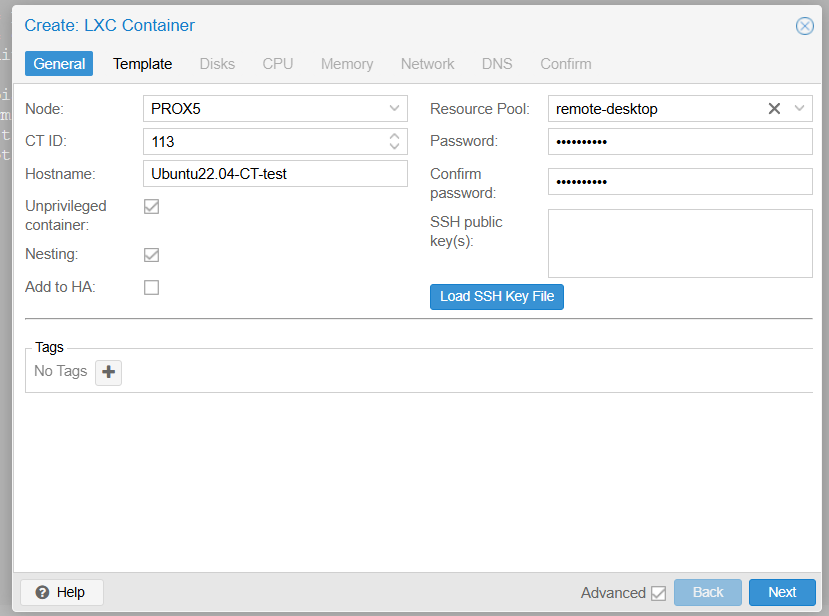
Tạp sẽ tạo đơn giản như sau:
Mục tiếp theo bạn sẽ chọn nơi lưu file template mình đã tải
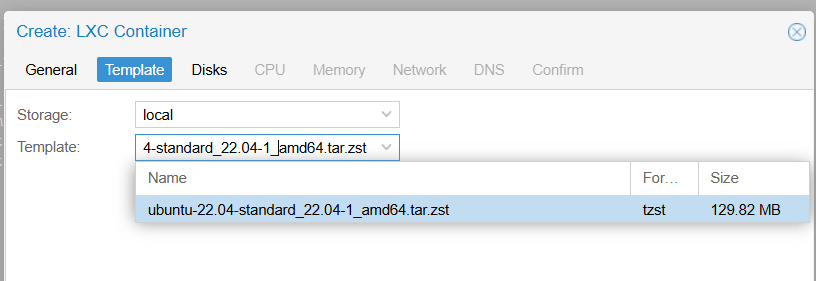
Nhấn Next để sang mục Disks
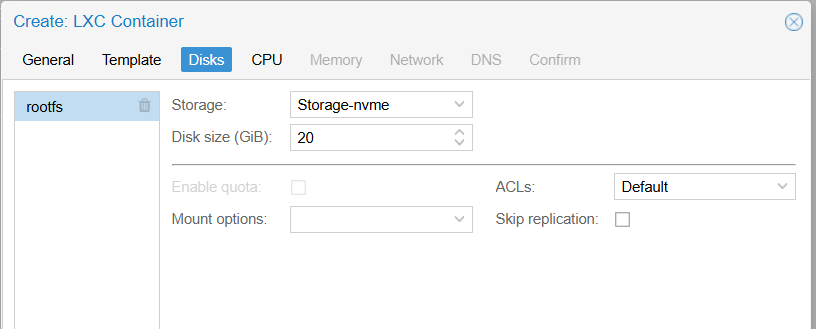
Tiếp theo ở mục Disks bạn chú ý các thông số sau:
- rootfs (Root File System): Đây là phân vùng lưu trữ gốc bắt buộc của container (tương đương ổ C: trên Windows hoặc thư mục / trên Linux). Toàn bộ hệ điều hành và dữ liệu của LXC sẽ nằm ở đây.
- Storage: Chọn phân vùng lưu trữ (Storage Pool) trên Proxmox mà bạn muốn đặt container này. Ví dụ trong hình: Hệ thống đang chọn Storage-nvme (LVM thin)
- Disk size (GiB): Dung lượng ổ cứng cấp cho container (trong hình tôi để là 20 GiB). Bạn có thể tăng giảm tùy thuộc vào nhu cầu cài đặt ứng dụng.
Lưu ý: Đối với LXC, sau này bạn có thể dễ dàng tăng dung lượng ổ cứng này lên bất cứ lúc nào ngay cả khi container đang chạy mà không cần restart. Các phần mở rộng khác bạn đọc tìm hiểu thêm và cấu hình theo mong muốn.
Nhấn Next sang mục CPU
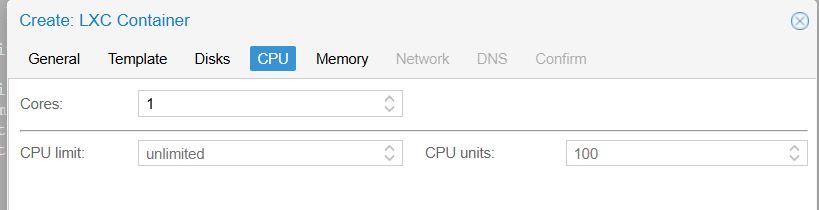
Cấu hình 1 cơ bản như sau:
Cores: Số lượng nhân CPU ảo (vCPU) cấp cho container (mặc định trong hình là 1). Đặc điểm của LXC khác với máy ảo (VM) thông thường, số core cấp ở đây không bị cô lập cứng. Nó đóng vai trò như một giới hạn giúp container thấy và có thể sử dụng đồng thời bao nhiêu core của CPU vật lý bên ngoài.
CPU limit: Mặc định unlimited (không giới hạn), lúc này container có thể tận dụng tối đa 100% công suất của số Cores bạn đã cấp ở trên. Bạn có thể limit lại nếu muốn. Cách dùng nếu bạn điền vào đây số 0.5, container này sẽ bị bóp lại, chỉ được dùng tối đa 50% hiệu năng của 1 core, ngay cả khi hệ thống đang rảnh. Thông thường nên để unlimited.
CPU units: Trọng số ưu tiên phân chia CPU khi hệ thống xảy ra tình trạng thắt nút cổ chai hoặc quá tải (Tất cả các VM/CT cùng tranh giành CPU vật lý). Mặc định: 100 (hoặc 1024 tùy phiên bản Proxmox).
Ý nghĩa: Đây là giá trị tỉ lệ tương đối. Ví dụ: Container A có CPU units là 100, Container B có CPU units là 200. Khi toàn bộ server bị nghẽn 100% CPU, Proxmox sẽ ưu tiên cấp cho Container B lượng thời gian xử lý của CPU gấp đôi Container A. Trong điều kiện bình thường (hệ thống rảnh), thông số này không có tác động gì.
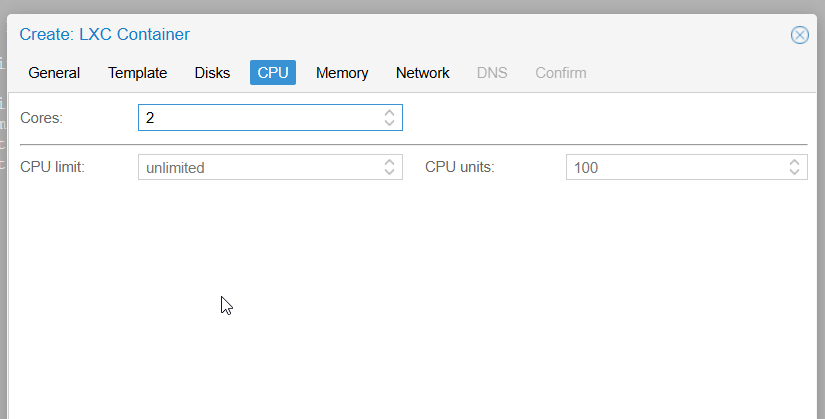
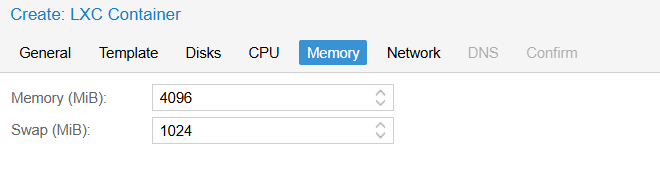
Nhấn next sang mục Memory:
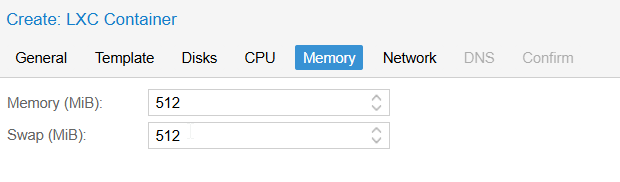
Cấu hình 2 thông RAM và Swap cho CT
Mục cuối cùng Network
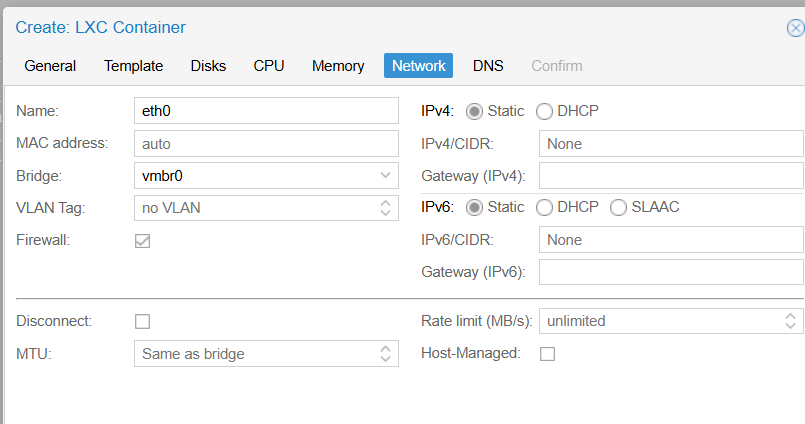
Tại mục này ta có thể cấu hình trực IPV4/IPV6 lên trên card mạng hiện tại của CT:
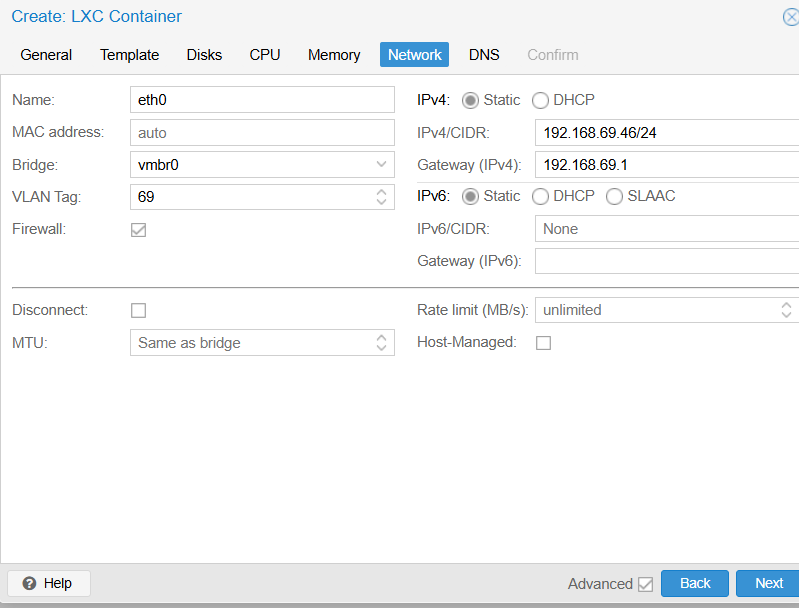
Tôi sẽ cấu hình IPV4. Các thông số limit khác bạn tự tìm hiểu thêm và cấu hình
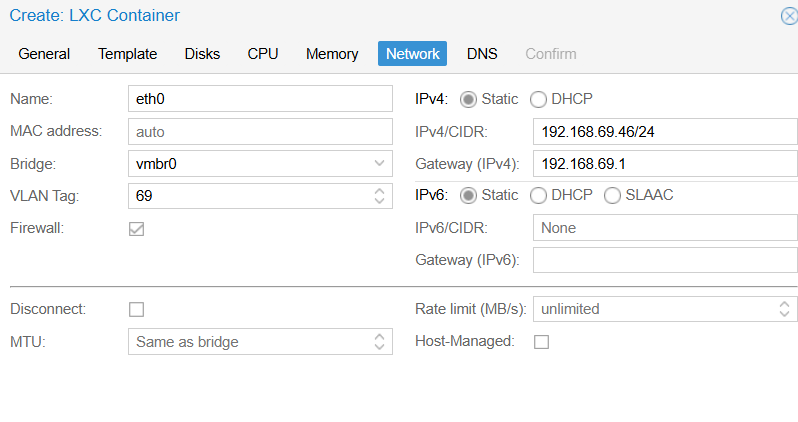
Nhấn Next để cấu hình DNS
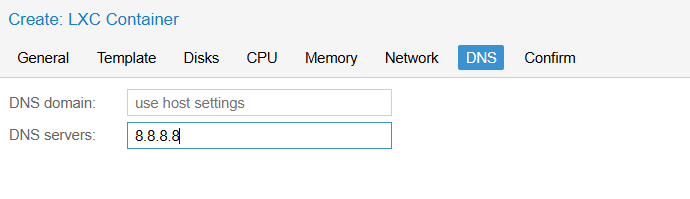
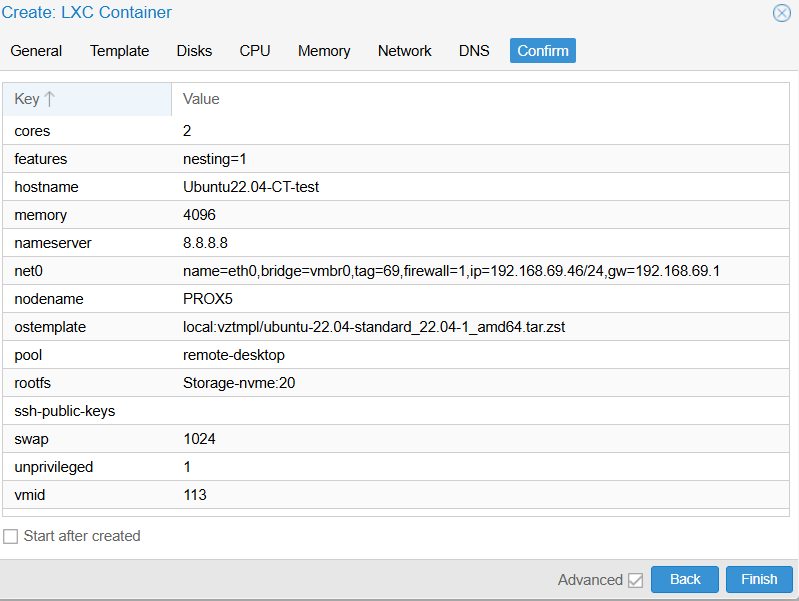
Cuối cùng kiểm tra lại thông cấu hình, nếu ok rồi thì ấn Finish để tạo CT
Sau khi hệ thống tạo CT xong trên Web GUI sẽ hiện ra biểu tượng của 1 CT mới
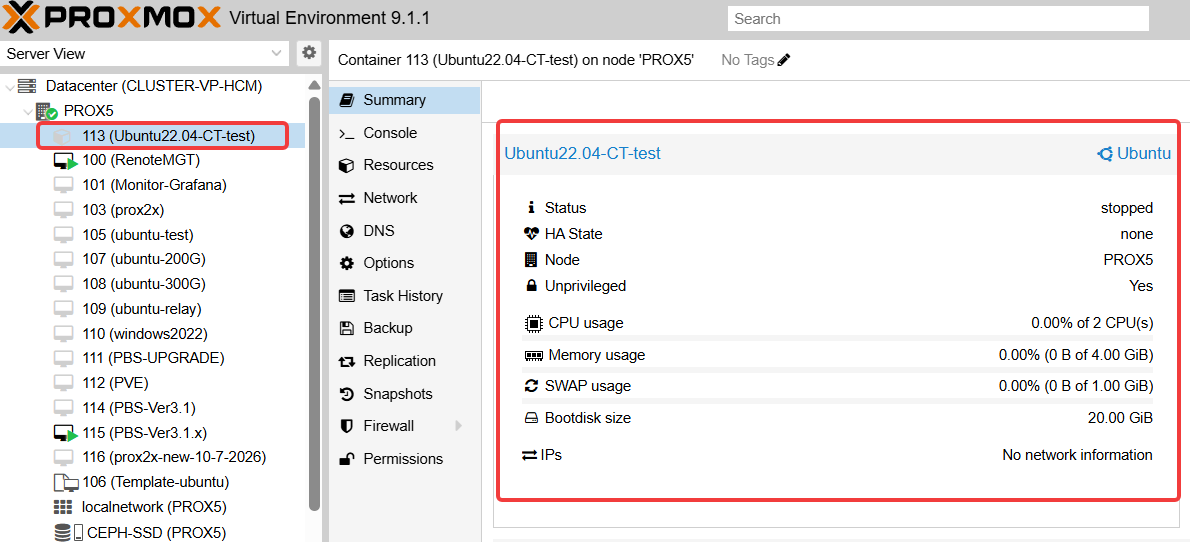
Mục summary sẽ hiện ra các thông tin cơ bản về phần cứng giống như VM.
Khởi động CT chỉ việc chuột phải vào CT cần chạy và ấn Start
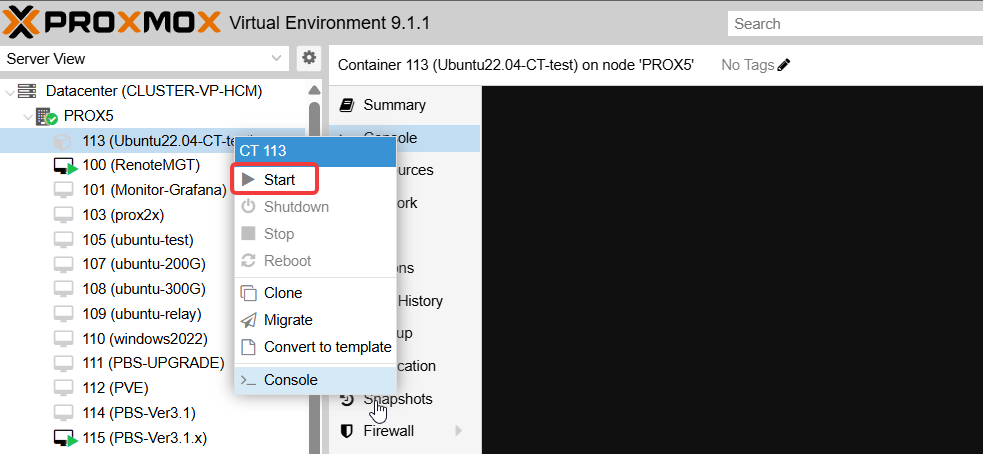
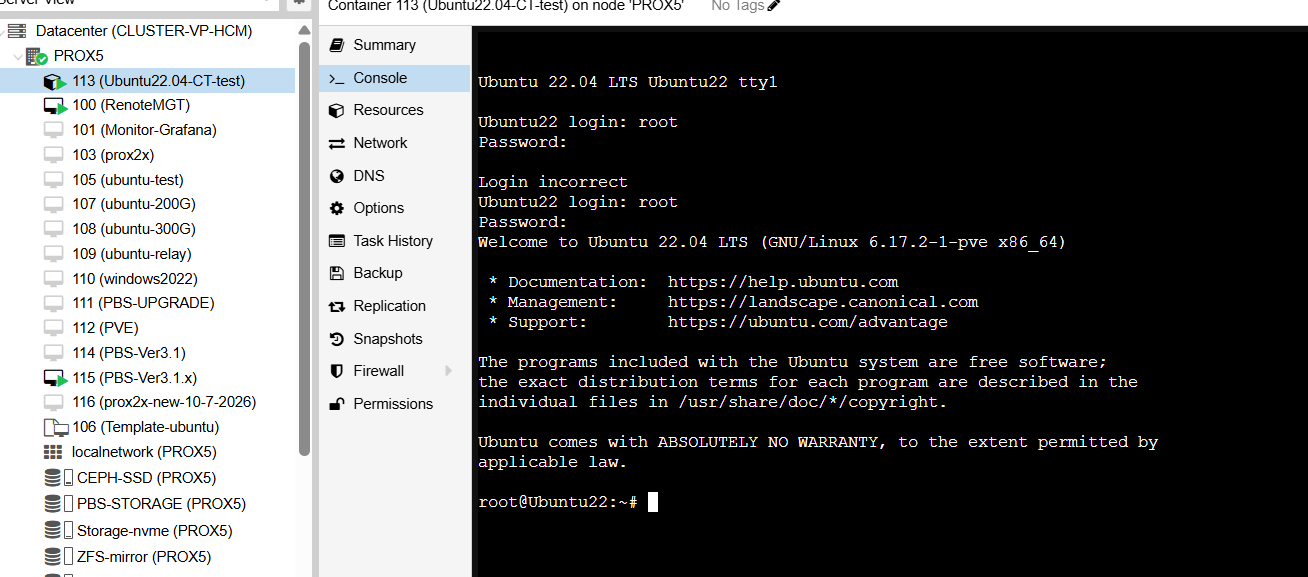
Ví CT bỏ qua quá trình cài thô nên ngay sau khi tạo xong có thể dùng ngay: