Sử dụng kho sao lưu Proxmox Backup Server được cấp
GIỚI THIỆU VỀ PROXMOX BACKUP SERVER VÀ CÁCH TÍCH HỢP TRÊN PROXMOX VE
A. Giới thiệu
Khi quản trị các hệ thống ảo hóa quy mô doanh nghiệp hoặc quản lý số lượng lớn máy ảo (VM/LXC) cho khách hàng, tính năng sao lưu mặc định (VZDump) sẽ nhanh chóng bộc lộ hạn chế về mặt dung lượng lưu trữ và hiệu năng hệ thống. Để giải quyết triệt để bài toán này, Proxmox đã phát triển Proxmox Backup Server (PBS) — một giải pháp sao lưu chuyên dụng cấp doanh nghiệp.
Việc tích hợp PBS vào cụm Proxmox VE giúp tối ưu hóa toàn diện quy trình bảo vệ dữ liệu nhờ vào các công nghệ tối tân như sao lưu lũy tiến (Incremental Backup), khử trùng lặp dữ liệu (Deduplication) và mã hóa an toàn. Thay vì phải sao lưu lại toàn bộ ổ đĩa một cách thủ công và cồng kềnh, PBS biến việc backup trở thành một tác vụ chạy ngầm mượt mà, nhanh chóng và tiết kiệm tài nguyên đến mức tối đa.
| Tiêu chí | Backup Mặc định trên PVE (VZDump) | Proxmox Backup Server (PBS) tích hợp |
|---|---|---|
| Cơ chế sao lưu | Full Backup (Toàn phần): Mỗi phiên chạy đều copy lại 100% dung lượng ổ đĩa ảo. | ncremental Backup (Lũy tiến): Chỉ copy phần dữ liệu có sự thay đổi (được theo dõi qua tính năng Dirty Bitmaps). |
| Tốc độ sao lưu | Chậm: Hệ thống phải đọc toàn bộ ổ đĩa, chạy nén lâu, dễ gây nghẽn I/O hệ thống. | Cực nhanh: Chỉ mất vài giây đến vài phút vì khối lượng dữ liệu cần truyền tải rất ít. |
| Khử trùng lặp (Deduplication) | Không hỗ trợ: 10 bản backup giống nhau sẽ tốn gấp 10 lần dung lượng đĩa. | Có hỗ trợ (Đỉnh cao): Tự động phát hiện và loại bỏ các block dữ liệu trùng lặp trên toàn bộ các VM, tiết kiệm tới 70% - 90% dung lượng lưu trữ. |
| Khôi phục file lẻ (Single-File Restore) |
Phức tạp: Phải mất thời gian bung hoặc mount toàn bộ file nén .vma ra mới trích xuất được file bên trong.
|
Dễ dàng: Hỗ trợ trực tiếp trên giao diện Web, cho phép truy cập thẳng vào bên trong máy ảo để tải về đúng 1 file/thư mục bị mất mà không cần restore cả máy. |
| Xác thực toàn vẹn (Verification) | Thủ công: Muốn biết file backup có lỗi hay không thì phải restore thử mới biết. | Tự động: Hệ thống có lịch trình tự động quét (Verify) để phát hiện và cảnh báo sớm nếu file backup bị lỗi/hỏng vật lý. |
| Bảo mật dữ liệu | Chỉ hỗ trợ nén thô cơ bản (zst, gz). | Mã hóa đầu cuối (Client-side Encryption) bằng thuật toán AES-256-GCM trước khi truyền đi, đảm bảo an toàn tuyệt đối. |
B. Tích hợp PBS trên PVE
Proxmox Backup Server không chạy chung tiến trình với Proxmox VE mà hoạt động như một server/dịch vụ độc lập (có thể cài trên máy vật lý riêng hoặc một VM riêng), rồi được PVE gọi vào như một loại storage backup.
Tôi sẽ giới thiệu cho bạn cách cài và kết nối PBS với Proxmox VE như nào. Để đơn giản trong quá trình test tôi sẽ tạo 1 con VM PBS trên cụm Proxmox của mình và tích hợp nó vào cụm. Thực tế ở Production chúng ta sẽ setup 1 server riêng lẻ để đạt hiệu năng tối đa.
1. Cài PBS
Bước 1: Chuẩn bị ISO
Bạn cần chuẩn bị cho tôi file ISO PBS, bạn có tải từ trang chủ Proxmox
https://www.proxmox.com/en/downloads/proxmox-backup-server/iso
Trong bài viết này, tôi sẽ cài bản Proxmox Backup Server 4.0
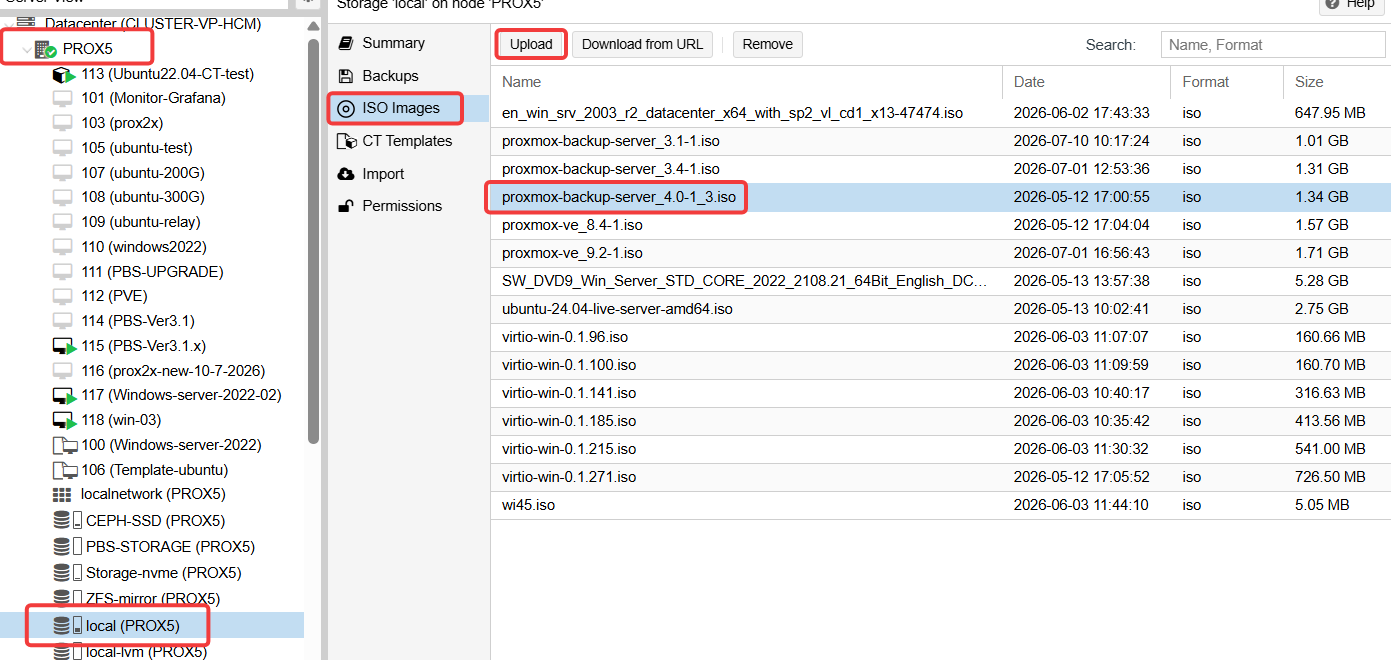
Sau khi có file ISO ta chỉ việc upload file iso lên storage có sẵn trên Proxmox VE
Tiếp theo tôi sẽ tạo 1 con VM mount ISO để cài PBS trên đó, trường hợp bạn dùng server vật lý để cài cũng tương tự - cắm USB boot vào để cài.
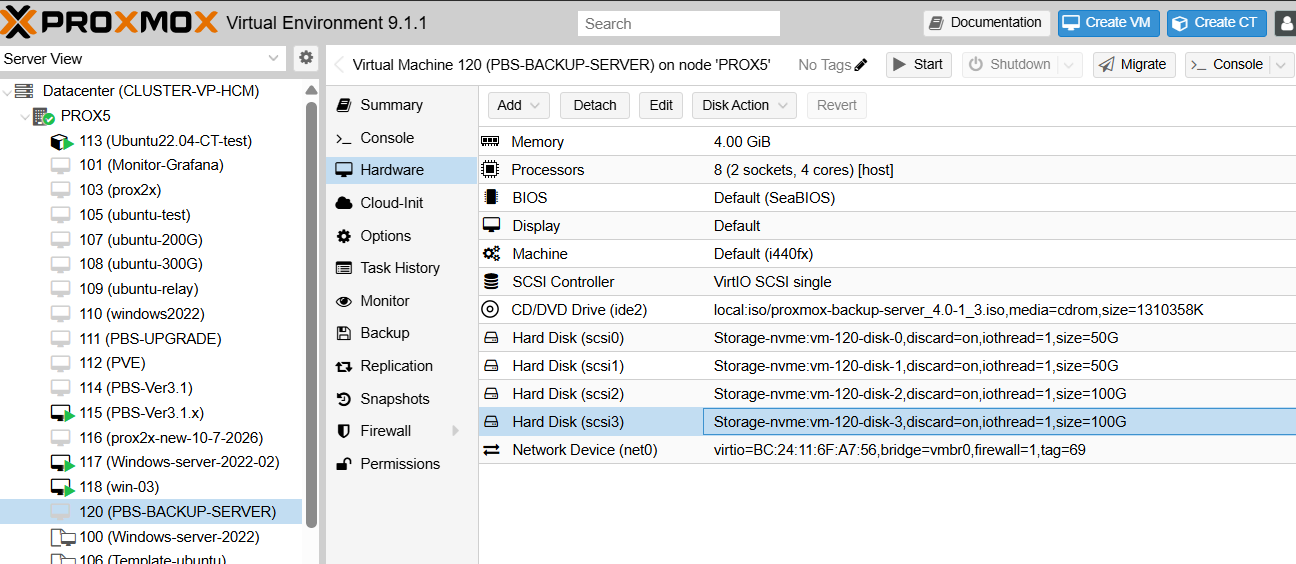
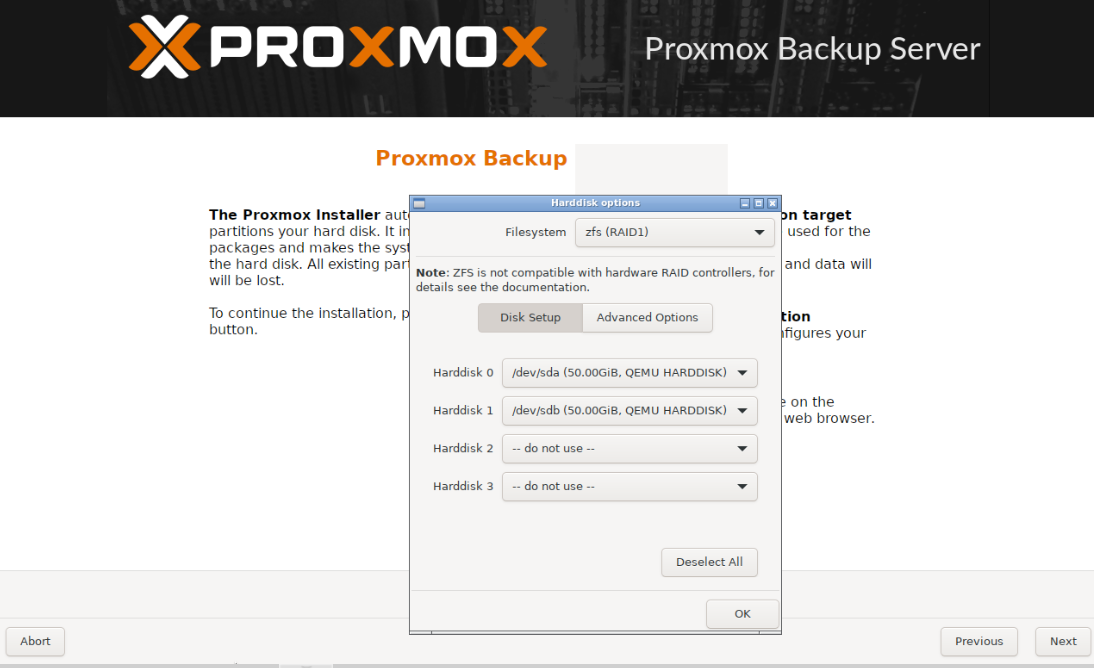
Tôi sử dụng 4 disk, 2 disk 50G để cài zfs mirror (tương ứng với raid1 - chịu lỗi 1 disk), còn 2 disk 100GB kia tôi cũng cài ZFS mirror để làm storage trên PBS trường hợp 1 disk lỗi thì storage vẫn an toàn. Ở thực tế thì ta cũng làm tương như vậy, chẳng hạn sử dụng 2 disk SSD 200G làm disk OS cho PBS và > 2 disk HDD/SSD/NVME làm storage backup trên PBS. Ngoài ZFS mirror ra bạn có thể cài được nhiều options zfs khác tương ứng với raid5, raid10, …. (xem thêm mục ZFS)
Bước 2: Cài đặt PBS
Ta tiến hành cài PBS, các bước cài đặt gần như tương tự khi cài PVE
Chỉ lưu ý 1 số chỗ khi cấu hình disk OS mà ta đã nói trên:
Disk nào ta chọn cài raid1 thì để còn không chọn thì để là “do not use”
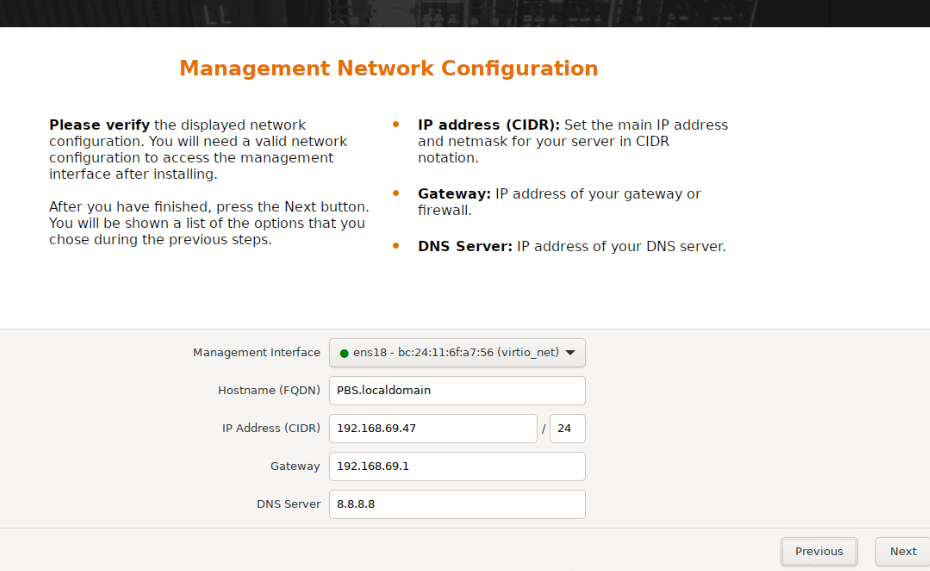
Các bước cấu hình khác thì cũng tương tự như khi cài PVE
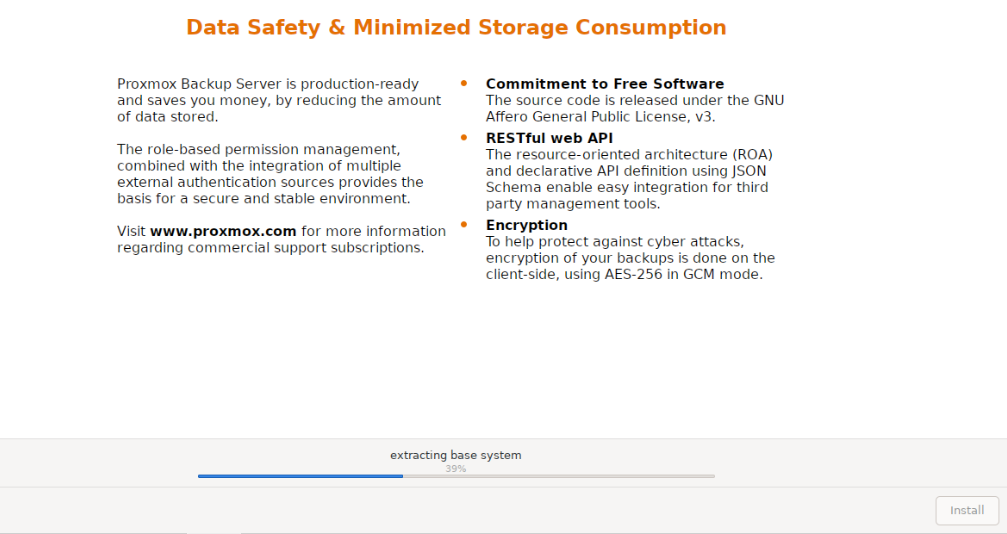
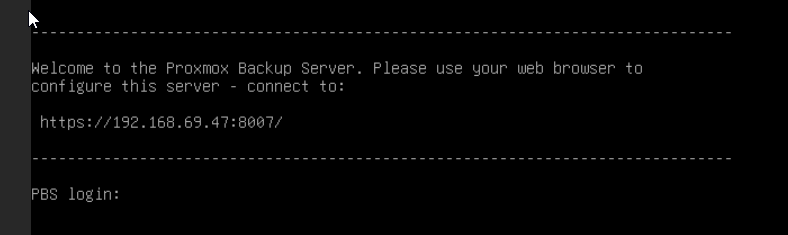
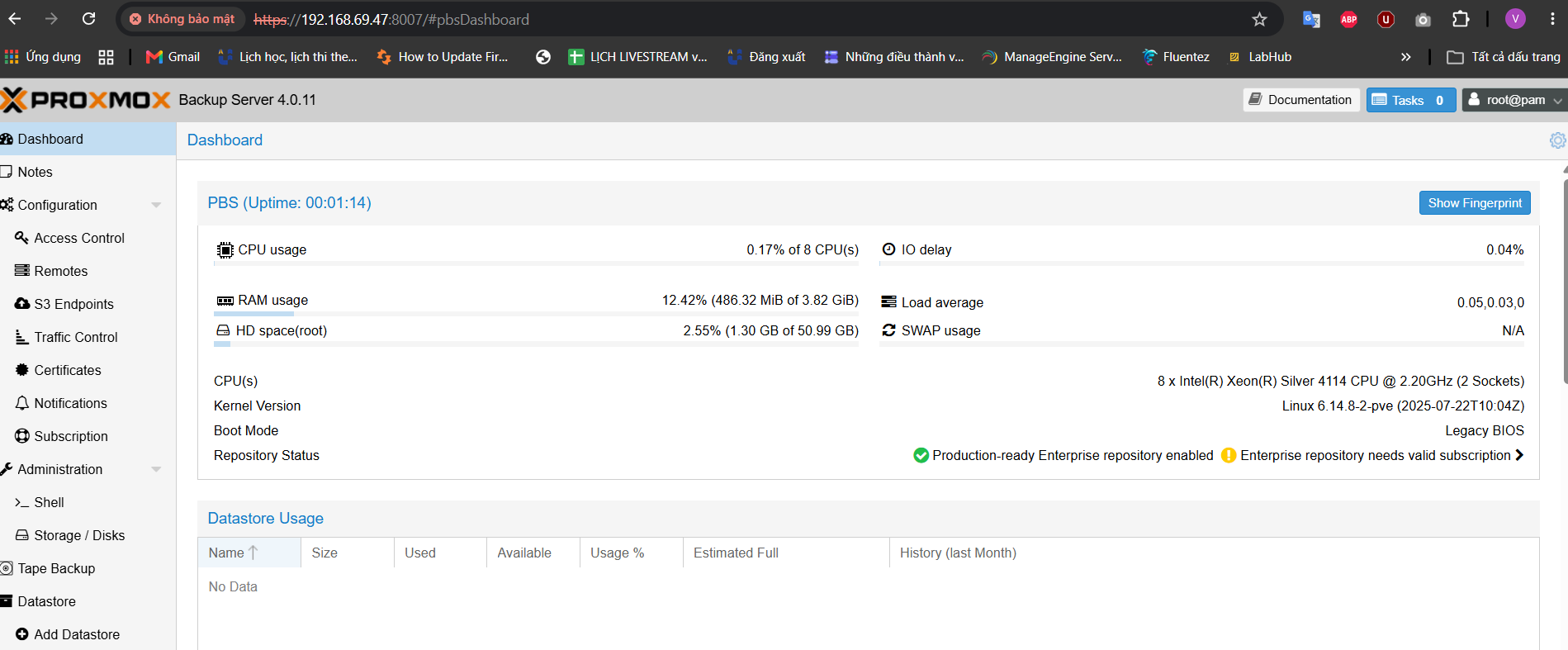
Sau khi cài xong thì ta sẽ truy cập WebGUI quản lí PBS qua đường link sau: https://IP:8007
Bước 3: Cấu hình repo
Proxmox có 2 bản No-Subscription (community) và enterprise tùy nhu cầu của các bạn, doanh nghiệp, …
Ở đây testing nên tôi chọn bản No-Subscription
Mặc định sau khi cài xong, Proxmox Backup Server sẽ tự động bật kho cập nhật Enterprise (pbs-enterprise). Kho này yêu cầu phải có Key bản quyền trả phí nên khi ta chạy apt update, server của Proxmox sẽ trả về lỗi 401 Unauthorized (Không có quyền truy cập).
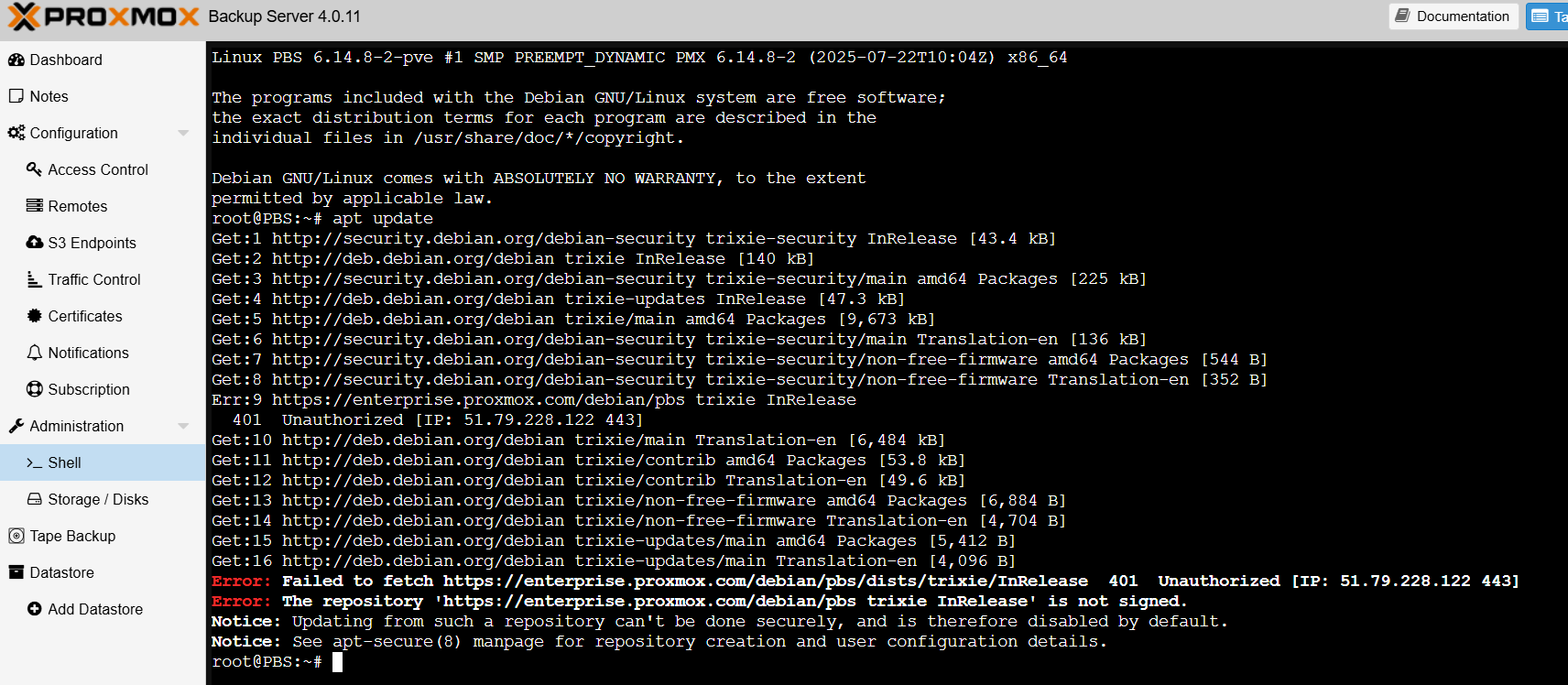
Xử lý bằng cách tắt kho Enterprise đi
nano /etc/apt/sources.list.d/pbs-enterprise.list
Thêm dấu # vô đầu dòng:
# deb https://enterprise.proxmox.com/debian/pbs trixie pbs-enterprise
Thêm kho No-Subscription
nano /etc/apt/sources.list.d/pbs-no-subscription.list
Thêm dòng này vào:
deb http://download.proxmox.com/debian/pbs trixie pbs-no-subscription
nano /etc/apt/sources.list.d/pbs-enterprise.sources
Để dấu # đầu dòng cho tất cả dòng trong file

Lưu file bằng ctrl +x và chạy lại lệnh
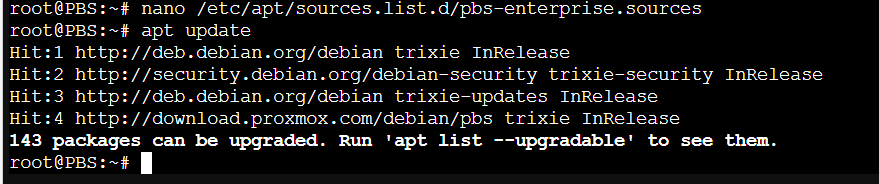
→ Đã chạy update file bình thường
Bước 4: Cấu hình PBS
Tiếp theo cấu hình 1 số bước chuẩn bị để chuẩn bị cho việc kết nối với PVE:
4.1. Tạo storage
Tạo Storage với 2 disk 100G tôi sẽ cài ZFS mirror ~ Raid1 để làm storage backup VM trên PBS.
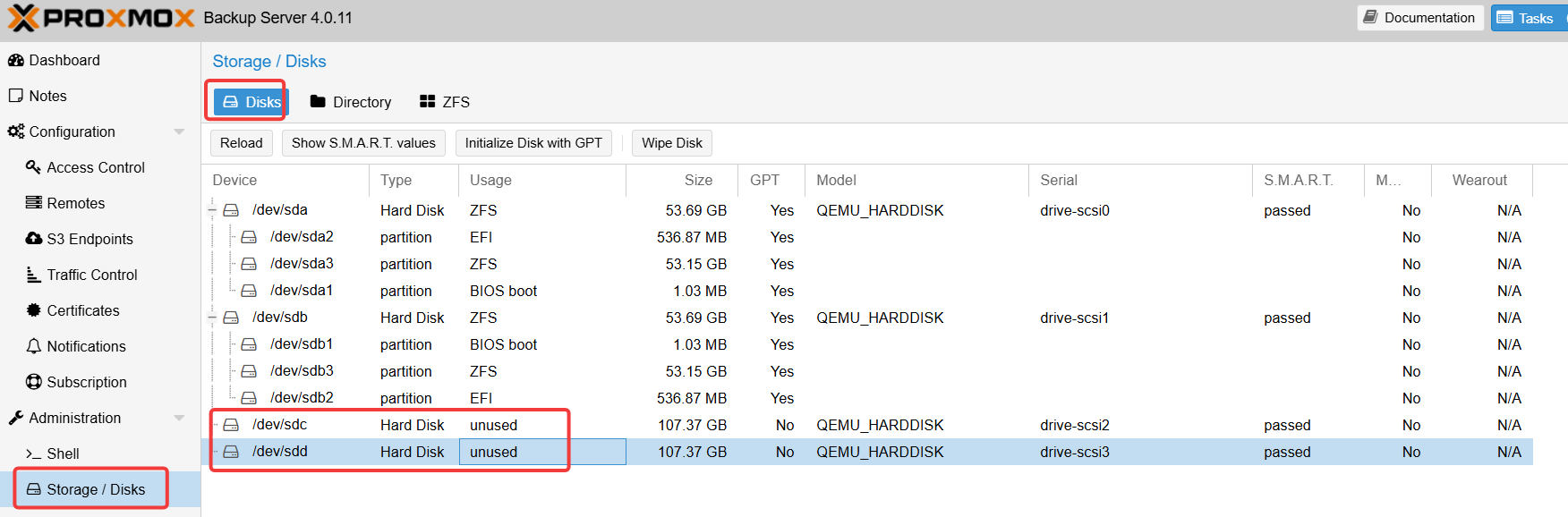
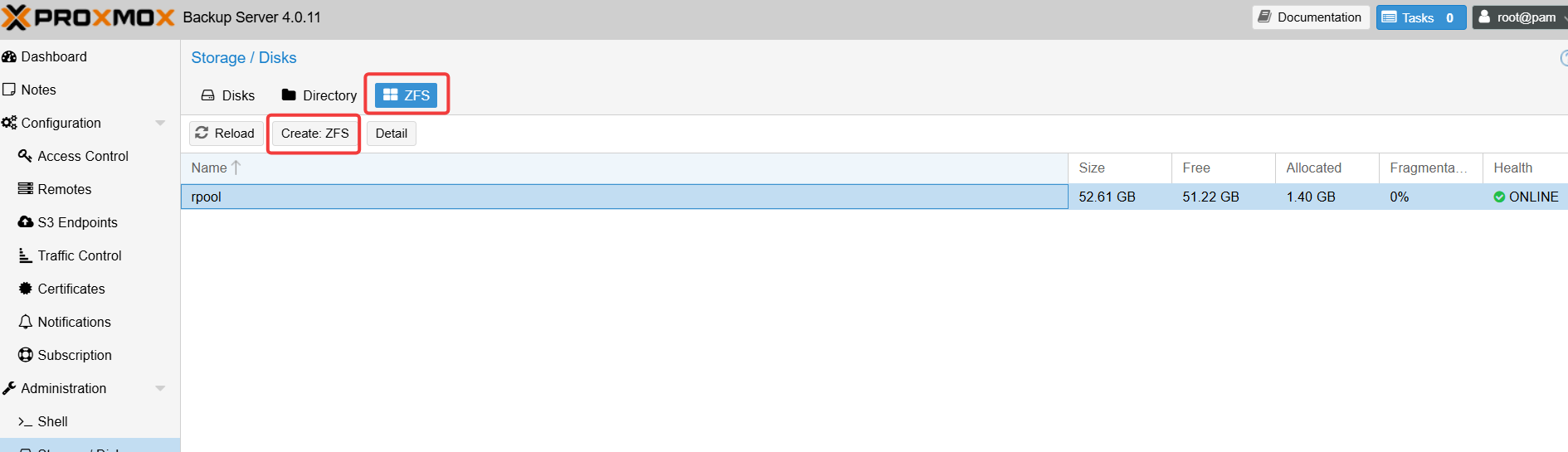
Cấu hình tương tự như phần ZFS storage trên PVE
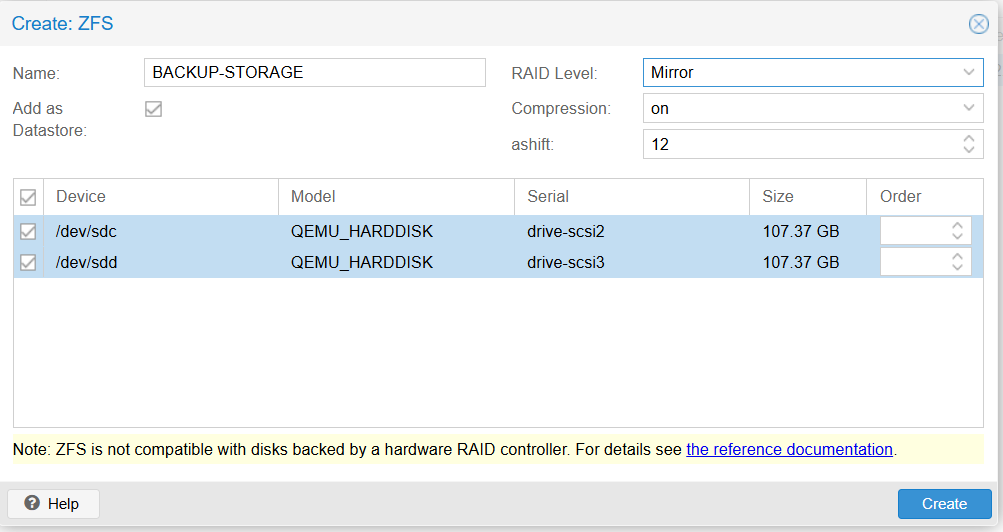
Compression (Nén dữ liệu): Đang để on (Mặc định sử dụng thuật toán lz4). Nó giúp nén dữ liệu ngay tại tầng ổ đĩa trước khi lưu xuống, vừa tiết kiệm không gian đĩa vừa tăng tốc độ đọc/ghi dữ liệu.
ashift (Kích thước khối đĩa): Đang để mặc định là Block size 4k. Đây là cấu hình chuẩn hóa, tối ưu nhất cho hầu hết các loại ổ cứng SSD và HDD tiên tiến hiện nay.
Đã xong

Khi tạo xong hệ thống sẽ tự động add storage trên vô datastore
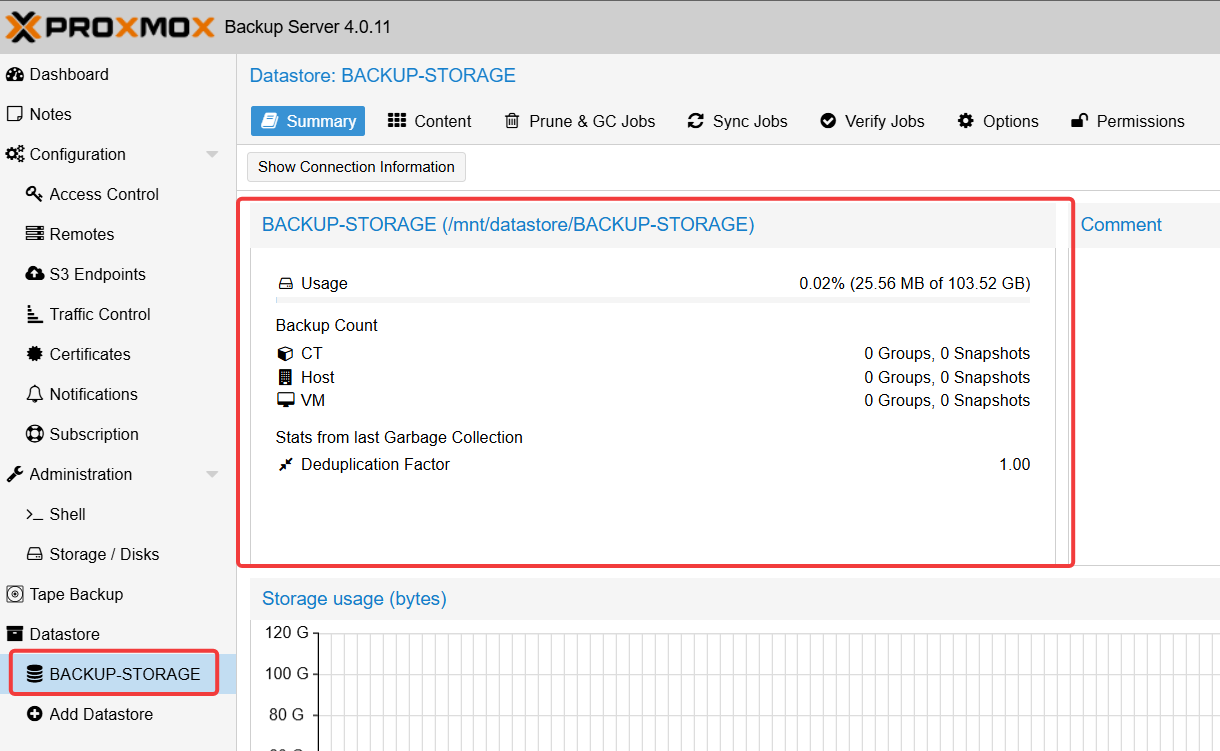
4.2. Tạo User (nếu cần)
Vô mục Access Control để tiến hành tạo user
Mục này quản lý việc tạo tài khoản người dùng, cấp quyền, cấu hình bảo mật 2 lớp (2FA) hoặc tạo API Token để kết nối hệ thống.
Trường hợp KHÔNG cần tạo thêm (Để mặc định):
- Nếu đây là hệ thống Lab hoặc hệ thống nội bộ do một mình bạn quản trị, bạn có thể bỏ qua bước này.
Chỉ cần sử dụng tài khoản tối cao root (như trong hình) để thực hiện toàn bộ các tác vụ từ quản trị PBS cho đến kết nối cụm PVE để chạy job backup.
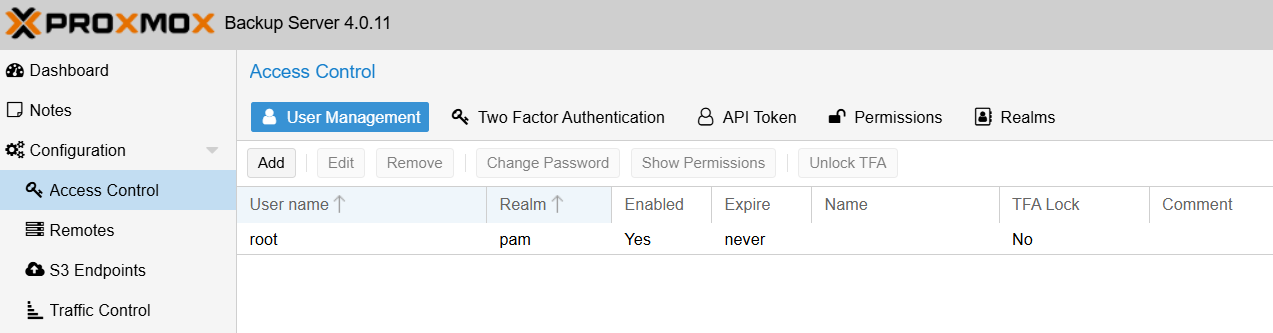
Ở đây tôi sẽ tạo thử xem, ta nhấn vào add ở mục trên sau đó sẽ hiển thị ra 1 tab để điền thông tin:
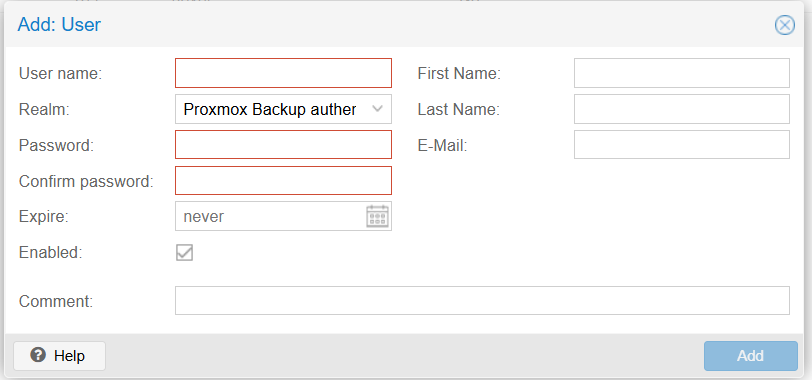
1 số mục bạn cần lưu ý:
- User name (Tên tài khoản): Nhập tên tài khoản muốn tạo (Ví dụ: backup-user, nhanvien01). Nên viết liền, không dấu, không ký tự đặc biệt.
- Realm (Phương thức xác thực): Mặc định hệ thống đang chọn là Proxmox Backup authentication server (pbs).
- Lưu ý viết Doc: Giữ nguyên tùy chọn này để tạo tài khoản định dạng độc lập của riêng PBS (dạng tên_user@pbs). Không chọn sang pam trừ khi ông muốn tạo tài khoản hệ điều hành Linux bên dưới.
- Password / Confirm password: Nhập mật khẩu và xác nhận lại mật khẩu cho tài khoản. Nên đặt mật khẩu mạnh (bao gồm chữ hoa, chữ thường, số và ký tự đặc biệt) để đảm bảo an toàn cho kho backup.
- Expire (Ngày hết hạn): Mặc định là never (Không bao giờ hết hạn). Nếu tạo tài khoản tạm thời cho khách hàng hoặc nhân viên thử việc, bạn có thể click vào biểu tượng lịch để chọn ngày tài khoản tự động khóa.
- Enabled: Đã tích chọn. Cho phép tài khoản hoạt động ngay sau khi tạo. (Nếu bỏ tích, tài khoản sẽ bị vô hiệu hóa).
- Comment: Ghi chú mục đích của tài khoản để dễ quản lý (Ví dụ: "Tài khoản cấp cho cụm PVE phòng khách hàng Sơn", "User của Monitor").
- First Name / Last Name / E-Mail: Các thông tin cá nhân bổ sung của người dùng (Có thể điền hoặc để trống tùy ý).
Tôi sẽ tạo đơn giản như sau:
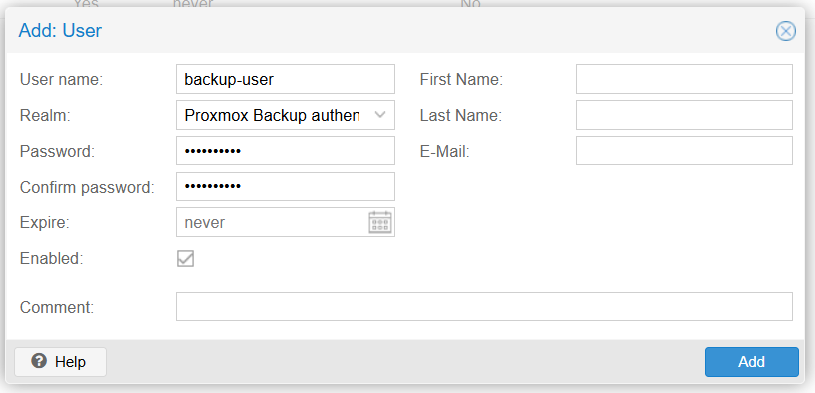

Tên User khi đây đủ sẽ có thêm đuôi @pbs ở đằng sau
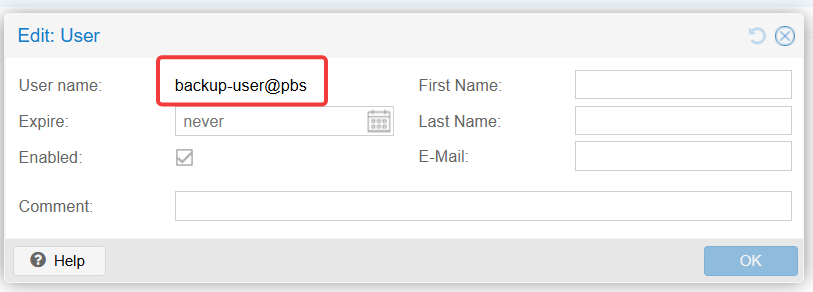
→ Lưu lại thông tin trên user và password
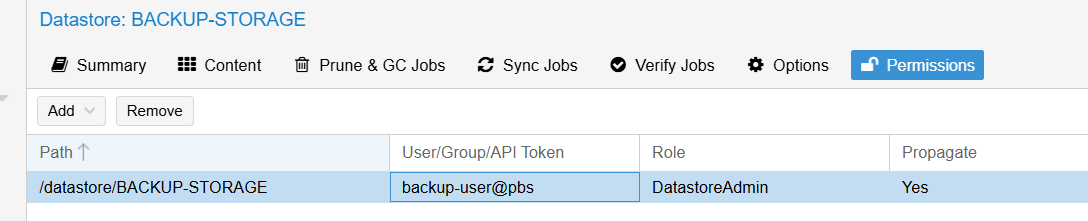
Bước 4.3. Set quyền truy cập Permissions cho User để truy cập Datastore
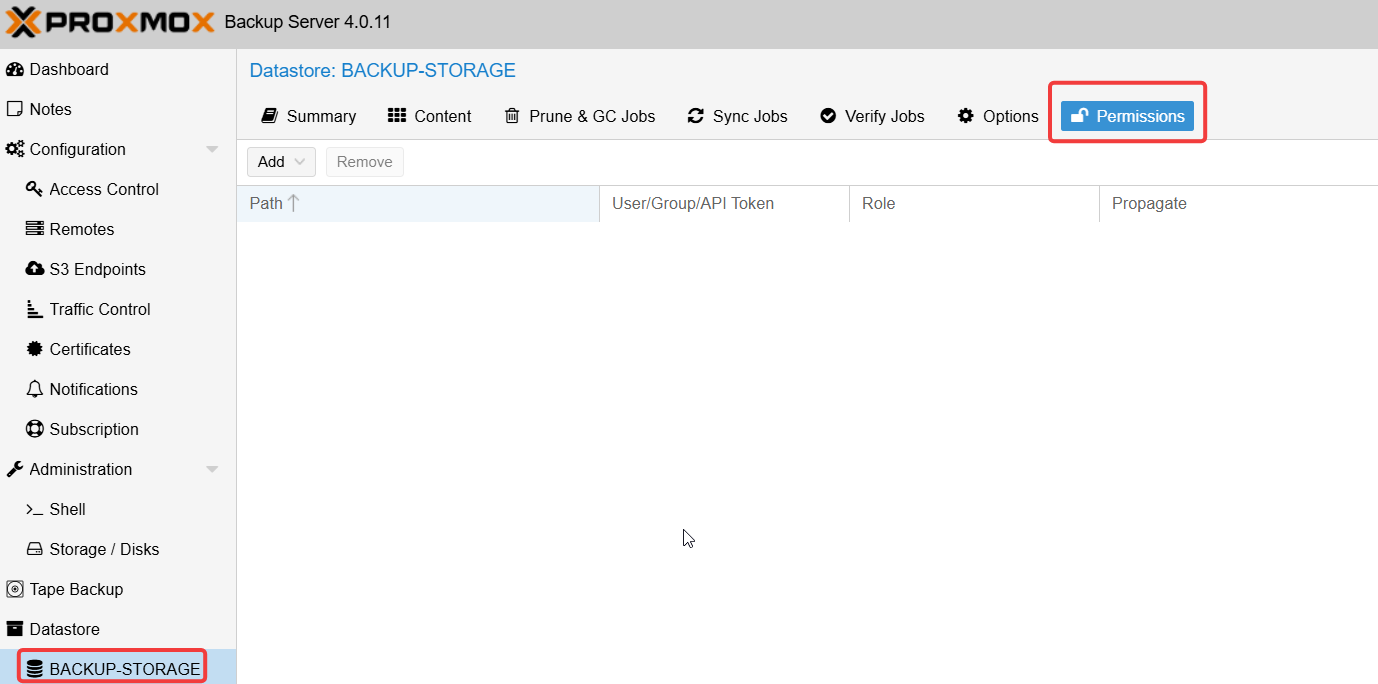
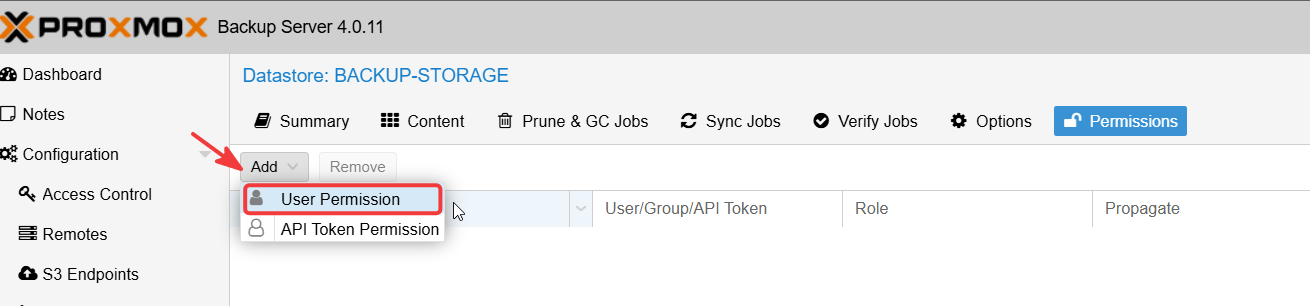
Khi nhấn add sẽ hiện ra 2 options:
User Permission (Gán quyền cho Tài khoản): Áp dụng khi ta muốn cấp quyền trực tiếp cho một User cụ thể (ví dụ: gán cho tài khoản backup-user@pbs vừa tạo ở bước trước).
API Token Permission (Gán quyền cho Token): Áp dụng khi ta không dùng password mà dùng một chuỗi mã bí mật (Token) được sinh ra để cấu hình kết nối tự động giữa các hệ thống với nhau.
TH này ta chọn options thứ nhất
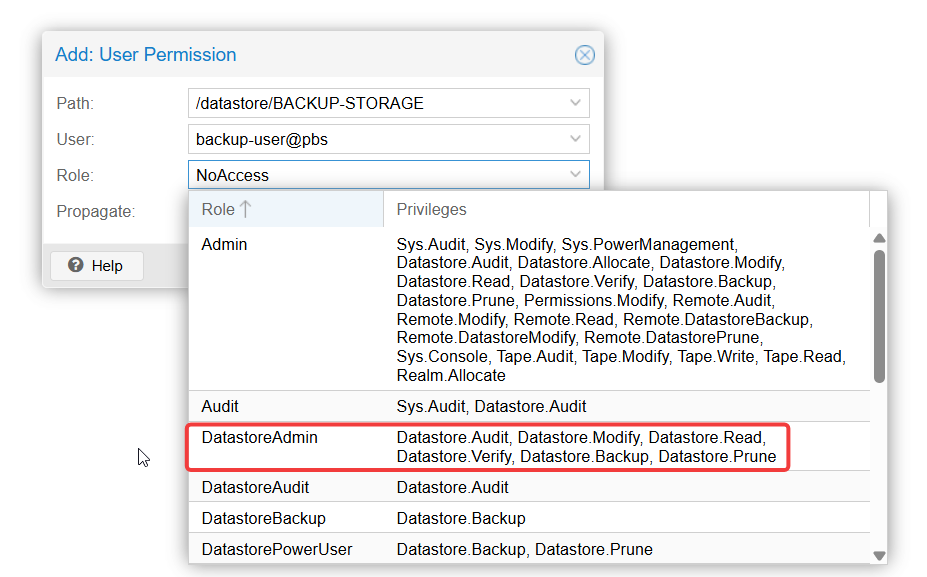
Giải thích thêm 1 số thông số:
- Path: Đường dẫn thư mục lưu trữ áp dụng phân quyền (Ở đây là kho /datastore/BACKUP-STORAGE).
- User: Chọn tài khoản được gán quyền (Trong hình là tài khoản backup-user@pbs mà tôi vừa tạo).
- Propagate (Tùy chọn ẩn phía dưới): Nếu tích chọn, quyền này sẽ tự động lan truyền xuống tất cả các tệp tin và thư mục backup con nằm bên trong Datastore này.
- DatastoreAdmin (Quản trị viên kho lưu trữ - Khung đỏ):
-
Quyền hạn: Bao gồm Datastore.Audit (Xem), Datastore.Modify (Sửa cấu hình kho), Datastore.Read (Đọc dữ liệu/Restore), Datastore.Verify (Chạy lệnh kiểm tra lỗi), Datastore.Backup (Đẩy backup lên), và Datastore.Prune (Quyền xóa các bản backup cũ theo lịch trình dọn dẹp).
Một số quyền khác bạn đọc tự tìm hiểu thêm.
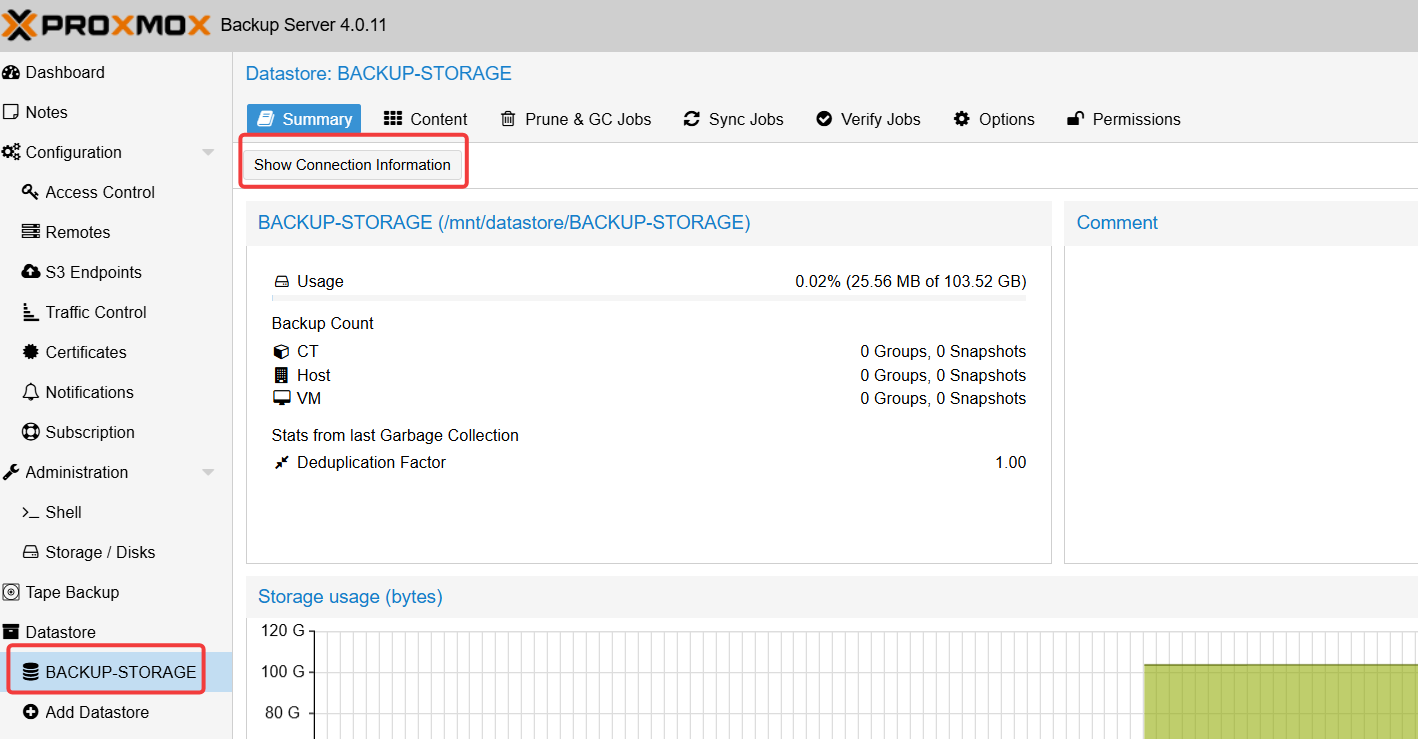
Bước 4.4: Lấy fingerprint của PBS
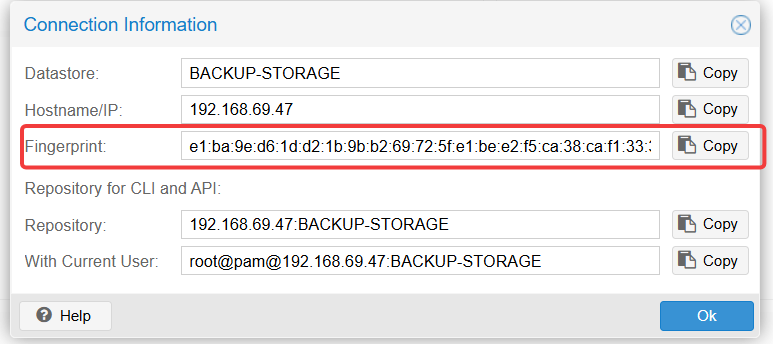
Truy cập vô datastore cần kết nối → show connection information
Lưu lại thông tin đó để lát nữa qua bên PVE mình sẽ điền vô
Bước 5: Kết nối storage PBS với PVE
Ta Login vào PVE của mình
Vào mục Datacenter → Storage → Add → Proxmox Backup Server
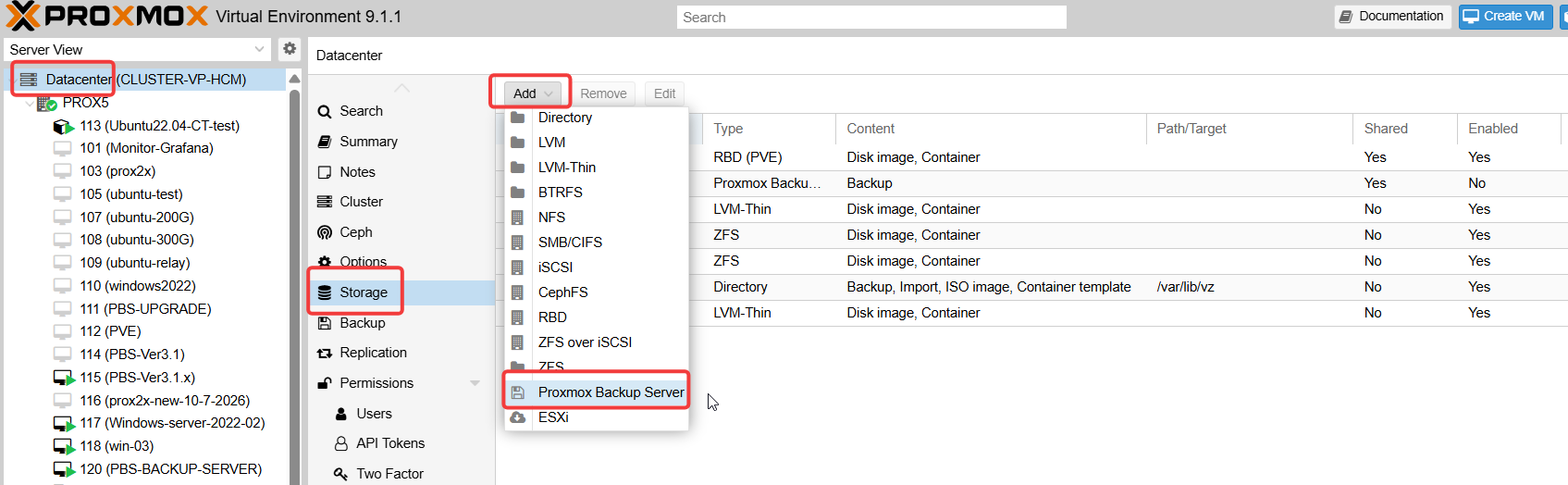
Lúc này 1 tab mới sẽ hiện ra và yêu cầu chúng ta điền vô những thông tin bên phía PBS mà ta đã chuẩn bị từ trước.
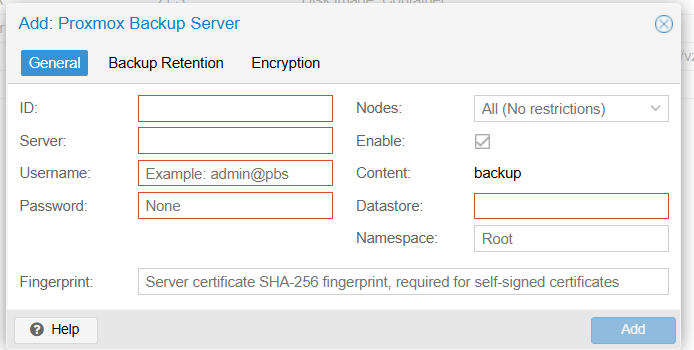
Giải thích:
Thông tin định danh và xác thực (Cột bên trái):
- ID: Đặt tên gợi nhớ cho vùng lưu trữ này hiển thị trên giao diện PVE (Ví dụ:PBS_Datastore, …). Nên viết liền không dấu.
- Server: Nhập địa chỉ IP hoặc Tên miền (Domain/FQDN) của máy chủ Proxmox Backup Server.
- Username: Nhập tài khoản dùng để kết nối mà ta đã tạo ở các bước trước trên PBS. Định dạng tài khoản phải đi kèm với Realm xác thực phía sau, ví dụ: root@pam hoặc backup-user@pbs.
- Password: Nhập mật khẩu chính xác của tài khoản nêu trên.
- Fingerprint (Dấu vân tay chứng chỉ): Ô này dùng để dán chuỗi mã SHA-256 fingerprint được copy từ mục Dashboard của PBS sang. Chuỗi này bắt buộc phải có nếu server PBS đang dùng chứng chỉ SSL tự ký (Self-signed certificate) để PVE xác thực đúng server backup tin cậy, tránh bị giả mạo.
Tôi sẽ điền như sau:
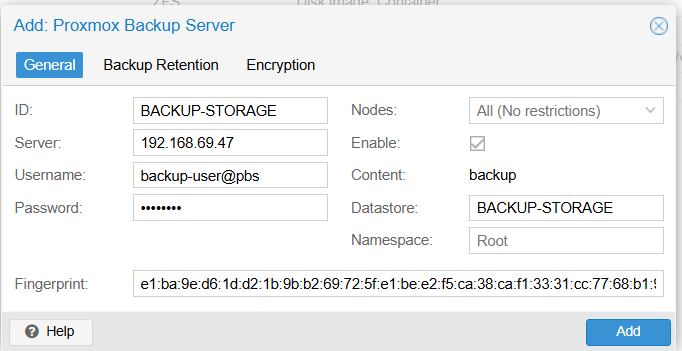
Sau khi add ta quan sát trên web GUI sẽ thấy biểu tượng storage mới đã có:
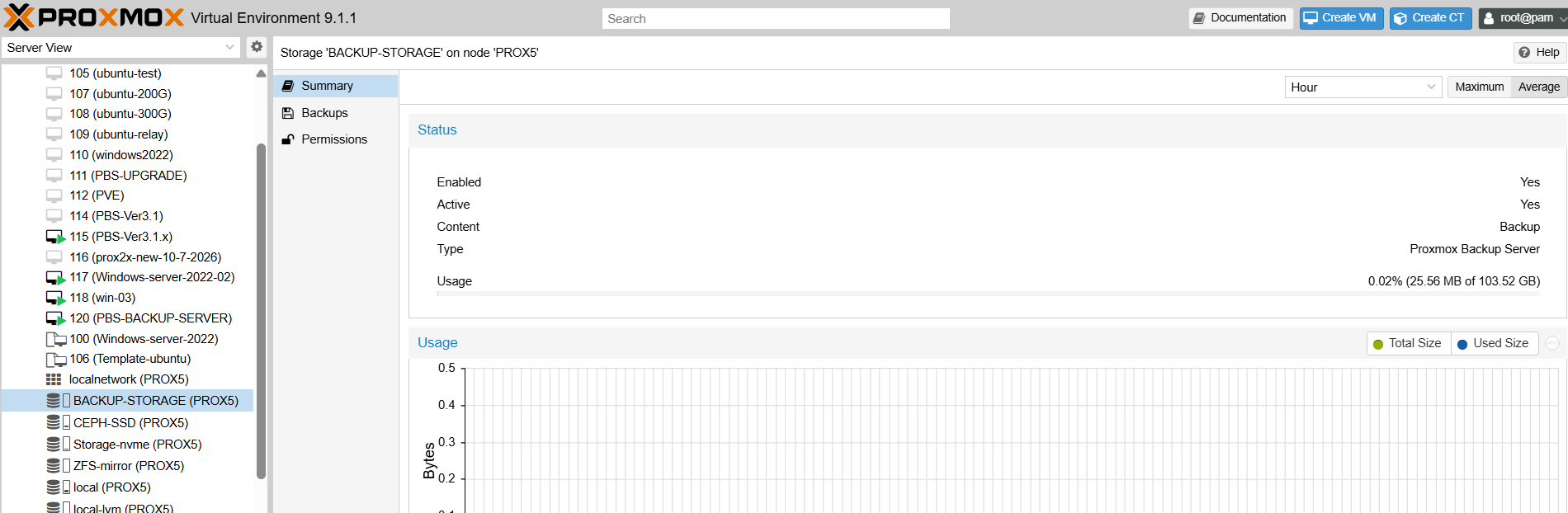
Như vậy là ta đã kết nối thành công Storage PBS với PVE rồi.
Phần add Job bạn xem lại mục cũ Backup và Restore mặc định trên PVE. Cấu hình tương tự chỉ khác ở chỗ khi ta chọn storage thì mình sẽ chọn storage backup của PBS.
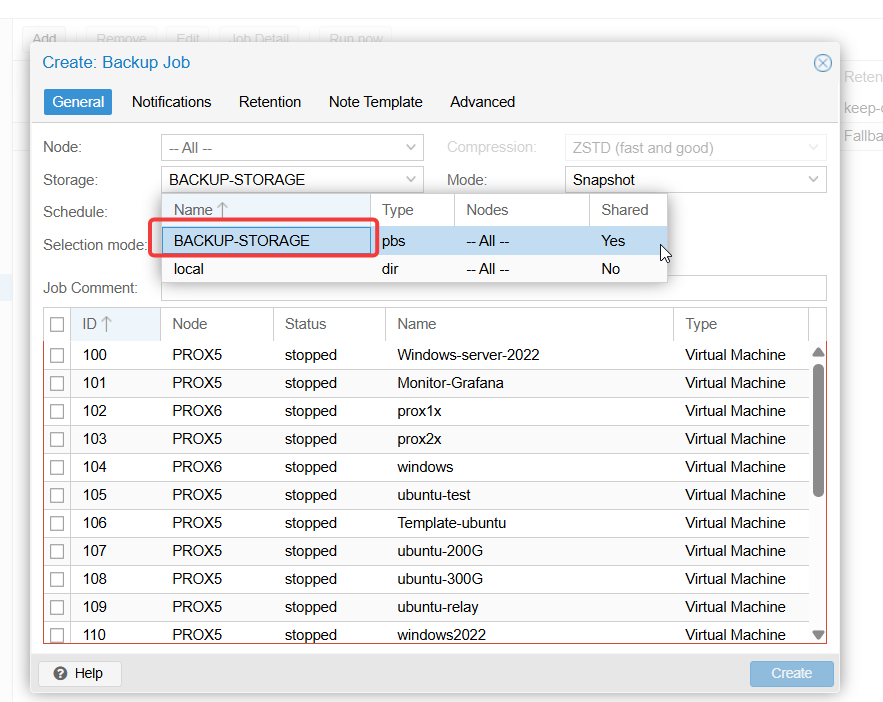
Khi Restore cũng tương tự, bạn sẽ chọn vào storage backup nhấn vào ô tìm kiếm các bản các bản VM đã backup và chọn bản muốn restore là được.