Tạo máy ảo từ ISO và cài hệ điều hành
Trong bài viết này ta sẽ tìm hiểu cách tạo VM từ file ISO trên Proxmox
Thứ nhất, ta cần chuẩn bị ISO OS cần cài, trong bài này tôi sẽ cài OS windows server
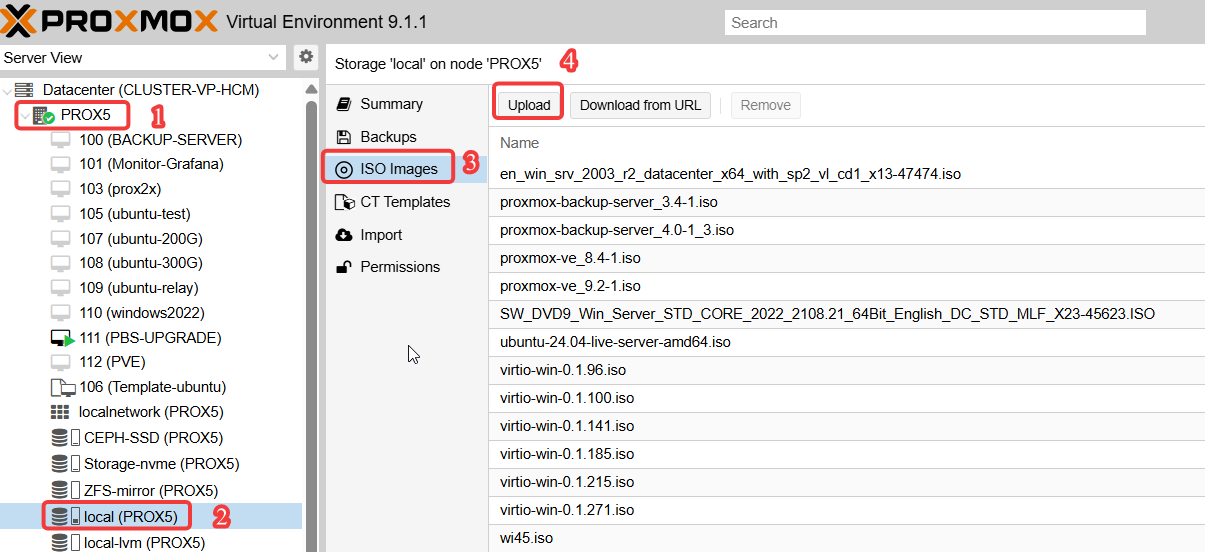
Để upload ISO lên Proxmox ta làm như sau:
Chọn vào Host cần tạo VM → Chọn mục local → ISO → Upload → Sau đó ta chỉ việc trỏ đường dẫn tới ISO trong thiết bị rồi upoad lên là được
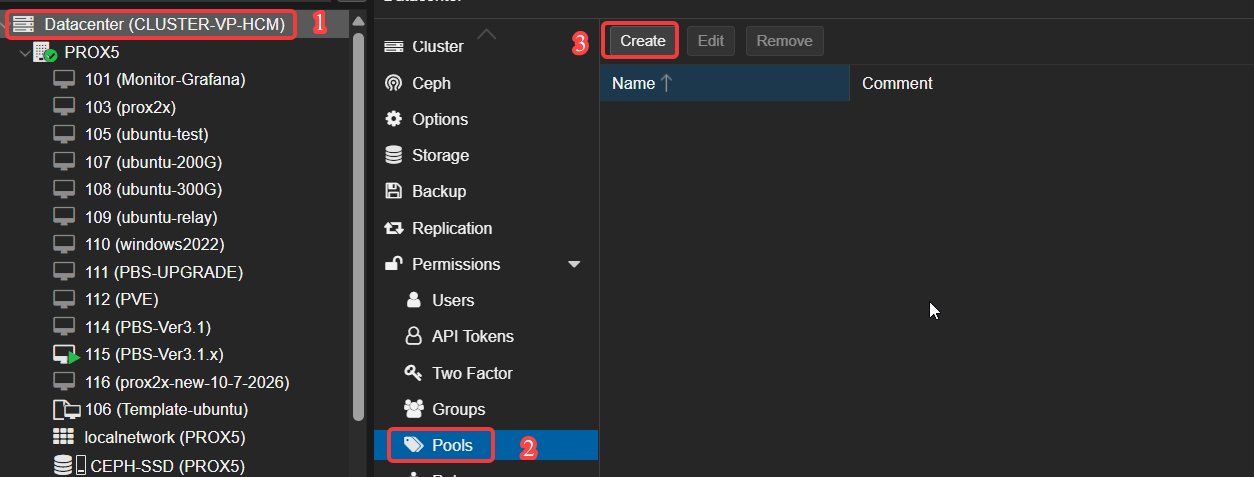
Tiếp theo ta tạo 1 Pool để quản lý VM, nếu chúng ta cần dùng nhiều VM thì việc tạo pool để quản lí các VM cho mục đích gì thì rất là tiện. (Bước này bạn có thể tạo hoặc không cũng được)
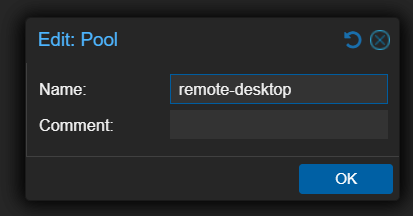
Ví dụ: Tôi tạo 1 pool tên là "remote desktop"
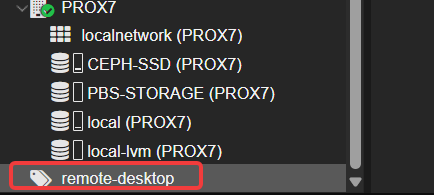
Nó sẽ hiện 1 mục pool trên giao diện
Tiếp theo để tạo được VM ta chọn vào host cần tạo VM → ấn chuột phải → Create VM
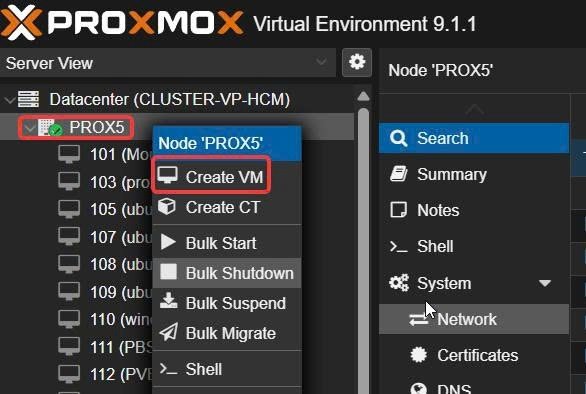
Tiếp đến ta sẽ điền thông tin và setting 1 số thông số:
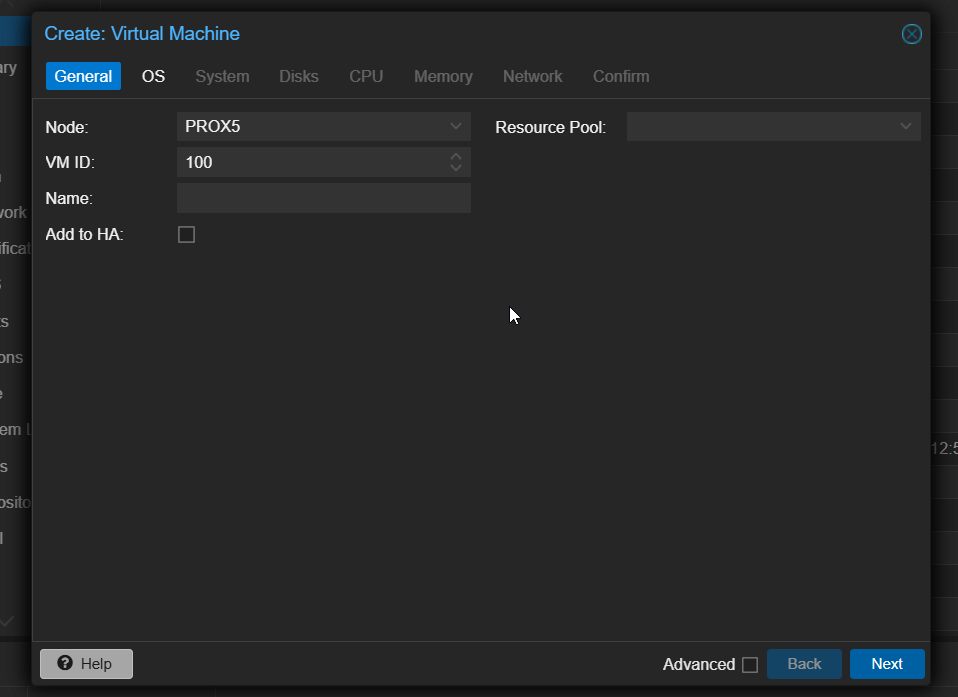
Ta điền các thông số vô mục General:
Name: điền tên VM
Resource Pool: chính là pool mà tôi đã tạo phía trên
Add to HA: add VM vô HA, nếu cụm của bạn có tạo group HA bạn có thể add vô hoặc lát add sau vẫn được (không bắt buộc)
Node: chính là Host bạn sẽ tạo VM
VM ID: ID định danh cho VM để host quản lý, ID này là duy nhất cho mỗi VM.
Tiếp theo mục OS:
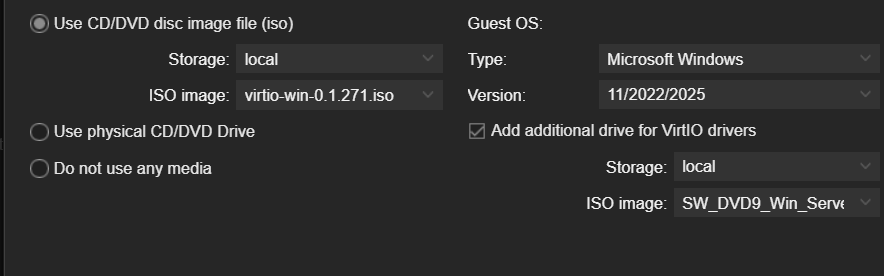
Use CD/DVD disc image file (iso): Sử dụng file định dạng .iso có sẵn trên hệ thống lưu trữ của Proxmox để cài đặt
Storage: bạn chọn vào storage lưu iso của VM sẽ tạo
ISO image: chọn ISO OS bạn muốn tạo (ở đây tôi chọn win server 2022)
Guest OS:
Type: Bạn chọn hệ điều hành: linux/windows….
Ver: phiên bản OS đang được hỗ trợ
Add additional drive for VirtIO drivers: Khi tích chọn mục này, Proxmox sẽ tự động tạo thêm một ổ đĩa CD ảo thứ hai để mount file ISO chứa driver VirtIO (virtio-win-0.1.271.iso).
Lưu ý:
- Bản thân bộ cài Windows gốc không tích hợp sẵn driver cho các phần cứng ảo hóa hiệu năng cao của KVM/Proxmox (như ổ cứng VirtIO Block/SCSI hoặc card mạng VirtIO Net). Khi cài đặt Windows đến bước chọn ổ đĩa, bạn sẽ không thấy ổ cứng đâu; lúc đó bạn chỉ cần nhấn Load Driver và trỏ đường dẫn vào ổ VirtIO này để nhận diện phần cứng và cài mạng, tối ưu hiệu năng ngay từ bước thiết lập.
- Đối với các hệ điều hành Linux (như Ubuntu, Debian, CentOS, AlmaLinux, RHEL...), khi tạo máy ảo trên Proxmox bạn sẽ thấy mục "Add additional drive for VirtIO drivers" tự động bị mờ đi hoặc không cần tích chọn vì driver VirtIO đã được tích hợp sẵn vào Linux Kernel. các nhà phát triển Linux đã tích hợp sẵn toàn bộ các bộ driver tối ưu hóa cho ảo hóa (VirtIO drivers như virtio_blk cho ổ cứng, virtio_net cho card mạng) vào ngay trong bộ cài đặt gốc của họ. Khi bạn boot bộ cài Linux lên, nó tự động nhận diện được phần cứng ảo hóa của Proxmox mà không cần bạn phải nạp thủ công bất kỳ file ISO driver nào bên ngoài vào cả.
Link tải drive trên trang chủ Proxmox: https://pve.proxmox.com/wiki/Windows_VirtIO_Drivers
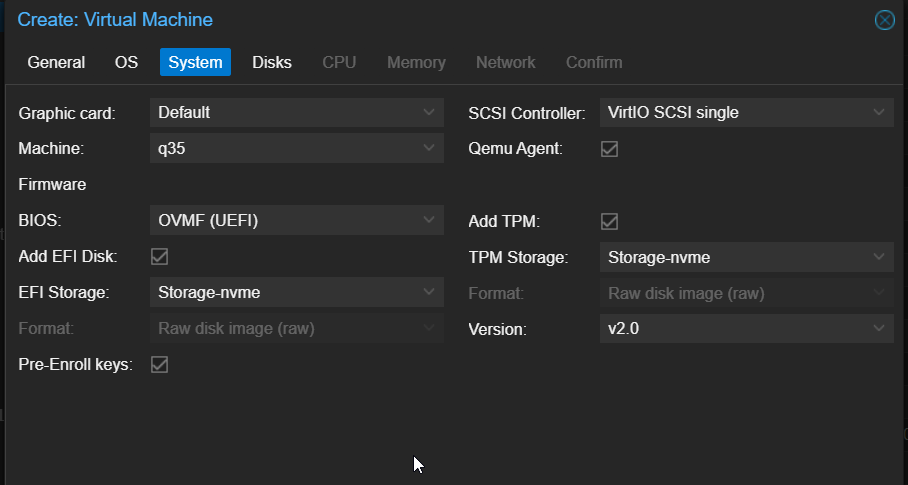
Tiếp tục với mục System:
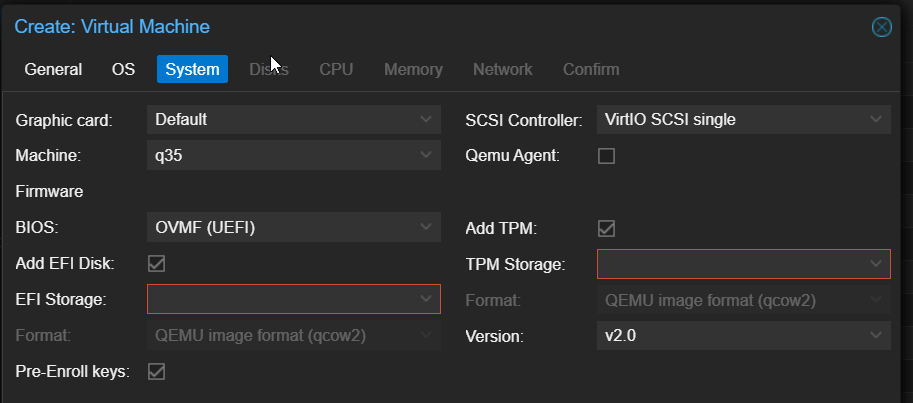
- Graphic card (Default): Card màn hình ảo để bạn xem console. Default (thường là std) là chuẩn nhất cho Windows, giúp hiển thị mượt mà ở độ phân giải cơ bản trước khi cài driver.
- Machine (q35): Kiến trúc chipset ảo hóa của bo mạch chủ.
- Proxmox có 2 loại là i440fx (cũ, giả lập chip Intel thời xưa) và q35 (hiện đại, hỗ trợ PCIe, pass-through thiết bị tốt hơn). Windows version mới nên đi với q35 để hỗ trợ các chuẩn bảo mật mới.
- BIOS (OVMF UEFI): chọn chuẩn boot là UEFI
- OVMF (UEFI) nên dùng đối với Windows 11 và các OS thế hệ mới (thay vì dùng SeaBIOS kiểu cũ).
- Add EFI Disk / EFI Storage: Khi chạy chuẩn UEFI, hệ thống cần một phân vùng đĩa nhỏ riêng biệt (EFI Disk) để lưu cấu hình boot độc lập và trạng thái Secure Boot.
- Bạn cần click chọn ổ cứng ở mục EFI Storage (ví dụ: local hoặc local-lvm) để tạo phân vùng này thì mới đi tiếp được.
- Pre-Enroll keys: Tự động nạp sẵn các khóa bảo mật (Keys) của Microsoft vào UEFI. Option này giúp bật sẵn tính năng Secure Boot – một điều kiện bắt buộc để Windows 11 chịu cài đặt.
SCSI Controller (VirtIO SCSI single): Chip điều khiển ổ cứng ảo hóa.
- VirtIO SCSI single là lựa chọn tối ưu nhất hiện tại trên Proxmox. Nó tạo ra một controller độc lập cho mỗi ổ đĩa ảo, giúp tối ưu hóa hàng đợi (queues), giảm độ trễ (latency) IOPS và cho phép bạn thực hiện các lệnh như fstrim/discard (giải phóng dung lượng thừa cho SSD) cực kỳ mượt mà.
- Qemu Agent: Tính năng bật/tắt giao tiếp nâng cao giữa máy chủ Proxmox và OS bên trong máy ảo. (Cái này chúng ta gần như bắt buộc phải bật để quản lí VM tốt hơn).
Cấu hình bảo mật TPM: thường chỉ nên cấu hình với các bản windows thương mại cho người dùng cá nhân, còn với windows server 2016, 2019, 2022, thì có hay không cũng không ảnh hưởng nhiều.
- Windows version mới yêu cầu nghiêm ngặt về chip bảo mật TPM 2.0, phần này dùng để giải quyết yêu cầu đó.
- Add TPM: Tự động tạo một chip bảo mật ảo (vTPM) gắn vào máy ảo. (Được tích sẵn cho bản Windows bạn chọn).
- TPM Storage: Nơi lưu trữ trạng thái mã hóa của con chip ảo này.
- Bạn cần click chọn ổ lưu trữ ở mục này (ví dụ: chọn cùng ổ với EFI Storage) để xóa viền đỏ cảnh báo.
- Version (v2.0): Phiên bản TPM. Để cài Windows 11/Server mới, bắt buộc phải là v2.0.
Hoặc cũng có chọn chuẩn legacy (MBR) cũ:
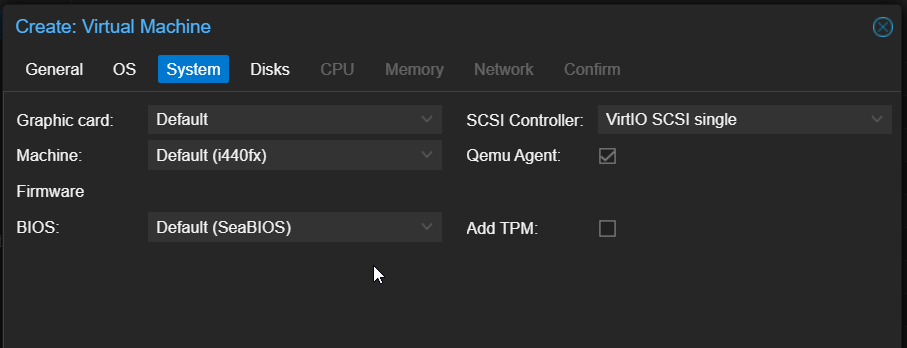
Ưu điểm của nó là tạo nhanh gọn, chạy tác vụ cơ bản, không cần tới 1 số tính năng mã hóa sâu của Microsoft.
Nhược:
- Giới hạn ổ cứng boot: Ổ đĩa hệ điều hành (ổ C:) sau khi cài sẽ chạy theo chuẩn MBR, nghĩa là dung lượng của riêng ổ boot này bắt buộc phải dưới 2TB. (Các ổ data gắn thêm sau này định dạng GPT thì vẫn nhận trên 2TB bình thường).
- Không bật được BitLocker: Do đã tắt chip TPM ảo, bạn sẽ không dùng được tính năng mã hóa ổ đĩa BitLocker của Windows (nếu doanh nghiệp hoặc khách hàng của bạn không có yêu cầu này thì cứ bỏ qua).
Tôi sẽ cấu hình đơn giản như sau:
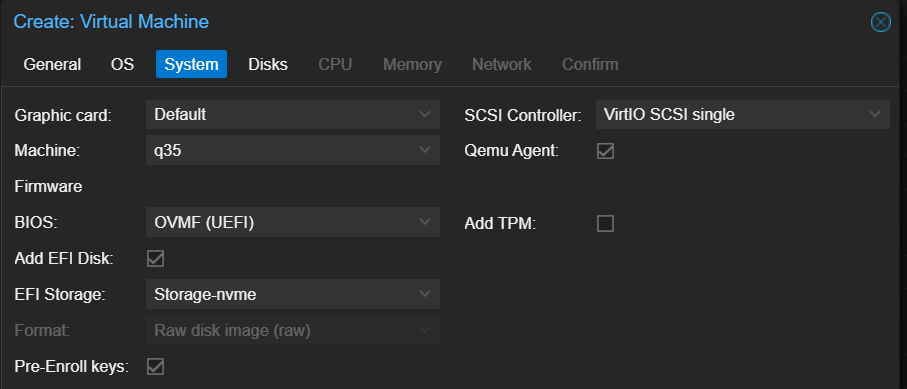
Sau đó nhấn Next để tới mục tiếp theo:
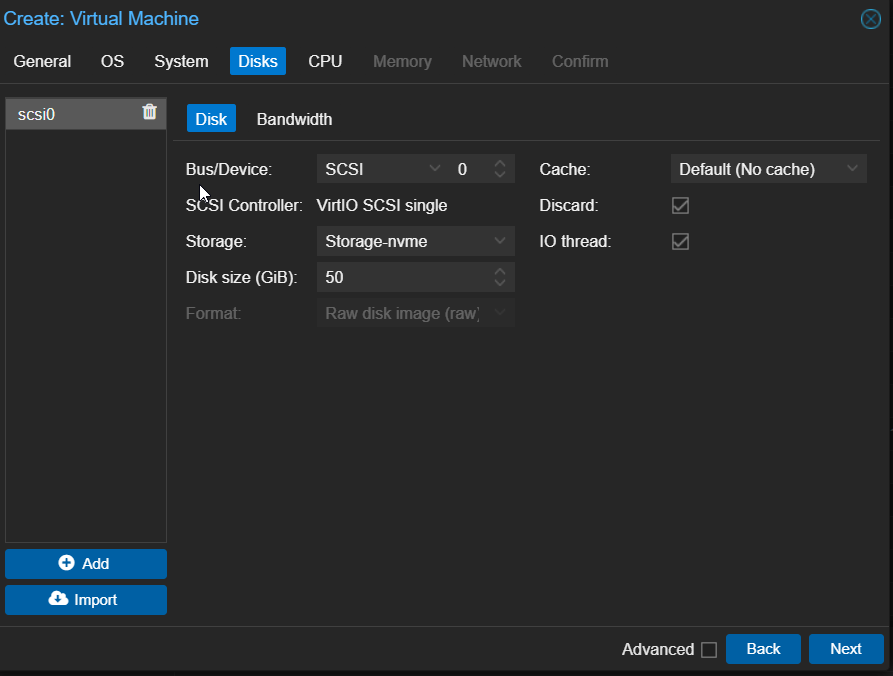
Tại Tab Disk này ta cần chú ý 1 số chỗ như sau:
- Bus/Device: Chuẩn kết nối ổ cứng ảo. Đang để là SCSI và ID là 0 (ổ đĩa boot đầu tiên, kí hiệu là scsi0). Đi kèm với controller VirtIO SCSI single đã chọn ở tab trước, đây là chuẩn cho tốc độ đọc/ghi tốt nhất trên Proxmox.
- Storage: Phân vùng lưu trữ vật lý mà ta muốn đặt file ổ cứng của máy ảo lên. Ở đây tôi đang chọn Storage-nvme (ổ cứng NVMe tốc độ cao).
- Disk size (GiB): Dung lượng ổ cứng cấp cho máy ảo. Tôi test để 50 GiB (mức vừa đủ cho hệ điều hành Windows Server 2022 và một ít dữ liệu ban đầu).
- Format: Định dạng của file đĩa ảo. Do ổ Storage-nvme của tôi là dạng Block Storage (LVM-Thin) nên Proxmox mặc định khóa ở dòng Raw disk image (raw) để đạt hiệu năng IOPS cao nhất và giảm overhead.
- Cache (Default - No cache): Chế độ đệm cho việc ghi dữ liệu. No cache là lựa chọn an toàn nhất cho môi trường Production. Khi OS viết dữ liệu, nó sẽ ghi thẳng xuống ổ cứng vật lý chứ không giữ lại trên RAM của Host Proxmox. Việc này giúp đảm bảo dữ liệu của máy ảo không bị lỗi hoặc mất mát nếu chẳng may node Proxmox bị mất điện đột ngột.
- Discard: Tính năng này kích hoạt lệnh TRIM cho máy ảo. Khi bạn xóa file bên trong Windows Server, Windows sẽ báo cho Proxmox biết để thu hồi lại dung lượng trống đó và trả về cho ổ cứng vật lý NVMe bên dưới. Nếu không tích mục này, ổ cứng ảo của bạn chỉ có tăng dung lượng lên chứ không bao giờ giảm đi, gây lãng phí dung lượng lưu trữ thực tế.
- IO thread: Tính năng tạo một luồng xử lý I/O độc lập trên CPU cho ổ đĩa này. Nó giúp việc đọc/ghi dữ liệu của ổ cứng không bị nghẽn hoặc chia sẻ chung luồng với các tiến trình giả lập phần cứng khác của máy ảo. Giúp tận dụng tối đa băng thông cực mạnh của ổ NVMe mà bạn đang dùng.
Tiếp theo là tab phụ Bandwidth ở bên cạnh:
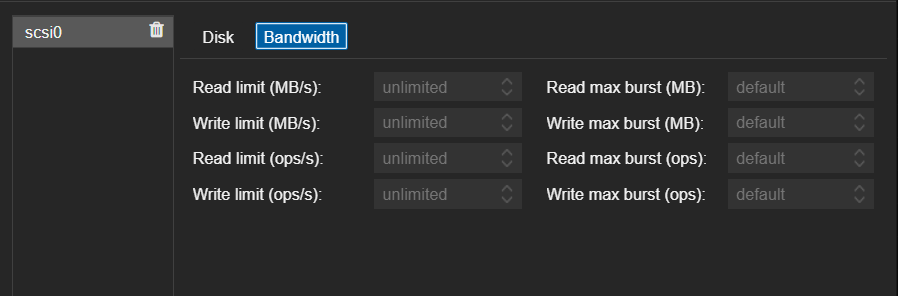
Mục đích: cấu hình nhằm kiểm soát băng thông, cho phép ta bóp hoặc giới hạn tốc độ đọc/ghi của ổ cứng máy ảo này để tránh việc nó chiếm dụng hết toàn bộ hiệu năng IOPS của hệ thống lưu trữ vật lý.
Phần này bạn đọc tự tìm hiểu thêm các options trên và limit theo nhu cầu, ở đây tôi sẽ để mặc định là không giới hạn gì cả (không điền gì).
Ta đến với tab CPU:
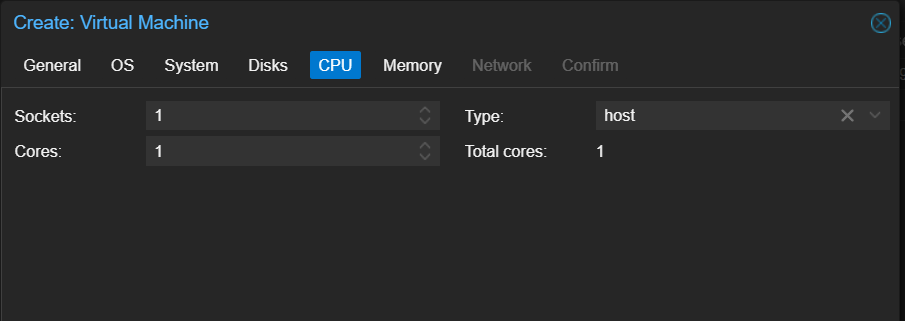
Ở đây ta chú ý như sau:
Sockets : Số lượng vi xử lý vật lý (CPU vật lý) độc lập mà bạn muốn máy ảo nhận diện.
Cores (Số nhân trên mỗi Socket): Số lượng lõi xử lý ảo (vCPU) nằm bên trong mỗi Socket ảo đó.
Loại kiến trúc: trên proxmox thì hỗ trợ khá nhiều options nhưng thường ta chú ý tới 2 options sau:
- Host: Máy ảo dùng chung 100% tập lệnh của CPU máy chủ vật lý, đem lại hiệu năng tối đa nhưng giới hạn khả năng Live Migrate giữa các dòng CPU khác nhau.
- x86-64-v2-AES / x86-64-v3: Các profile CPU giả lập giúp đồng bộ tập lệnh, tạo sự tương thích tuyệt đối khi làm cụm Cluster nhiều Node có phần cứng khác đời nhau để di chuyển máy ảo mượt mà.
Ở đây tôi sẽ chọn Host để dùng 100% hiệu năng của CPU.
Tab phụ Advanced:
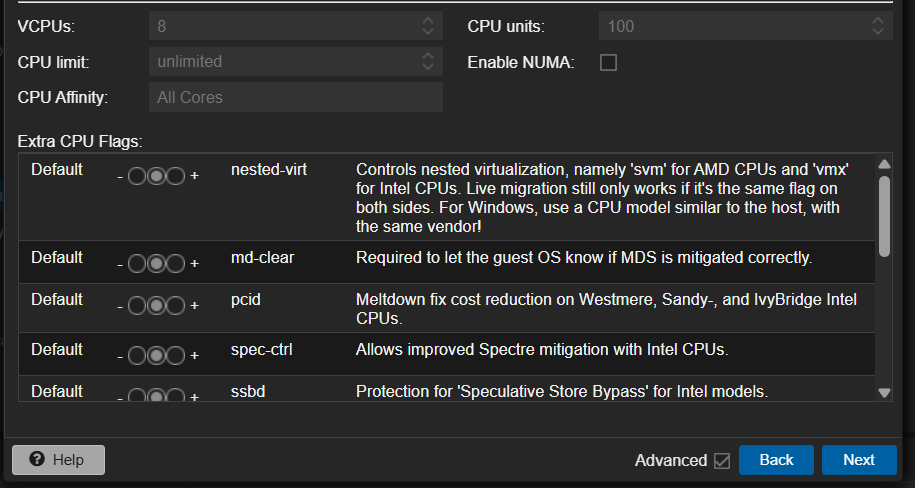
Cần chú ý 1 số thông số:
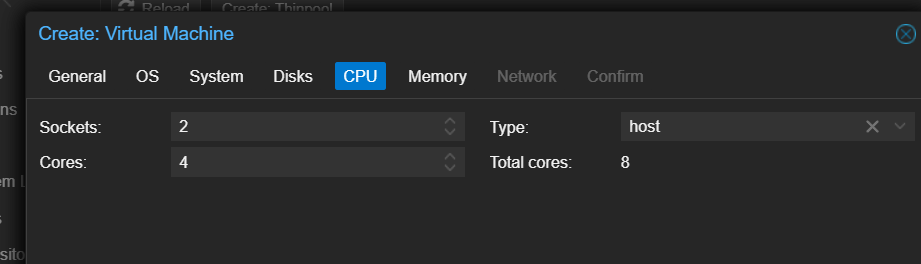
- VCPUs: Số lượng nhân ảo thực sự được kích hoạt khi máy ảo khởi động. VD ô này đang hiển thị là 8 (đồng nghĩa với việc ở phần trước tôi đã nâng tổng số cores lên 8). Nếu bạn muốn dùng tính năng CPU Hotplug (cắm thêm CPU nóng không cần tắt máy), bạn có thể hạ số này xuống thấp hơn tổng số cores, rồi tăng dần lên sau.
- CPU limit: Giới hạn cứng sức mạnh CPU của máy ảo. Unlimited (Mặc định): Máy ảo được phép ăn tối đa công suất của 8 nhân được cấp. Nếu bạn điền vào đây là 4, máy ảo dù có 8 nhân nhưng tổng công suất xử lý cộng lại của cả máy ảo sẽ bị bóp nghẹt không được vượt quá hiệu năng của 4 nhân vật lý.
- CPU Affinity: Chỉ định máy ảo này chỉ được phép chạy trên các lõi vật lý cụ thể nào của máy chủ (ví dụ: chỉ cho chạy trên core số 0, 1, 2, 3 để nhường các core khác cho tác vụ khác). Mặc định là All Cores để Proxmox tự động điều phối linh hoạt.
- CPU units: Trọng số ưu tiên CPU khi hệ thống bị nghẽn (Tranh chấp tài nguyên). Trong ảnh đang để là 100 (thấp hơn mức mặc định thông thường là 1024), nghĩa là máy ảo này sẽ bị xếp ở diện "ưu tiên thấp" hơn nếu toàn bộ CPU của Node vật lý bị quá tải.
- Enable NUMA: Tích chọn tính năng này nếu máy chủ vật lý của bạn là dòng server chạy nhiều Socket CPU vật lý (ví dụ: Mainboard cắm 2 con chip Intel Xeon). Nó giúp tối ưu hóa việc máy ảo lấy RAM và CPU ở cùng một Node phần cứng gần nhau để giảm độ trễ truy xuất dữ liệu. Nếu máy chủ chỉ có 1 CPU vật lý thì không cần tích.
- Extra CPU Flags: Giữ nguyên mặc định, không cần chỉnh gì thêm trừ khi bạn muốn cài ảo hóa lồng nhau (Hyper-V bên trong máy ảo) thì mới bật cờ nested-virt.
Bạn đọc tìm hiểu thêm và cấu hình theo mong muốn các tùy chọn trên.
Tôi sẽ cấu hình đơn giản như sau:
Ta đến với mục memory:
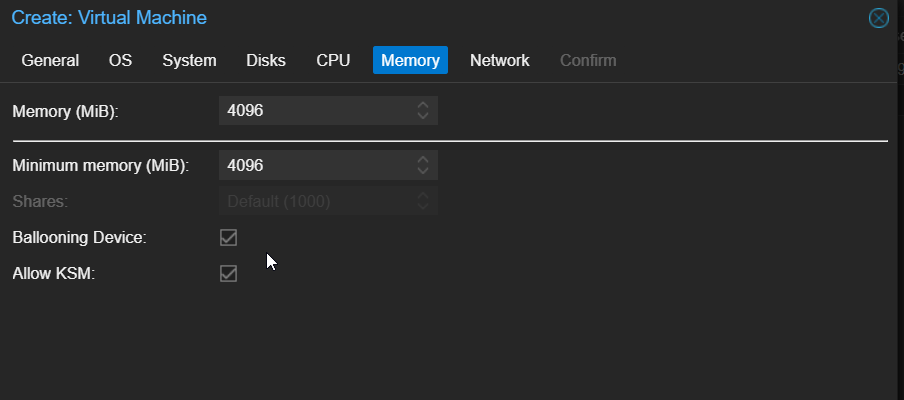
Các thông số cần chú ý:
- Memory (MiB): Dung lượng RAM tối đa cấp cho máy ảo (Trong ảnh tôi đang cấu hình là 4096 MiB ~ 4GB, mức tối thiểu để Windows Server 2022 chạy tạm ổn).
- Minimum memory (MiB): Mức RAM tối thiểu mà Proxmox được phép bóp của máy ảo này khi hệ thống vật lý bị thiếu RAM. Nếu ta đang để 2 ô bằng nhau (đều là 4096), máy ảo sẽ được cấp cứng cố định 4GB RAM, không bị tăng giảm linh hoạt.
- Ballooning Device: Tính năng "co giãn" RAM ảo. Nếu bạn cấu hình ô Minimum nhỏ hơn ô Memory, tính năng này sẽ giúp thu hồi RAM trống từ Windows để nhường cho máy ảo khác khi cần.
- Allow KSM (Kernel Samepage Merging): Tính năng chia sẻ RAM trùng lặp. Nếu trên Host Proxmox của bạn có nhiều máy ảo Windows giống hệt nhau, KSM sẽ gộp các vùng nhớ giống nhau lại để tiết kiệm RAM vật lý cho hệ thống.
Tiếp đến Tab Network:
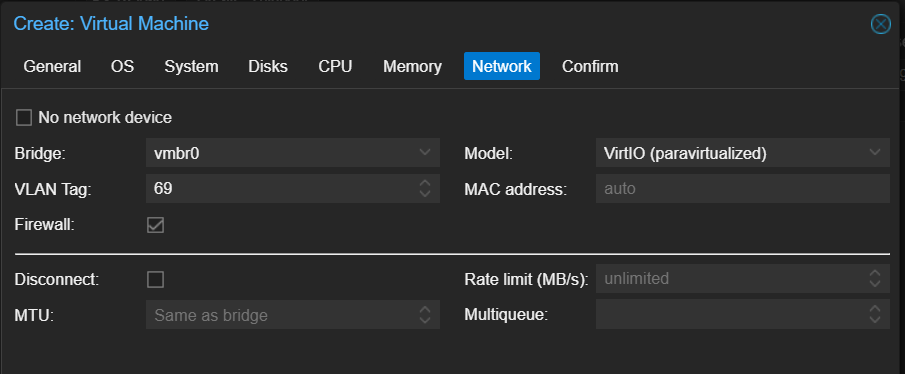
Thông số cấu hình cần chú ý:
- No network device: Không dùng card mạng (Chỉ tích khi ta muốn cô lập hoàn toàn máy ảo). Còn tạo để chạy bình thường thì bỏ trống là được.
- Bridge (vmbr0): Cầu nối mạng ảo của Proxmox gắn vào card mạng vật lý. Giữ mặc định vmbr0 để máy ảo thông ra mạng nội bộ hoặc internet bên ngoài.
- VLAN Tag (69): Tôi đang cấu hình máy ảo này thuộc phân vùng VLAN 69. Hãy chắc chắn là switch vật lý hoặc router của các bạn đã cấu hình trunking/tag VLAN này thì máy ảo mới nhận được IP và có mạng nhé. Nếu là mode access thì sẽ không để.
- Firewall: Tính năng bật/tắt tường lửa lớp Proxmox cho card mạng này. Mặc định tích chọn để có thể quản lý luật chặn/mở port bằng giao diện Web UI của Proxmox sau này.
- Model (VirtIO paravirtualized): Card mạng ảo hóa hiệu năng cao. Đây là tùy chọn tối ưu nhất cho băng thông mạng (lên tới 10Gbps/100Gbps). Lưu ý: Do tôi cài Windows Server 2022, ngay khi cài xong tôi sẽ cài thêm driver VirtIO từ đĩa ISO (như đã nói ở bước đầu) thì Windows mới nhận mạng nhé.
- MAC address: Để auto để hệ thống tự sinh mã MAC ngẫu nhiên, không lo trùng lặp.
- Disconnect: Ngắt kết nối mạng tạm thời (giống như rút dây mạng ảo). Để trống.
- Rate limit (MB/s): Giới hạn tốc độ mạng (Bóp băng thông). Để trống (unlimited) để máy ảo chạy tối đa tốc độ card mạng.
- MTU: Đây là kích thước tối đa của một gói tin (packet) mạng dữ liệu được phép truyền đi qua card mạng này (tính bằng byte).
- Multiquece: Tính năng này cho phép card mạng ảo (VirtIO) chia dữ liệu truyền/nhận thành nhiều hàng đợi khác nhau để xử lý song song, thay vì dồn tất cả vào một hàng đợi duy nhất.
Sau khi cấu hình xong ta xác nhận các thông tin đã cấu hình cho mấy ảo của ta khi tạo
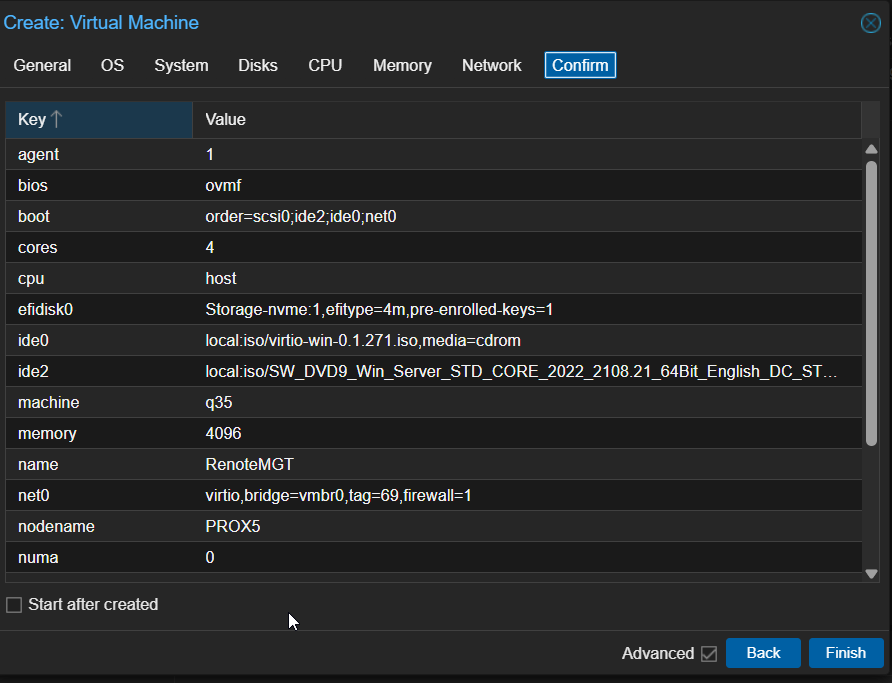
Ấn finish là xong.
Đợi hệ thống tạo lúc sẽ hiện VM ra:
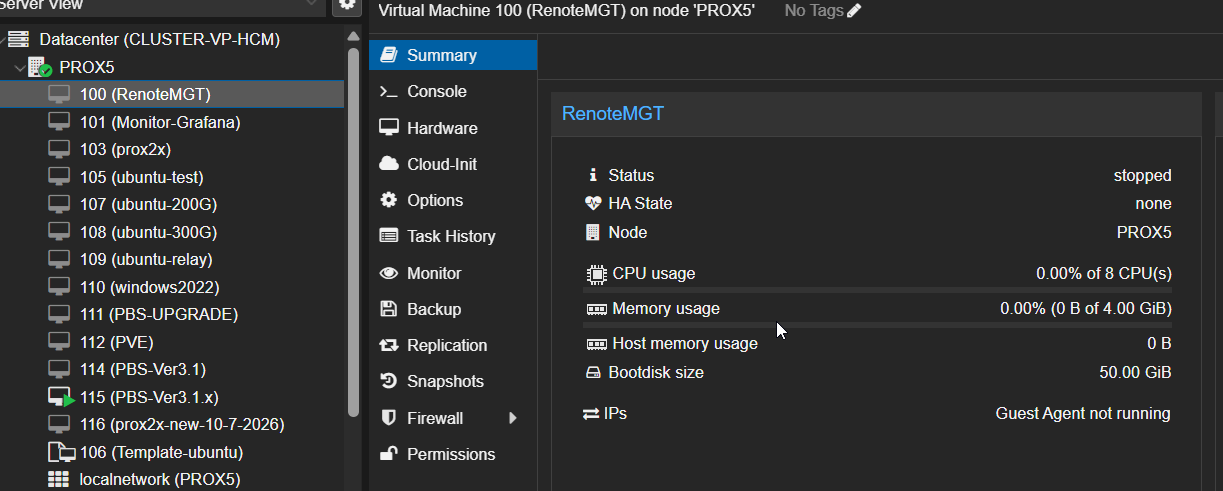
Ta có thể kiểm tra lại thông tin trong mục hardware
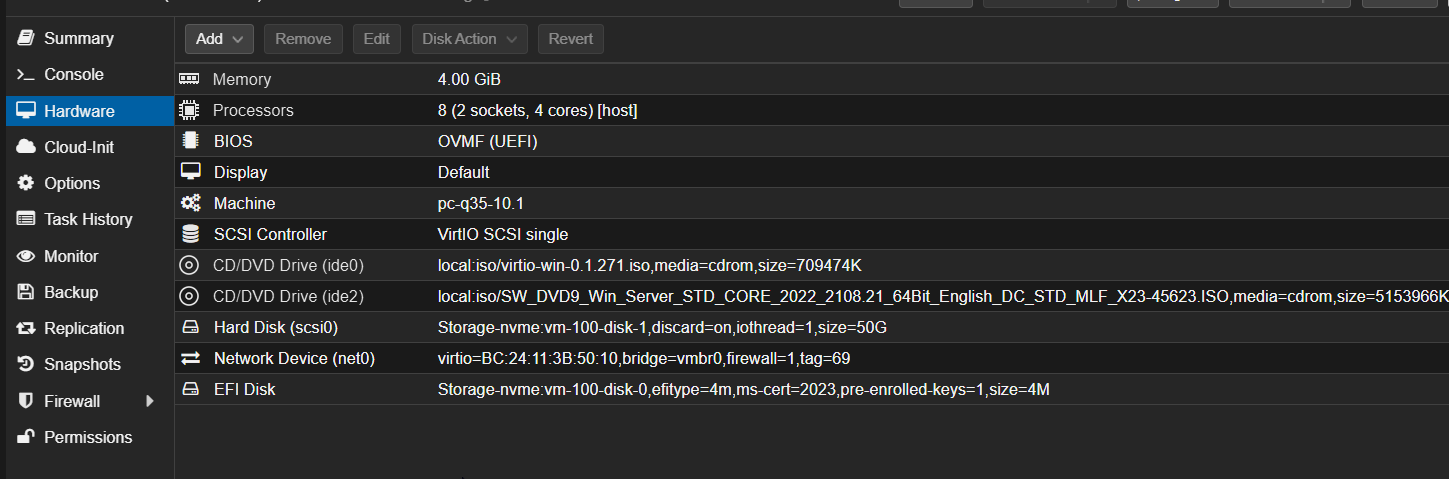
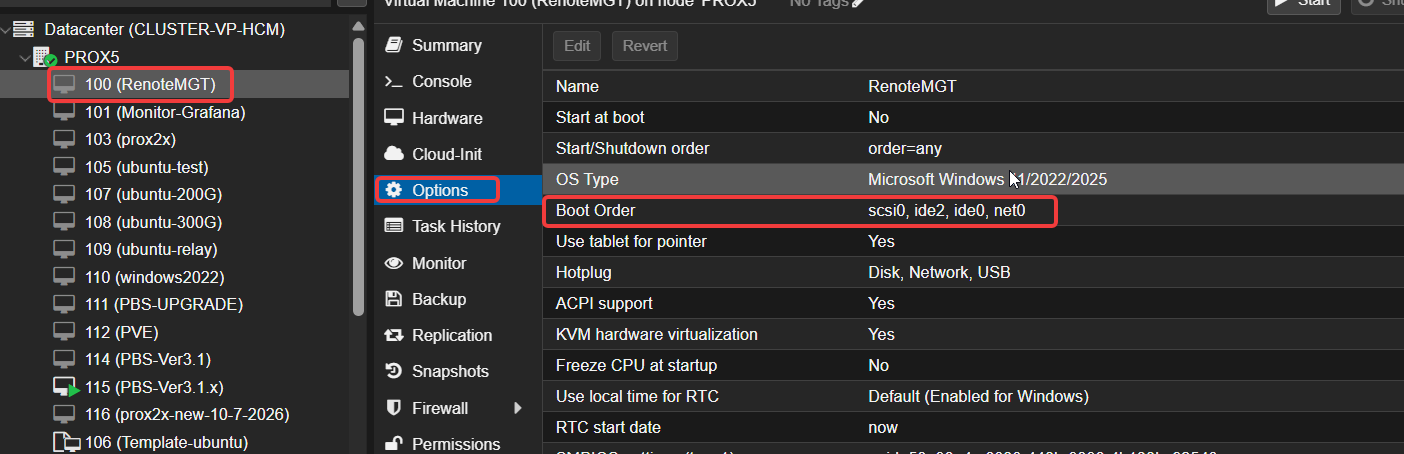
Kiểm tra mục boot order xem có để phần boot iso lên đầu chưa. Nếu chưa phải để lên để os boot vào được
Ta vào task Options trên VM
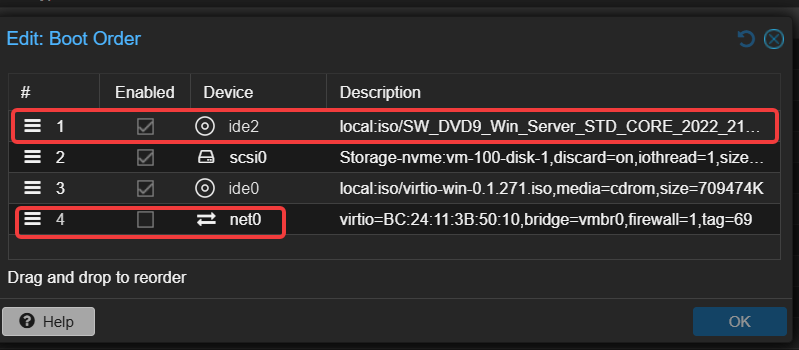
Điều chỉnh boot iso lên trên cùng (thao tác chỉ cần để chuột vào biểu tượng bên trái ngoài cùng rồi kéo lên trên cùng là xong)
Bỏ tick chỗ ô net0
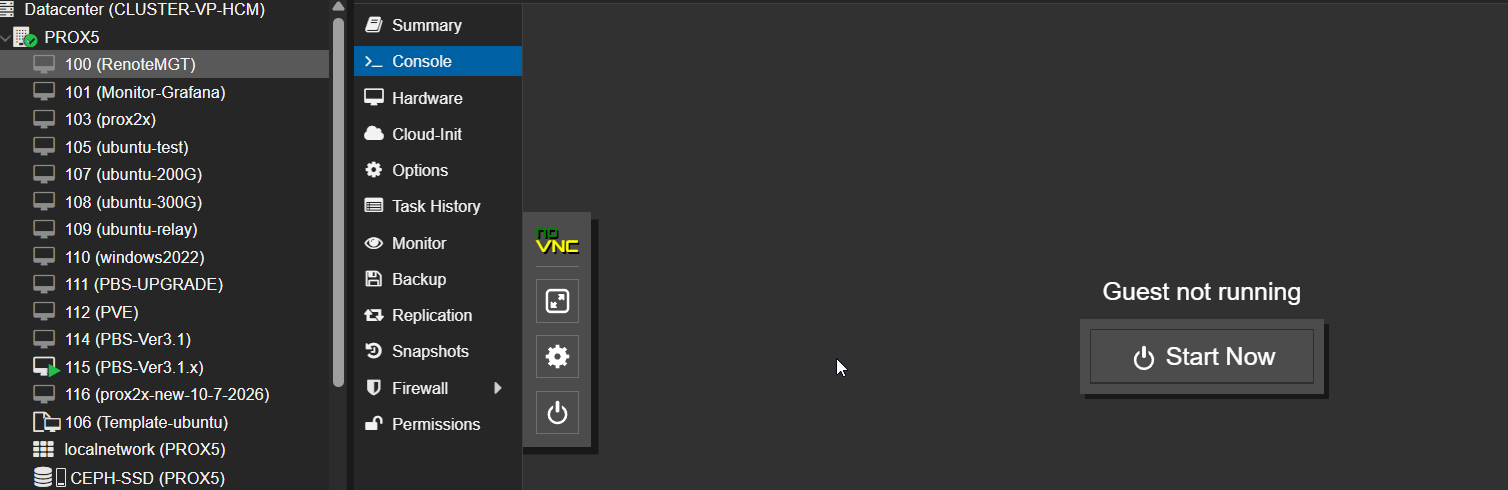
Cài OS tiến hành vào mục console → Start now trên màn hình
Ta tiến hành cài OS như bình thường
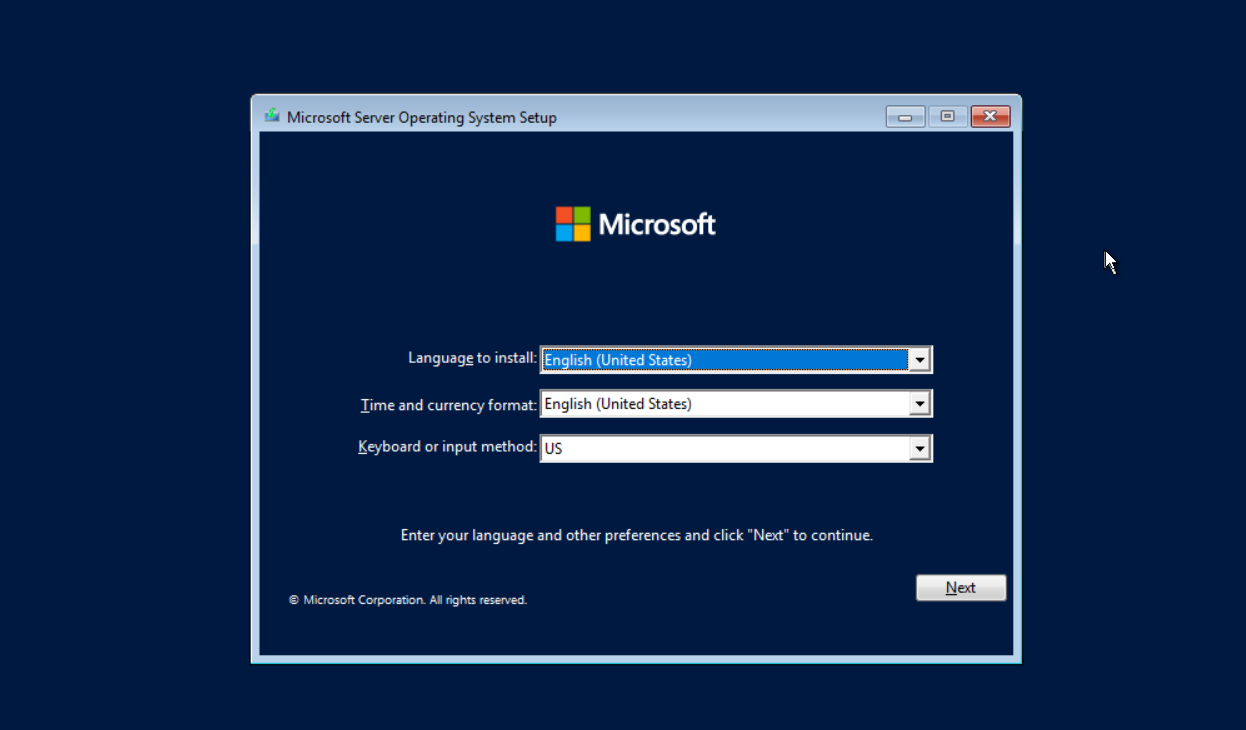
Chọn Next → Install Now
Chọn bạn muốn cài đặt → next → next
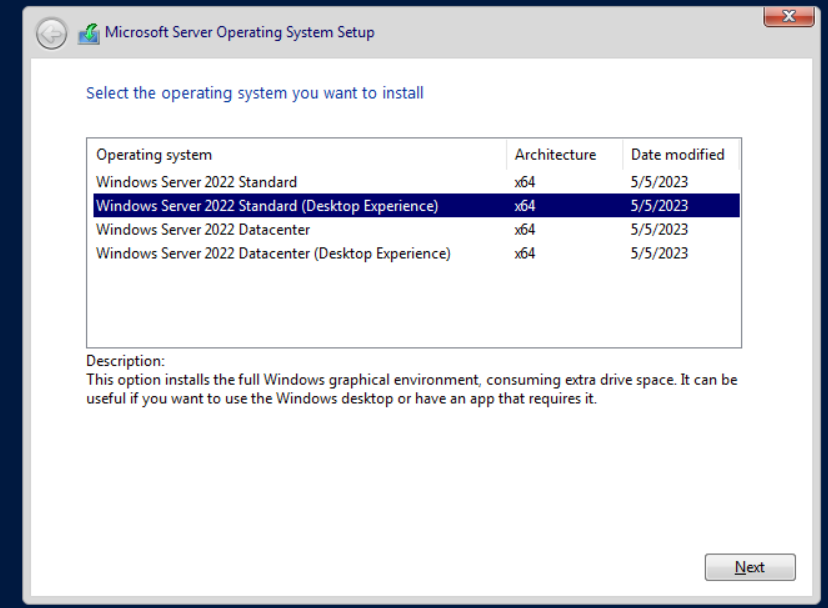
Tiếp theo sẽ là mục quan trọng chọn driver để load
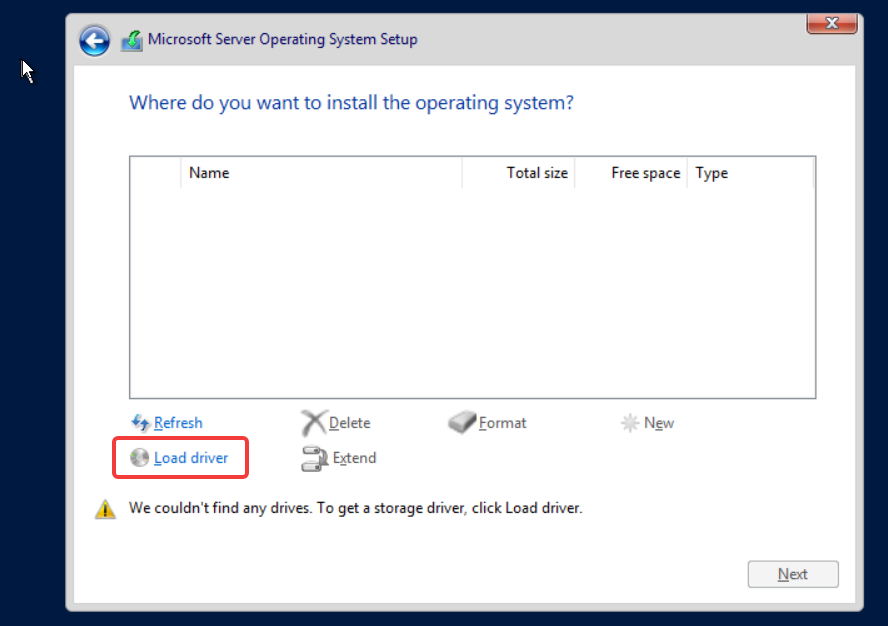
Chọn vào Load driver → Browse → Chọn đến chỗ chưa drive Virtio đã lưu
Chọn vào thư mục adm64 → 2k22
Thư mục amd64 (viết tắt của kiến trúc chip 64-bit) là nơi chứa file driver cốt lõi để Windows Server nhận diện được phần cứng ảo hóa của Proxmox.
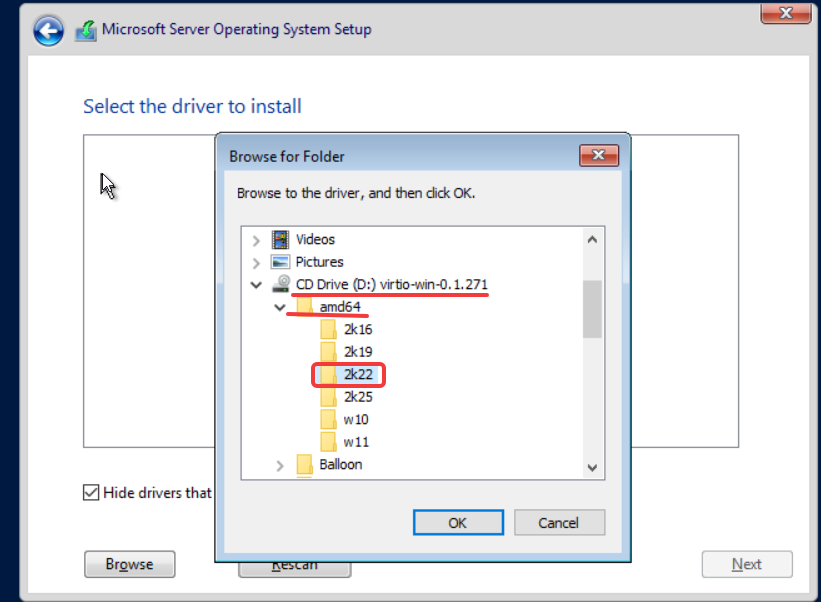
Tiếp theo ấn Rescan để hệ thống tìm driver → Next
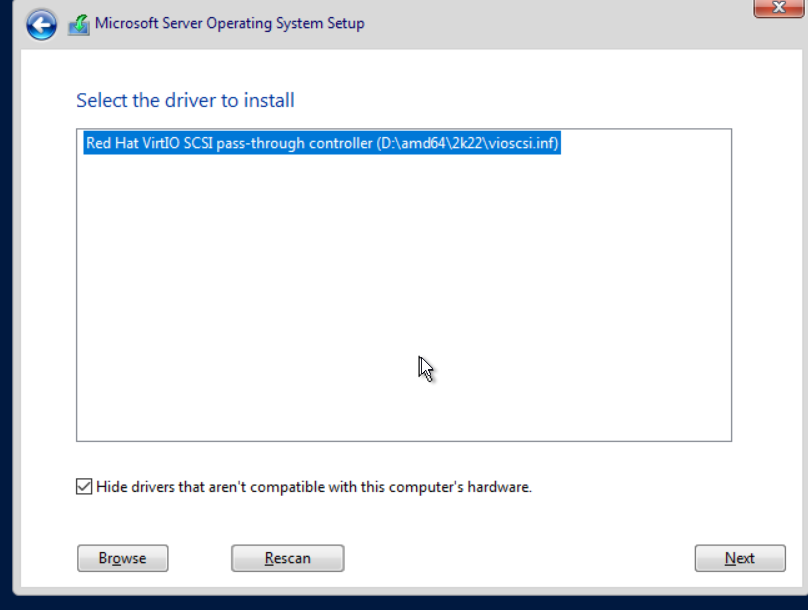
Sau khi load driver thành công sẽ hiện disk dùng để cài os
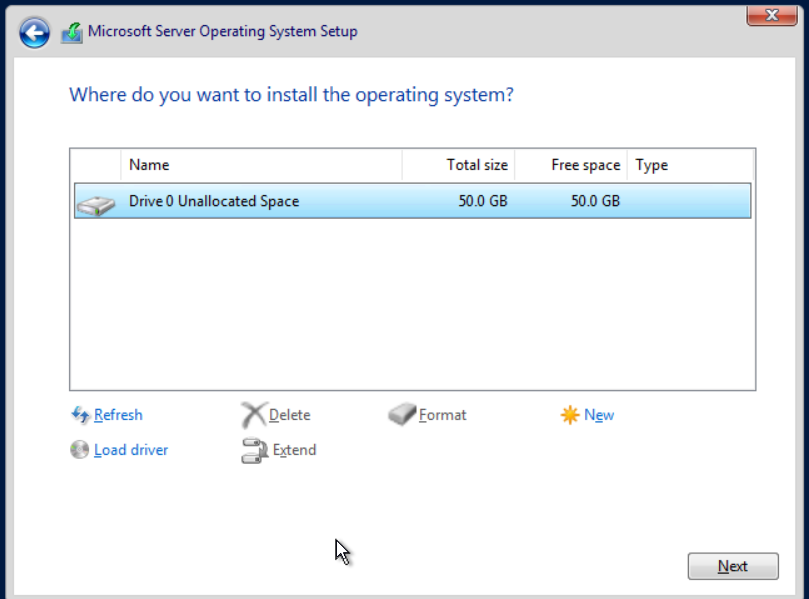
Sau đó nhấn next cho hệ thống tạo là xong.
Tiếp theo sau khi cài xong ta cần cài thêm virtio-win-guest-tools
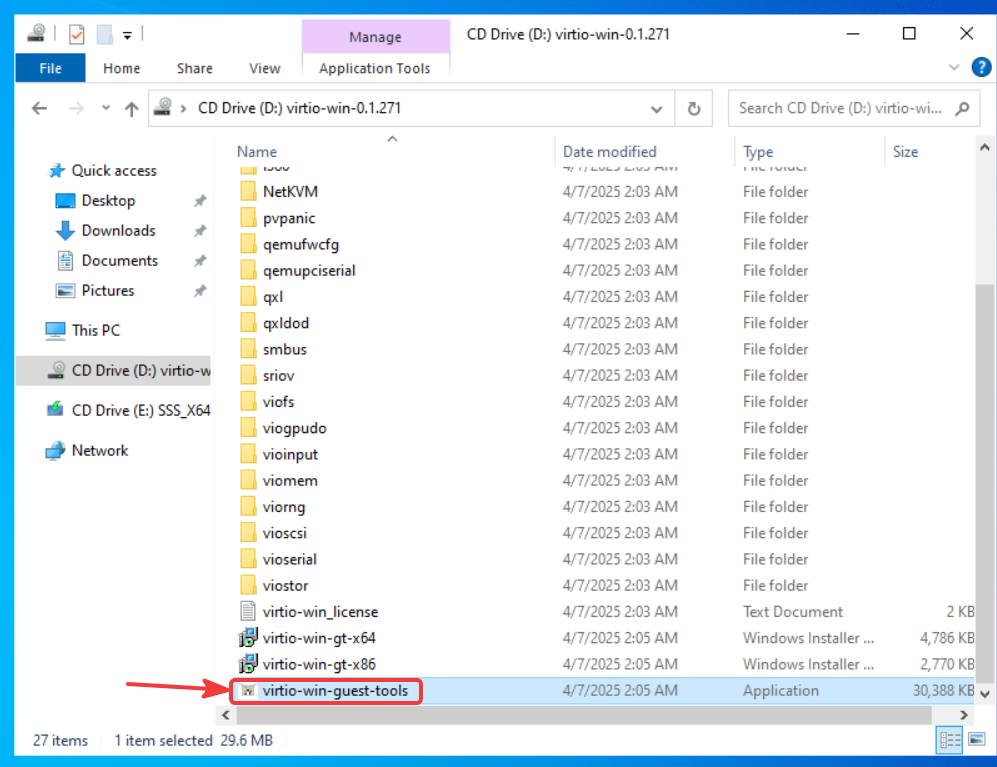
virtio-win-guest-tools (Cái này là QUAN TRỌNG NHẤT – Bắt buộc cài)
Đây là một gói cài đặt tổng hợp (All-in-one). Khi bạn chạy file này, nó sẽ tự động làm 2 việc:
- Cài toàn bộ driver còn thiếu: Bao gồm driver card mạng (NetKVM), driver bong bóng RAM (Balloon), driver màn hình mượt hơn (qxl), v.v. giúp Windows Server nhận đủ phần cứng.
- Cài luôn QEMU Guest Agent: Chính là cái dịch vụ ngầm giúp Proxmox ở bên ngoài có thể nhìn thấy địa chỉ IP của Windows, hỗ trợ bạn bấm nút Shutdown/Reboot an toàn từ giao diện Web Proxmox, và giúp tính năng Backup/Snapshot không bị lỗi dữ liệu.
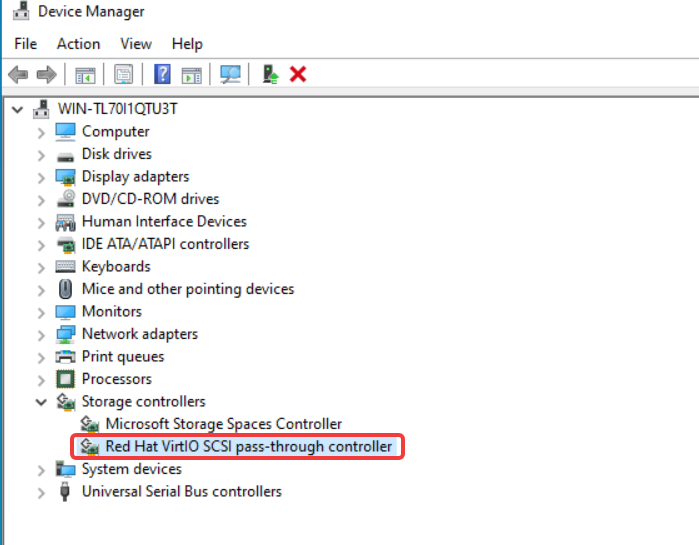
Kiểm tra driver controller nhận đủ như hình dưới:
Việc cài các OS Linux cũng tương tự như windows như có điều bước add thêm và cài driver virtio sẽ không cần. Sau khi cài xong chỉ cần cài thêm gói qemu-guest-agent để Proxmox quản lý được VM là được rồi.