Clone và tạo VM từ template
Việc khởi tạo một máy ảo (VM) từ file ISO truyền thống, cấu hình hệ điều hành, cài đặt các gói phần mềm cơ bản rồi đặt IP thường tiêu tốn rất nhiều thời gian nếu phải lặp đi lặp lại. Để giải quyết bài toán này, Proxmox VE cung cấp tính năng Template (Bản mẫu). Bằng cách đóng gói một máy ảo tiêu chuẩn thành một Template cố định, bạn có thể nhanh chóng "nhân bản" (Clone) ra hàng loạt máy ảo mới chỉ trong vài giây.
Hướng dẫn dưới đây tôi sẽ giúp bạn làm chủ hai quy trình: Biến một VM có sẵn thành Template và cách dùng Template đó để tạo ra các máy ảo mới một cách nhanh nhất.
1. Biến một VM có sẵn thành Template
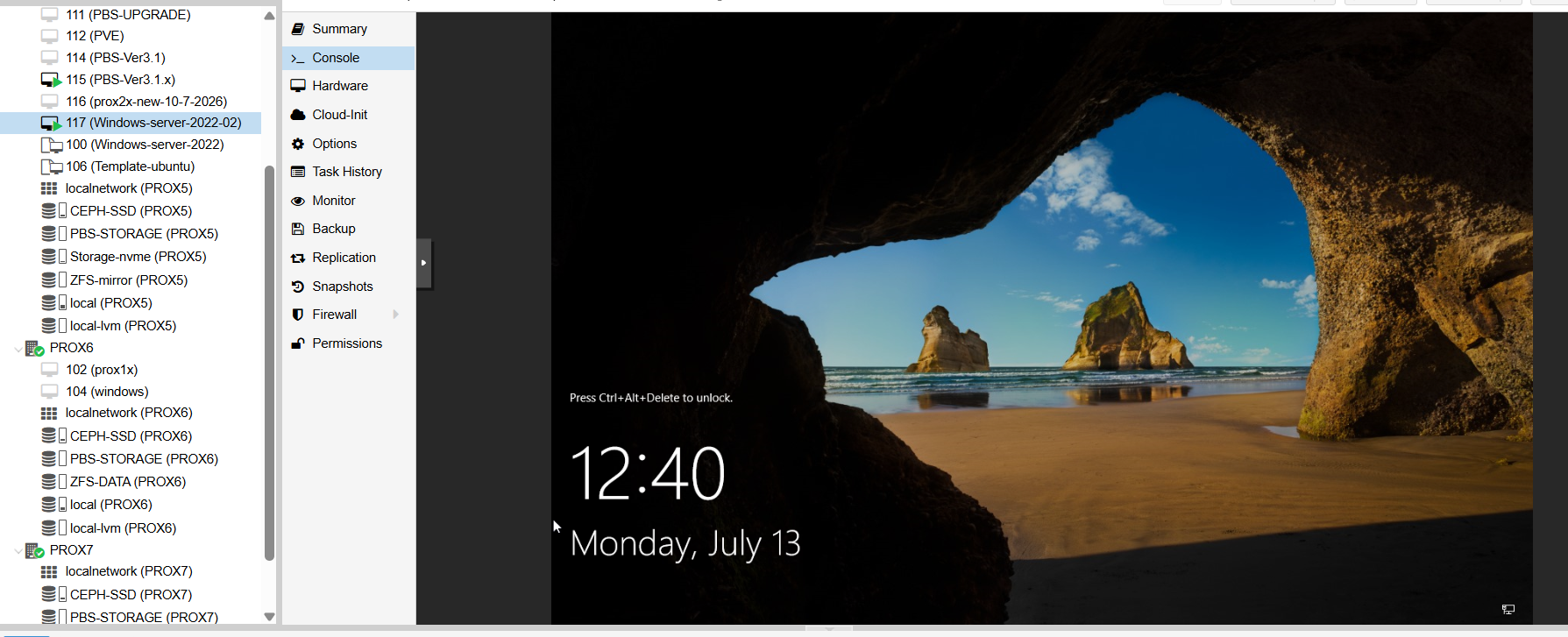
Đầu tiên, bạn cần tạo 1 máy ảo làm template. Ở đây tôi sẽ chuẩn bị 1 máy Windows Server 2022 để làm tạo Template Windows Server 2022
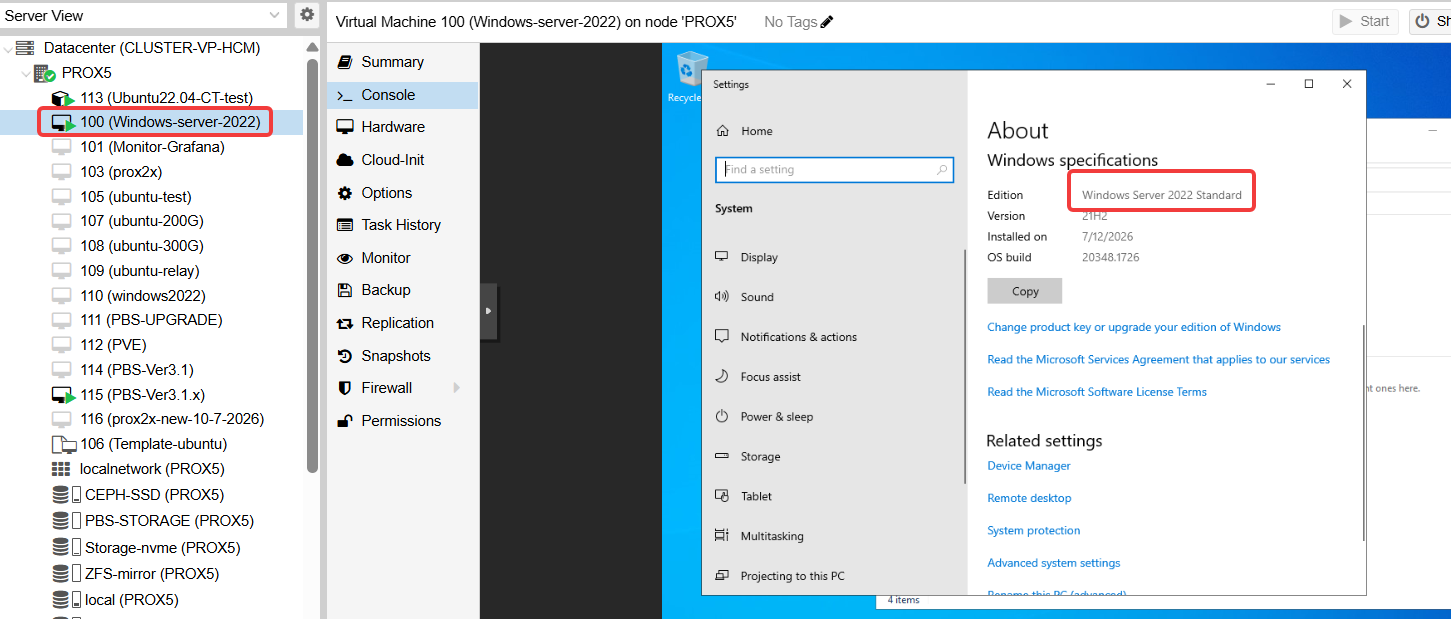
Sau khi đã cài đặt xong toàn bộ VM để chuẩn bị chuyển đổi. Bạn chú thích giúp tôi ở mục Hardware phần network nếu bạn đặt IP ở trong VM sau đó chuyển đổi sang template thì khi clone VM mới cũng sẽ có IP tương tự nên lời khuyên bạn nên xóa card mạng, hoặc đặt 1 IP nào đó không tồn tại, không trùng để tránh trùng IP nhé.
Cách tốt nhất cứ xóa card mạng. Sau khi clone mình chỉ việc add lại vào cấu hình IP là xong. Ngoài ra các thông số như RAM, CPU thì bạn có thể tùy chỉnh thoải vì khi convert sang template thì nó thông số không tốn tài nguyên nữa.
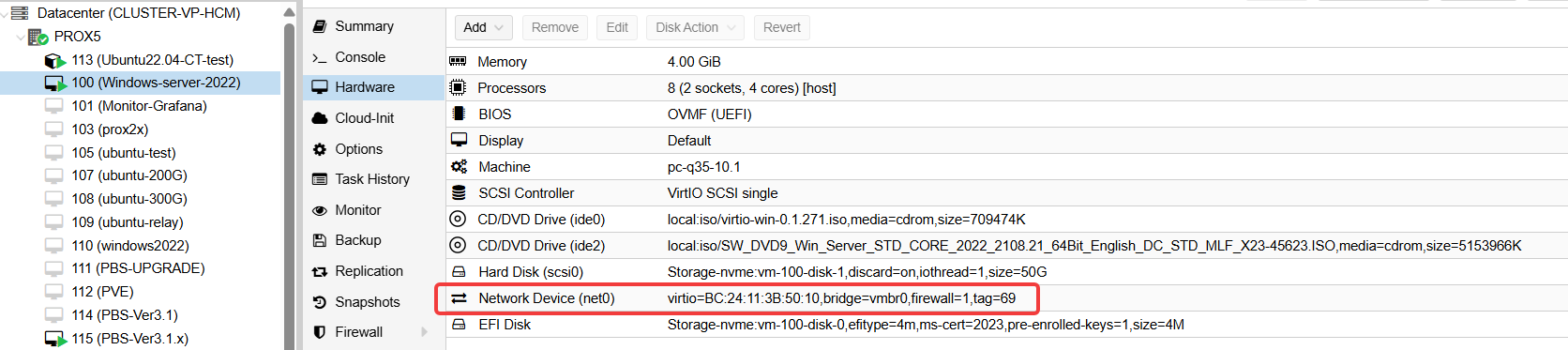
Tiếp theo để convert sang template tôi tiến hành off VM và xóa card mạng:
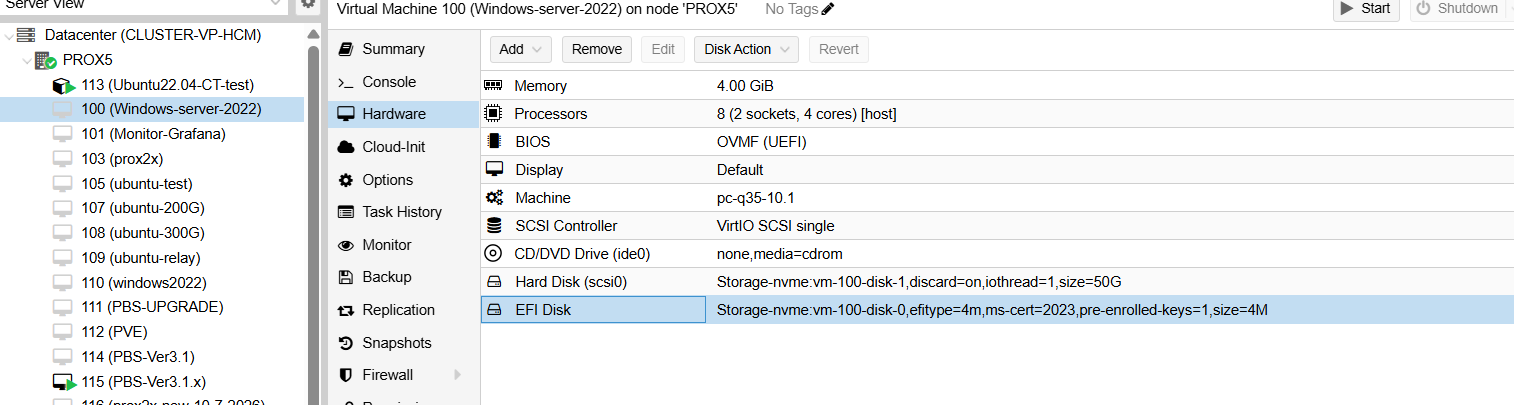
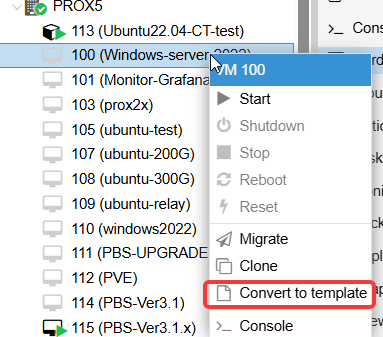
Sau đó nhấn chuột phải vào VM → covert sang tempalte là xong
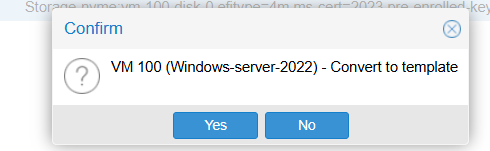
Chọn Yes → sau đó đợt hệ thống chuyển đổi.
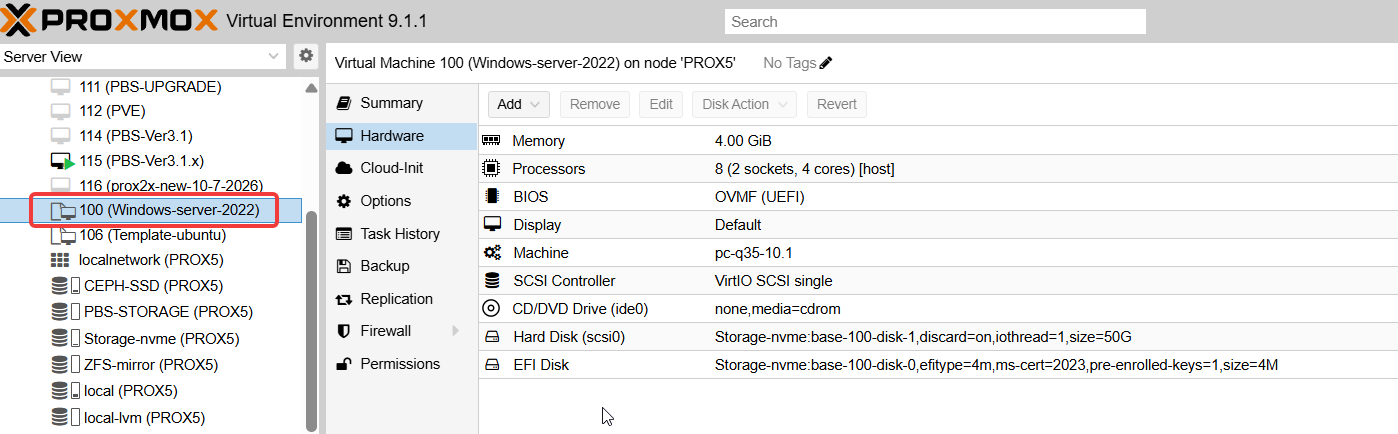
Sau khi tạo xong sẽ có biểu tượng như sau:
2.Tạo VM từ Template
Ở trên chúng ta đã tạo Template từ VM rồi bây giờ ta sẽ kiểm chứng chức năng của nó bằng cách tạo 1 VM từ Template trên cụ thể là windows server 2022.
Bây giờ tôi sẽ tiến hành tạo:
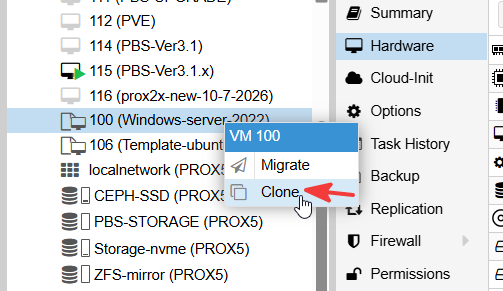
Bạn ấn vào chuột phải của Template mà mình cần tạo VM từ nó → Chọn Clone →
Tiếp theo bạn sẽ cấu hình 1 vài chỗ như sau:
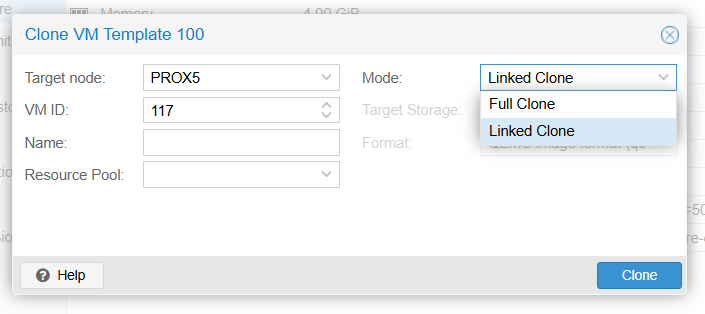
1. Cột cấu hình cơ bản (Bên trái)
- Target node: Chọn node máy chủ vật lý mà bạn muốn máy ảo mới này chạy trên đó (Ví dụ trong hình: PROX5).
- VM ID: Mã định danh số cho máy ảo mới.
- Name: Đặt tên cho máy ảo mới được tạo ra (Ví dụ: app-server-01).
- Resource Pool: Chọn nhóm quản lý tài nguyên nếu cần phân quyền, thông thường để trống.
2. Chọn chế độ Clone (Mục Mode - Bên phải)
Đây là phần cốt lõi quyết định cách máy ảo mới sử dụng ổ cứng. Proxmox cho bạn 2 lựa chọn:
Full Clone (Sao chép toàn phần)
Cách hoạt động: Proxmox sẽ copy sao chép toàn bộ 100% dữ liệu ổ cứng từ bản Template sang một file ổ cứng mới độc lập hoàn toàn cho VM mới.
Ưu điểm: VM mới hoàn toàn tách biệt. Bạn có thể xóa bản Template đi sau đó mà không làm ảnh hưởng gì tới VM mới này. Hiệu năng I/O ổ cứng đạt mức tối đa và có thể dễ dàng di chuyển (Migrate) máy ảo sang các Storage khác.
Nhược điểm: Tốn dung lượng ổ cứng (Template nặng 40GB thì VM mới cũng ngốn thêm 40GB) và thời gian clone lâu hơn vì phải copy lượng dữ liệu lớn.
Linked Clone (Sao chép liên kết)
Cách hoạt động: VM mới tạo ra sẽ không có ổ cứng độc lập hoàn toàn, mà nó dùng chung (đọc) file gốc từ bản Template. Toàn bộ các dữ liệu mới sinh ra hoặc thay đổi trong quá trình VM mới hoạt động sẽ được ghi vào một file riêng nhỏ hơn (Delta file).
Ưu điểm:
Tốc độ cực kỳ nhanh: Tạo máy ảo chỉ mất chưa đầy 2 giây vì Proxmox không phải copy file dung lượng lớn.
Siêu tiết kiệm ổ cứng: Nếu bạn tạo 10 máy ảo từ 1 Template 40GB, bạn gần như không tốn thêm bao nhiêu dung lượng lúc ban đầu.
Nhược điểm:
Bị ràng buộc vĩnh viễn vào Template gốc. Nếu bạn lỡ tay xóa hoặc làm lỗi bản Template, toàn bộ các máy ảo Linked Clone tạo ra từ nó sẽ bị hỏng hoàn toàn và không thể khởi động được.
Khi chọn chế độ này, hai mục Target Storage và Format sẽ bị mờ đi vì nó bắt buộc phải nằm chung phân vùng lưu trữ với Template.
Ta nên chọn Full Clone đối với môi trường Production để đảm bảo tính độc lập và an toàn dữ liệu, còn chọn Linked Clone cho môi trường Lab/Test (thử nghiệm) khi cần dựng nhanh hàng loạt máy để test lab rồi xóa.
Tôi sẽ cấu hình như sau:
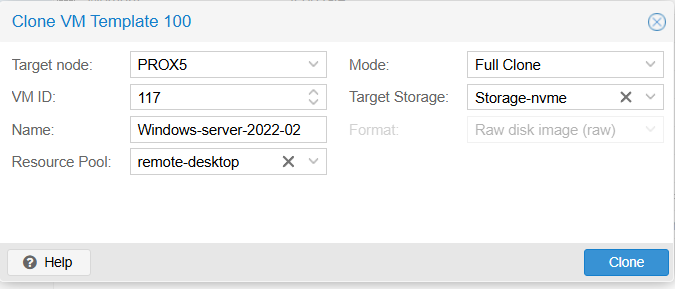
Sau khi cấu hình xong chọn clone → chờ hệ thống clone ra con mới là xong
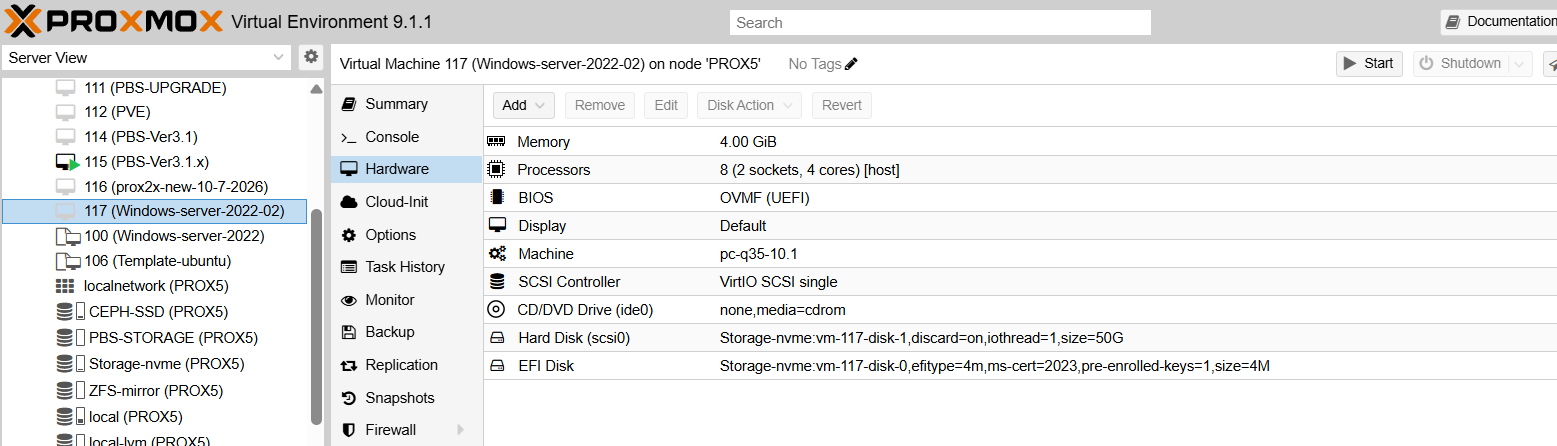
Như bạn thấy con VM có cấu hình tương tự như con cũ. Bạn cũng có thể tùy chỉnh thông số thêm theo nhu cầu. Cái tiện lợi ở là ta không phải cài OS thôi từ đầu nữa.
Bây giờ tôi sẽ add thêm card mạng vào và cấu hình IP
Để thêm Card mạng bạn chọn vào Hardware → Add → Network
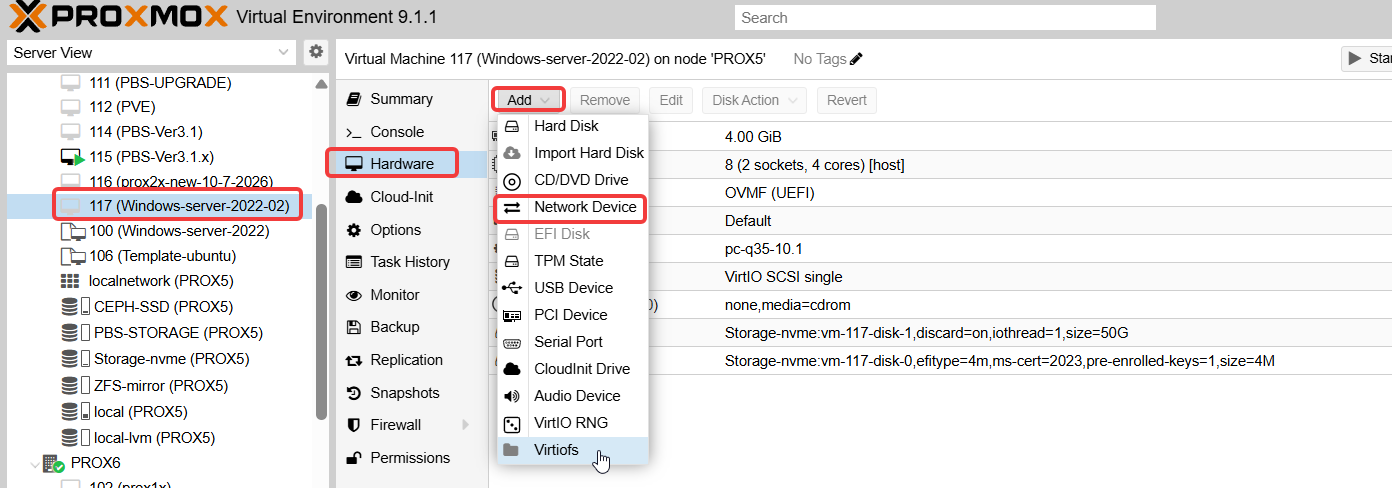
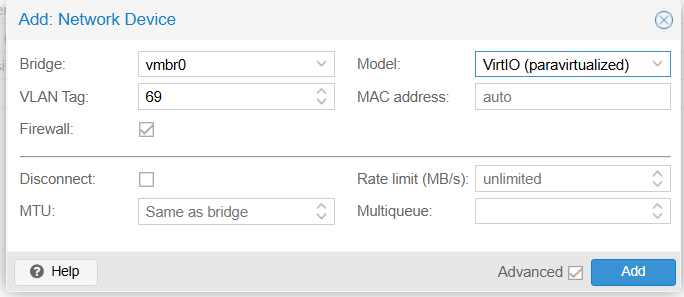
Tiếp theo bạn cấu hình card mạng theo cấu hình của mình là xong. VD ở đây tôi đang cấu hình trunk trên Proxmox nên card này tôi phải thêm tab vlan 69
Sau đó bạn chỉ việc vô shell và ấn start.
VM của tôi đã on bình thường