Tạo tác vụ sao lưu
Bảo vệ dữ liệu và đảm bảo tính liên tục của dịch vụ là ưu tiên hàng đầu trong quản trị hệ thống ảo hóa. Ngay từ khi cài đặt, Proxmox VE đã tích hợp sẵn một công cụ sao lưu mạnh mẽ gọi là VZDump. Đây là giải pháp backup mặc định cấp độ file hệ thống (File-level backup), cho phép người quản trị snapshot toàn bộ cấu hình phần cứng lẫn toàn vẹn dữ liệu bên trong của cả Máy ảo (VM) và Container (LXC) mà không cần cài đặt thêm bất kỳ phần mềm bên thứ ba nào. Phù hợp cho các hệ thống Single Server hoặc Cluster nhỏ chưa triển khai Proxmox Backup Server (PBS).
Bản sao lưu sau khi hoàn thành sẽ được đóng gói thành một file nén duy nhất (thường có định dạng .vma.zst đối với VM hoặc .tar.zst đối với LXC) và lưu trữ trên các Storage nội bộ hoặc các phân vùng chia sẻ qua mạng (NFS, SMB/CIFS). Backup mặc định trên Proxmox VE luôn là full backup — tức là sao lưu toàn bộ cấu hình và dữ liệu của VM/CT trong một lần chạy (khác với PBS có hỗ trợ incremental/deduplication).
Trong bài viết này tôi sẽ giới thiệu cho bạn tính năng Backup và Restore có trên Proxmox VE.
1. Backup up trong Promxox VE
Các chế độ backup trong Proxmox VE:
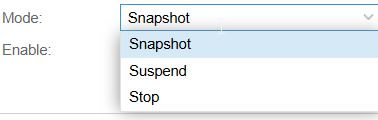
a. Snapshot Mode (mặc định, khuyến nghị)
Cách hoạt động: Sao lưu trực tiếp khi VM/LXC đang bật (Online). Hệ thống sẽ tạo một điểm đóng băng logic và copy dữ liệu ngầm mà không làm gián đoạn hay ngắt kết nối các dịch vụ đang chạy bên trong máy ảo.
Ưu điểm: Tiết kiệm thời gian, không có thời gian chết (Zero downtime).
b. Suspend Mode
Cách hoạt động: Tạm dừng (pause) VM/CT trong khoảng thời gian ngắn để đảm bảo trạng thái dữ liệu ổn định, sau đó Proxmox gọi lại cơ chế của Snapshot Mode để thực hiện backup, rồi resume VM gần như ngay sau đó.
Nhược điểm: Gây gián đoạn dịch vụ trong thời gian ngắn (thường vài giây đến vài chục giây, không tỉ lệ theo dung lượng RAM).
Ghi chú: Đây là chế độ giữ lại chủ yếu vì lý do tương thích ngược (backward compatibility). Proxmox khuyến nghị dùng Snapshot Mode thay vì Suspend Mode trong đa số trường hợp.
c. Stop Mode (an toàn nhất về dữ liệu)
Cách hoạt động: Hệ thống sẽ thực hiện lệnh tắt máy hoàn toàn (Shutdown) máy ảo, thực hiện sao lưu sạch từ ổ đĩa nguội, sau đó tự động bật máy ảo lên lại sau khi tác vụ hoàn thành.
Ưu điểm: Đảm bảo tính toàn vẹn dữ liệu 100%, cực kỳ phù hợp cho các máy chủ chạy Database nặng (SQL, Oracle...) vốn nhạy cảm với việc ghi file liên tục.
Nhược điểm: Có downtime (thời gian chết) trong suốt quá trình copy.
Để tạo Job backup cho các VM/CT trên Proxmox VE bạn làm như sau:
Vào Datacenter → Backup → Add
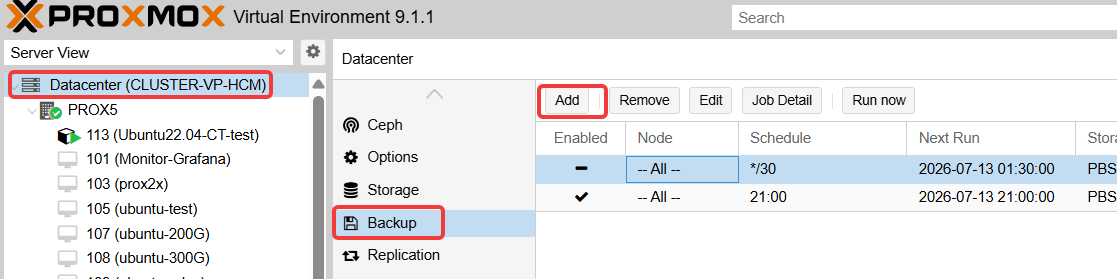
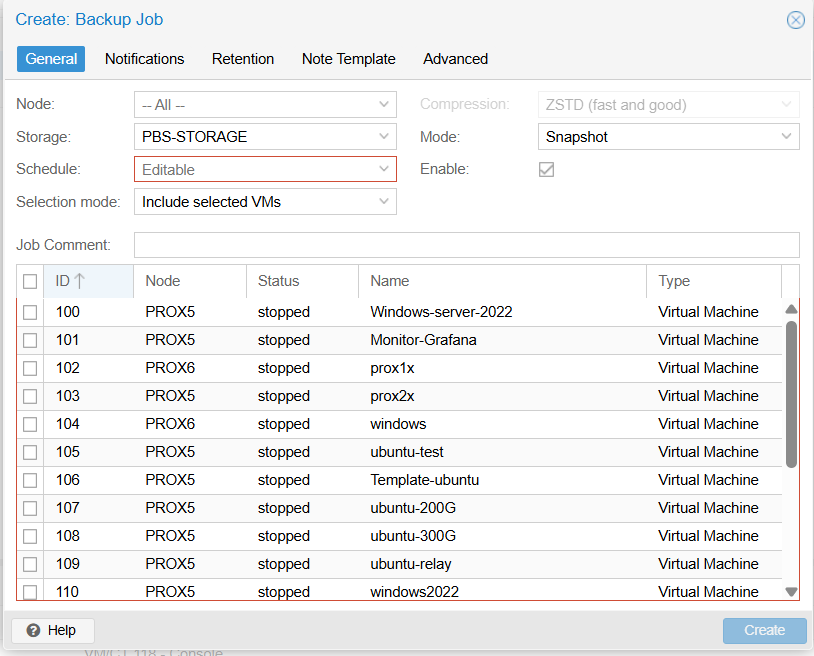
1 tab cấu hình sẽ hiện để bạn cấu hình theo nhu cầu của mình:
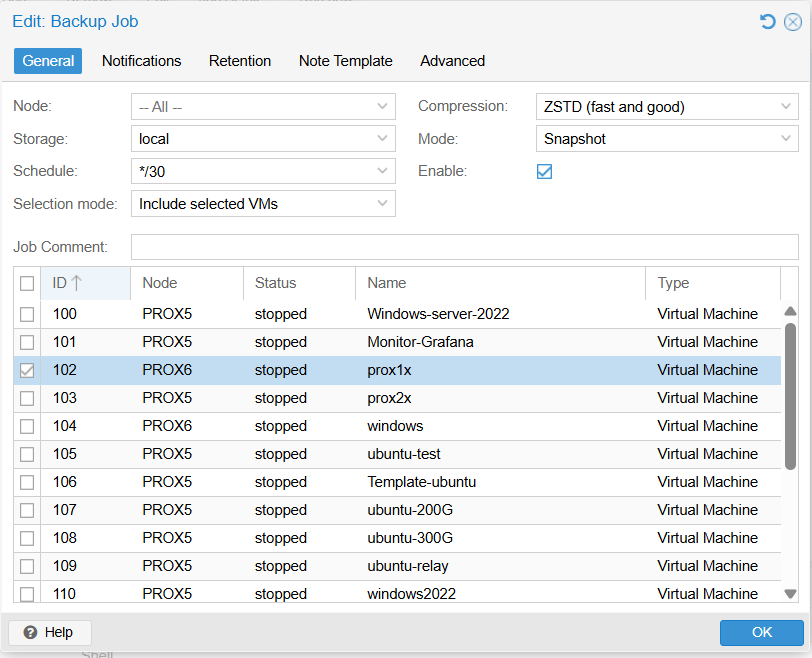
Thông số tại Tab General (Edit: Backup Job):
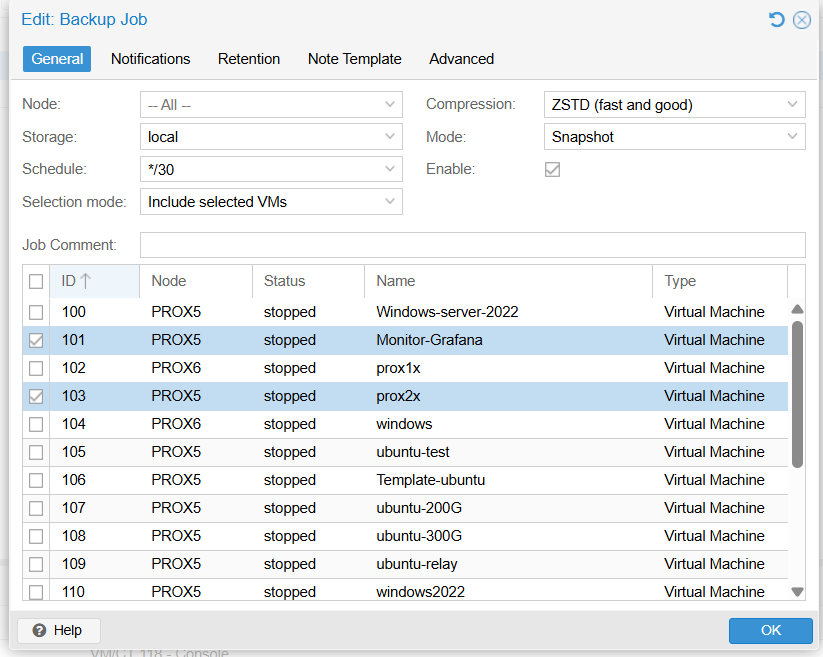
1. Cột cấu hình lịch trình và vị trí (Bên trái)
- Node: Chọn node máy chủ vật lý sẽ thực thi cái job backup này. Hiện tại mặc định đang để -- All -- nghĩa là áp dụng lịch trình này cho toàn bộ các node trong Cluster.
- Storage: Nơi sẽ chứa các file backup sau khi xuất ra thành công. Ở đây đang chọn local (chính là thư mục /var/lib/vz/dump của node chạy job).
- Schedule (Lịch trình): Thiết lập thời gian tự động chạy backup. Giá trị */30 trong hình có nghĩa là cứ mỗi 30 phút hệ thống sẽ tự động chạy backup một lần. Lưu ý tôi đặt lịch 30 phút/lần cho tính năng backup mặc định (Full backup) là tôi đang test. Thông thường người ta sẽ đặt chạy vào ban đêm (ví dụ: 22h hàng ngày).
- Selection mode: Chế độ lựa chọn máy ảo để backup. Đang chọn Include selected VMs (Chỉ backup những máy ảo được tích chọn thủ công ở danh sách bên dưới). Ngoài ra còn các tùy chọn khác như All (Backup hết) hoặc Pool (Theo nhóm tài nguyên).
- Job Comment: Ô ghi chú nhanh để người quản trị biết mục đích của lịch trình này (Ví dụ: "Backup định kỳ cụm Monitor").
2. Cột cấu hình kỹ thuật (Bên phải)
- Compression (Thuật toán nén): Mặc định là ZSTD (fast and good) (Nén bằng thuật toán Zstandard - vừa nhanh vừa nhẹ ổ cứng). Đây là lựa chọn tối ưu nhất hiện tại trên Proxmox.
- Mode (Chế độ xử lý máy ảo): Đang chọn Snapshot – Nghĩa là lúc hệ thống chạy backup tự động, các máy ảo được tích chọn vẫn sẽ chạy Online bình thường (Zero Downtime), Proxmox âm thầm copy dữ liệu ngầm đem đi cất mà dịch vụ không bị ngắt kết nối.
- Enable: Ô tích chọn kích hoạt, khi tick vào thì job coi như apply.
Giải thích 1 số tab phụ dùng để cấu hình nâng cao (bạn có thể cấu hình hoặc không): ở đây bạn nên cấu hình thêm Tab Notification và Tab Retention
Tab Notification:
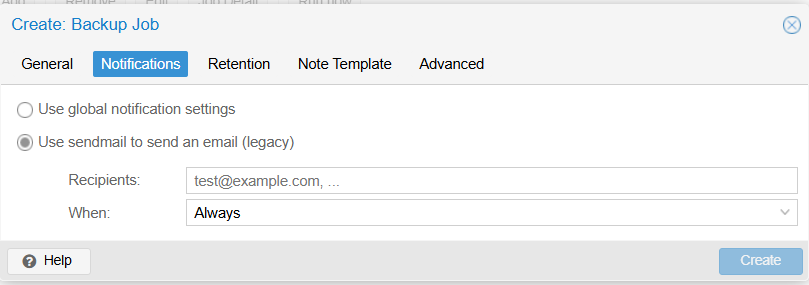
1. Use global notification settings:
Cách hoạt động: Khi chọn mục này, Job backup sẽ áp dụng hoàn toàn theo cấu hình thông báo chung (Global) của toàn bộ hệ thống Proxmox VE.
Lưu ý: Để tùy chọn này hoạt động, ta phải cấu hình các kênh thông báo chính ở mục Datacenter -> Notifications của Proxmox trước.
2. Use sendmail to send an email (legacy):
Cách hoạt động: Đây là cơ chế gửi thông báo kiểu cũ (truyền thống) bằng cách sử dụng trực tiếp công cụ sendmail tích hợp sẵn trên nhân Linux của node Proxmox.
Các thông số đi kèm (khi tick chọn sẽ sáng lên):
- Recipients: Điền địa chỉ Email nhận thông báo (Ví dụ: admin@tenmien.com).
- When: Chọn điều kiện để hệ thống kích hoạt gửi Mail. Bao gồm:
- Always (Luôn luôn gửi): Backup thành công hay thất bại gì cũng đều gửi mail báo cáo.
- On failure (Chỉ khi thất bại): Chỉ gửi mail cảnh báo khi Job backup bị lỗi, giúp giảm rác hộp thư.
→ Để đơn giản bạn có thể chọn cách 2.
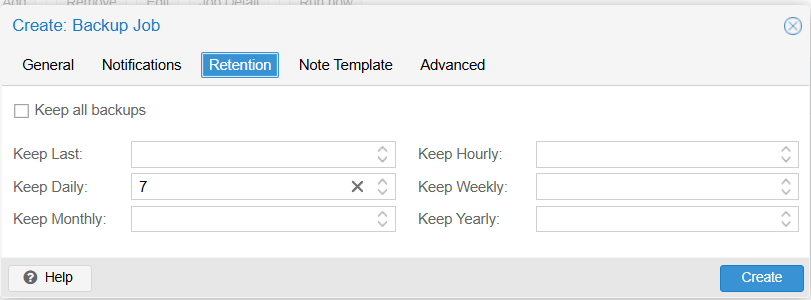
Tab Retention (Chính sách giữ lại bản sao lưu):
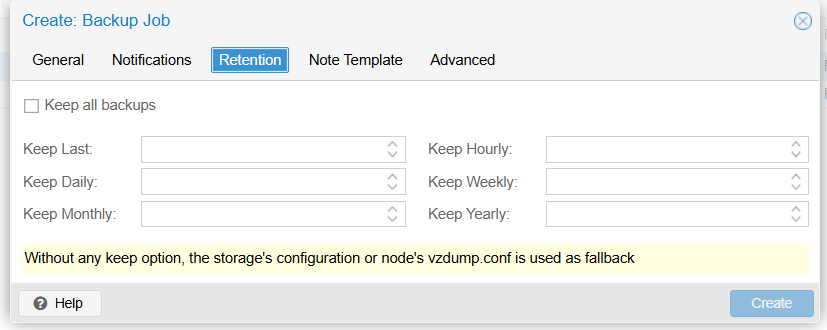
Tab Retention (Chính sách giữ lại bản sao lưu):
1. Keep all backups (Giữ lại tất cả): Nếu tích chọn ô này, Proxmox sẽ không bao giờ tự động xóa bất kỳ file backup cũ nào.
→ Khuyến cáo: Tuyệt đối không bật tùy chọn này cho các Job chạy tự động hàng ngày/hàng giờ, vì ổ cứng vật lý của ta sẽ bị đầy 100% trong thời gian rất ngắn.
2. Các quy tắc giữ lại bản backup theo mốc thời gian (Grandfather-Father-Son): Ta có thể điền số lượng bản backup muốn giữ lại vào các ô tương ứng:
Keep Last (Giữ các bản gần nhất): Số lượng bản backup cuối cùng được giữ lại bất kể thời gian nào.
Ví dụ: Điền 5 → Hệ thống luôn giữ lại 5 bản backup mới nhất, đến bản thứ 6 được tạo ra thì bản cũ nhất (bản thứ 1) sẽ tự động bị xóa đi.
Keep Hourly (Theo giờ): Giữ lại bao nhiêu bản backup trong các giờ gần nhất (chỉ có tác dụng nếu ta đặt lịch chạy hàng giờ ở tab General).
Keep Daily (Theo ngày): Giữ lại bản backup của bao nhiêu ngày gần nhất. (Thường lưu bản cuối cùng của ngày đó).
Keep Weekly (Theo tuần): Giữ lại bản backup của bao nhiêu tuần gần nhất.
Keep Monthly (Theo tháng): Giữ lại bản backup của bao nhiêu tháng gần nhất.
Keep Yearly (Theo năm): Giữ lại bản backup của bao nhiêu năm gần nhất.
Tab Note Template (Tự động ghi chú): (bạn đọc tự tìm hiểu và cấu hình thêm)
- Chức năng: Tự động điền thông tin vào phần ghi chú (Notes) của file backup để sau này dễ tìm kiếm.
- Cách dùng: Sử dụng các biến hệ thống như {{guestname}} (Tên máy ảo) hoặc {{vmid}} (Mã số máy ảo). Hệ thống sẽ tự động bắt thông tin thật điền vào file backup cho ông.
Tab Advanced (Hiệu năng nâng cao): (bạn đọc tự tìm hiểu và cấu hình thêm)
Chức năng: Can thiệp sâu vào phần cứng bên dưới để tối ưu hóa tài nguyên hệ thống trong lúc backup.
Các thông số chính cần biết:
- Bandwidth Limit: Giới hạn tốc độ đọc/ghi tối đa khi backup, giúp tránh tình trạng job backup ngốn sạch băng thông ổ cứng làm lag các máy ảo khác đang chạy.
- Fleecing: Tính năng tạo bộ đệm ghi tạm lên ổ cứng tốc độ cao (như SSD). Giúp máy ảo Production không bị chậm hay nghẽn I/O khi hệ thống đang chạy backup.
- Repeat missed: Nếu đến giờ backup mà server bị tắt (Offline), hệ thống sẽ lập tức chạy bù ngay khi server được bật lại.
Tổng kết lại tôi sẽ để cấu Job backup của mình như sau:
Tạo Job backup như sau:
- Đối tượng: Chỉ áp dụng backup cho 1 máy ảo được chọn là ID 102 (prox1x).
- Thời gian: Hệ thống được kích hoạt (Enable đã tích) và sẽ chạy tự động cứ mỗi 30 phút một lần (*/30).
- Phương thức: Chạy ở chế độ Snapshot (các máy ảo vẫn hoạt động Online bình thường, không bị gián đoạn dịch vụ) và nén file bằng thuật toán tối ưu ZSTD.
- Nơi lưu: File backup xuất ra sẽ được cất vào storage local (thư mục cục bộ /var/lib/vz/dump/).
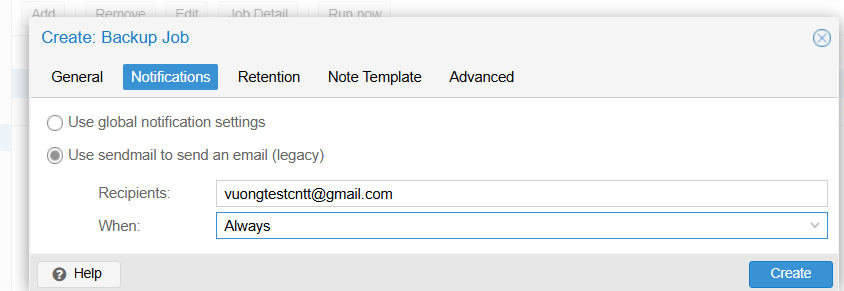
- Hình thức: Sử dụng tính năng sendmail truyền thống để gửi báo cáo trực tiếp về Email.
- Người nhận: Gửi đích danh về hòm thư: vuongtestcntt@gmail.com.
- Điều kiện: Đang để chế độ Always (Luôn luôn) – Nghĩa là cứ mỗi 30 phút sau khi job chạy xong, dù thành công tốt đẹp hay bị lỗi thì hệ thống cũng đều bắn 1 mail báo cáo kết quả về email trên.
- Quy tắc giữ bản backup: Cấu hình Keep Daily 7, hệ thống sẽ tự động giữ lại các bản sao lưu của 7 ngày gần nhất. Các bản backup cũ hơn thời gian này sẽ tự động bị thuật toán Prune của Proxmox xóa bỏ để giải phóng không gian ổ cứng, tránh bị tràn dung lượng lưu trữ cục bộ.
Sau khi tạo xong bạn sẽ thấy Job backup của mình như hình dưới:

Bạn có thể ấn Run now ở mục trên để cho nó chạy ngay lập tức mà không cần chờ thời gian job đã set.

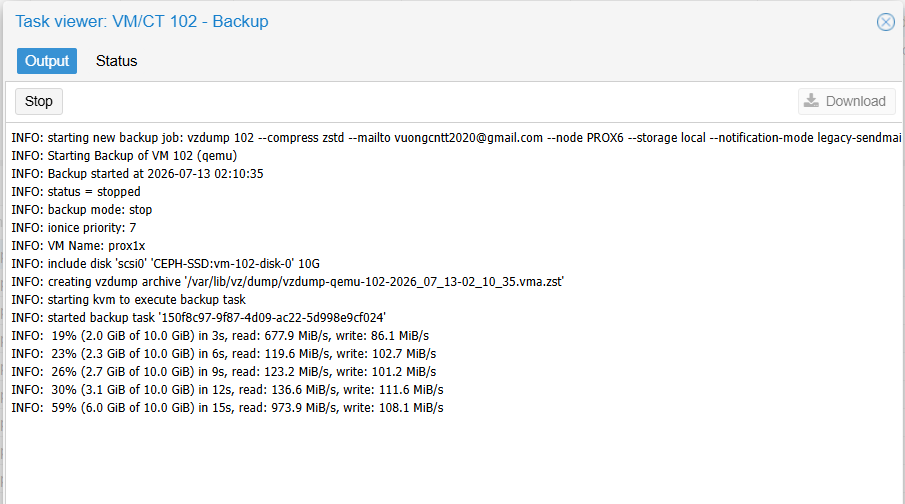
Lưu ý: chúng ta cần chọn storage có dung lượng cao để lưu trữ, không nên lưu cục bộ trên OS vì phân vùng nó không có dung lượng cao. Chẳng hạn tạo 1 storage ZFS, Lvm thin, …để lưu trữ chẳng hạn, cao hơn ta có Proxmox Backup Server tôi sẽ giới thiệu sau.
Sau khi backup xong ta kiểm tra:
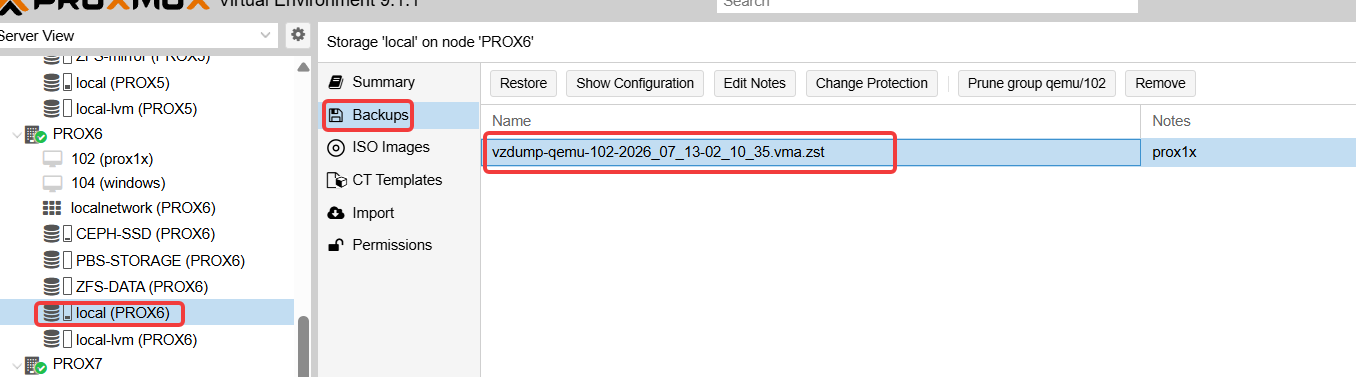
Ta thấy nó đã có bản backup trên storage ta đã chọn rồi.