Phân quyền truy cập máy ảo cho User hoặc Group
Trong bài viết này tạo sẽ hướng dẫn bạn cách tạo và gán quyền truy cập tài nguyên (Permissions / ACLs).
1. Tổng quát
Hệ thống phân quyền (Access Control List - ACL) của Proxmox VE tuân theo công thức cốt lõi:
Permission = Path (Tài nguyên) + Subject (Đối tượng) + Role (Vai trò)
Path (Đường dẫn): Nơi chỉ định tài nguyên muốn quản lý (Ví dụ: / là toàn bộ hệ thống, /vms/104 là đích danh máy ảo 104, /storage/CEPH-SSD là phân vùng ổ đĩa).
Subject (Đối tượng): Người nhận quyền, có thể là một User, một Group (khuyên dùng để quản lý số lượng lớn), hoặc một API Token.
Role (Vai trò): Tập hợp các hành vi được phép làm (Ví dụ: PVEAdmin - toàn quyền, PVEVMUser - được bật/tắt/xem console máy ảo, PVEAudit - chỉ được xem cấu hình/trạng thái).
2. Tesing thực tế
Bạn cần xem cách tạo lại User + API token tôi đã hướng dẫn ở 2 mục trên
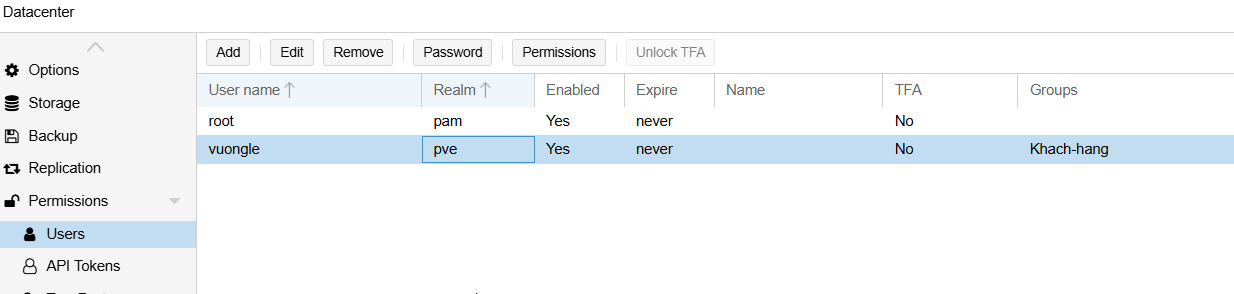
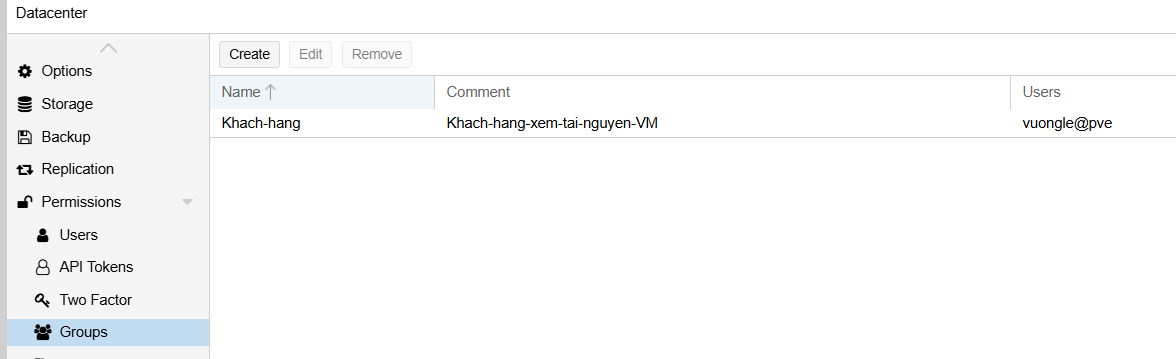
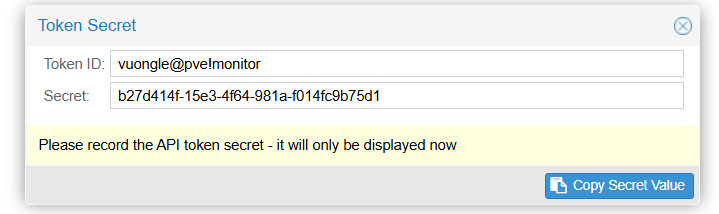
Ở đây tôi đã tạo sẵn 1 user, 1 group chứa user, 1 API token
2.1. Test gán quyền cho nhóm User
Thao tác như sau: Vào Datacenter → Permissions → Add → Group Permission
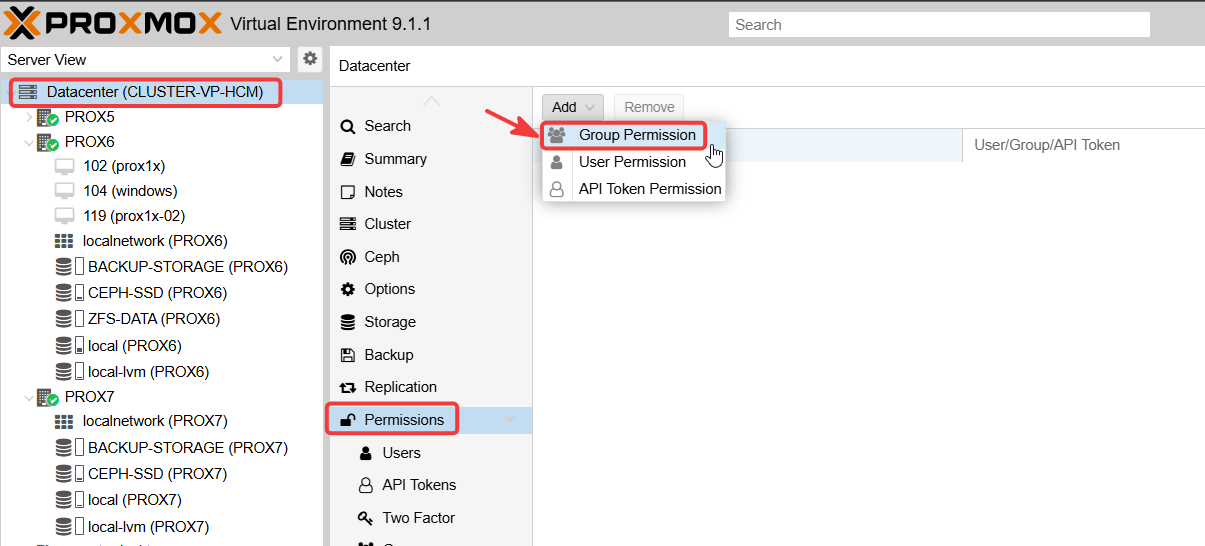
1 tab con sẽ hiện để ta cấu hình
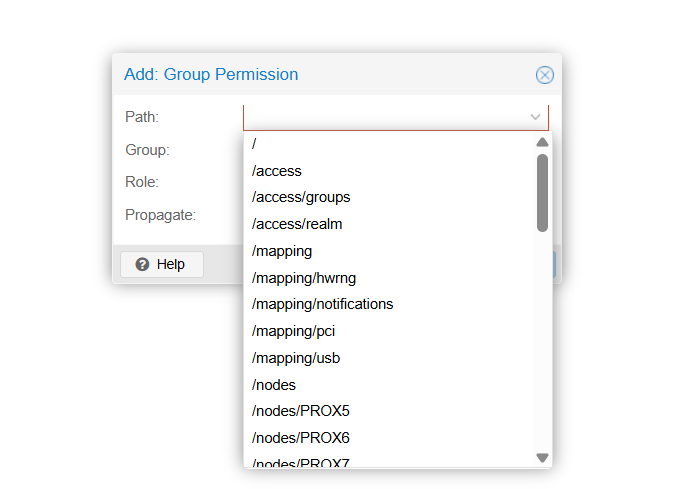
Khai báo thông số trong bảng:
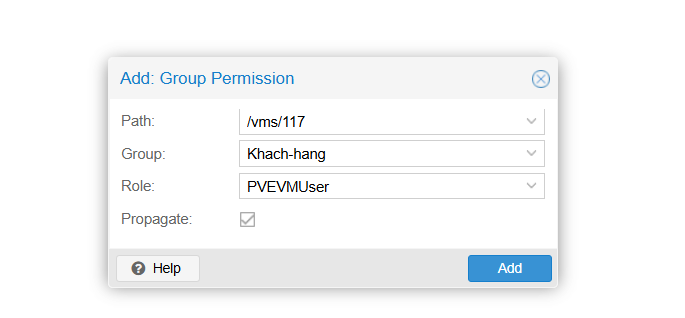
Path: nếu để mặc định là “/”(Toàn bộ hệ thống) quyền sẽ có tác dụng trên tất cả mọi tài nguyên của cụm Cluster (tất cả các Node, VM, Storage). Thường chỉ dùng khi cấp quyền Admin hoặc quyền Xem toàn cục (PVEAudit) cho cấp quản lý.
Ở đây tôi sẽ để là /vms/117 tôi muốn user vuongle chỉ quản lí con này thôi
Group: Chọn nhóm Khach-hang mà tôi đã tạo cho user
Role: Chọn PVEVMUser. (Tùy chỉnh theo nhu cầu)
Propagate: Tích chọn.
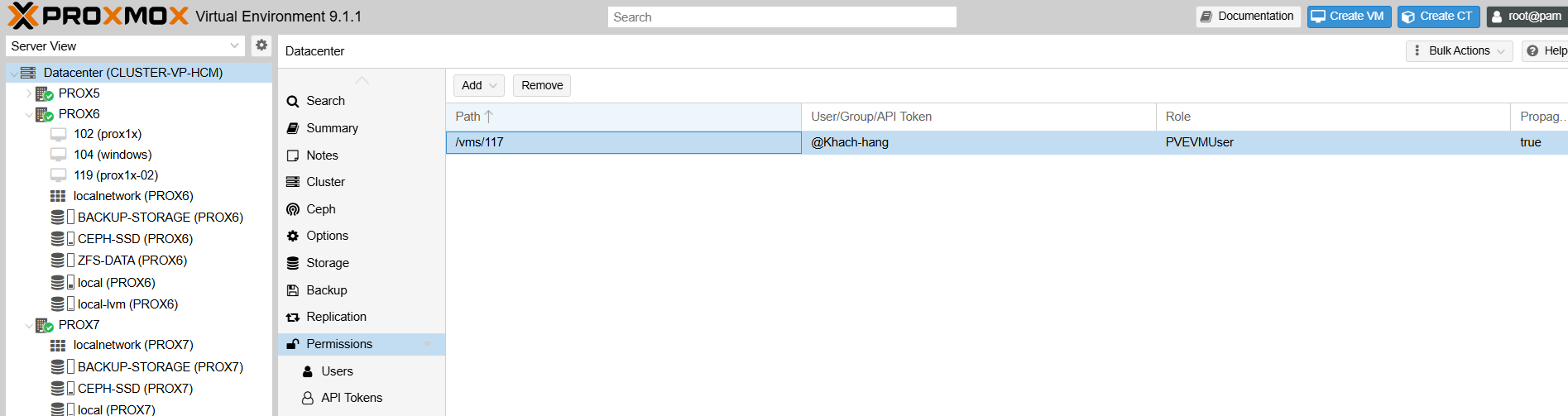
Tóm tắt tôi set cho user này như sau:
Các quyền ĐƯỢC PHÉP làm (Cấp độ Người dùng cuối)
- Xem trạng thái: Nhìn thấy con VM 117 hiển thị bên cột trái, xem được biểu đồ sử dụng RAM, CPU, mạng của máy ảo.
- Điều khiển màn hình: Bấm được vào nút Console để vào giao diện màn hình trực tiếp của Windows Server (thao tác chuột, bàn phím như đang ngồi trước màn hình).
- Điều khiển nguồn: Được quyền ấn Start (Bật máy), Shutdown (Tắt máy), Reboot (Khởi động lại) và Pause/Resume (Tạm dừng/Tiếp tục) máy ảo.
- Gắn/Tháo đĩa ISO: Được phép thay đổi đĩa CD-ROM (ISO) trong cấu hình để tự cài win hoặc cứu hộ nếu cần.
Các quyền BỊ CẤM hoàn toàn (Không thể can thiệp hạ tầng)
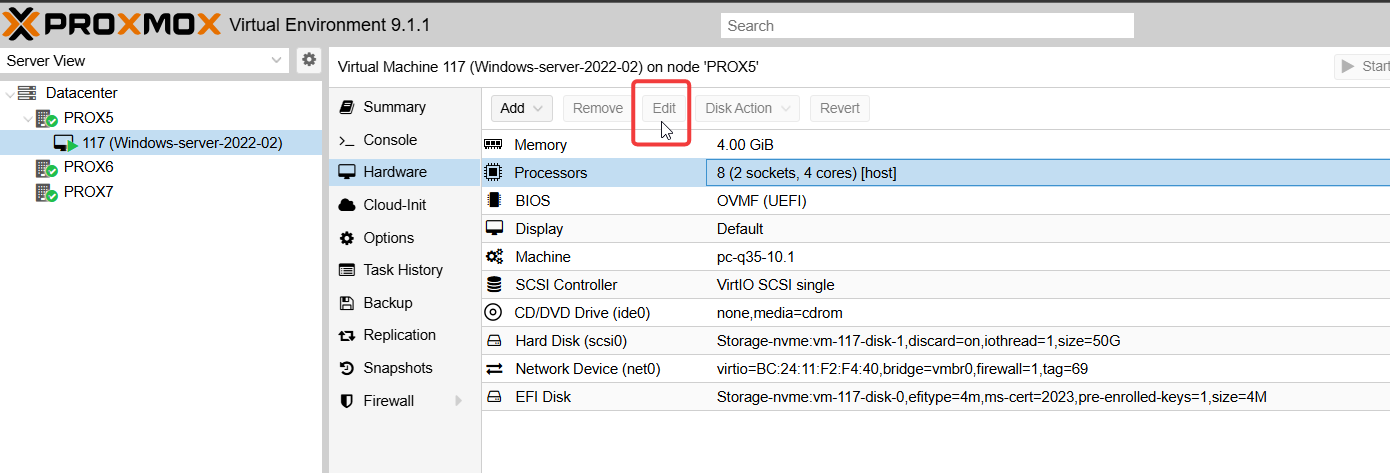
- Không được sửa cấu hình phần cứng (Hardware): Không thể tăng/giảm RAM, không nâng được Core CPU, không tự thêm/mở rộng dung lượng ổ đĩa hay thêm card mạng.
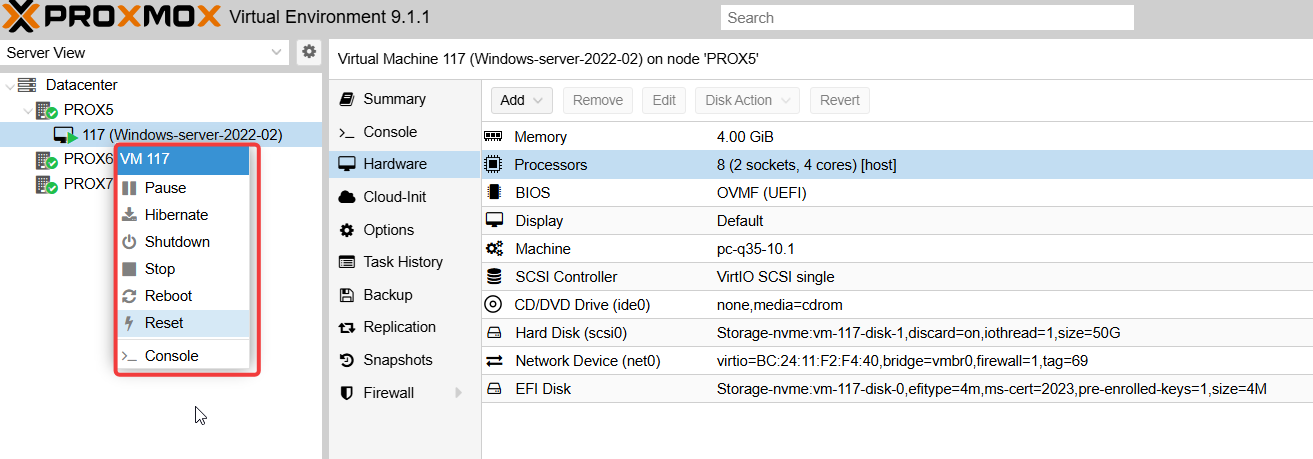
- Không được XÓA máy ảo: Nút Destroy (Xóa bỏ VM) sẽ bị mờ đi hoặc báo lỗi chặn quyền 403. Khách hàng không thể vô tình hay cố ý xóa mất máy.
- Không được cấu hình nâng cao: Không có quyền làm Snapshot (sao lưu nhanh), không cấu hình được Firewall (Tường lửa) riêng của PVE, và không thay đổi được các Options hệ thống của VM.
- Bị "mù" hoàn toàn với tài nguyên khác: Không nhìn thấy các node PROX5, PROX6, PROX7, không thấy các máy ảo khác (114, 115, 116...) và không thấy các phân vùng ổ đĩa Ceph/ZFS bên dưới.
Tôi sẽ login bằng user vuongle để kiểm tra:
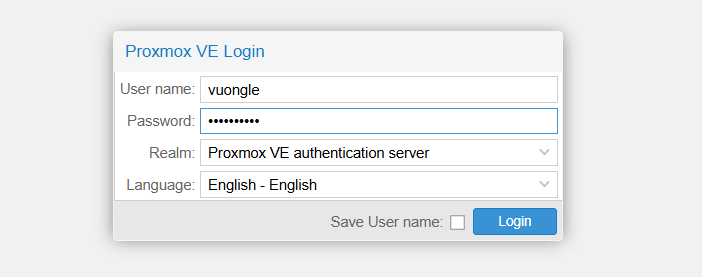
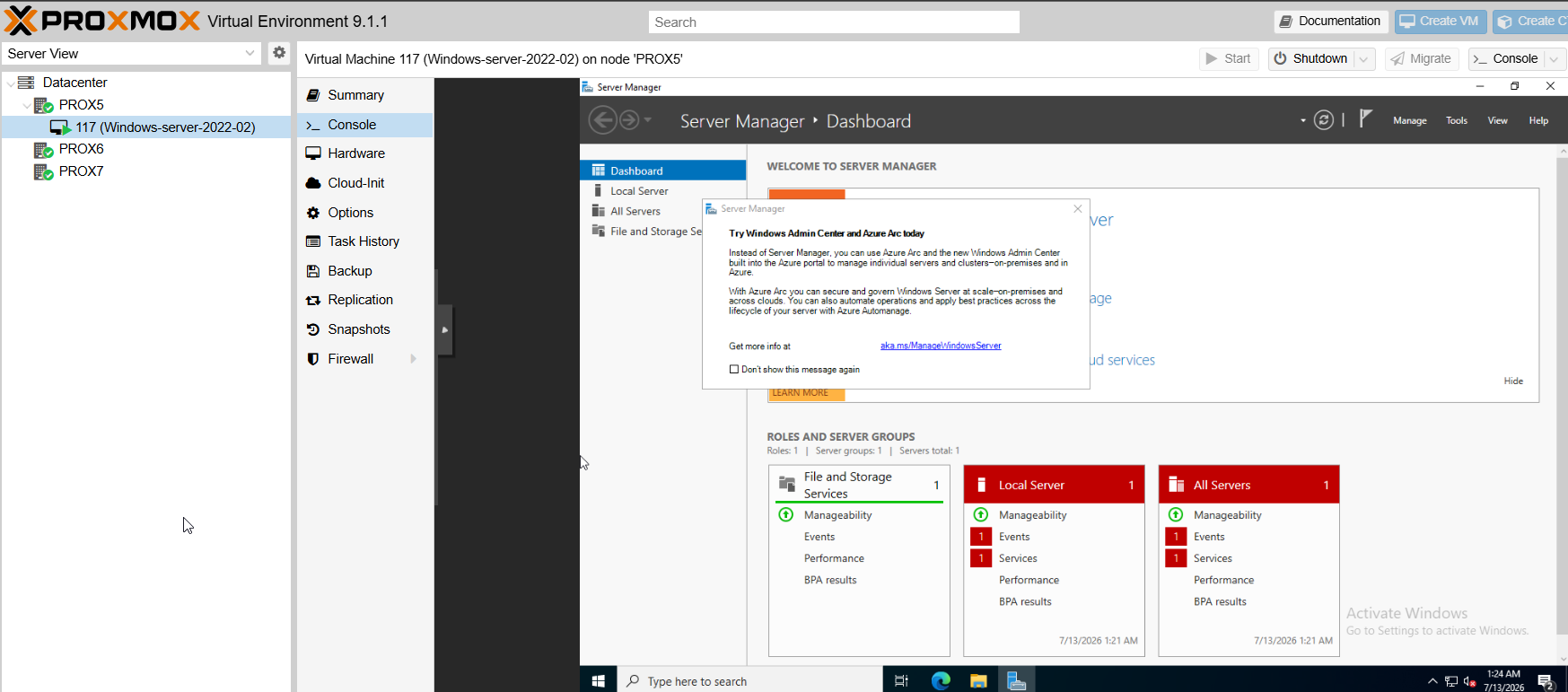
Như các bạn thấy User này không xem các thông tin từ các host khác
Khi tôi vào tab Hardware cũng thể tinh chỉnh phần cứng
Và không có quyền xóa VM này.
Như vậy là tôi đã gán quyền thành công cho user này!
Tổng hợp 1 số role bạn đọc có thể set quyền user theo nhu cầu của mình:
PVEDatastoreAdmin (Quản trị viên ổ đĩa)
- Quyền hạn thực tế: Datastore.Allocate, Datastore.AllocateSpace, Datastore.AllocateTemplate, Datastore.Audit
- Chi tiết: Cho phép toàn quyền cấu hình, thêm hoặc xóa các phân vùng lưu trữ (Storage), phân bổ dung lượng đĩa và quản lý các file ISO/Template hệ thống.
PVEDatastoreUser (Người dùng ổ đĩa)
- Quyền hạn thực tế: Datastore.AllocateSpace, Datastore.Audit
- Chi tiết: Cho phép sử dụng không gian đĩa có sẵn (ví dụ: tạo ổ đĩa cho máy ảo trên Storage đó) và xem trạng thái dung lượng, nhưng không được phép xóa hay sửa cấu hình của Storage gốc.
PVEMappingAdmin (Quản trị viên bản xạ phần cứng)
- Quyền hạn thực tế: Mapping.Audit, Mapping.Modify, Mapping.Use
- Chi tiết: Cho phép cấu hình và chỉnh sửa các phần cứng dùng chung được map từ máy chủ vật lý vào PVE (như card đồ họa PCI, cổng mạng, thiết bị USB).
PVEMappingUser (Người dùng bản xạ)
- Quyền hạn thực tế: Mapping.Audit, Mapping.Use
- Chi tiết: Chỉ được phép sử dụng các thiết bị phần cứng đã được map sẵn từ trước (ví dụ: chọn gắn một thiết bị USB đã map vào máy ảo của mình), không được quyền sửa cấu hình map gốc.
PVEPoolAdmin (Quản trị viên nhóm tài nguyên)
- Quyền hạn thực tế: Pool.Allocate, Pool.Audit
- Chi tiết: Cho phép tạo mới, xóa bỏ hoặc thay đổi các Pool (nhóm gom cụm các máy ảo và ổ đĩa lại với nhau để dễ quản lý và phân quyền theo cụm).
PVEPoolUser (Người dùng nhóm tài nguyên)
- Quyền hạn thực tế: Pool.Audit
- Chi tiết: Chỉ có quyền xem thông tin và danh sách các thành phần nằm bên trong Pool đó, không được quyền chỉnh sửa cấu hình Pool.
PVESDNAdmin (Quản trị mạng ảo - SDN)
- Quyền hạn thực tế: SDN.Allocate, SDN.Audit, SDN.Use
- Chi tiết: Toàn quyền cấu hình, tạo lập hệ thống mạng ảo diện rộng (Software Defined Networking), tạo các vùng mạng nội bộ cách ly nâng cao cho cụm Cluster.
PVESDNUser (Người dùng mạng ảo - SDN)
- Quyền hạn thực tế: SDN.Audit, SDN.Use
- Chi tiết: Được quyền sử dụng các đường mạng SDN có sẵn để gắn vào card mạng của máy ảo, không được phép can thiệp sâu vào cấu hình core mạng hệ thống.
PVESysAdmin (Quản trị viên hệ thống Node)
- Quyền hạn thực tế: Sys.Audit, Sys.Console, Sys.Syslog
- Chi tiết: Được quyền vào xem nhật ký hệ thống (Syslog) và mở màn hình Console điều khiển ở cấp độ Node (máy chủ vật lý) để phục vụ bảo trì, nhưng không có toàn quyền sửa hạ tầng như tài khoản root.
PVETemplateUser (Người dùng Template)
- Quyền hạn thực tế: VM.Audit, VM.Clone
- Chi tiết: Quyền dành riêng cho việc triển khai nhanh. User có quyền này được phép clone (nhân bản) máy ảo từ các bản mẫu (Template) có sẵn để tạo ra các máy ảo mới cho riêng mình.
2.2. Tạo và gán quyền truy cập resource tương ứng cho Token
Khi các hệ thống giám sát (như Grafana, Zabbix) muốn kết nối vào Proxmox để lấy dữ liệu, chúng ta tuyệt đối không bao giờ đưa tài khoản/mật khẩu chính của user cho các phần mềm đó. Thay vào đó, chúng ta sinh ra một chuỗi mã ngẫu nhiên gọi là API Token.
- Công cụ monitor sẽ chỉ cầm cái Token này để đi nói chuyện với API của Proxmox thôi.
- Nó hoàn toàn không biết và không giữ mật khẩu đăng nhập web của user.
Ở trên tôi đã có token rồi bây giờ phải add thêm quyền cho token này
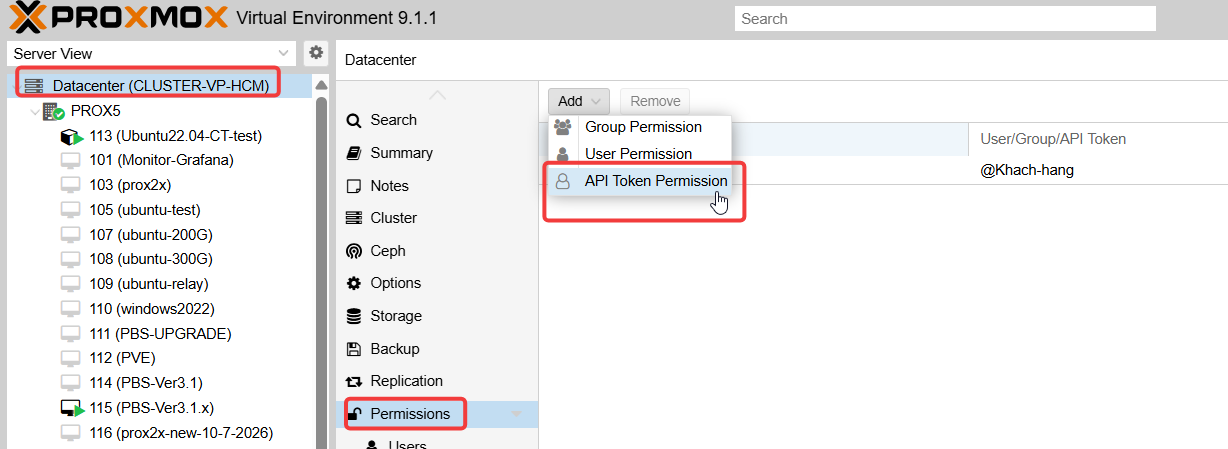
Set: Quyền chỉ đọc/giám sát - không có quyền điều khiển
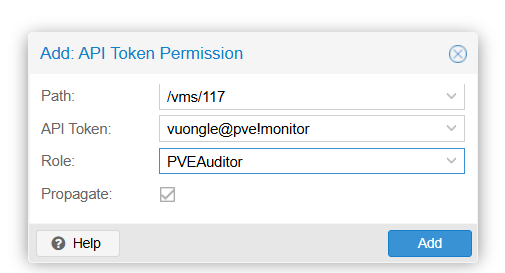

Testing: Giả sử một ngày đẹp trời, con server chạy Grafana/Zabbix của tôi bị hacker tấn công và chiếm quyền điều khiển. Lúc này, hacker sẽ lục trong file cấu hình của Grafana và ăn trộm được chuỗi API Token trên. Lúc này, hacker có thể dùng lệnh curl để gửi lệnh từ xa đến Proxmox nhằm mục đích phá hoại hệ thống.
Chúng ta hãy kiểm tra quyền đã set ok chưa:
1. Xem trạng thái
curl -k -i -H 'Authorization: PVEAPIToken=vuongle@pve!monitor=b27d414f-15e3-4f64-981a-f014fc9b75d1' 'https://192.168.69.215:8006/api2/json/nodes/PROX5/qemu/117/status/current'
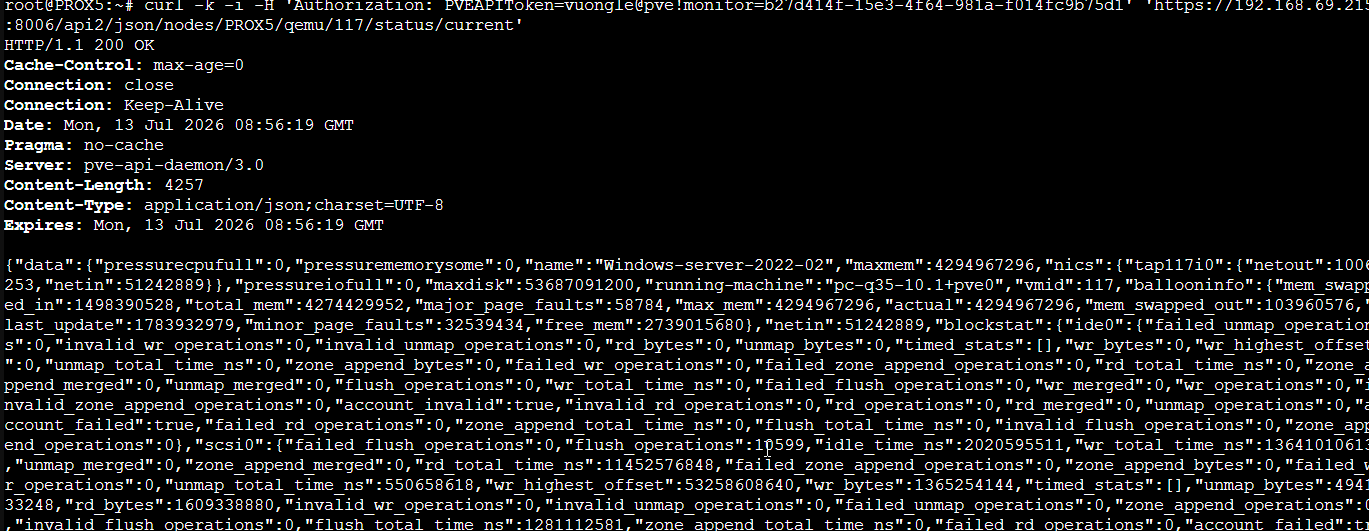
ok được đúng quyền của nó
Thử off/stop VM117 xem
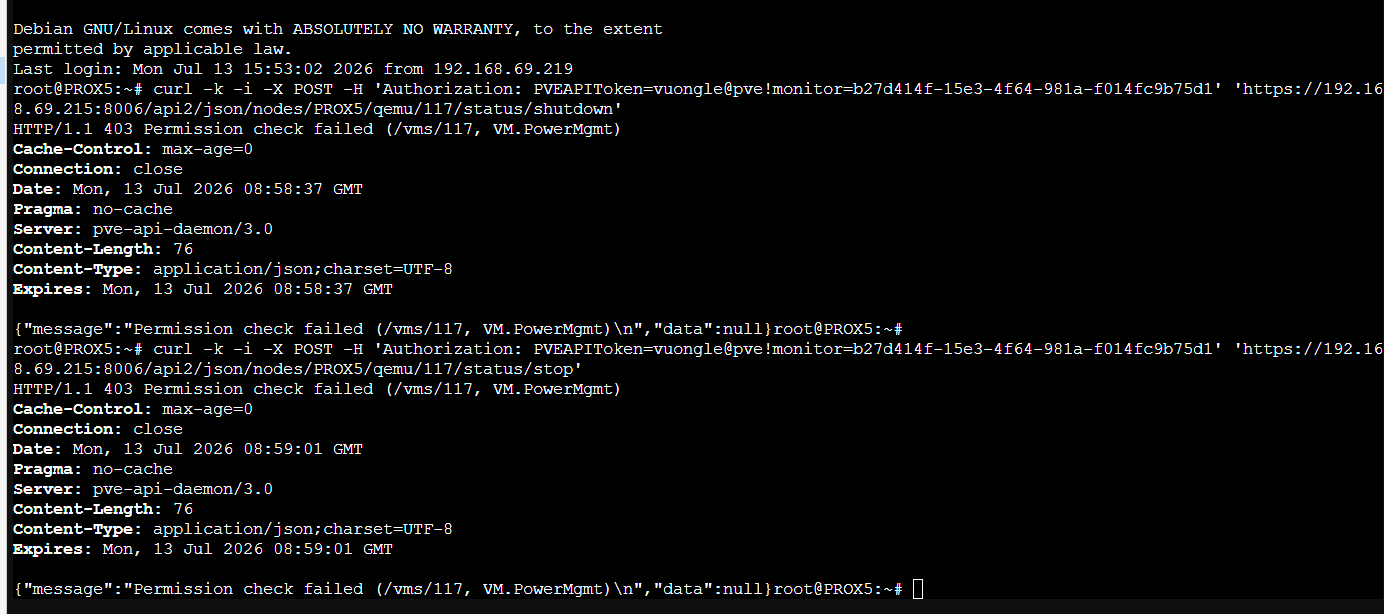
Kêt quả trả về:

CHuẩn quyền đã set từ trước.