Cấu hình FW cho VM
GIỚI THIỆU TÍNH NĂNG FIREWALL TRÊN PROXMOX VE
Proxmox VE tích hợp sẵn firewall dựa trên iptables/nftables (không cần cài thêm phần mềm ngoài), cho phép kiểm soát truy cập mạng ở 3 cấp độ độc lập, có thể kết hợp với nhau:
- Datacenter — luật áp dụng chung cho toàn bộ cluster
- Node — luật áp dụng riêng cho từng máy chủ vật lý (bảo vệ chính node PVE, ví dụ port quản lý 8006)
- VM/CT — luật áp dụng riêng cho từng máy ảo/container, chặn ngay tại vNIC trước khi gói tin vào tận trong guest OS
1. Kích hoạt Firewwall ở cấp độ Datacenter và Node/Host
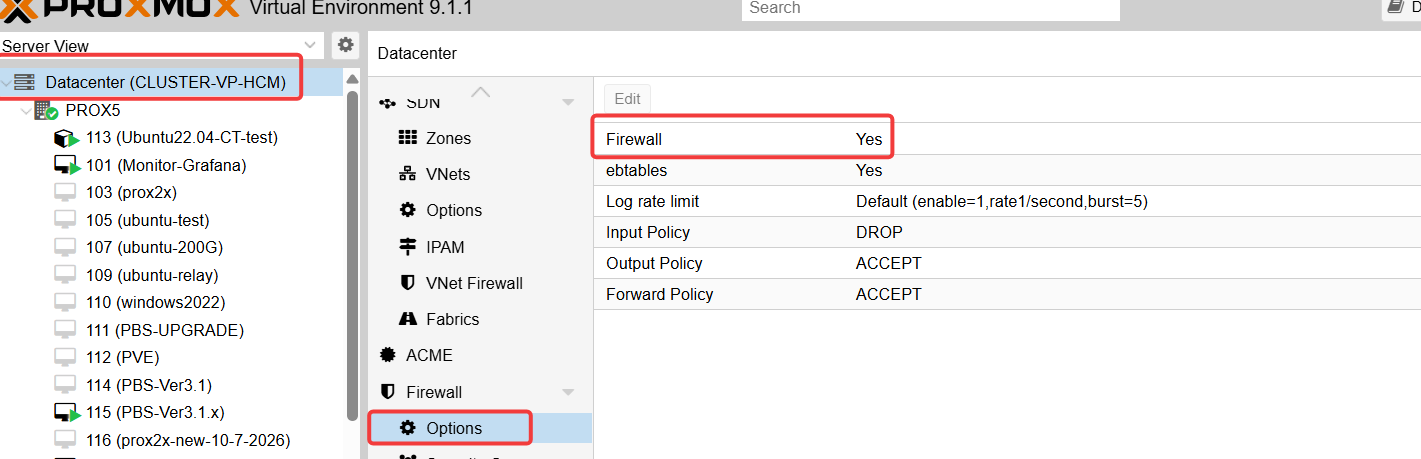
Vào Datacenter → Firewall → Options → Enable Firewall lên
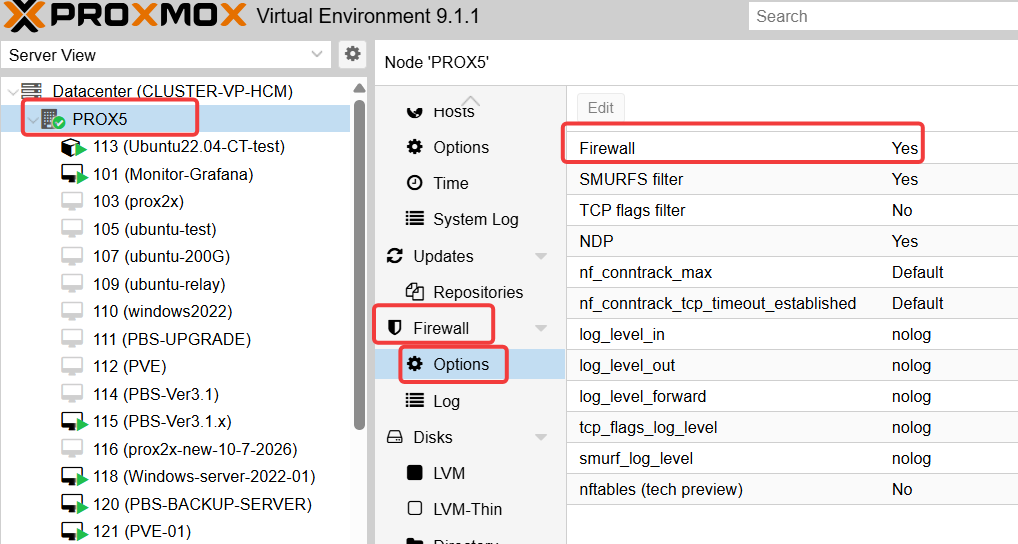
Vào Host Proxmox → Firewall → Options → Enable Firewall lên
Tiếp theo tạo các rules cơ bản để test. Ví dụ cluster của tôi có 3 node
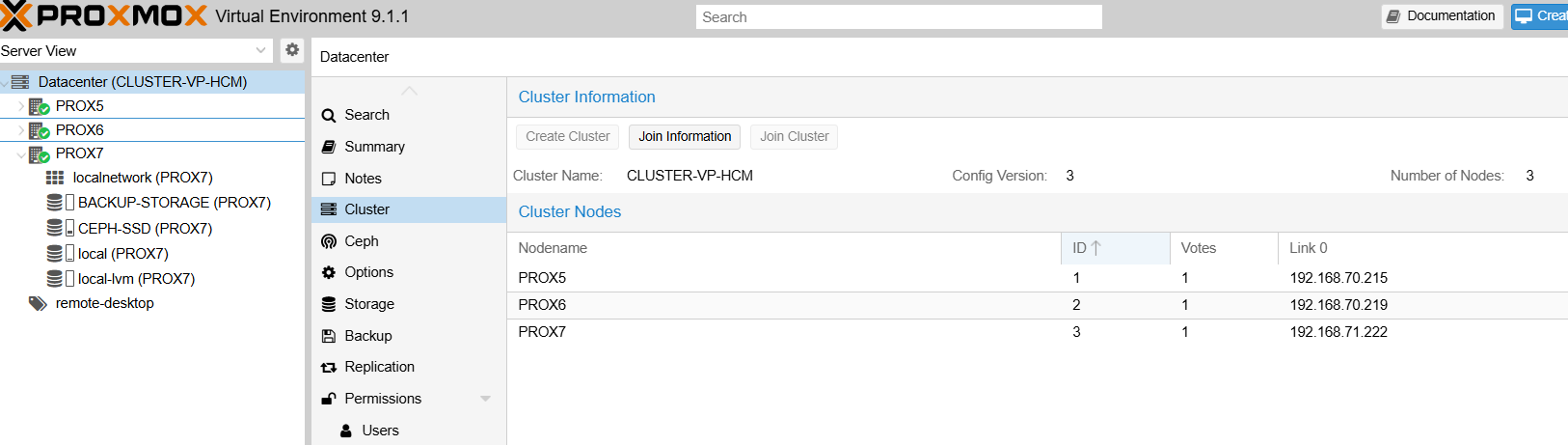
Mục tiêu: Định nghĩa một nhóm IP được phép quản trị và tự động mở các port hạ tầng (như đồng bộ Cluster, Ceph...) để áp dụng đồng loạt cho cả 3 node PROX5, PROX6, PROX7.
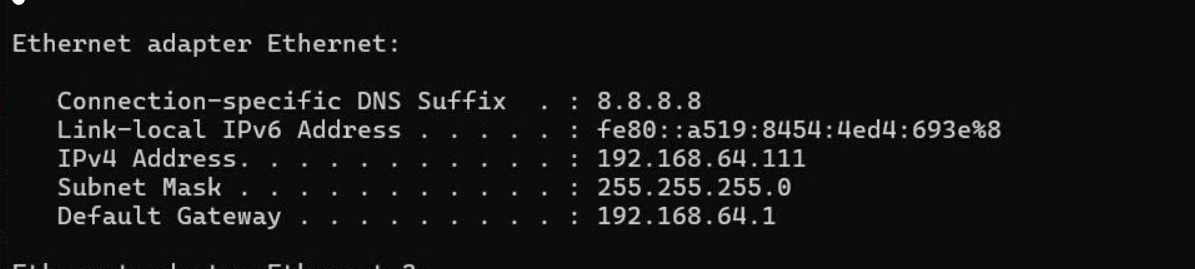
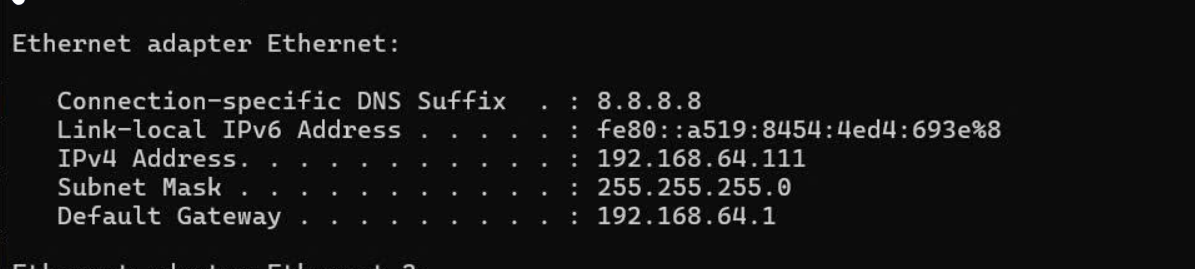
Tôi truy cập cụm Proxmox của mình bằng con remote ở văn phòng có IP sau:
Các bước thực hiện để tạo rule:
Vào Datacenter > Firewall > IP Set > Create.
Tạo 1 nhóm IP quản lý
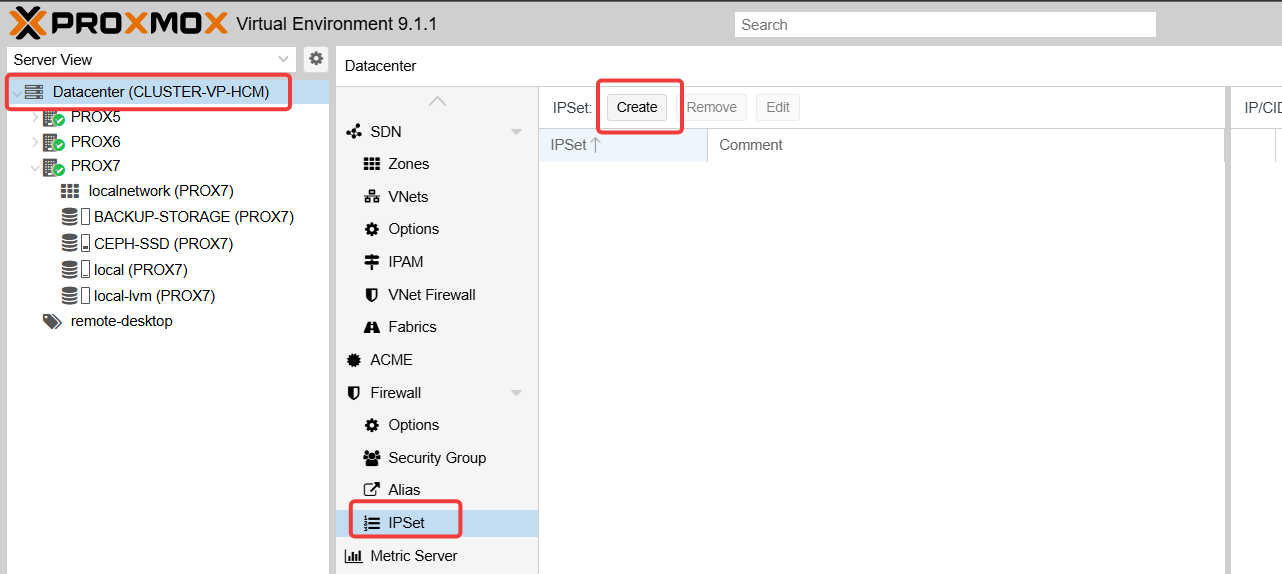
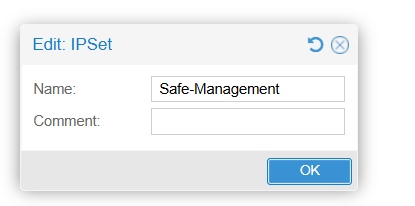
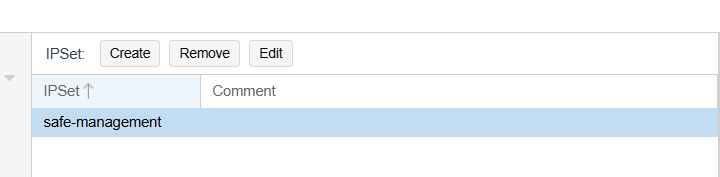
Tạo dải IP cho nhóm Safe-Management
Chọn nhóm đã tạo → IP/CIDR → Add

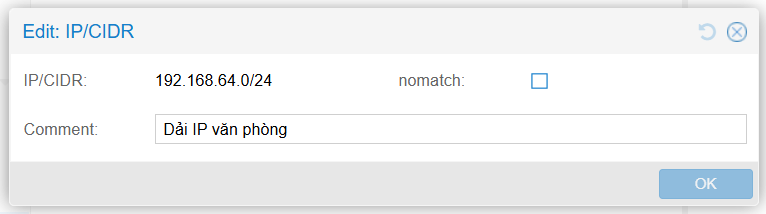
Tiếp theo Vào Datacenter > Firewall > Add
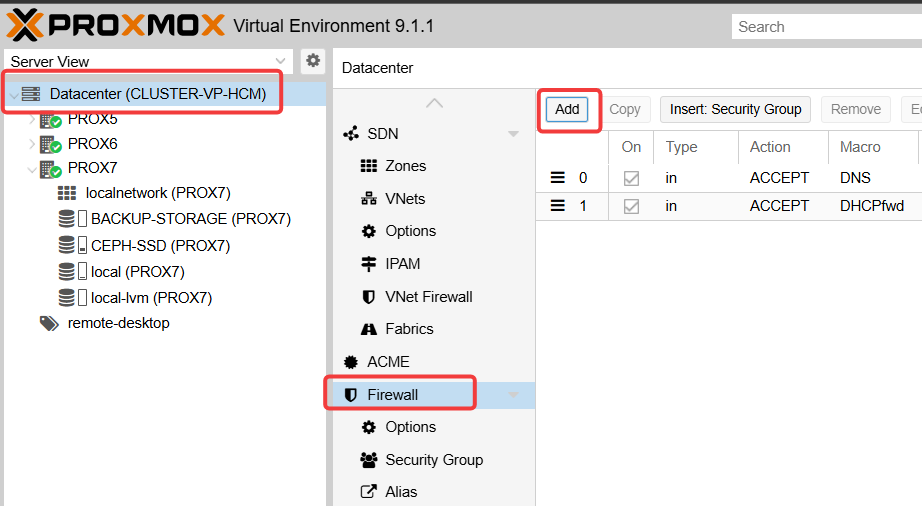
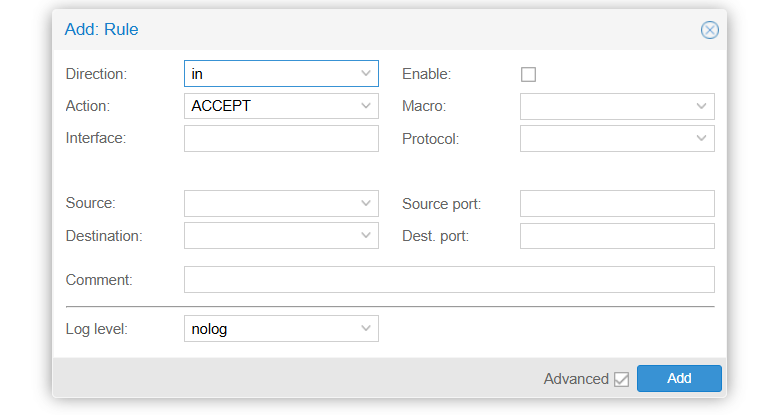
Các thông số cần chú ý:
Cột bên trái: Định hướng và Hành động
Direction (Hướng gói tin):
- in: Áp dụng cho gói tin đi từ ngoài vào (Ví dụ: Máy từ văn phòng truy cập vào Proxmox hoặc vào VM). Thường chúng ta cấu hình ACLs bảo mật là dùng hướng in này.
- out: Áp dụng cho gói tin từ trong đi ra (Ví dụ: VM đi ra mạng internet).
Action (Hành động xử lý):
- ACCEPT: Cho phép gói tin đi qua.
- DROP: Chặn gói tin lại và lặng lẽ hủy bỏ nó (Người gửi sẽ bị Treo kết nối / Connection Timeout, không biết là port đóng hay mở, rất tốt để chống scan port).
- REJECT: Chặn gói tin nhưng gửi trả lại thông báo cho người gửi biết là họ bị chặn.
Interface (Card mạng cụ thể): Nếu để trống, luật áp dụng cho mọi card mạng. Nếu điền (ví dụ net0), luật chỉ có tác dụng trên card mạng đó.
Cột bên phải: Điều kiện kích hoạt luật
- Enable (Kích hoạt): Tích chọn thì luật mới chạy, không tích thì luật bị tắt (tạm ẩn).
- Macro (Bộ luật định nghĩa sẵn): Proxmox rất thông minh, họ gom sẵn các port thông dụng lại thành các Macro. Ví dụ bạn chọn Macro là SSH, Proxmox sẽ tự hiểu là port 22, chọn Proxmox-WebUI sẽ tự hiểu là port 8006. Bạn chọn Macro thì không cần điền thủ công ô Protocol hay Port nữa.
- Protocol (Giao thức): Nếu không dùng Macro, bạn tự chọn giao thức ở đây. Ví dụ: tcp, udp, hoặc icmp (như trong hình của bạn để ping).
Phần Source và Destination (Nguồn và Đích):
-
Source (Nguồn phát gói tin): Gói tin này xuất phát từ đâu?
Bạn có thể điền 1 IP cụ thể (VD: 192.168.65.111), điền 1 dải IP (192.168.64.0/23), hoặc điền cái IP Set dấu cộng mà bạn vừa tạo lúc nãy (+Safe-Management). Nếu để trống, nghĩa là áp dụng cho tất cả mọi IP trên đời (Any). - Destination (Đích đến của gói tin): Gói tin này muốn đi vào IP nào? (Thường ở cấp VM hoặc Node ta có thể để trống vì mặc định đích chính là con VM/Node đó rồi).
-
Source port / Dest. port: Port nguồn và Port đích (chỉ điền khi không dùng Macro ở trên).
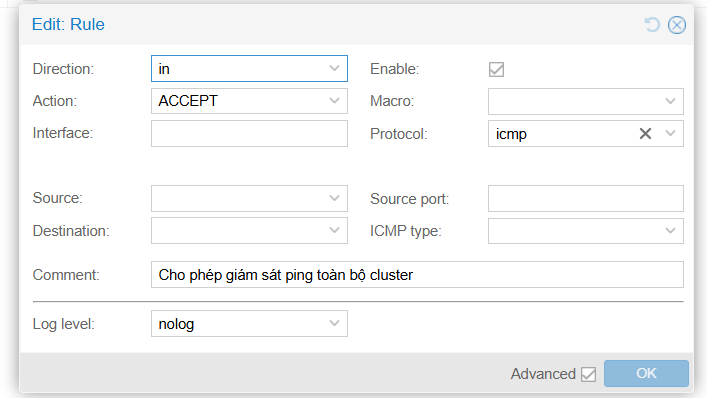

Nếu set luật như trên thì luật sẽ apply:
- Cho phép mọi IP trên thế giới (vì Source trống)
- Gửi gói tin Ping (ICMP) vào (vì Direction = in và Protocol = icmp)
- Đến bất kỳ Host/Node nào trong cụm Cluster (hoặc đến VM/CT nếu luật này được kế thừa xuống) đều sẽ được chấp nhận (Action = ACCEPT).
Ví dụ IP con remote tôi truy cập nằm trong dải IP đã set sẵn trong nhóm từ trước
Thì chỉ việc để như hình
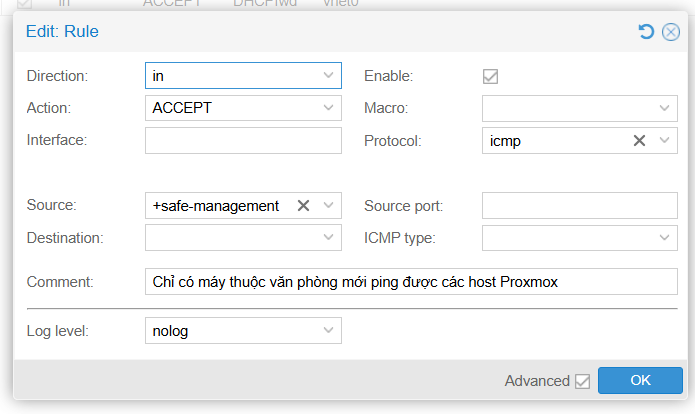
→ Chỉ có những máy nằm trong nhóm safe-management mới được phép PING (ICMP) đến các host Proxmox. Các IP ngoài nhóm này khi ping đến sẽ bị firewall chặn lại.
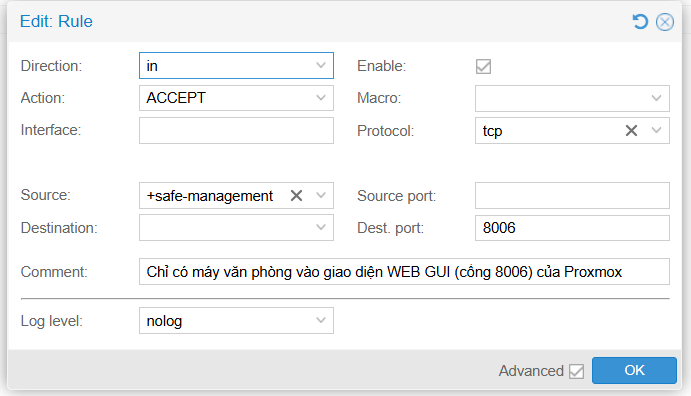
Rule 2: Chỉ cho phép văn phòng vào giao diện WEB GUI (cổng 8006) của Proxmox

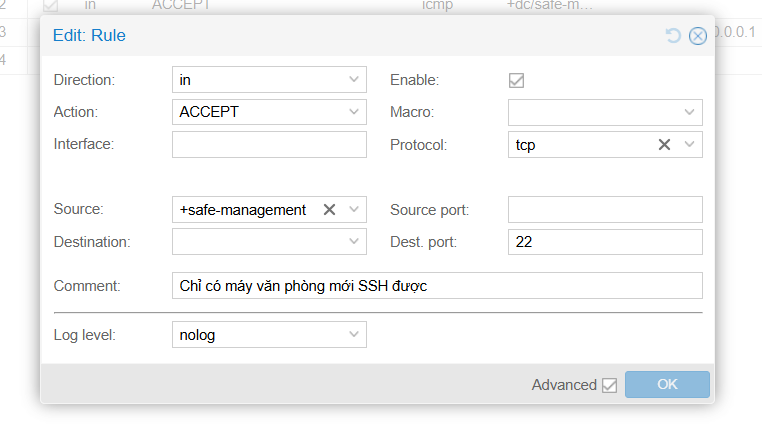
Rule 3: Luật mở cổng SSH (Port 22) có thể đứng từ máy văn phòng remote bằng dòng lệnh vào các host Proxmox.
Như vậy là tôi đã tạo cơ bản 3 rules quản lí cụm Proxmox Testing của mình:
Tạo nhóm quản lý và range IP apply 3 luật: chỉ có range trong nhóm mới được thao tác
ICMP (Ping) → Cho phép kiểm tra trạng thái host.
Port 8006 → Cho phép vào giao diện quản trị Web.
Port 22 → Cho phép SSH cấu hình hệ thống.
Cách test cũng khá đơn giản, ta chỉ việc đổi ACCEPT → DROP. Nếu TH ta test ngược lại đúng luật đã chuẩn thì coi như đúng
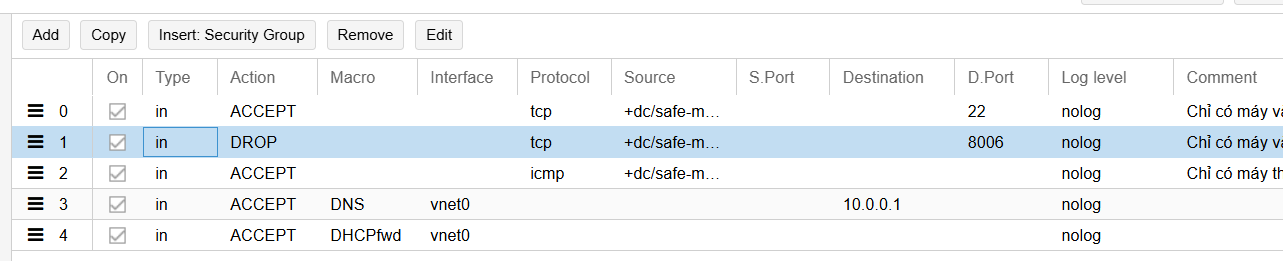
Khi tôi đổi Rule 2 chuyển sang chặn IP trong range đã set → web bị rớt ngay
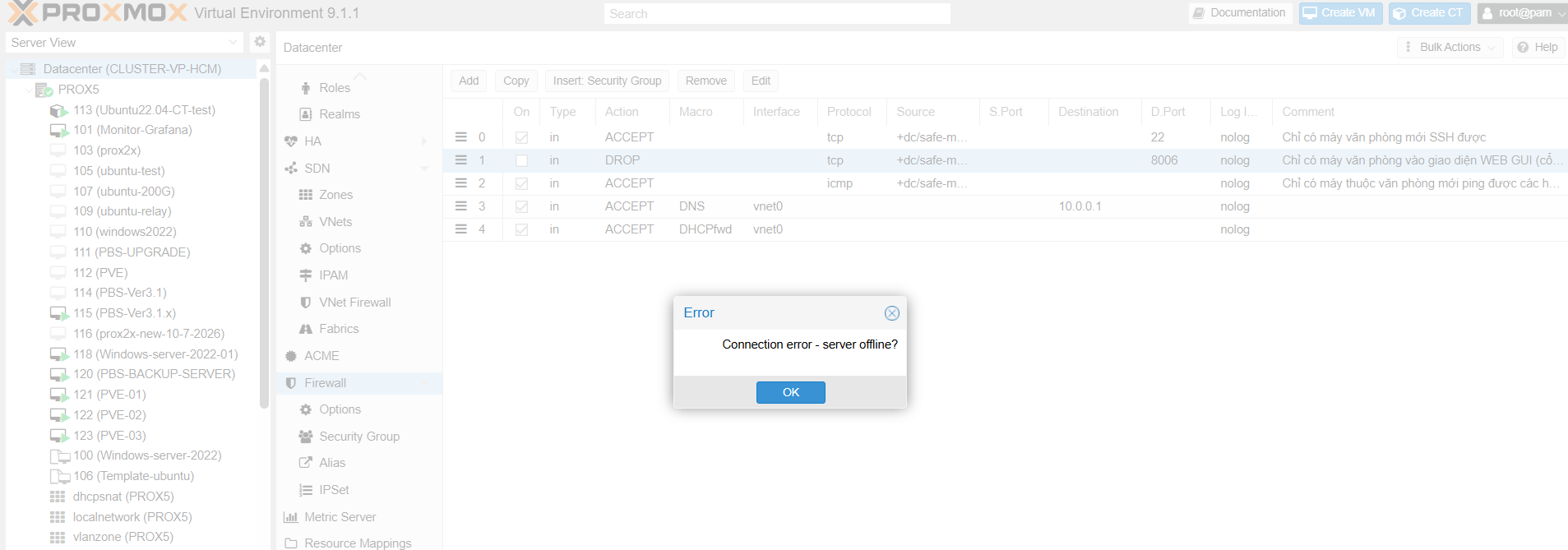
Ta vô lại ta chỉ việc SSH vào Host Proxmox và gõ lệnh pve-firewall stop
Sau đó truy cập lai Web GUI mà chuyển trạng thái lại là xong.
2. Kích hoạt Firewwall ở cấp độ máy ảo/container (VM/CT)
Đây là cấp độ cực kỳ quan trọng vì các máy ảo (như Ubuntu, Windows, …) là nơi trực tiếp chạy dịch vụ và dễ bị tấn công nhất.
Nhiệm vụ: Bật tường lửa riêng cho từng máy ảo để dù các máy ảo trong cùng một cụm có bị hack, chúng cũng không thể lây nhiễm chéo sang nhau được, …
VD: Tôi có 1 con Windows trên cụm Proxmox → Remote nó bình thường
Tạo sẽ tạo Rule chỉ 1 mình tôi có thể remote được
Ta bật tính năng Firewall trên card mạng con VM trước
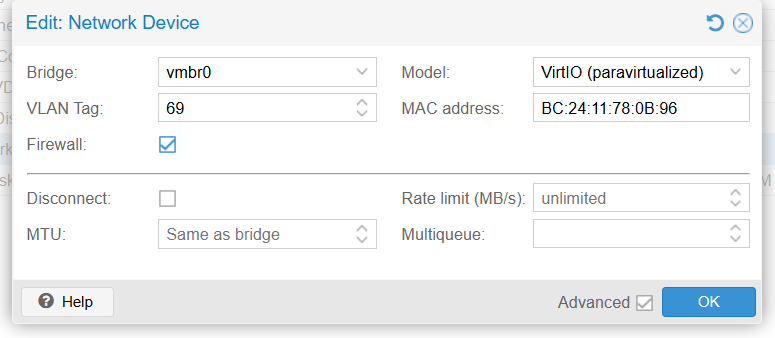
Chọn VM chỉ định → Hardware → Vào card mạng của nó Networkdevice → Tick vô Firewall
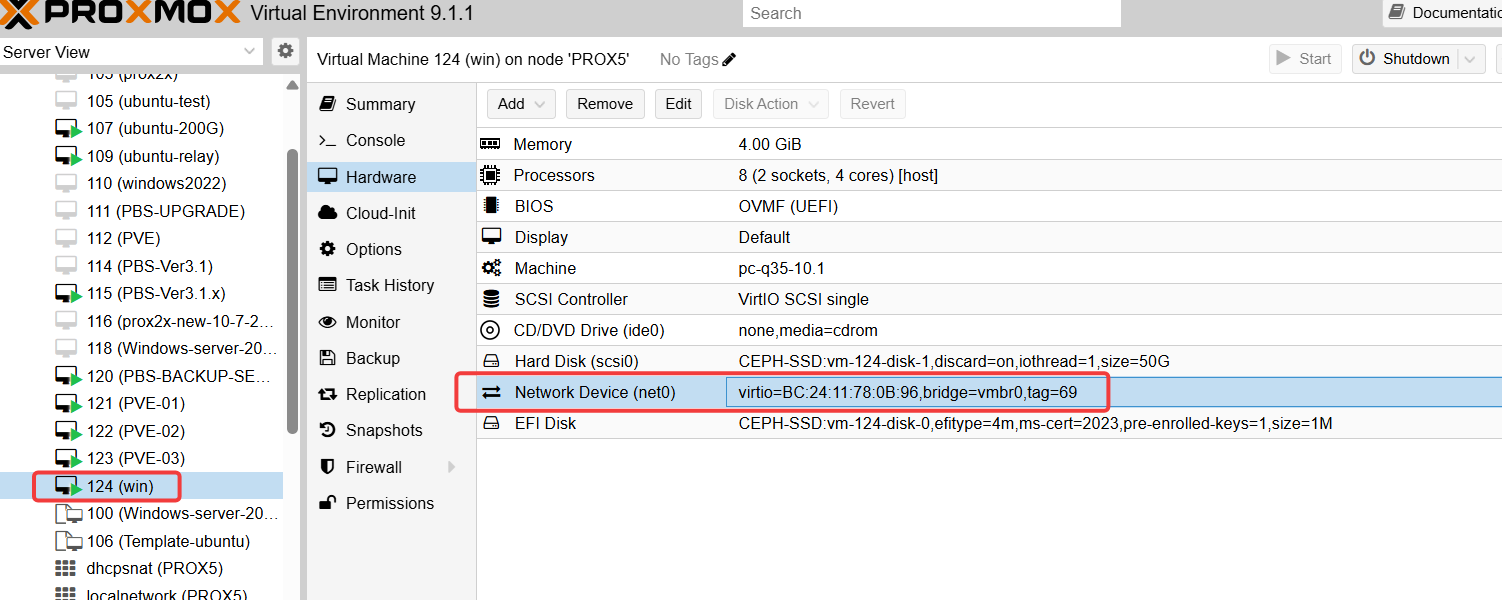
Lưu ý:
Một máy ảo có thể có nhiều card mạng (ví dụ: net0 nối mạng LAN, net1 nối dải WAN, net2 nối dải Ceph/Backup). Ta tick Firewall trong phần cứng của từng card mạng chính là việc ta quyết định có áp luật bảo vệ lên riêng luồng mạng đi qua card đó hay không.
- Nếu TICK chọn: Card mạng này sẽ chịu sự kiểm soát của Firewall. Mọi luồng dữ liệu đi ra/đi vào card mạng này bắt buộc phải đi qua bộ lọc luật (Rules).
- Nếu KHÔNG TICK: Card mạng này sẽ vượt rào (bypass) hoàn toàn hệ thống tường lửa. Dữ liệu đi qua card này sẽ tự do kết nối ra vào mà không bị rules chặn lại, bất chấp việc bạn đã bật "Công tắc tổng" ở phần Options.
Kích hoạt thêm thêm trong tab Firewall → Options → Firewall → Yes
Đây là chỗ kích hoạt tính năng Firewall cho toàn bộ máy ảo đó.
- Nếu BẬT (Yes): Proxmox sẽ chính thức áp dụng bộ lọc (iptables/nftables) lên máy ảo này. Lúc này, hệ thống mới bắt đầu đọc các Rules (VD: rule RDP cho IP 192.168.64.157) để thực thi.
-
Nếu TẮT (No): Toàn bộ tính năng bảo vệ bị vô hiệu hóa hoàn toàn đối với máy ảo này. Cho dù bạn có viết hàng trăm rules "chặn" hay "cho phép" ở mục Rules thì chúng đều bị bỏ qua (máy ảo hoàn toàn mở cổng ra internet/mạng nội bộ).
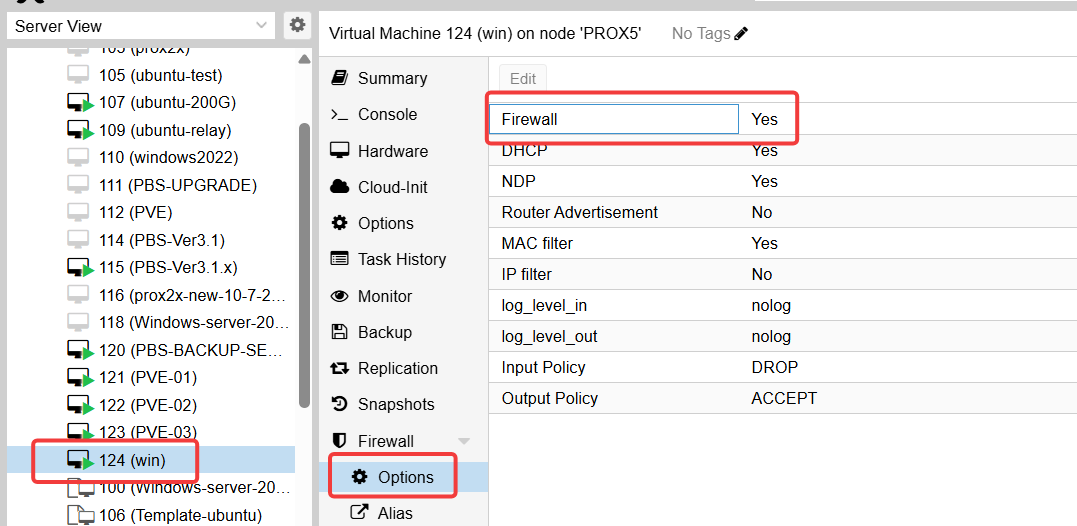
Hiện tại VM Windows này tôi đang remote bình thường
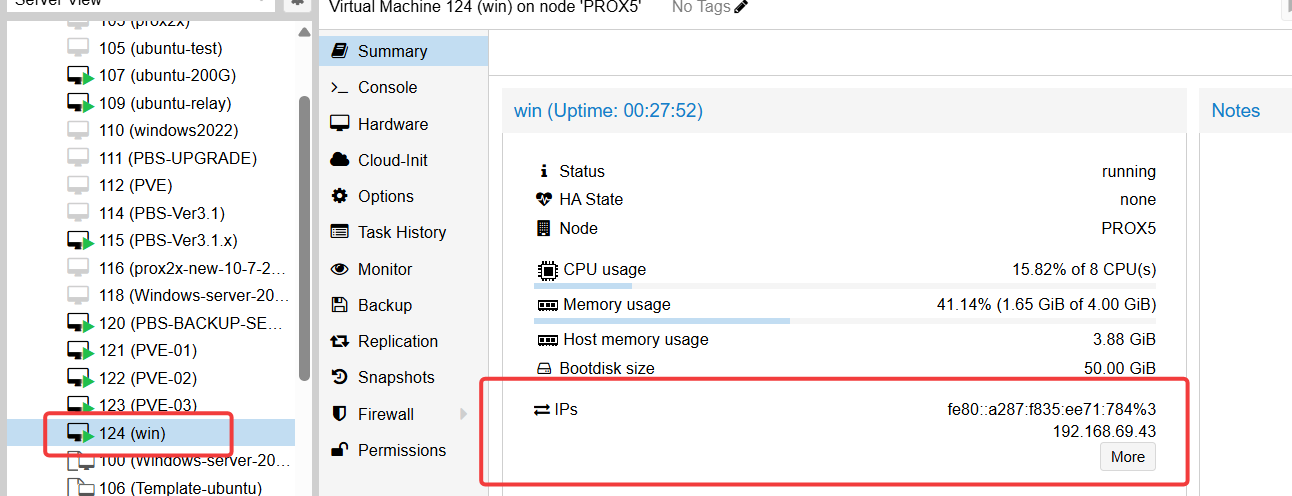
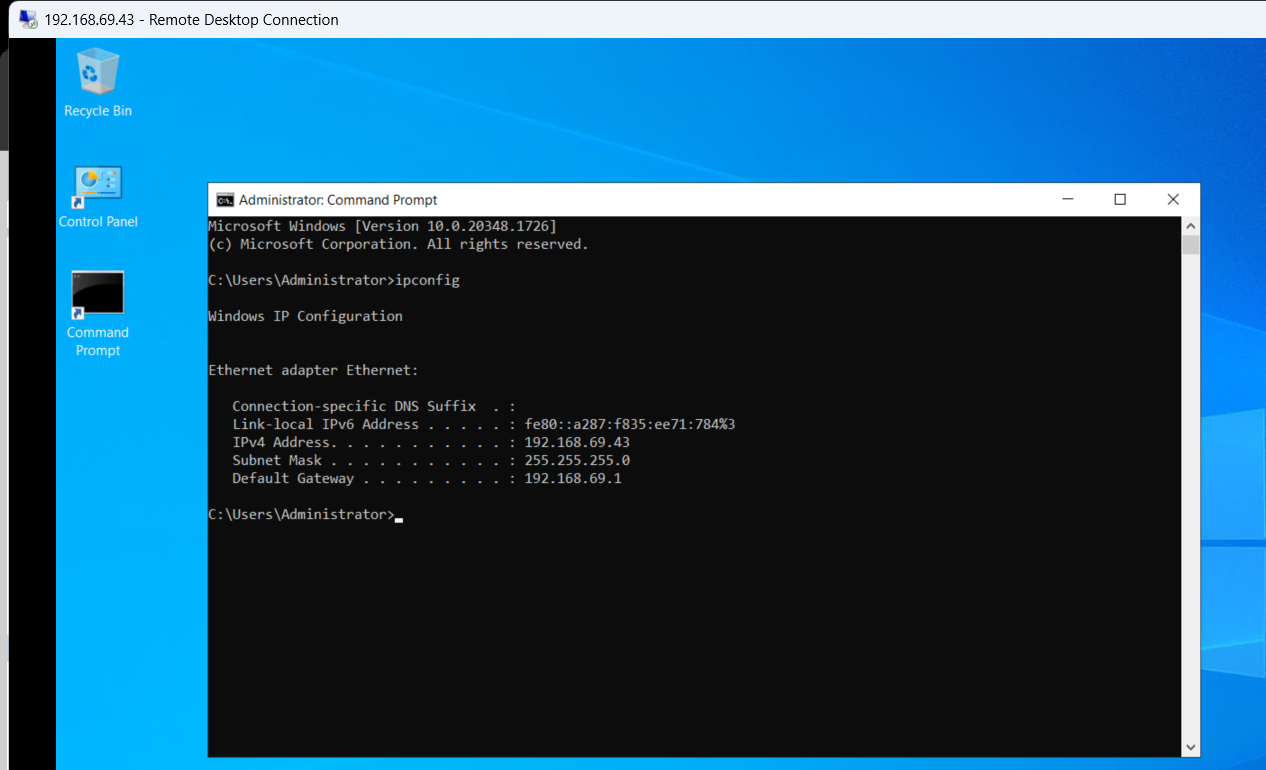
Bây giờ tôi sẽ tạo rule với luật chỉ 1 mình máy tính của tôi mới remote được vào con VM trên.
Bạn thực hiện như sau:
Chọn VM → Firewall → Add
Máy tính tôi set IP là 192.168.64.157
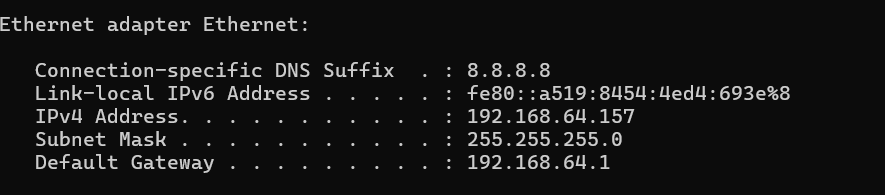
Thì tôi cấu hình như sau
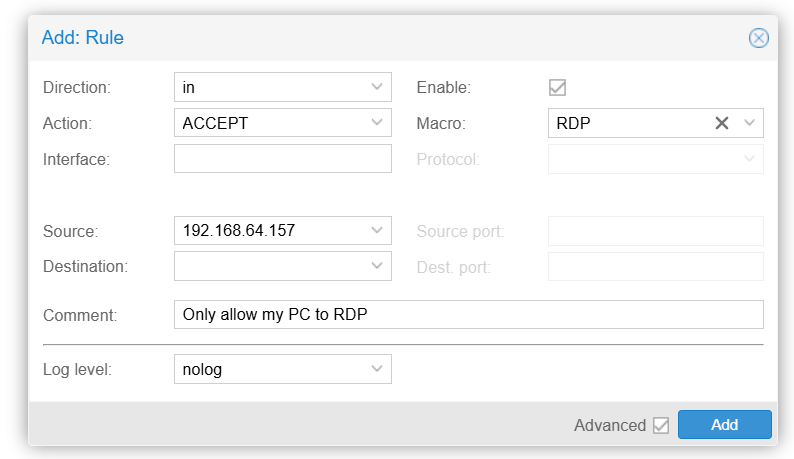

Đã tạo luật trên Firewall xong
Bây giờ chỉ việc test thôi
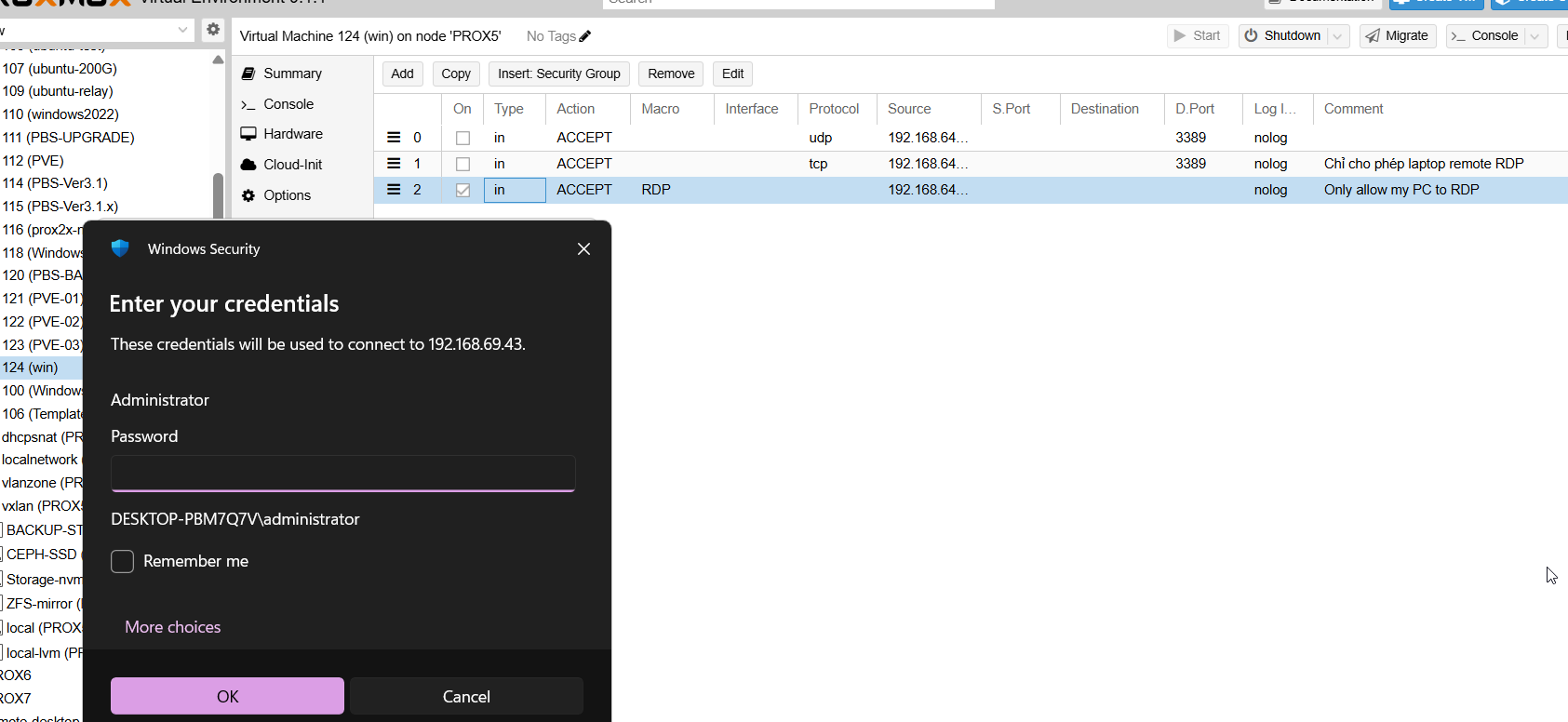
Remote trên VM windows bình thường
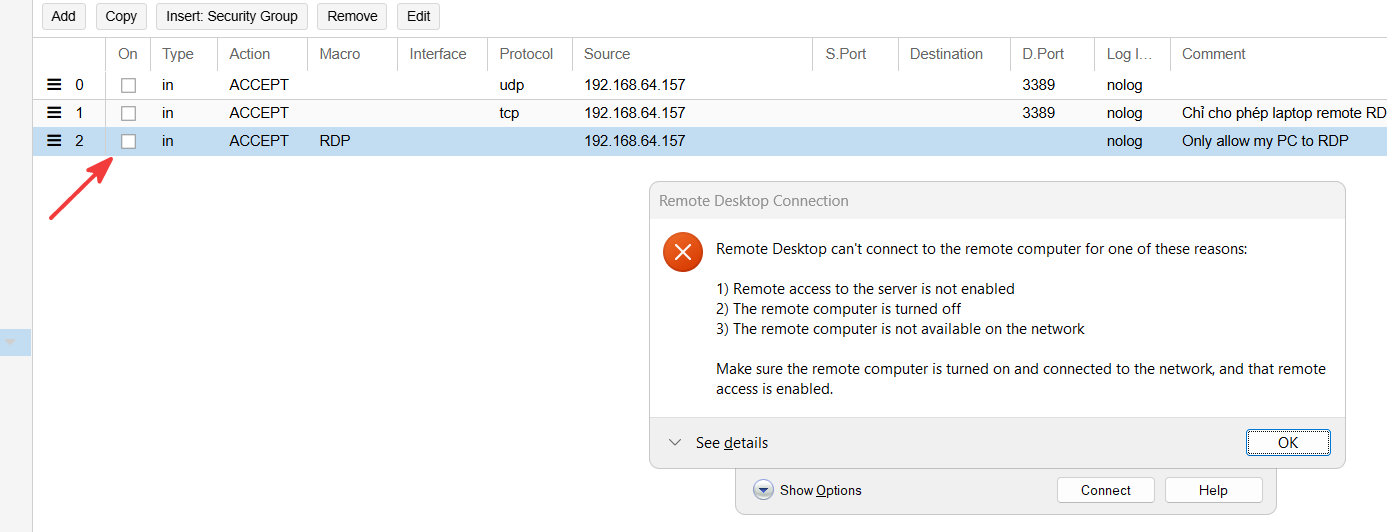
Ngược lại khi disable rule → chặn thành công
Bạn đọc từ tìm hiểu và testing thêm 1 số options khác.