Tạo và khôi phục snapshot VM
TÍNH NĂNG SNAPSHOT TRÊN VM
1. Giới thiệu
1.1. Snapshot
Snapshot là tính năng lưu lại trạng thái toàn bộ máy ảo (bao gồm cấu hình đĩa, bộ nhớ RAM hiện tại, và trạng thái các file) tại một thời điểm nhất định.
- Mục đích sử dụng: Phục vụ làm "điểm khôi phục an toàn" trước khi thực hiện các tác vụ rủi ro cao như: update hệ điều hành Windows/Linux của khách hàng, cài đặt phần mềm mới, chỉnh sửa file hệ thống sâu. Nếu xảy ra lỗi hoặc màn hình xanh (Dump), Admin có thể "quay ngược thời gian" về trạng thái chuẩn chỉ trong vài giây.
- Lợi thế khi chạy trên Ceph Storage: Nhờ kiến trúc lưu trữ phân tán Ceph RBD, việc tạo Snapshot diễn ra tức thì (Instantaneous) và gần như không tốn tài nguyên phần cứng, do Ceph sử dụng cơ chế Copy-on-Write (chỉ ghi lại các khối dữ liệu có sự thay đổi sau thời điểm chụp snapshot).
Lưu ý quan trọng: Snapshot không phải backup. Snapshot vẫn nằm trên cùng storage với VM — nếu storage hỏng, mất disk thì snapshot cũng mất theo. Muốn an toàn thật sự phải dùng Backup (mục 5) lưu sang PBS/storage khác.
Storage hỗ trợ snapshot
| Storage | Hỗ trợ Snapshot |
|---|---|
| ZFS (local-zfs) | ✅ |
| LVM-thin | ✅ |
| Ceph RBD | ✅ |
| Directory (qcow2) | ✅ |
| LVM thường (không thin) | ❌ |
| Raw trên NFS | ❌ |
Cơ chế hoạt động và dung lượng tiêu tốn của Snapshot sẽ khác nhau hoàn toàn dựa vào trạng thái của máy ảo tại thời điểm ta bấm chụp:
Khi Máy ảo đang BẬT (Running VM):
- Cơ chế: Hệ thống sẽ chụp lại cả trạng thái của ổ cứng đĩa ảo VÀ toàn bộ dữ liệu đang nằm trên bộ nhớ RAM hiện tại (nếu ông tích chọn Include RAM).
- Đặc điểm: Quá trình chụp sẽ mất thêm một chút thời gian để đóng băng và ghi cục RAM xuống lưu trữ.
- Khi Rollback (Khôi phục): Máy ảo sẽ lập tức trở lại trạng thái đang chạy tại đúng tích tắc ông bấm chụp, các phần mềm, cửa sổ ứng dụng Windows/Linux đang mở vẫn sẽ giữ nguyên mà không cần phải boot lại hệ điều hành.
- Tốn dung lượng: Rất nhiều. Dung lượng bản Snapshot = [Dung lượng đĩa thay đổi] + [Dung lượng RAM thực tế của VM].
Khi Máy ảo đang TẮT (Stopped VM):
- Cơ chế: Hệ thống chỉ chụp và khóa trạng thái tĩnh của các khối dữ liệu trên ổ đĩa ảo tại thời điểm đó (Tùy chọn Include RAM tự động bị xám ẩn đi).
- Đặc điểm: Quá trình chụp diễn ra ngay lập tức (chưa tới 1 giây).
- Khi Rollback (Khôi phục): Máy ảo sẽ trở về trạng thái đang tắt. Ông phải bấm nút Start để máy ảo boot lại hệ điều hành từ đầu.
- Tốn dung lượng: Cực kỳ ít. Bản snapshot lúc này chỉ chiếm dung lượng bằng đúng các khối dữ liệu phát sinh mới (thay đổi) sau thời điểm chụp.
Vì thế đổi với các VM có dung lượng disk lớn ta nên off VM đi rồi hãy snapshot để tối ưu thời gian nhất.
1.2. Rollback snapshot
Rollback là hành động đưa toàn bộ trạng thái máy ảo quay ngược thời gian về đúng thời điểm bản Snapshot được khởi tạo.
Lưu ý: Nguyên tắc Sống Còn trước khi bấm nút “Rollback”
Ta bắt buộc phải thuộc lòng điều này để tránh làm mất dữ liệu VM của mình, khách hàng, …
- Mất dữ liệu hiện tại: Khi bấm Rollback, toàn bộ dữ liệu mới phát sinh, các file cấu hình, ứng dụng cài thêm... từ lúc chụp snapshot đến thời điểm hiện tại sẽ bị XÓA SẠCH VÀ KHÔNG THỂ KHÔI PHỤC.
- Khuyến nghị thực tế: Nếu trên máy ảo hiện tại đang có một vài file dữ liệu quan trọng của user/khách phát sinh trong ngày, Admin nên copy/backup các file đó ra ngoài trước, hoặc bấm chụp thêm một bản Snapshot phụ (mới nhất) để phòng hờ trước khi tiến hành Rollback về bản cũ.
2. Tạo Snapshot trên VM
Ta thao tác như sau:
Nhấn vào VM trên host cần tạo snapshot → Chọn mục snapshots
→ Take snapshot
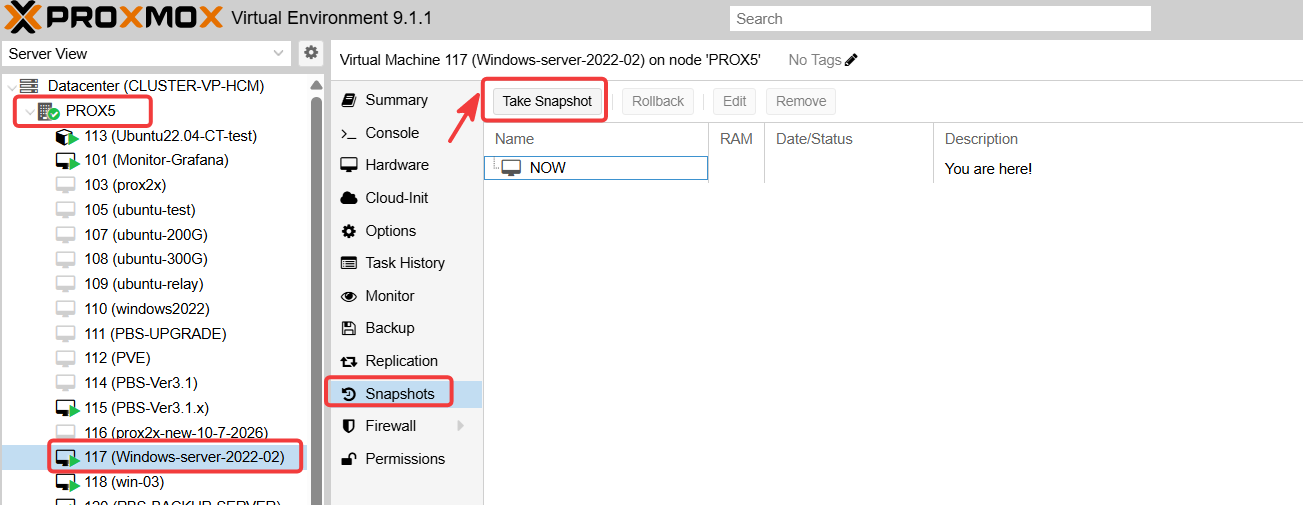
Sẽ hiện ra 1 bảng điền thông tin đơn giản như sau:
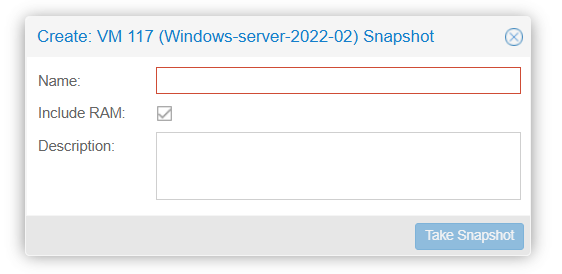
Thông số:
- Name: Đặt tên viết liền không dấu, ngắn gọn (Ví dụ: Before_Update_2026_07).
- Include RAM (☑️ Tích chọn): Nếu tích chọn, hệ thống sẽ lưu cả trạng thái RAM đang chạy. Khi khôi phục lại, máy ảo sẽ giữ nguyên trạng thái đang bật và các ứng dụng đang mở mà không cần boot lại từ đầu.
- Description: Ghi chú thêm
Điền xong thì chọn Take Snapshot
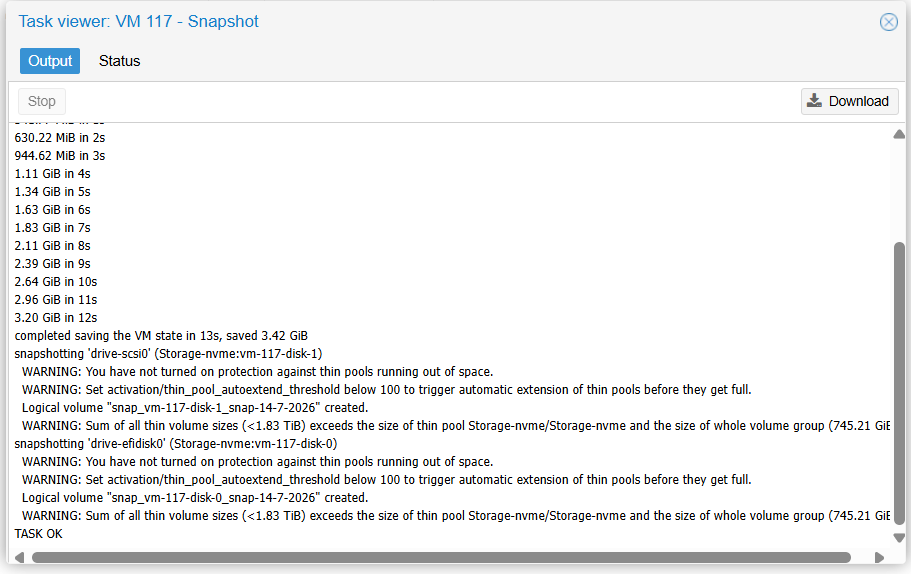
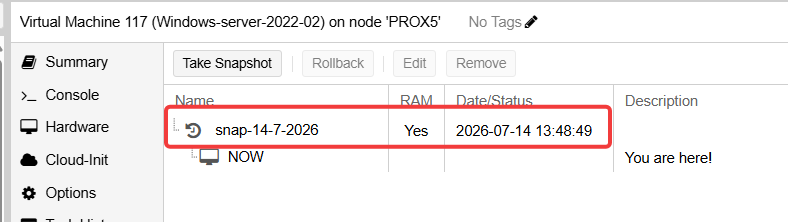
Như vậy ta đã có 1 bản snapshot ở đây
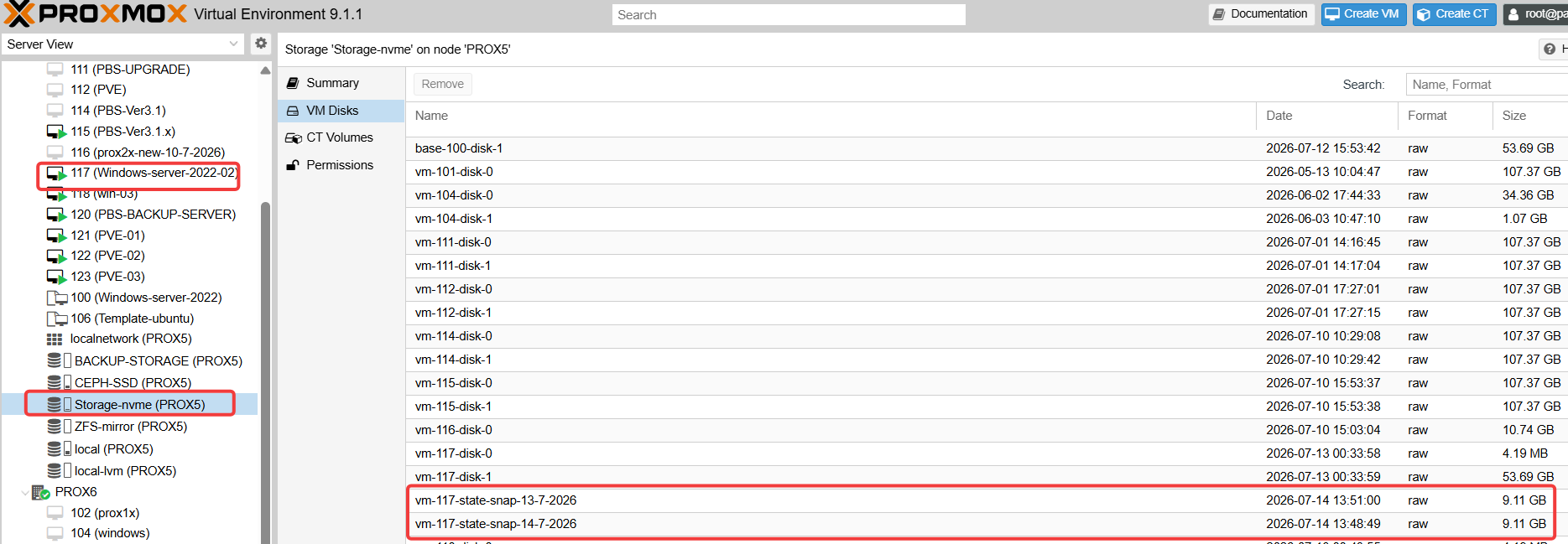
Vị trí lưu bản snapshot ở đâu?
Nó sẽ lưu ở nơi đang chứa chính ổ đĩa ảo gốc của con VM đó.
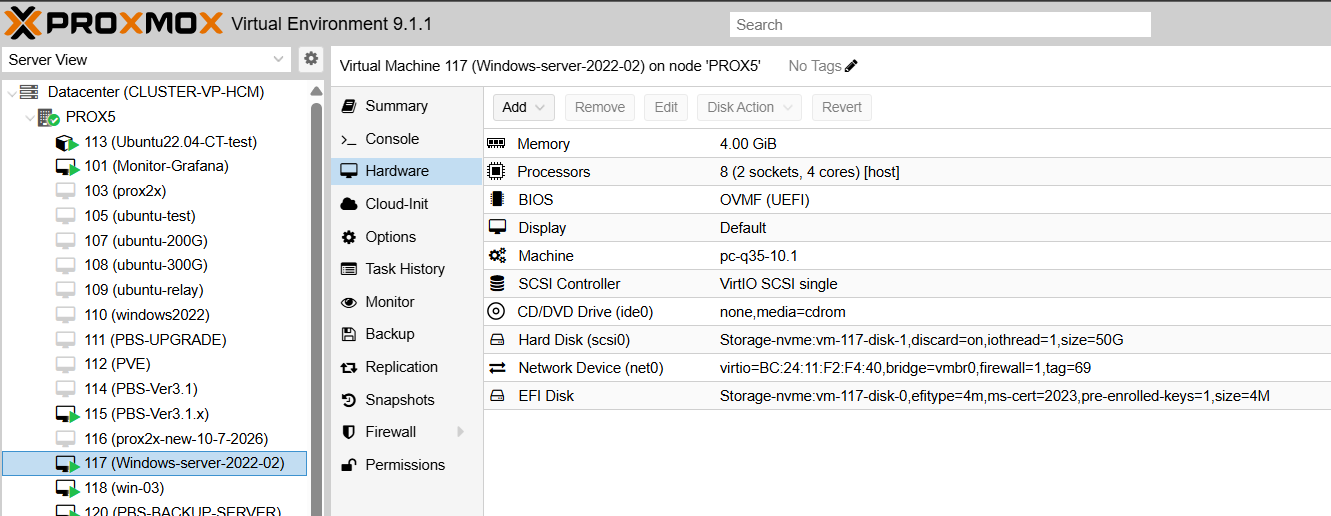
VD: con VM 117 của tôi dùng storage LVM thin thì chỉ cần vào trong storage để kiểm tra sẽ thấy ngay.
3. RollBack snapshot trên VM
Ta thao tác như sau:
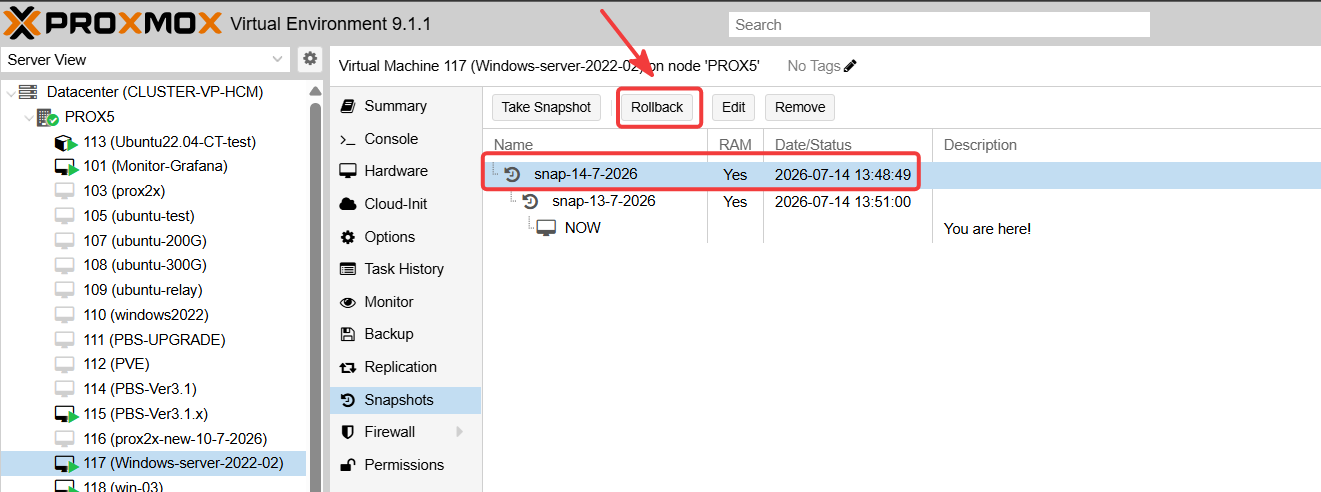
Nhấn vào VM trên host cần Rollback → Chọn mục snapshots
→ Chọn bản snapshot bạn muốn rollback → Rollback